


WordPress admin-fältet är den praktiska verktygsfältet som du ser när du är inloggad på din webbplats. Men visste du att det kan göra mycket mer än att bara ge dig snabb åtkomst till backend?
Vi får massor av frågor från läsare om admin-fältet, som vad det gör, hur man använder det effektivt och hur man anpassar det efter sina behov.
I den här artikeln förklarar vi vad WordPress administratörsfält är. Vi kommer att täcka allt från dess grundläggande funktioner till avancerade anpassningstips, så att du kan låsa upp dess fulla potential.
Du kan använda snabblänkarna nedan för att hoppa direkt till den sektion du är mest intresserad av:
Vad är WordPress adminfält?
WordPress admin-fältet är en flytande stapel som visas för inloggade användare. Den innehåller länkar till olika administratörsskärmar, vilket gör att inloggade användare snabbt kan växla till administrationsområdet när de besöker webbplatsen.
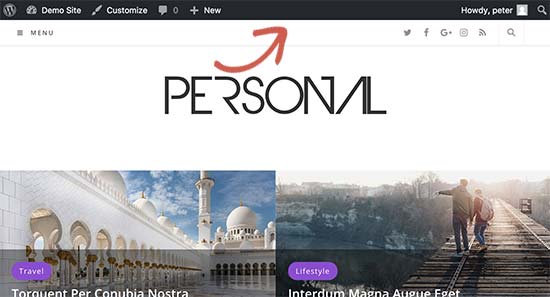
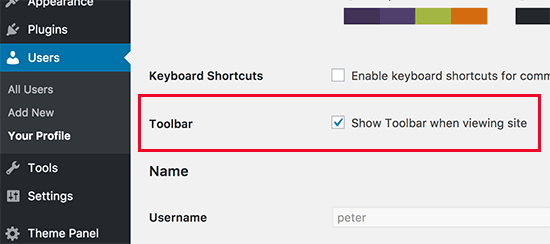
Adminfältet visas för alla användare i adminområdet. Enskilda användare kan dölja adminfältet när de visar webbplatsen genom att redigera sin användarprofil.
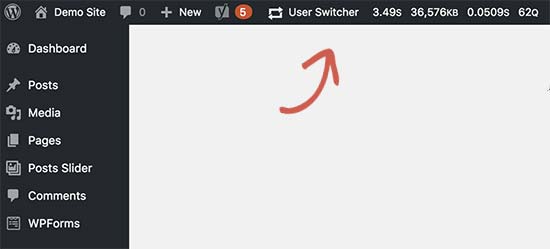
Objekten som visas i WordPress admin-fältet ändras beroende på användarroll och behörigheter. Till exempel ser användare med administratörsroll olika objekt i menyfältet än användare med redaktörsroll och så vidare.
Visa eller dölj objekt i WordPress admin-fältet
Precis som allt annat i WordPress är admin-fältet helt anpassningsbart via anpassad kod eller WordPress-plugins. Vissa plugins utnyttjar redan denna funktion genom att lägga till sina egna menyalternativ i admin-fältet.
För att ta kontroll över admin-fältet måste du först installera och aktivera pluginet Adminimize. För mer information, se vår steg-för-steg-guide om hur man installerar ett WordPress-plugin.
Efter aktivering, gå till sidan Inställningar » Adminimize och leta efter flikarna 'Admin Bar Backend Options' och 'Admin Bar Front End Options'.
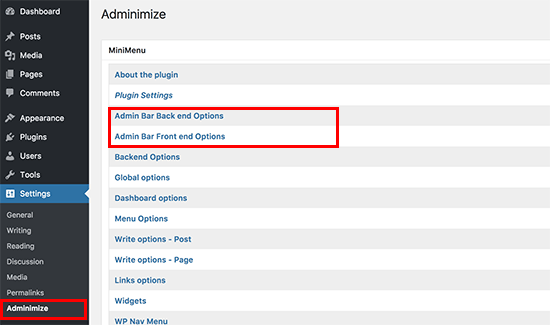
Att klicka på var och en av dem tar dig till alternativen för adminlisten där du kan välja vilka objekt som ska visas i WordPress adminlist. Du kan också välja vilka objekt som är synliga för varje användarroll.
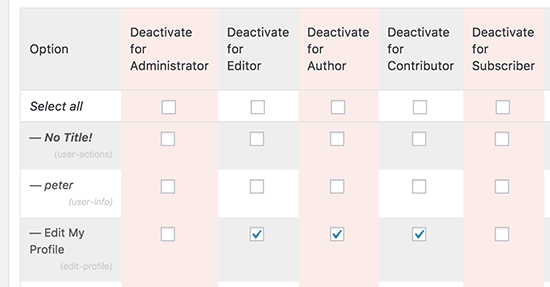
Glöm inte att klicka på knappen 'Uppdatera alternativ' för att spara dina ändringar.
Adminimize är ett kraftfullt plugin och låter dig ändra inte bara adminfältet utan även alla adminvyer på din WordPress-webbplats.
Om du letar efter ett alternativ, se vår guide om hur du döljer onödiga objekt från WordPress-administrationen med pluginet Admin Menu Editor.
Lägg till anpassade länkar till WordPress adminfält
Syftet med WordPress adminfält är att ge snabba genvägar till olika adminvyer. Du kan anpassa det ytterligare genom att lägga till egna anpassade länkar i adminfältet.
För detta behöver du lägga till anpassad kod i dina WordPress-filer. Om du inte har gjort det tidigare, ta en titt på vår guide om hur du kopierar och klistrar in kod i WordPress.
Du behöver lägga till denna kod i ditt temas functions.php-fil, ett webbplatsspecifikt plugin eller ett kodavsnitt-plugin.
// add a link to the WP Toolbar
function wpb_custom_toolbar_link($wp_admin_bar) {
    $args = array(
        'id' => 'wpbeginner',
        'title' => 'Search WPBeginner',
        'href' => 'https://www.google.com:443/cse/publicurl?cx=014650714884974928014:oga60h37xim',
        'meta' => array(
            'class' => 'wpbeginner',
            'title' => 'Search WPBeginner Tutorials'
            )
    );
    $wp_admin_bar->add_node($args);
}
add_action('admin_bar_menu', 'wpb_custom_toolbar_link', 999);
I den här koden har vi lagt till en länk till Google som söker på WPBeginner. Du behöver ersätta ID, titel och href-värden med dina egna.
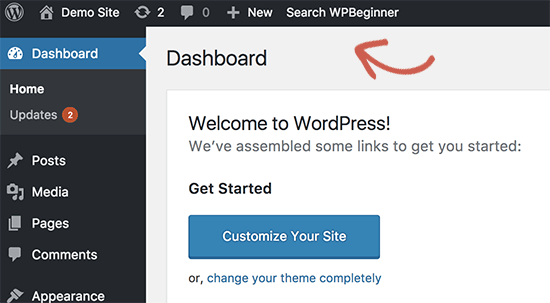
Vi rekommenderar att lägga till denna kod i WordPress med hjälp av pluginet WPCode. Det är det säkraste och enklaste sättet att lägga till anpassad kod i WordPress utan att redigera ditt temas functions.php-fil.
För att komma igång måste du installera och aktivera det kostnadsfria WPCode-pluginet. Om du behöver hjälp, se denna handledning om hur man installerar ett WordPress-plugin.
När WPCode har aktiverats, gå till Kodavsnitt » Lägg till avsnitt från din WordPress-instrumentpanel.
Navigera sedan till alternativet 'Lägg till din anpassade kod (nytt kodavsnitt)' och klicka på knappen '+ Lägg till anpassat kodavsnitt' under den.

Välj sedan 'PHP-kodavsnitt' som kodtyp från listan med alternativ som visas på skärmen.

Detta tar dig till sidan Skapa anpassad kodsnutt.
Härifrån behöver du lägga till en titel för ditt kodavsnitt, vilket kan vara vad som helst för att hjälpa dig att komma ihåg vad koden är till för.
Klistra sedan in kodavsnittet ovan i rutan 'Kodförhandsgranskning'.
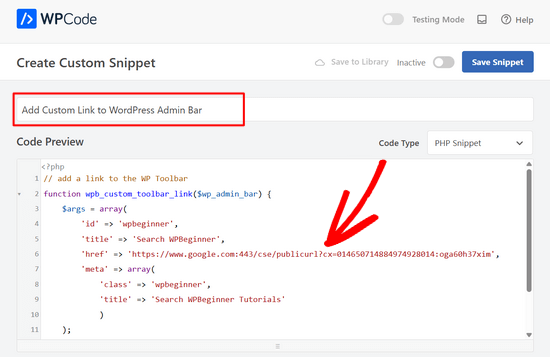
Notera: Glöm inte att ersätta ID-, titel- och href-värdena med dina egna.
När det är klart, växla helt enkelt omkopplaren från 'Inaktiv' till 'Aktiv' och klicka på knappen 'Spara kodsnutt'.

För mer information, se vår guide om hur du enkelt lägger till anpassade länkar i ditt WordPress admin-fält.
Inaktivera admin-fältet för alla användare utom administratörer
Admin-fältet är mycket användbart för webbplatsadministratörer, redaktörer och författare. Det är dock inte särskilt användbart om du driver en WordPress medlemskapswebbplats eller bara kräver att användare loggar in för vissa uppgifter.
I så fall kanske du vill inaktivera admin-fältet för alla användare utom webbplatsadministratörer. Du måste lägga till följande kod i ditt temas functions.php-fil, ett webbplatsspecifikt plugin eller ett kodavsnitt-plugin som WPCode.
add_action('after_setup_theme', 'wpb_remove_admin_bar');

function wpb_remove_admin_bar() {
if (!current_user_can('administrator') && !is_admin()) {
  show_admin_bar(false);
}
}
För mer information, se vår artikel om hur du inaktiverar WordPress admin-fältet för alla användare utom administratörer.
Vi hoppas att den här artikeln hjälpte dig att lära dig mer om WordPress admin-fältet. Du kanske också vill se vår ultimata steg-för-steg WordPress säkerhetsguide för att hålla ditt WordPress administrationsområde säkert, eller se våra val av de bästa WordPress aktivitetlogg- och spårningsplugins.
Om du gillade den här artikeln, prenumerera gärna på vår YouTube-kanal för WordPress-videoguider. Du kan också hitta oss på Twitter och Facebook.


Dennis Muthomi
finns det ett sätt att ta bort eller uppdatera hälsningen “Howdy” längst till höger i adminfältet? Det känns väldigt daterat.
finns det kanske ett plugin som kan ersätta det med något modernare som bara “Hey” eller ännu bättre, visa bara användarens förnamn? tack
WPBeginner Kommentarer
Vi har en guide om hur du ändrar hälsningen i admin-fältet: https://www.wpbeginner.com/wp-tutorials/how-to-change-the-howdy-text-in-wordpress-3-3-admin-bar/
Dennis Muthomi
Tack så mycket för det snabba svaret och den hjälpsamma länken! Jag uppskattar verkligen att du tog dig tid att peka mig i rätt riktning. Den guiden ser perfekt ut för vad jag behöver.
Ni är bäst!
Nilutpol
Hej Sayed, Tack för tricket, det fungerade bra. Men nu vill jag återställa administratörsfältet av vissa skäl och jag kunde inte. Jag har tagit bort koden men fältet visas fortfarande inte. Vad ska jag göra?
WPBeginner Support
Om koden helt togs bort skulle du vilja säkerställa att du har rensat all cache på din webbplats för att förhindra att det är ett cacheproblem.
Admin
BaxAndrei
Jag har ett problem, hos mig har admin-fältet ingen nedfällningseffekt.
Verna
Jag kan INTE hitta NÅGONSTANS som ger anvisningar om hur man DÖLJER/VISAR verktygsfältet i kommentarsavsnittet i Wordpress. Det finns den här enorma rutan som folk kan skriva i för att lämna en kommentar, men du måste först klicka NEDANFÖR detta LÅNGA VERKTYGSFÄLT för att kunna skriva något. Jag har haft folk som ringt mig och frågat vad som är fel. De trodde att kommentarsrutan inte fungerade eftersom, om du placerar markören TILL HÖGER om verktygsfältet, kan du inte skriva. Du måste gå hela vägen till botten av VERKTYGSFÄLTET. Ja, jag är nybörjare och har svårt att hitta enkla saker som detta. Jag gick in i Mantra Settings och det finns mycket du kan DÖLJA/VISA, men inte detta VERKTYGSFÄLT. Snälla hjälp mig!
John Galt
Hur kan jag förhindra att innehåll på frontend hamnar bakom WordPress adminlist?
Jag använder ett tema som har en "sticky" meny som alltid håller huvudnavigeringen högst upp på skärmen. Istället för att positionera sig under WordPress Admin Bar hamnar temat huvudnavigeringsmeny alltid bakom den.
WPBeginner Support
John, du kan inaktivera adminfältet på startsidan genom att besöka Användare » Din profil och avmarkera rutan som säger 'Visa verktygsfältet när du besöker webbplatsen'. Läs också vår guide om hur du inaktiverar adminfältet för alla användare utom administratörer.
Admin
Scott Buehler
Hej killar, finns det ett sätt att ta bort de "flytande" egenskaperna så att listen visas på frontend, men inte flyter? Det stör mig när jag använder andra flytande egenskaper som ert Floating Social Bar-plugin.
WPBeginner Support
Lägg till denna kod i din temas functions.php-fil eller ett webbplatsspecifikt plugin:
function wpb_move_admin_bar() { ?> <style type="text/css"> #wpadminbar { position: absolute; } </style> <?php } add_action( 'wp_head', 'wpb_move_admin_bar' );1-click Use in WordPress
Admin
Ian
Finns det ett sätt att alfabetiskt sortera menyn Mina webbplatser?
Redaktionell personal
Kommer att undersöka det. Förmodligen ett filter för det.
Admin
bharatkumarvbk
Det orsakar problem med ‘ wphead’. Och döljer även utloggningslänken och innehållet i administratörsfältet
yoyowp
Hur gör man det där administratörsfältet till ett publikt fält? som Buddypress, när de inte är inloggade, kommer det fältet bara att visa inloggnings- och registreringslänkar
godis
inget av knepen fungerar för mig längre! oavsett vad jag försöker kan jag inte bli av med det FÖRBANNADE wordpress adminfältet längre!
Jag har nu den senaste WP-versionen 3.1 och det verkar som att alla knep som fungerade tidigare, inklusive de du nämner ovan, INTE FUNGERAR LÄNGRE!
Det verkar som att WP-utvecklarna använder fula knep för att TVINGA på oss den där dumma, värdelösa topplisten med varje ny version!
Varför i hela friden slösar annars så intelligenta människor och programmerare sin dyrbara tid & sina färdigheter genom att utveckla och försöka till varje pris införa ett sådant enormt nonsens som detta adminfält?!?
Har någon lyckats inaktivera djävulslisten i den senaste WP-versionen?
Tack!
Redaktionell personal
Ja, jag provade precis alla knep och de fungerar.
Admin
Bertrand
Tack! Lyckades äntligen ta bort det där förbaskade gapet högst upp på min webbplats.
Från Quebec City
shyam jos
för mig är WP Admin Bar ett måste och jag älskar det..
Rajesh
Nice tips, great job! Thank u veru much
abdelhafid
fantastiska tips, tack så mycket killar