


De bästa rabatterna är de som du inte behöver hantera själv.
Många WooCommerce-butiksägare vill ha volympriser, VIP-erbjudanden och smarta kampanjer, men de fastnar eftersom de antar att detta kräver anpassad kod eller manuella redigeringar.
Istället rekommenderar jag att du ställer in dynamiska prisregler som tillämpas automatiskt vid kassan, så att kunderna ser rätt erbjudande vid rätt tidpunkt.
I den här guiden kommer jag att guida dig genom mina beprövade metoder för hur du ställer in WooCommerce dynamisk prissättning. Detta inkluderar kvantitetsrabatter, rollbaserade priser och avancerade regler som du kan återanvända när du kör en kampanj.
Snabb sammanfattning: För att ställa in dynamisk prissättning i WooCommerce rekommenderar jag att du använder pluginet YITH Dynamic Pricing för avancerade prisregler eller gratispluginet Advanced Dynamic Pricing för grundläggande volymrabatter.
Varför använda dynamisk prissättning i WooCommerce?
Att ställa in dynamisk prissättning i WooCommerce innebär att dina produktpriser automatiskt ändras baserat på villkor som kundvagnsmängd, användarroll eller köptidpunkt. Det låter dig skapa flexibla prisregler i din onlinebutik istället för att erbjuda samma pris till varje kund.
Detta är viktigt eftersom kunder är mer benägna att slutföra ett köp när de känner sig belönade för att köpa mer eller för att vara en lojal kund. Samtidigt behåller du full kontroll över dina vinstmarginaler eftersom rabattreglerna endast gäller när specifika villkor är uppfyllda.
Med rätt plugin kan du ställa in regler som:
- Volymrabatter (t.ex. ”Köp 3 eller fler och få 15% rabatt”)
- Köp en, få en-erbjudanden (Köp en, få en gratis eller rabatterad)
- Tidsbegränsade erbjudanden (flashförsäljningar som löper ut efter en viss tid)
- Rollbaserade priser (specialpriser för grossistkunder eller medlemmar)
- Kundvagnsbaserade regler (t.ex. ”Få 10% rabatt på beställningar över 100 USD”)
WooCommerce inkluderar inte denna typ av prissättning direkt, men jag kommer att visa dig hur enkelt det är att ställa in det. Dessutom kommer jag att dela med mig av några bonustips om hur du marknadsför dina nya rabatter för maximal försäljning.
Obs: Om du inte har konfigurerat din WooCommerce-butik ännu, läs vår guide till WooCommerce gjort enkelt.
Du kan använda länkarna nedan för att hoppa till den metod du väljer:
Metod 1: Använda YITH Dynamic Pricing Plugin (Rekommenderas)
Det premium YITH WooCommerce Dynamic Pricing and Discounts-plugin ger dig fullständig kontroll över hur och när du erbjuder erbjudanden i din butik.
Det är idealiskt för butiksägare som vill köra avancerade kampanjer som:
- Köp 2, få 1 gratis (2×1), Köp 3, betala för 2 (3×2)
- BOGO-erbjudanden och Köp X, få Y gratis
- Mängdbaserade rabatter (t.ex. 20 % rabatt vid köp av 5+)
- Prissättning specifik för användarroll (t.ex. grossister, medlemmar)
- Kundvagnsbaserade erbjudanden, gratis gåvor och fri frakt
- Black Friday-blixtförsäljningar
- Kampanjer endast vid utcheckning
Sammantaget är detta verktyg idealiskt för att ställa in flera dynamiska prissättningsregler som fungerar tillsammans, även i komplexa användningsfall.
Steg 1: Installera och aktivera pluginet.
Först måste du installera och aktivera plugin-programmet YITH WooCommerce Dynamic Pricing & Discounts. För detaljer, se vår handledning om hur man installerar ett WordPress-plugin.
Notera: YITH Dynamic Pricing är ett premium-plugin. Även om det inte finns någon gratisversion, är dess kraftfulla funktioner väl värda investeringen för växande onlinebutiker.
Steg 2: Lägg till regler för dynamisk prissättning
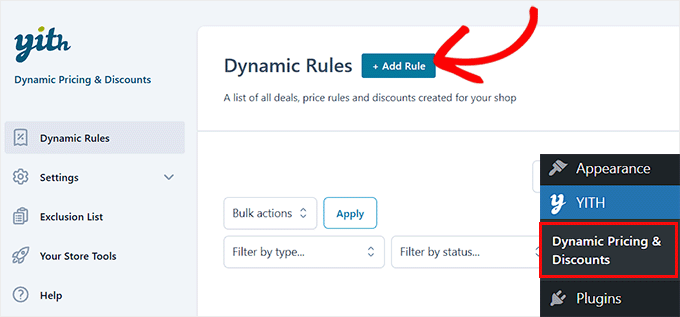
Efter aktivering, besök sidan YITH » Dynamic Pricing & Discounts från WordPress-instrumentpanelen och klicka på knappen '+ Lägg till regel'.
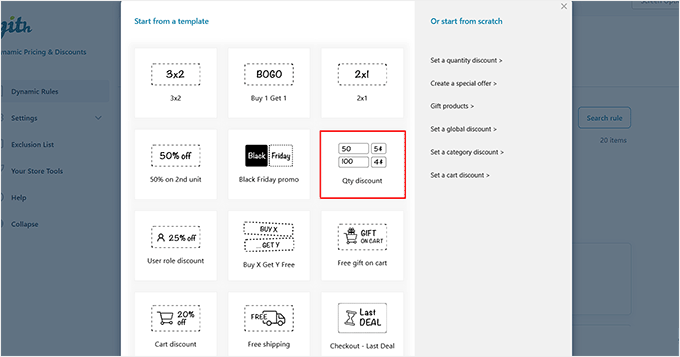
Detta öppnar ett popup-fönster där du kan välja mellan flera färdiga mallar för vanliga rabatttyper. Jag har funnit dem vara riktigt hjälpsamma när du vill komma igång snabbt utan att konfigurera allt från grunden.
Till exempel, om du vill erbjuda en rabatt baserat på hur många artiklar en kund lägger till i sin varukorg, välj bara mallen 'Kvantitetsrabatt'.
I den här handledningen kommer jag att guida dig genom denna specifika mall, men installationsprocessen för andra regler för dynamisk prissättning är mycket liknande.
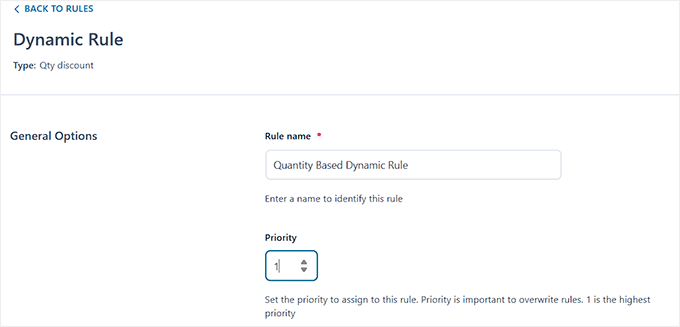
När du har gjort det kommer du till skärmen för regelinställningar.
Snabbguide för regelinställningar:
- Namn: Använd ett kort, beskrivande namn så att du enkelt kan hitta regeln senare.
- Prioritet: Lägre nummer körs först. En regel med prioritet 1 kommer att åsidosätta en regel med prioritet 10.
- Överlappande regler: Om flera regler gäller för samma produkt, används endast regeln med högst prioritet.
Exempel:
| Rabattregel | Prioritet | Vad händer |
|---|---|---|
| Köp 2 T-shirts, få 1 gratis | 1 | Detta erbjudande gäller t-shirts |
| 10% rabatt på allt | 10 | Denna rabatt gäller andra varor |
Eftersom BOGO-erbjudandet har högre prioritet (ett lägre nummer), åsidosätter det butiksomfattande rabatten för t-shirts.
Steg 3: Ställ in utlösare för din prisregel
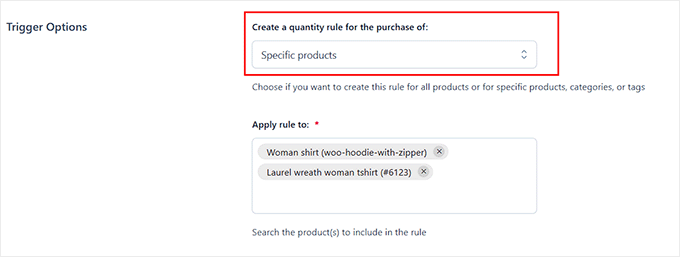
Skrolla nu ner till avsnittet 'Utlösare' för att välja var denna regel ska gälla. Du kan tillämpa den på:
- Alla produkter i butiken
- Specifika produktkategorier
- Produkter med vissa taggar
- Enskilda produkter
Om du väljer specifika produkter, kommer ett nytt fält att visas där du manuellt kan välja de exakta produkter du vill att denna rabatt ska gälla för.
Jag rekommenderar detta alternativ när du vill köra erbjudanden på säsongskollektioner eller långsamt rörlig inventering.
Steg 4: Konfigurera prisregler
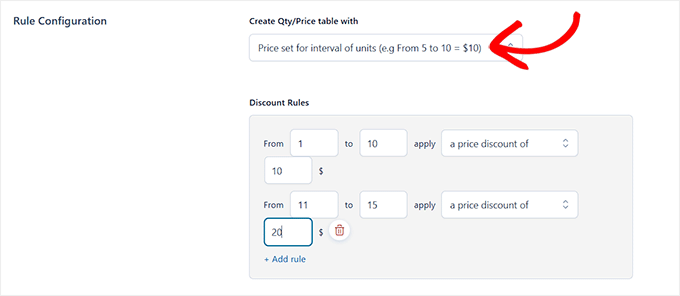
Därefter går du till avsnittet 'Regelkonfiguration'. Det är här du definierar exakt hur prissättningen kommer att fungera.
Det finns två huvudalternativ här:
| Prissättningsalternativ | Hur det fungerar | Bäst för | Exempel |
|---|---|---|---|
| Nivåbaserad prissättning (Pris satt för intervallsenhet) | Rabatten ökar när kunderna köper fler artiklar. | "Ju mer du köper, desto mer sparar du"-erbjudanden. | 10% rabatt för 5–9 artiklar |
| Specifik kvantitetsprissättning (Pris satt för fasta enheter) | En specifik rabatt gäller endast när en exakt kvantitet uppnås. | Exakta kampanjer där du vill ha strikt kontroll. | 100 kr rabatt vid köp av 2 artiklar |
Därefter, under avsnittet 'Regeltillämpning', kan du bestämma vem som ska få denna rabatt. Du kan göra den tillgänglig för alla kunder eller endast specifika användarroller (som grossistkunder, prenumeranter eller VIP-medlemmar).
Du kan till och med exkludera vissa roller eller användare om det behövs. Om du till exempel vill att denna rabatt endast ska gälla för inloggade medlemmar och inte gäster, kan du ställa in det här.
Steg 5: Publicera dynamiska prissättningsregler
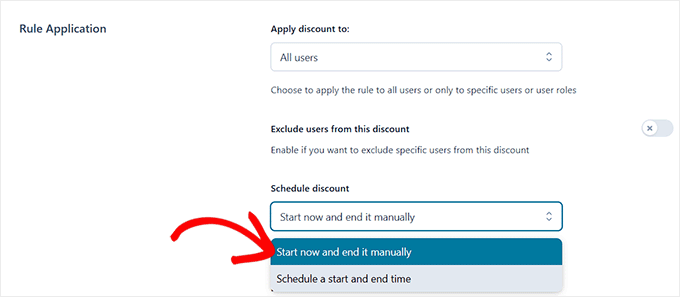
När det är gjort kan du skrolla ner för att schemalägga din rabatt.
Som standard kommer rabatten att vara aktiv så snart du sparar regeln och kommer att förbli det tills du manuellt stänger av den.
Men om du planerar en tidsbegränsad rea – som för Black Friday – kan du ange ett start- och slutdatum här.
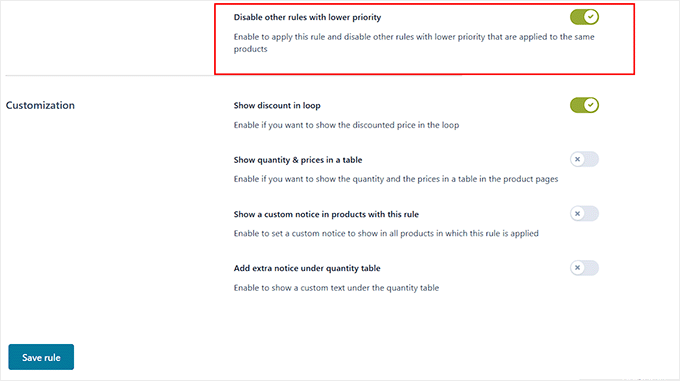
Nu innan du sparar finns det en sista inställning som är värd att uppmärksamma: Inaktivera andra regler med lägre prioritet.
Att aktivera detta säkerställer att om denna regel tillämpas, ignoreras alla andra dynamiska prissättningsregler med lägre prioritet (ett högre nummer). Det är ett enkelt sätt att undvika överlappande rabatter eller oavsiktliga priskonflikter.
Du kan också växla omkopplaren 'Visa rabatt i loop' för att visa det rabatterade priset för användare.
När du är nöjd med dina inställningar, klicka på knappen ‘Spara regel’. Ditt dynamiska priserbjudande kommer nu att vara aktivt och redo att öka konverteringar i din butik.
Tips: Testa alltid dina regler i ett inkognitofönster. Om du använder ett cache-plugin som WP Rocket, kan du behöva rensa din cache för att de nya prisreglerna ska visas omedelbart för alla besökare.
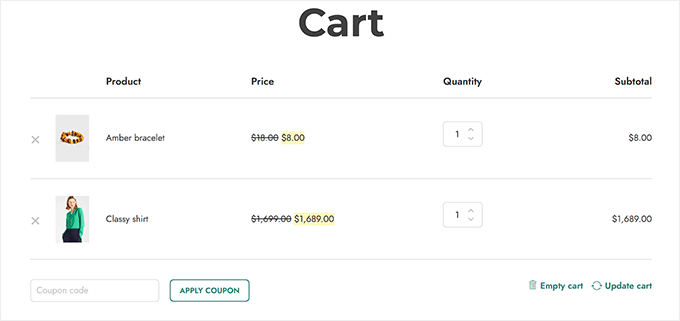
Nu, när du besöker din butik och lägger till det erforderliga antalet varor i din kundvagn, kommer den kvantitetsbaserade dynamiska prissättningen att utlösas automatiskt.
Du kommer att se rabatten tillämpas direkt i kundvagnens totalsumma, precis som så här:
Metod 2: Använda Advanced Dynamic Pricing for WooCommerce (Gratis plugin)
Om du precis har börjat eller bara behöver ställa in enkla volymrabatter (som '10% rabatt om du köper 5 eller fler'), då är Advanced Dynamic Pricing for WooCommerce ett bra val.
Detta gratis plugin är utmärkt för grundläggande användningsfall som kvantitetsbaserade rabatter, kundvagnsbaserade rabatter eller enkel prissättning baserad på användarroll. Därför rekommenderar jag det för mindre butiker som inte behöver komplexa regler.
Steg 1: Installera och aktivera pluginet.
Först måste du installera och aktivera pluginet Advanced Dynamic Pricing for WooCommerce.
För detaljerade instruktioner, se vår handledning om hur man installerar ett WordPress-plugin.
Steg 2: Skapa en dynamisk prisregel
När den är aktiverad, gå till sidan WooCommerce » Prisregler och klicka på knappen 'Lägg till regel'.
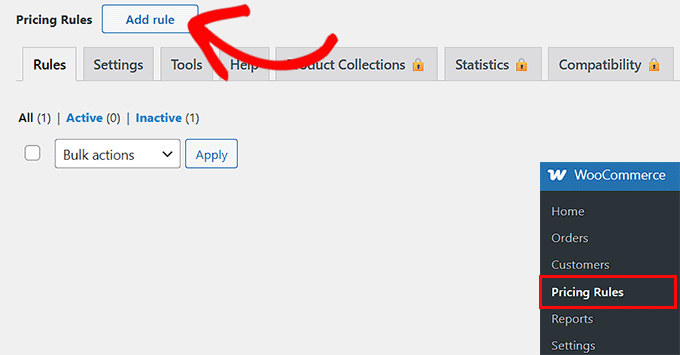
Detta lägger till ett nytt regelavsnitt på sidan. Du kommer att se att regeln redan är aktiverad som standard.
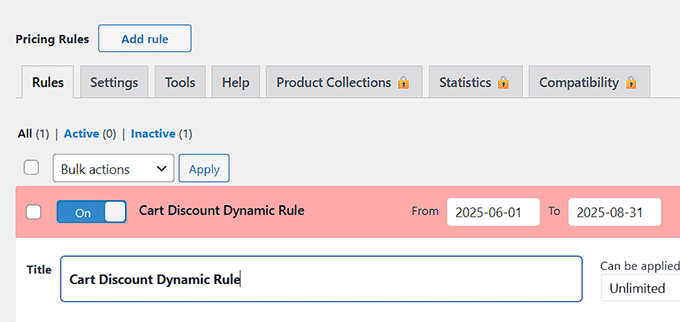
Du kan nu ställa in ett schema för din regel. Om du till exempel vill att rabatten ska gälla från 1 juni till 31 augusti, anger du helt enkelt dessa datum i start- och slutfälten.
Om du inte vill ställa in ett schema kan du lämna dessa fält tomma.
Ge sedan din dynamiska prisregel ett namn. Jag rekommenderar att hålla det enkelt, tydligt och specifikt, så att det är lätt att identifiera senare om du planerar att skapa flera prisregler.
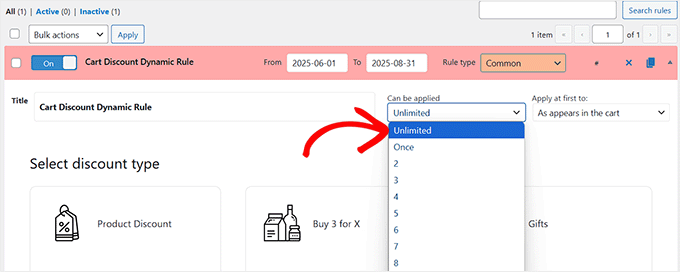
Välj sedan hur många gånger den dynamiska prisregeln kan tillämpas.
Om du vill att rabatten ska vara tillgänglig för alla kan du låta den vara inställd på obegränsad.
Men om du skapar ett tidsbegränsat eller begränsat erbjudande – som en kundvagnsrabatt som endast är tillgänglig för de första 10 kunderna – kan du ange ett specifikt antal istället.
Använd sedan rullgardinsmenyn bredvid den för att bestämma vilka produkter i kundvagnen regeln ska gälla för. Du kan välja att rabatten endast ska gälla för den dyraste produkten, den billigaste produkten eller alla varor i kundvagnen som uppfyller villkoret.
Detta ger dig mer kontroll över hur rabatten fördelas.
Steg 3: Välj rabattstyp
När det är gjort, scrolla ner och välj den rabattstyp du vill tillämpa.
Pluginet erbjuder flera typer av dynamiska prisregler, inklusive:
- Produkt rabatt
- Köp X för Y (t.ex. 3 för 20 $)
- Gratis gåvor
- Rollbaserade volymrabatter
- Standard volymprissättning
- BOGO (Köp en få en)
- Rollbaserade rabatter
- Kundvagnsrabatter
För den här handledningen kommer jag att fokusera på alternativet Kundvagnsrabatt, men de allmänna inställningarna och strukturen är mycket lika för alla regeltyper. När du förstår en är det lätt att konfigurera resten.
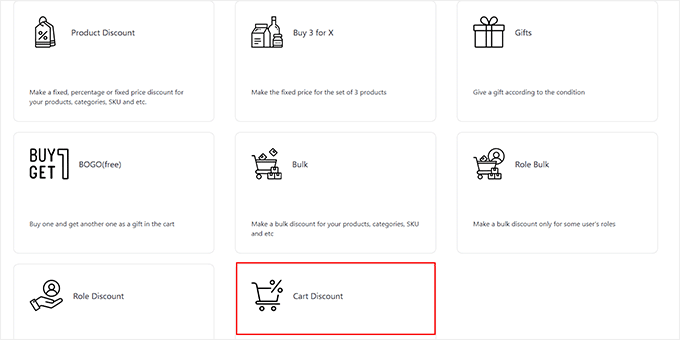
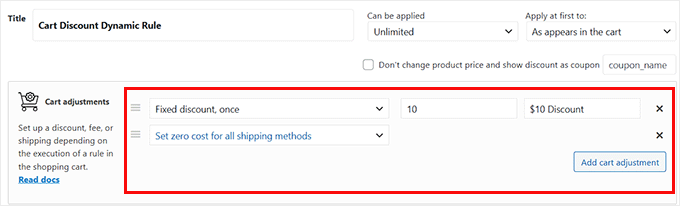
Efter att du har valt en rabattstyp kommer nya inställningar att visas på din skärm. Här börjar du ställa in detaljerna för rabatten.
Välj först rabattmetoden. Du kan tillämpa:
- En procentuell rabatt
- En fast rabatt
- Eller aktivera fri frakt
Ange därefter rabattbeloppet i fältet bredvid.
Om du till exempel väljer 'Fast' och anger 10, kommer kunderna att få 10 $ rabatt på sin varukorgssumma när villkoren är uppfyllda.
Du kan också lägga till en etikett eller ett namn för rabatten. Detta kommer att visas i kundvagnssammanfattningen, så gör det till något dina kunder kommer att förstå, som t.ex. “Sommarrea-rabatt”.
Om du vill erbjuda flera kundvagnsrabatter inom samma regel, kan du klicka på knappen ‘Lägg till kundvagnsjustering’ för att skapa ytterligare en justering.
Till exempel kan din första regel ge 10 USD rabatt, och din andra kan erbjuda gratis frakt under andra villkor.
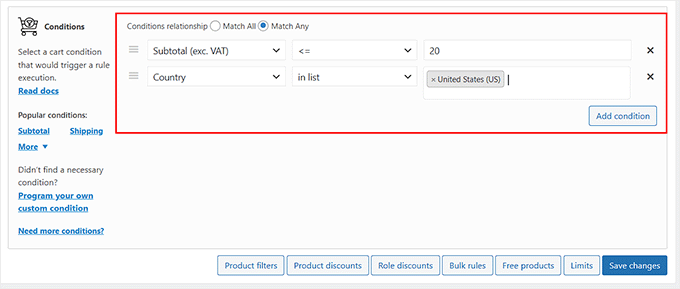
Skrolla nu ner till avsnittet ‘Villkor’. Det är här du definierar vad som måste hända för att rabatten ska tillämpas.
Du kan utlösa rabatter baserat på saker som:
- Kundvagnens totalsumma
- Om användaren är inloggad
- Specifika användarroller (t.ex. prenumeranter, VIP-kunder)
- Produktkategorier eller taggar i kundvagnen
- Leveransland
- Specifika datum- och tidsintervall
För det här exemplet använder jag villkoret för kundvagnens totalsumma.
När du har valt, välj sedan jämförelsemetoden – som större än, lika med eller mindre än – och ange det minsta belopp som krävs för att utlösa rabatten.
Till exempel, om du vill att rabatten ska gälla för beställningar över 100 USD, bör du ställa in villkoret till ‘större än eller lika med’ och ange 100.
Du kan också lägga till flera villkor om du har flera kundvagnsjusteringar.
Till exempel kan du erbjuda gratis frakt till vissa länder. Detta är användbart när du vill ha mer kontroll över vem som kvalificerar sig.
Steg 4: Aktivera dynamisk prissättning
När du har lagt till alla dina villkor, klicka på knappen ‘Spara ändringar’ för att aktivera regeln. Du kan upprepa denna process för att skapa så många dynamiska prissättningsregler som du vill.
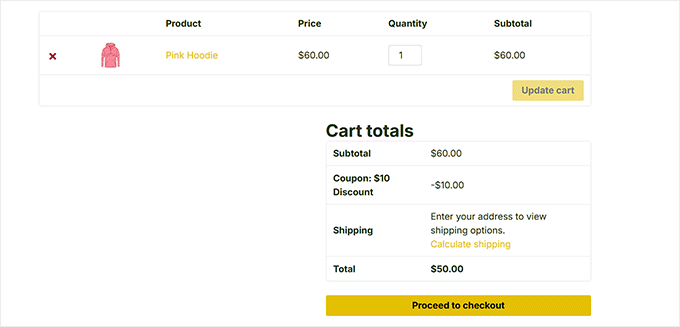
När du är klar, besök din webbplats, lägg till varor i kundvagnen och testa utcheckningsflödet. Du kommer att se din nya kundvagnsbaserade dynamiska prissättningsregel i aktion, automatiskt tillämpad när villkoren är uppfyllda.
Bonus sätt att marknadsföra dina dynamiska prissättningserbjudanden
Att skapa dynamiska prissättningsregler är en bra början, men de kommer inte att öka konverteringarna om inte kunderna faktiskt *ser* dem.
Efter min erfarenhet förlitar sig de bäst presterande butikerna inte bara på rabatter. De marknadsför dem aktivt på viktiga kontaktpunkter som produktsidor, e-postmeddelanden och popup-fönster.
Här är fem effektiva sätt att se till att dina dynamiska erbjudanden uppmärksammas och ger resultat.
1. 💬Visa riktade popup-fönster: Använd OptinMonster, det bästa verktyget för konverteringsoptimering för WordPress, för att skapa flytande fält, popup-fönster eller slide-ins som lyfter fram dina dynamiska erbjudanden. Du kan visa meddelandet baserat på kundvagns innehåll, tid på webbplatsen eller användarbeteende. Visa till exempel ett popup-fönster med "Köp 3, få 15 % rabatt" när någon lägger till två artiklar i sin kundvagn.
2. 📧Nämn rabatter i e-postkampanjer: Du kan skicka e-postmeddelanden för att lyfta fram nya prisregler, marknadsföra tidsbegränsade rabatter eller påminna användare om exklusiva medlemspriser.
3. 🎨Skapa anpassade kassasidor: Skapa en dedikerad försäljnings-, kundvagns- och kassasida med SeedProd, den bästa dra-och-släpp-webbplatsbyggaren för WordPress. Du kan tydligt visa ditt erbjudande, ta bort distraktioner och till och med lägga till en nedräkningstimer för att skapa brådska.
4. 🛒Visa rabatter tydligt: Se till att dina tema- och plugininställningar är konfigurerade för att tydligt visa originalpriset, rabatten och det nya totalbeloppet i kundvagnen och vid kassan. Denna transparens bygger förtroende och minskar övergivna kundvagnar.
Detta hjälper dig att öka försäljningen, höja ordervärdena och hålla dina erbjudanden i förgrunden.
Vanliga frågor om dynamiska priser
Här är några frågor som våra läsare ofta ställer om dynamiska priser i WooCommerce:
Kan jag ställa in olika priser för inloggade användare eller specifika användarroller i WooCommerce?
Ja, du kan ställa in olika priser för inloggade användare eller specifika användarroller i WooCommerce.
De flesta plugins för dynamisk prissättning, som YITH Dynamic Pricing eller Advanced Dynamic Pricing for WooCommerce, låter dig skapa prisregler baserade på användarroller.
Det innebär att du kan erbjuda exklusiva rabatter till grossistkunder, VIP-medlemmar eller till och med prenumeranter, samtidigt som du behåller vanliga priser synliga för gäster.
Fungerar dynamisk prissättning med variabla produkter?
Dynamisk prissättning fungerar perfekt med variabla produkter i WooCommerce.
Både gratis och premium-plugins stöder tillämpning av prisregler på antingen specifika variationer eller alla variationer av en produkt. När du ställer in din regel, se bara till att du riktar dig mot rätt variation eller föräldraprodukt, beroende på din prisstrategi.
Tillämpas dynamiska prisregler automatiskt vid kassan?
När dina dynamiska prisregler är aktiva, tillämpas de automatiskt baserat på de villkor du har angett – som kvantitet, totalsumma, användarroll eller produktkategori.
Kunderna kommer att se rabatten tillämpas i kundvagnen och vid kassan, utan att behöva ange en kupongkod eller göra något manuellt.
Jag hoppas att den här artikeln hjälpte dig att lära dig hur du ställer in dynamisk prissättning i WooCommerce. Du kanske också vill se vår handledning om hur du snabbar upp WooCommerce-prestanda och vår nybörjarguide om hur du konverterar WooCommerce-besökare till kunder.
Om du gillade den här artikeln, prenumerera då på vår YouTube-kanal för WordPress-videoguider. Du kan också hitta oss på Twitter och Facebook.


Har du en fråga eller ett förslag? Lämna gärna en kommentar för att starta diskussionen.