


Jag försökte en gång köpa ett par hörlurar jag verkligen ville ha. Men när jag kom till kassan bad butiken mig att logga in.
Eftersom det bara var ett engångsköp ville jag inte skapa ett konto och börja få reklammejl. Så jag lämnade och hittade samma modell någon annanstans.
Det var då det slog mig – många online-shoppare gör förmodligen samma sak.
Nyfiken började jag gräva och upptäckte att WooCommerce faktiskt erbjuder ett inbyggt alternativ för gästutcheckning. Det är en enkel inställning som kan rädda försäljningar du annars skulle förlora i det allra sista steget.
Därför skapade jag den här guiden – för att guida dig genom allt du behöver veta om gästutcheckning i WooCommerce.
I slutet kommer du att veta hur du ställer in gästutcheckning korrekt och omvandlar fler besökare till betalande kunder. 🚀
Här är en snabb översikt över alla ämnen jag kommer att täcka i den här guiden:
- Vad är gästutcheckning i WooCommerce?
- Fördelar med gästutcheckning i WooCommerce
- När ska man använda gästutcheckning (bästa scenarierna)
- Hur man aktiverar gästutcheckning i WooCommerce
- Optimera din butik med Merchant
- More Options to Customize WooCommerce Checkout
- 🏆 Snabba vinster för att förbättra gästutcheckningen
- 🚀 Ta gästutcheckningen längre med FunnelKit
- Vanliga frågor om WooCommerce gästutcheckning
Vad är gästutcheckning i WooCommerce?
Gästutcheckning låter kunder köpa från din WooCommerce-butik utan att skapa ett konto på din webbplats.
Istället för att registrera sig eller logga in kan de helt enkelt lägga varor i kundvagnen, ange sina uppgifter vid kassan och slutföra köpet.
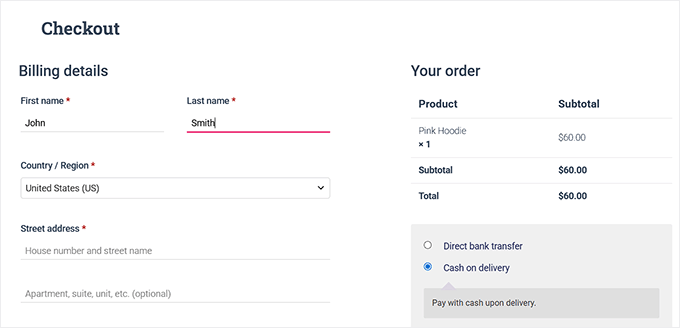
Tänk dig att gå in i en fysisk butik: du tar det du behöver, betalar i kassan och går, utan att behöva medlemskap eller registrering.
Detta alternativ snabbar upp shoppingprocessen och gör den bekvämare, särskilt för förstagångs- eller engångsköpare.
Fördelar med gästutcheckning i WooCommerce
Att aktivera gästkassa förbättrar shoppingupplevelsen för kunder och hjälper butiksägare att göra fler försäljningar.
Det tar bort extra steg, minskar frustration och gör shoppingen smidigare. Här är en enkel genomgång:
| För butiksägare 🛍️ | För kunder 🙌 |
|---|---|
| Högre konverteringsgrad – Fler personer slutför sina beställningar eftersom de inte behöver skapa ett konto. | Snabbare, problemfri kassa – Shoppare kan betala och gå med bara några få klick. |
| Minskad kundvagnsavhoppning – Gäster är mindre benägna att sluta halvvägs. | Ingen tvingad registrering – Kunder känner sig inte pressade att dela extra detaljer. |
| Snabbare impulsköp – Perfekt för engångs- eller sista-minuten-köp. | Integritet och förtroende – Handlare kan begränsa sina uppgifter till vad som behövs för leverans. |
| E-postinsamling är fortfarande möjlig – Du kan fortfarande samla in handlares e-postmeddelanden för kvitton eller framtida marknadsföring. | Mer kontroll – Kunder kan senare bestämma om de vill skapa ett konto. |
👉 Kort sagt: gästutcheckning hjälper butiksägare att sälja mer samtidigt som kunderna får en enklare, stressfri shoppingupplevelse.
När ska man använda gästutcheckning (bästa scenarierna)
Gästutcheckning kan hjälpa dig att få fler försäljningar, men det är inte idealiskt för alla situationer.
Till exempel kan butiker som säljer högprisartiklar eller prenumerationer kräva konton för säkerhet och långsiktig hantering.
Såvitt jag har sett fungerar gästutcheckning bäst när kunder vill ha ett snabbt, problemfritt köp.
Några vanliga scenarier inkluderar:
- 🎉Helg- eller säsongsreor – Handlare vill snabbt ta del av erbjudanden.
- 👋Förstagångskunder – Gör det enkelt för nya besökare att slutföra sin första beställning.
- 🎁Gåvoköp – Personer som köper presenter vill ofta inte skapa ett konto.
- 💸Billiga engångsprodukter – Snabba köp kräver inga långvariga konton.
- 💻Digitala nedladdningar – Omedelbar åtkomst till filer utan extra steg.
Att använda gästutcheckning i dessa situationer kan minska friktion och hjälpa fler besökare att slutföra sina köp.
Hur man aktiverar gästutcheckning i WooCommerce
Det enklaste sättet jag hittade att aktivera gästutcheckning var genom att använda WooCommerce's standardinställningar.
WooCommerce är den bästa e-handelspluginen för WordPress, och den ger dig fullständig kontroll över din onlinebutik. Det är därför den är min topprekommendation för att sälja fysiska produkter.
Vi har också en detaljerad WooCommerce-recension som du kan läsa för att lära dig mer om alla dess inbyggda funktioner och alternativ.
För att aktivera gästutcheckning måste du besöka sidan WooCommerce » Inställningar » Konton & Sekretess.
Här ser du ett alternativ märkt 'Aktivera gästutcheckning (rekommenderas).'
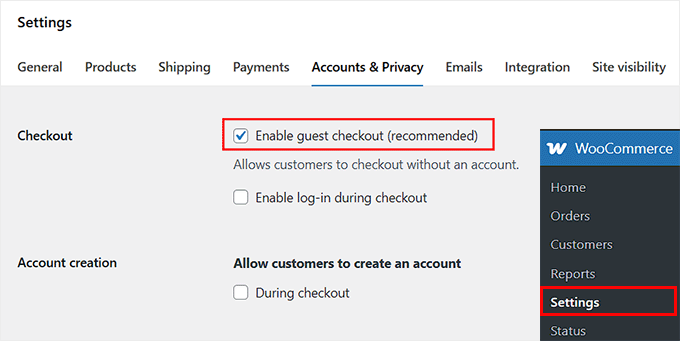
Denna inställning tillåter personer att köpa utan att skapa ett användarnamn eller lösenord. Gå vidare och kryssa i den rutan för att aktivera gästutcheckning för din butik.
När det är gjort, klicka helt enkelt på knappen 'Spara ändringar' för att lagra dina inställningar.
Du kan nu besöka din webbutik och testa kassan för att säkerställa att allt fungerar som det ska.
Optimera din butik med Merchant

Merchant by aThemes är ett allt-i-ett WooCommerce-plugin som hjälper till att förbättra din butik och optimera kassan.
Det erbjuder funktioner som lagerbristsmeddelanden, gratis fraktfält och köp X, få Y-erbjudanden.
Dessa moduler hjälper till att minska övergivna kundvagnar och uppmuntrar besökare att slutföra sina beställningar utan att komplicera kassaflödet.
Fler alternativ för att anpassa WooCommerce-kassan
När jag utforskade inställningarna för gästkassa, märkte jag några andra alternativ på samma sida som kan förbättra din kassaupplevelse.
Du behöver inte använda alla av dem, men att veta vad som finns tillgängligt kan hjälpa dig att skräddarsy upplevelsen.
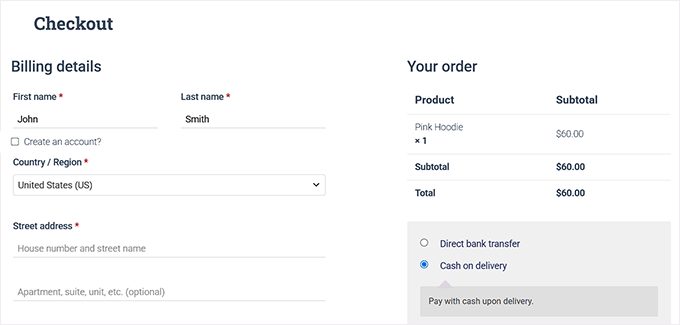
Låt shoppare skapa ett konto under utcheckningen
Du kan också ge kunderna möjlighet att skapa ett konto under kassan. WooCommerce kan till och med automatiskt generera användarnamn och lösenord, så att kunderna inte behöver tänka på det.
För att aktivera det, gå till WooCommerce » Inställningar » Konton & Sekretess och markera 'Under kassan' för inställningen 'Låt kunder skapa ett konto'.
Detta ger dig det bästa av två världar: ett snabbt gästkassaflöde som ändå låter användare registrera sig sömlöst utan att omdirigera dem till en separat registreringssida.
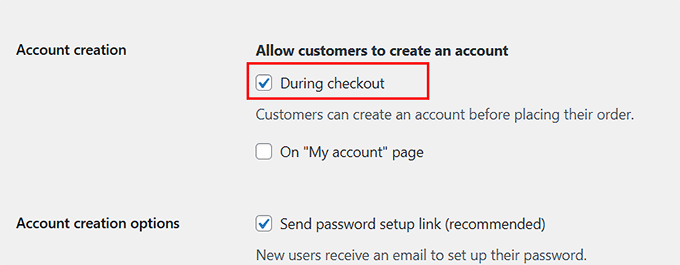
Detta är användbart när du vill att återkommande shoppare ska spara sin information till nästa gång. Det hjälper också personer som gillar att spåra beställningar eller spara leveransadresser.
Denna konfiguration är idealisk för butiker där kunder sannolikt kommer att återkomma för framtida köp.
Tvinga endast gästutcheckning
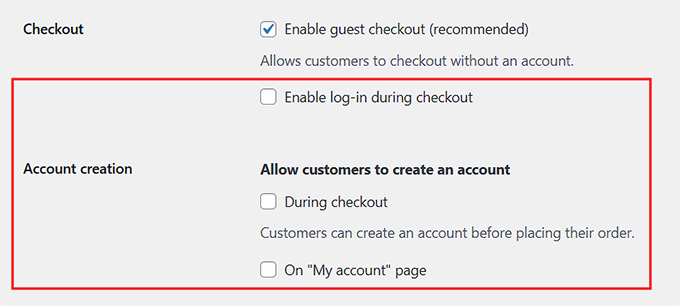
Ibland vill du kanske hoppa över konton helt och hållet och hålla kassan 100% gästbaserad. För att göra detta i WooCommerce måste du inaktivera både konto-skapande och inloggningsalternativ under kassan.
Gå bara till WooCommerce » Inställningar » Konton & Sekretess och avmarkera alternativen för konto-skapande. Se sedan också till att avmarkera alternativet 'Aktivera inloggning under kassan'.
När dessa inställningar är avstängda kan shoppare bara checka ut som gäster.
Denna konfiguration fungerar riktigt bra för snabba, engångsköp, som digitala nedladdningar, säsongsbetonade varor eller snabbförsäljningar.
Shoppers kan slutföra sin beställning snabbt utan extra steg, vilket är precis vad de vill ha i dessa scenarier.
Låt återkommande kunder logga in under utcheckningen
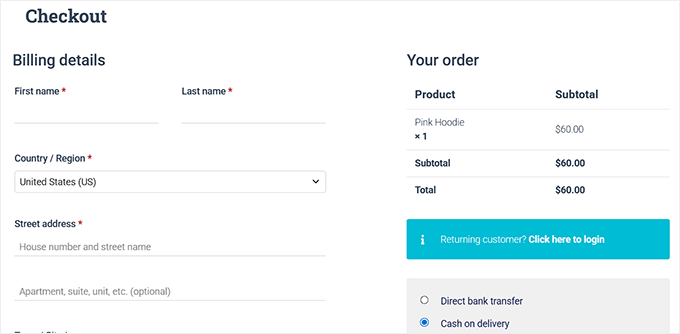
Du kan också låta återkommande köpare logga in under utcheckningen istället för att gå igenom gästflödet.
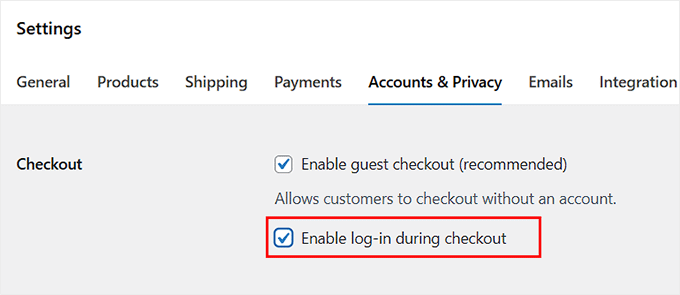
Markera bara ‘Aktivera inloggning under utcheckning’ på sidan WooCommerce » Inställningar » Konton & Sekretess. Detta gör saker enklare för personer som har handlat hos dig tidigare.
De kan hämta sparade adresser, kontrollera tidigare beställningar och slutföra sitt köp snabbare.
Det är perfekt om din butik har en blandning av nya och återkommande shoppare, eller prenumerationsbaserade produkter där återkommande köpare drar nytta av att logga in.
🏆 Snabba vinster för att förbättra gästutcheckningen
Nu när din gästutcheckning är inställd är nästa steg att göra saker ännu smidigare för dina shoppare.
Här är några snabba tips som jag tycker är mest effektiva för att öka konverteringar och ge shoppare en bättre upplevelse:
- ✨Förenkla utcheckningsflödet: Kombinera frakt- och faktureringsavsnitt och ta bort onödiga fält. Färre steg = snabbare utcheckning.
- 🏠Aktivera adressauto-komplettering: Låt utcheckningsformuläret föreslå adresser medan du skriver. Detta snabbar upp utcheckningen och minskar fel.
- ✅Lägg till inline-validering: Markera misstag medan kunderna skriver så att de kan rätta till dem direkt.
- 📱Säkerställ mobilvänlig design: De flesta shoppare använder telefoner, så se till att din utcheckning fungerar smidigt på små skärmar.
- 🛤️Visa framstegsindikatorer: Låt kunderna se hur många steg som återstår i utcheckningsprocessen.
- 💳Erbjud flera betalningsalternativ: Ge köpare ett val så att de kan betala på det sätt som är enklast för dem.
- 📝Använd tydliga, koncisa fältetiketter: Undvik förvirring genom att hålla etiketterna korta och lätta att förstå.
Jag rekommenderar att du provar några av dessa snabba tips eftersom de är superenkla att implementera och kan göra en omedelbar skillnad i din kassaupplevelse.
För att lära dig hur du ställer in dessa strategier, kolla in vår guide om hur man skapar en snabbare kassaupplevelse i WooCommerce.
🚀 Ta gästutcheckningen längre med FunnelKit
Tipsen jag precis gick igenom är bra snabba vinster. Men om du verkligen vill ta din gästkassa till nästa nivå, är FunnelKit Funnel Builder värd att kolla in.
Det låter dig anpassa din WooCommerce-kassa helt, vilket gör upplevelsen smidigare och mer skräddarsydd för dina shoppare.
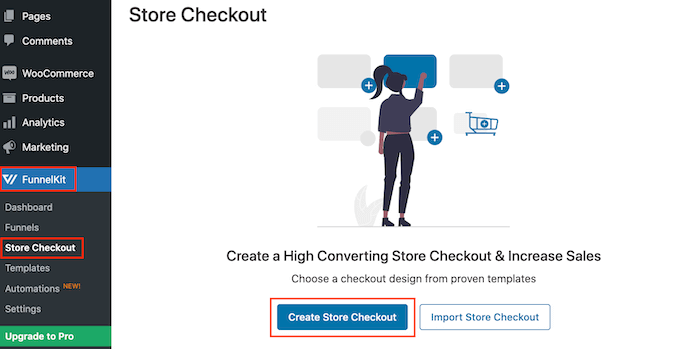
Jag har grundligt testat FunnelKit och funnit det mycket pålitligt. Detta kraftfulla WooCommerce-plugin erbjuder funktioner som att ordna om kassaformulär, lägga till merförsäljning/korsförsäljning, klibbiga "lägg till i varukorg"-knappar, nedräkningstimers, varukorgsreserveringstimers och progressbars.
Du kan också markera nyligen visade produkter, visa kompletterande artiklar och skapa ett guidad kassaflöde för att minska övergivna varukorgar.
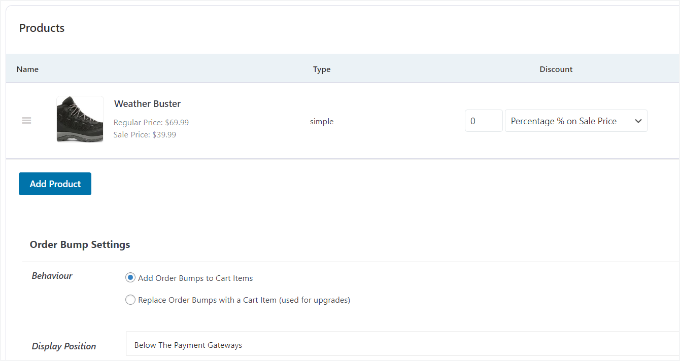
För att se exakt hur du använder FunnelKit och anpassar din WooCommerce-kassa, ta en titt på vår steg-för-steg-guide om hur du anpassar WooCommerce-kassesidan.
Vanliga frågor om WooCommerce gästutcheckning
Några av våra läsare har frågat om gästkassa, så jag har sammanställt svar på de vanligaste frågorna:
Är gästkassa säker?
Ja! Gästkassa är lika säker som en vanlig WooCommerce-kassa. All betalningshantering sköts av din betalningsleverantör, så kunddata är skyddad.
Kan jag samla in kundens e-postadresser utan att tvinga dem att skapa ett konto?
Absolut. Även med gästkassa samlar WooCommerce in kundens e-postadress under kassan.
Detta gör att du kan skicka transaktionsmeddelanden, som orderuppdateringar, kvitton och leveransaviseringar. Om kunden godkänner kan du även skicka marknadsföringsmejl senare – allt utan att kräva att de skapar ett konto.
Kan jag inaktivera gästkassa senare?
Ja, det kan du. Om du någonsin bestämmer dig för att endast registrerade användare ska kunna köpa, gå helt enkelt till WooCommerce » Inställningar » Konton & integritet och avmarkera alternativet för gästkassa.
Hur spårar jag gästbeställningar?
Gästbeställningar sparas i WooCommerce precis som vanliga beställningar. Som butiksägare kan du se dem på sidan Beställningar och filtrera efter kundens e-postadress.
Ur kundens perspektiv kan de kontrollera sin status på din webbplats sida 'Spåra din beställning' genom att ange sitt beställnings-ID och e-postadress, eller helt enkelt lita på e-postuppdateringarna som skickas av WooCommerce.
Jag hoppas att den här artikeln hjälpte dig att lära dig hur du enkelt aktiverar gästkassa i WooCommerce. Du kanske också vill se vår guide om hur man lägger till viktbaserad frakt i WooCommerce eller våra experttips för att återhämta övergivna kundvagnar i din butik.
Om du gillade den här artikeln, prenumerera då på vår YouTube-kanal för WordPress-videoguider. Du kan också hitta oss på Twitter och Facebook.



Har du en fråga eller ett förslag? Lämna gärna en kommentar för att starta diskussionen.