


Under de 15+ år som WPBeginner har funnits har vi upptäckt att få saker är mer frustrerande än att upptäcka att någon stjäl ditt innehåll utan tillstånd och visar det på sin egen webbplats.
Dessa individer kan tjäna pengar på ditt hårda arbete eller omdirigera din publik till sin webbplats, till och med ranka dig högre på Google. Detta kan leda till minskad trafik och minskade intäkter för dig.
Lyckligtvis finns det effektiva strategier du kan använda för att skydda ditt innehåll. Du kan till exempel begränsa åtkomsten till ditt material genom att endast göra det tillgängligt för prenumeranter. Dessutom kan du söka efter obehörig användning av ditt innehåll och vidta åtgärder för att få det borttaget.
I den här artikeln visar vi hur du skyddar din webbplats immateriella egendom, såsom ditt skrivna innehåll, bilder och videor.
Hur skadar innehållsstöld din vinst?
Du arbetar hårt för att skapa en effektiv innehållsplan för din webbplats som kommer att locka rätt besökare till din webbplats. Dessa besökare gör det möjligt för dig att tjäna pengar online när de köper produkter och tjänster, klickar på annonser eller affiliatelänkar, betalar prenumerationer eller gör donationer.
Obehörig kopiering och skrapning av ditt innehåll kan skada din inkomst och ditt rykte som skapare, varumärke eller företag.
Med det sagt, låt oss titta på de bästa sätten att skydda ditt innehåll i WordPress. Här är de ämnen vi kommer att täcka:
- Upphovsrättsskydda eller varumärkesskydda ditt innehåll, företagsnamn och logotyp
- Gör ditt WordPress RSS-flöde svårare att skrapa
- Lösenordsskydda ditt WordPress-innehåll
- Begränsa innehåll till registrerade användare
- Begränsa innehåll till nyhetsbrevsprenumeranter
- Inaktivera högerklick och textmarkering
- Inaktivera hotlinking av bilder
- Lägg till vattenstämplar på bilder
- Ange en kanonisk URL
- Sök på webben efter innehållsstöld
- Blockera IP-adresser
- Utfärda en DMCA-nedtagningsbegäran
- Bonus: Take Advantage of Stolen Content
1. Copyright- eller varumärkesskydda ditt innehåll, företagsnamn och logotyp
När du skapar en WordPress-webbplats är ditt innehåll automatiskt skyddat av upphovsrättslagar. Detta skyddar din immateriella egendom, ditt varumärke och din verksamhet mot juridiska utmaningar, plagiat och obehörig användning.
Du bör tydligt visa en upphovsrättsmeddelande med ett dynamiskt datum på din webbplats. Detta kommer att göra andra medvetna om att ditt innehåll är upphovsrättsskyddat och kan avskräcka dem från att stjäla det.

Att visa en upphovsrättsmeddelande hjälper också om du behöver lämna in ett DCMA-klagomål för att ta bort ditt stulna innehåll. Senare i artikeln visar vi dig hur du gör detta.
Du kan också ansöka om upphovsrättsregistrering online. För detaljerad information om det, kolla in vår guide om hur du varumärkesskyddar och upphovsrättsskyddar din blogs namn och logotyp.
2. Gör ditt WordPress RSS-flöde svårare att skrapa
Din webbplats RSS-flöde låter användare hålla sig uppdaterade med dina senaste inlägg, men det kan också användas av tjuvar för att skrapa ditt innehåll. Lyckligtvis finns det några ändringar du kan göra i ditt flöde för att skydda ditt innehåll.
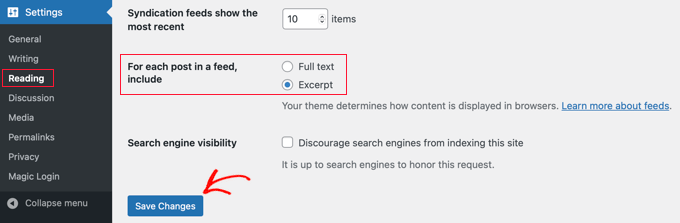
Först kan du konfigurera ditt RSS-flöde så att det bara innehåller ett utdrag istället för hela artikeln. Utan hela texten har innehållstjuvar inget att stjäla.
Du hittar den här inställningen på sidan Inställningar » Visning i din instrumentpanel. Välj helt enkelt alternativet ' Utdrag' och klicka sedan på knappen 'Spara ändringar'.
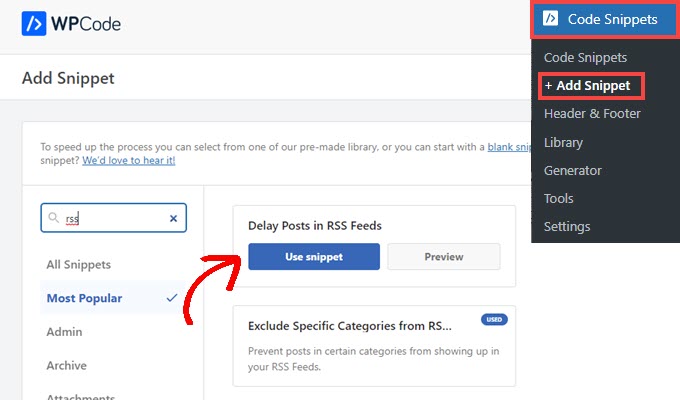
Det andra du kan göra är att fördröja att inlägg visas i RSS-flödet direkt.
Detta ger tid för Google att indexera inlägget på din egen webbplats och se dig som auktoriteten innan innehållet kan stjälas och publiceras på andra webbplatser. Som ett resultat bör dina sökrankningar inte straffas.
Det enklaste sättet att göra detta är att använda det förkonfigurerade kodavsnittet 'Delay Posts in RSS Feeds' i det kostnadsfria WPCode-pluginet.
För fler idéer, se våra snabba och enkla tips för att optimera ditt WordPress RSS-flöde.
3. Lösenordsskydda ditt WordPress-innehåll
Ett sätt att skydda ditt viktigaste innehåll är att lösenordsskydda det. Detta låter dig göra vissa sidor privata medan resten av din webbplats kan nås av vem som helst.
WordPress levereras med inbyggda inställningar som låter dig lösenordsskydda alla inlägg eller sidor. Från innehållseditor, ändra helt enkelt inställningen Synlighet från 'Publik' till 'Lösenordsskyddad' och ange sedan ett starkt lösenord för sidan.
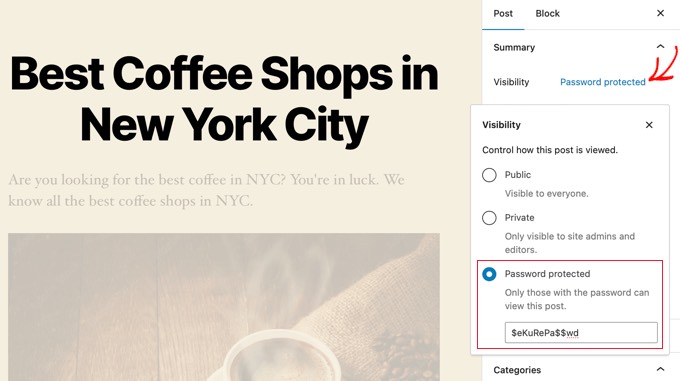
När du publicerar eller uppdaterar sidan kommer den att skyddas så att endast användare som känner till lösenordet kan se den.
När de anger sitt lösenord kommer sidans innehåll att visas.
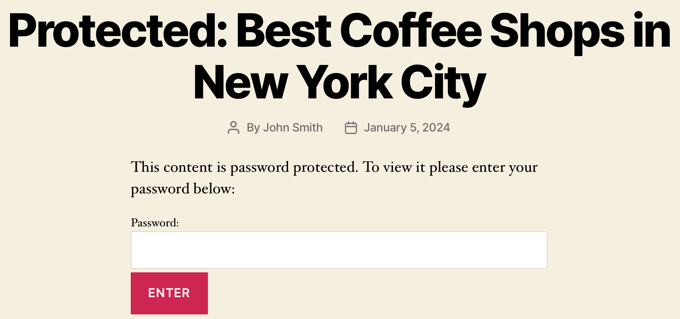
Du kan lära dig mer om skyddade sidor och hur du anpassar dem i vår guide om lösenordsskyddade sidor i WordPress.
Men det finns problem med detta tillvägagångssätt. För det första kan det bli svårt att hantera alla olika lösenord för skyddade sidor. Och för det andra, när du väl har gett någon ett lösenord kan du inte kontrollera vem de delar det med.
Du kan använda ett gratis lösenordstillägg som PPWP eller Passster för att få mer kontroll när du lösenordsskyddar sidor. Till exempel tillåter de dig att skapa en lista med lösenord för att låsa upp innehåll och att lösenord går ut efter ett visst antal användningar eller ett specifikt tidsintervall.
Med Passster kan du också generera unika länkar som automatiskt låser upp skyddat innehåll och dela dem med vissa användare.
Du kan läsa om dessa plugins i vår guide om de bästa WordPress-pluginsen för innehållsskydd.
4. Begränsa innehåll till registrerade användare
Ett annat sätt att skydda värdefullt webbinnehåll är att begränsa det till registrerade användare. Detta ger en bättre upplevelse än att använda lösenord eftersom när en användare loggar in på din webbplats, kommer de automatiskt att kunna komma åt premium-innehåll utan att ständigt ange lösenord.
Ett enkelt och prisvärt sätt att göra detta är med den kostnadsfria planen av Restrict Content Pro. Detta plugin låter dig skapa olika åtkomstnivåer, acceptera betalningar och begränsa innehåll efter nivå eller användarroll.
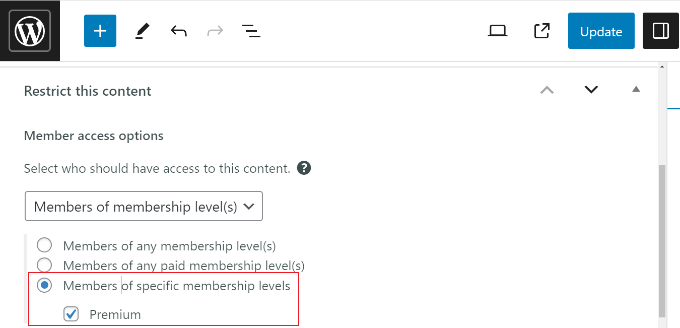
Du kan hitta steg-för-steg-instruktioner om hur du ställer in pluginet i vår guide om hur du begränsar innehåll till registrerade användare i WordPress.
Vissa mycket specifika webbplatser, som medlemskapssidor och eLearning-sidor, begränsar dock innehåll till registrerade användare. Om du har en webbplats som denna, kan du få en bättre upplevelse genom att installera ett plugin som MemberPress, som är utformat för just den typen av webbplats.
Du kan lära dig hur du skapar dessa typer av webbplatser genom att följa en av guiderna nedan:
- Ultimata guiden för att skapa en WordPress-medlemskapswebbplats
- Hur man skapar och säljer onlinekurser med WordPress (steg för steg)
- Hur man skapar en klientportal i WordPress
- Hur man skapar en betalvägg i WordPress (med förhandsgranskningsalternativ)
- Hur man skapar en Pay-Per-View-webbplats med WordPress
5. Begränsa innehåll till nyhetsbrevsprenumeranter
Alternativt kan du begränsa innehåll till nyhetsabonnenter. Att erbjuda tillgång till låst premium-innehåll är en stor drivkraft för användare att prenumerera på din e-postlista, och det håller också det begränsade innehållet borta från potentiella tjuvar.
OptinMonster är det bästa pluginet för leadgenerering för WordPress. Dess utmärkta funktion för innehållslåsning gör det till det bästa valet när du använder exklusivt innehåll för att växa din e-postlista.
När den här inställningen är aktiverad kan användare se den första delen av ett inlägg men förhindras från att se resten av innehållet genom att visa en inline-kampanj som låser innehållet. När användaren prenumererar på nyhetsbrevet låses innehållet upp.
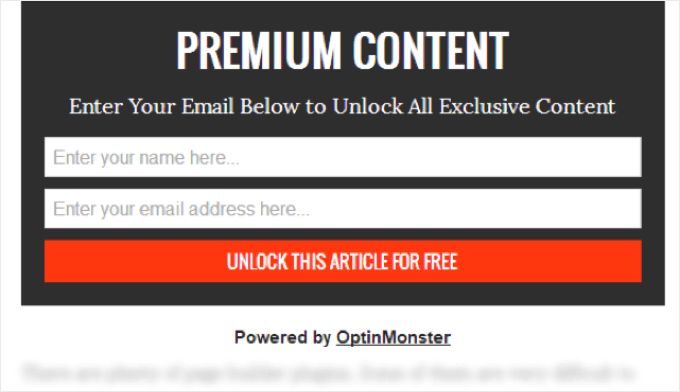
Vi visar dig hur du konfigurerar OptinMonster för denna uppgift i vår guide om hur du lägger till innehållslåsning i WordPress.
6. Inaktivera högerklick och textmarkering
Du kan avskräcka manuell kopiering av ditt innehåll genom att inaktivera högerklick och textmarkering på din webbplats. Detta ger dock en dålig användarupplevelse för alla som vill kopiera din text av andra skäl, som att dela ditt inlägg på sociala medier.
Det kommer inte heller att stoppa tekniskt kunniga användare från att kopiera ditt arbete eftersom de kan se din webbplats källkod eller använda Inspektera-verktyget för att kopiera en webbsida.
Så vi rekommenderar bara att du använder den här metoden om du känner att det verkligen behövs för att bekämpa innehållsstöld.
Du kan lära dig mer i vår guide om hur du förhindrar textmarkering och kopiering/inklistring i WordPress.
Vi har också en guide om hur du lägger till ingen högerklick på WordPress-bilder som är otroligt användbar.
7. Inaktivera hotlinking av bilder
När någon kopierar innehåll från din webbplats kopieras inte de faktiska bilderna i inlägget, bara URL:erna till var bilderna ska laddas.
Detta innebär att även om bilderna visas på den andra personens webbplats, laddas de faktiskt från din webbplats. Detta är känt som hotlinking, och du kan stoppa det genom att lägga till ett kodavsnitt i din .htaccess-fil.
Du kan lära dig hur du gör detta i vår guide om hur du förhindrar bildstöld i WordPress.
Efter det kommer de andra webbplatserna inte längre att visa dina bilder. Besökare kommer bara att se alt-texten för varje bild, vilket ser ut så här.
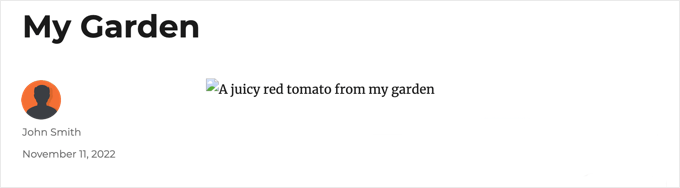
Detta ger alla som läser ditt stulna innehåll en dålig användarupplevelse, vilket i sin tur kan skada tjuvens rykte hos besökare och sökmotorer.
8. Lägg till vattenstämplar på bilder
Om du har en fotowebbplats eller portfölj, kan du skydda dina bilder genom att lägga till en vattenstämpel. En vattenstämpel är en halvtransparent logotyp, text eller mönster som läggs ovanpå dina bilder.
Vattenstämplar gör det möjligt för dina användare att se dina foton, men de kan inte ladda ner och använda omärkta filer utan att köpa dem.
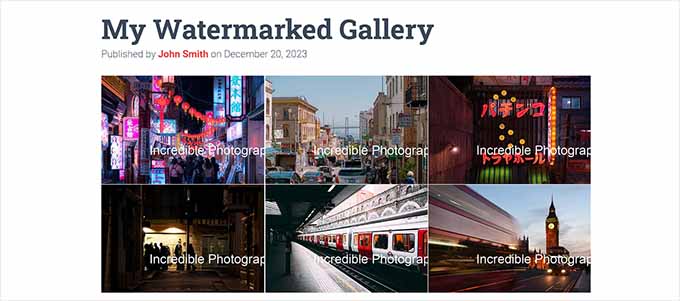
Detta kan förhindra bildstöld genom att göra det svårt att använda dina bilder utan tillstånd.
Du kan lära dig mer i vår guide om hur du automatiskt lägger till en vattenstämpel på bilder i WordPress.
9. Ange en kanonisk URL
En kanonisk URL är en WordPress-funktion som visar sökmotorer den officiella (eller kanoniska) versionen av en webbsida. Detta visar Google vilken sida som ska prioriteras i dess rankning och kan etablera dig som en auktoritet inom ämnet.
Att ställa in en kanonisk URL hindrar inte andra från att stjäla ditt innehåll. Men det hjälper sökmotorer att känna igen din webbplats som originalkällan, även om skrapat innehåll finns någon annanstans.
Detta kan potentiellt ge din webbplats en rankningsfördel jämfört med innehållstjuvar. Det kommer också att låta Google veta vilken artikel som ska indexeras om din webbplats har dubblettinnehåll.
Det enklaste sättet att korrekt ställa in en kanonisk URL är att använda All in One SEO (AIOSEO), det bästa WordPress SEO-pluginet på marknaden, som används av över 3 miljoner webbplatser.
Tips: Funktionen Kanonisk URL är tillgänglig med den kostnadsfria versionen AIOSEO Lite. Det finns också premium AIOSEO-planer med fler funktioner för att förbättra din SEO, som schemamarkering, sitemaps, omdirigeringshanterare och mer.
När du har installerat och konfigurerat AIOSEO kan du helt enkelt skrolla ner under innehållsområdet i WordPress blockredigerare för att hitta AIOSEO-inställningsområdet. Väl där klickar du på fliken 'Avancerat'.
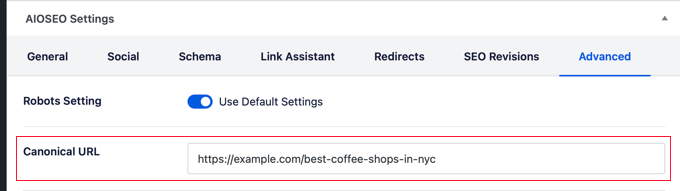
Här hittar du ett fält där du kan skriva in den kanoniska URL:en. I de flesta fall kommer detta att vara URL:en för artikeln du redigerar.
10. Sök på webben efter innehållsstöld
Du kommer förmodligen inte att veta om ditt innehåll har skrapats eller stulits om du inte letar efter det. Du kan göra detta med hjälp av ett antal onlinverktyg.
Ett sätt att göra det är att använda Google Alerts. Ange helt enkelt namnet på din webbplats och din URL, eller använd en del av din artikel.
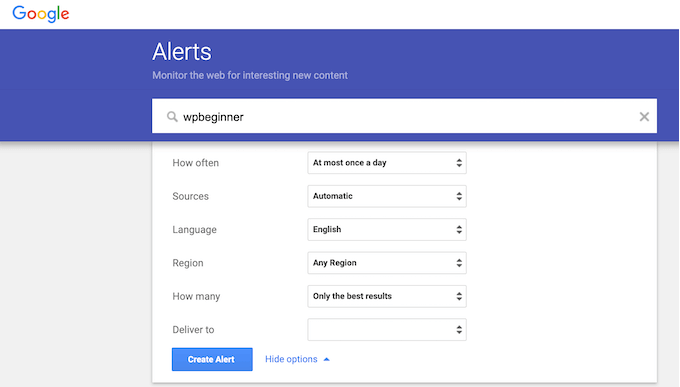
Om du avslutar varje blogginlägg med samma uppmaning till handling eller annan text, kan du ställa in aviseringar för den texten och få meddelanden när den dyker upp online.
Ett annat verktyg är Copyscape. Ange helt enkelt URL:en till din webbplats, inlägg eller sida för att se om den har kopierats och stulits.

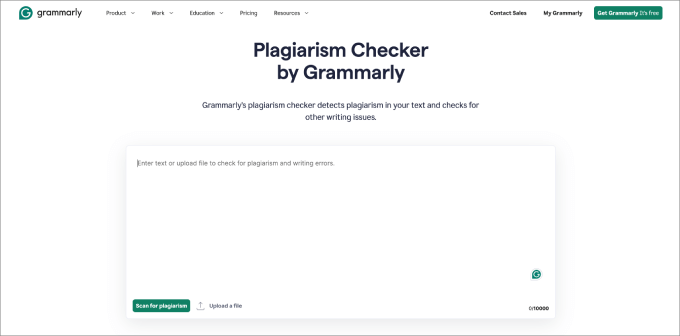
Ett tredje verktyg är Grammarly, det populära verktyget för grammatikkontroll online.
Den premiumversionen har en inbyggd plagiatkontroll. Den kan köra skanningar för att hitta matchningar online till ditt inklistrade innehåll.
För detaljerade instruktioner om hur du använder dessa verktyg, se vår guide om hur du enkelt hittar och tar bort stulet innehåll i WordPress.
11. Blockera IP-adresser
Om du upptäcker att någon stjäl ditt innehåll kan du blockera deras IP-adress från att komma åt din webbplats. Detta kan dock vara knepigt eftersom hackare vanligtvis använder ett brett spektrum av slumpmässiga IP-adresser från hela världen.
Därför rekommenderar vi att du använder en webbapplikationsbrandvägg (WAF) som Sucuri. Den här typen av plugin övervakar din webbplatstrafik och blockerar automatiskt vanliga säkerhetshot innan de når din webbplats.
Avancerade användare kan dock hitta den misstänkta IP-adressen genom att titta på 'Råa åtkomstloggar' i sin webbhotells cPanel-instrumentpanel. Notera alla IP-adresser med ett ovanligt högt antal förfrågningar.
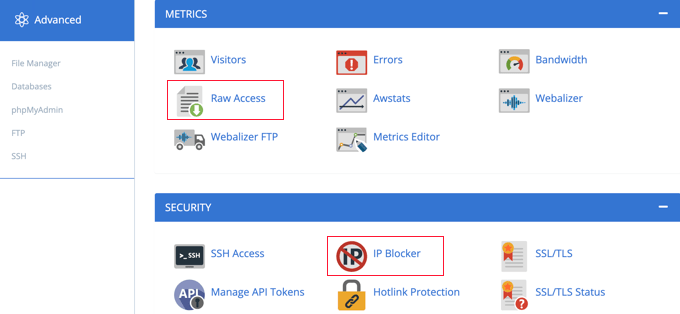
Kontrollera sedan dessa IP-adresser med ett onlineverktyg för IP-uppslag för att få reda på mer om dem. Du kan blockera de adresser som du är säker på tillhör innehållstjuvar genom att lägga till dem i din webbplats .htaccess-fil på detta sätt:
Deny from 123.456.789
Du kan lägga till flera IP-adresser på samma rad, separerade med mellanslag.
För detaljerade instruktioner, se vår guide om hur du blockerar IP-adresser i WordPress.
12. Utfärda en DMCA-nedtagningsbegäran
Slutligen kan du skicka en begäran till Google och andra sökmotorer om att ta bort ditt stulna innehåll på internet för att följa Digital Millennium Copyright Act.
Men du bör göra detta med försiktighet. Att lämna in en rapport kräver solida bevis, och en falsk rapport kan leda till problem med ditt konto.
Det finns några sätt att lämna in en DMCA-klagan, och vi rekommenderar Google Search Console.
Först måste du länka din WordPress-webbplats med Google Search Console. Du kan lära dig hur du gör detta i vår guide om hur du lägger till din WordPress-webbplats i Google Search Console.
Efter det kan du använda verktyget för borttagning av upphovsrätt i Google Search Console.
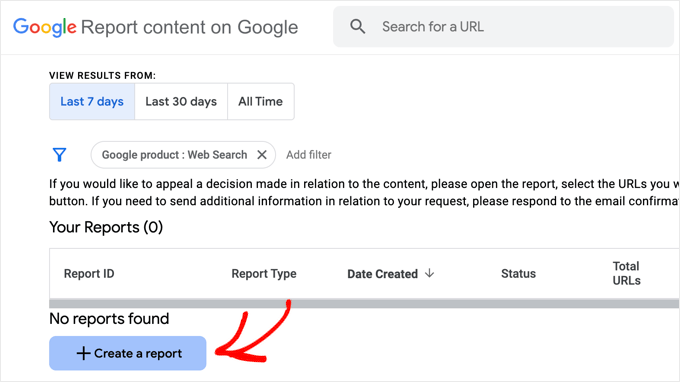
Klicka helt enkelt på knappen 'Skapa en rapport' och välj 'Ny DMCA-rapport' från rullgardinsmenyn.
Detta tar dig till en skärm som förklarar vad som händer härnäst och låter dig lägga till relevant information som dina kontaktuppgifter, de stulna inläggen och URL:erna där du hittade dem.
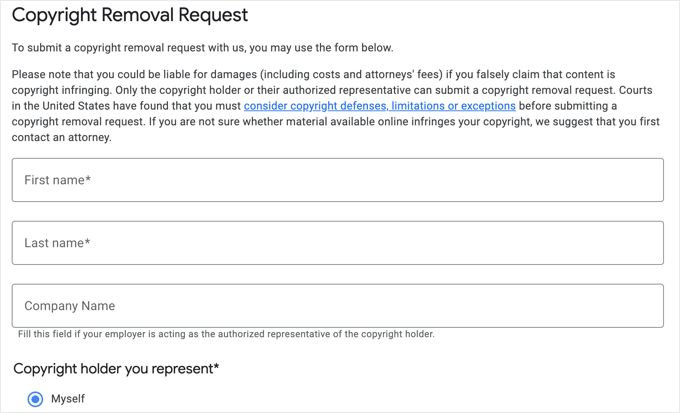
Ett alternativt verktyg är Digital Millennium Copyright Act (DMCA) verktyget som hjälper dig både att hitta och rapportera stulet innehåll.
Du kan lära dig mer om båda dessa metoder och mycket mer i vår guide om hur du enkelt hittar och tar bort stulet innehåll i WordPress.
Bonus: Dra nytta av stulet innehåll
Som du kan se är det mycket arbete att skydda ditt WordPress-innehåll, och det blir nästan omöjligt att hålla reda på det allt eftersom din blogg växer.
Därför försöker vi på WPBeginner också dra nytta av webbplatser som stjäl vårt innehåll. Om någon ska publicera vårt innehåll på sin egen webbplats, försöker vi se till att vi kan tjäna pengar eller få trafik från det.
Till exempel gör vi intern länkning till en viktig praxis. Det innebär att allt stulet innehåll kommer att innehålla många länkar som för tillbaka läsare till vår egen webbplats. Dessa länkar räknas också som värdefulla backlinks, vilket förbättrar vår SEO.
Vi lägger automatiskt till affiliatelänkar i vårt innehåll. Dessa länkar kommer att visas i det skrapade innehållet, så innehållstjuvarna hjälper oss att tjäna mer pengar.
Slutligen kan du använda pluginet All in One SEO för att lägga till en banner som marknadsför dina produkter och tjänster i sidfoten på ditt RSS-flöde. Banners kommer också att visas i det stulna innehållet, vilket ger din webbplats gratis marknadsföring.
Vi använder samma metod för att lägga till en friskrivning längst ner i inlägg i våra RSS-flöden. Detta visas även på skraparens webbplats och informerar användarna om att webbplatsen stjäl vårt innehåll och signalerar till sökmotorer att vi är auktoriteten.
För ytterligare detaljer, se avsnittet 'Dra nytta av innehållsskrapare' i vår nybörjarguide om att förhindra skrapning av blogginnehåll i WordPress.
Experthandledningar relaterade till WordPress-monetarisering
Nu när du vet hur du skyddar innehåll i WordPress, kanske du vill se några andra guider om att tjäna pengar online och skydda din investering:
- Beprövade sätt att tjäna pengar online genom att blogga med WordPress
- Hur man tjänar 5000 dollar i passiva inkomster varje månad i WordPress
- Billiga och enkla online-affärsidéer som ger pengar
- Hur mycket är min webbplats värd (VERKLIGT värde)
- Hur man säljer din webbplats eller onlineverksamhet
- Hur du enkelt hittar och tar bort stulet innehåll i WordPress
- Nybörjarguide för att förhindra skrapning av blogginnehåll i WordPress
- Sätt att förhindra bildstöld i WordPress
- Bästa WordPress-plugins för innehållsskydd
Om du gillade den här artikeln, prenumerera gärna på vår YouTube-kanal för WordPress-videoguider. Du kan också hitta oss på Twitter och Facebook.




Dennis Muthomi
Jag har använt RSS-flödesfördröjningstricket mycket i mitt arbete, och det har varit en "game-changer".
Här är vad som är riktigt coolt – jag skjuter faktiskt upp fördröjningen till 48 timmar istället för 24. Detta ger sökmotorer extra tid att indexera originalinnehållet ordentligt, och mina prenumeranter får fortfarande färskt innehåll via sina flöden.
Jag har konfigurerat detta för flera företagswebbplatser, och det fungerar ännu bättre när du kombinerar det med korrekta kanoniska URL:er. Denna kombination är superhjälpsam när klienter behöver dela innehåll över olika webbplatser. Mina klienter har sett betydligt färre problem med innehållsskrapning sedan vi började använda detta tillvägagångssätt.
Olaf
Wow, detta är en otrolig mängd information om hur man skyddar webbplatsinnehåll – perfekt! Tyvärr lever vi i en tid där tekniken möjliggör för digitala brottslingar att begå stöld, och innehållsstöld är alltför vanligt. Det är frustrerande att spendera veckor eller månader på att arbeta hårt för att skapa kvalitetsinnehåll för att sedan hitta det på utländska webbplatser bara för att jag underskattade innehållssäkerheten. Jag tror att om någon verkligen vill stjäla innehåll, kommer de att hitta ett sätt, men varför göra det enkelt för dem? En stor tumme upp för att ta upp ett så viktigt ämne.
Samuel
Tack så mycket för denna otroligt välskrivna och insiktsfulla artikel. Jag lär mig mycket av den här artikeln idag. En är hur man upphovsrättsskyddar sina tillgångar. Mest av intresse för mig är att försena RSS-flödet för att tillåta sökmotorer att indexera det innan man tillåter, vilket är ett trick som blåser mitt sinne. Många lösningar som erbjuds här är nya för mig medan andra är trick som gömmer sig iögonen. Tack så mycket för denna insikt
Moinuddin Waheed
Tack och lov har jag ännu inte stött på något sådant innehållsstöld, men med tanke på den potentiella skada som kan orsakas för intäkterna och potentiella intrång i ditt innehåll, skulle jag gärna vilja implementera dessa åtgärder för skydd mot innehållsstöld.
Jag kan förstå smärtan och ilskan när man bevittnar sitt innehåll och sitt hårda arbete som missbrukas på andra plattformar utan vederbörlig erkännande eller referenser.
Tack wpbeginner för att ni lyfter fram en så känslig aspekt och gör en detaljerad guide om detta ämne.
Samuel
Vänligen notera att du inte skulle veta om någon har stulit ditt innehåll förrän du faktiskt undersöker det. Som redan nämnts i den här handledningen kan du använda verktyg som Copyscape eller Grammarly för att skanna webben efter potentiell innehållsstöld.
Moinuddin Waheed
Tack Samuel för dina vänliga förslag.
Jag har inte använt copyscape hittills men har använt grammarly och känner till dess effektivitet i detta avseende.
Jag kommer definitivt att undersöka detta verktyg för en mer detaljerad förståelse av innehållsstöld och hur det kan skyddas.
Mrteesurez
Tack för den omfattande guiden om att skydda WordPress-innehåll – det är en ovärderlig resurs för webbplatsägare. Jag har haft min beskärda del av utmaningar med innehållsskrapning, och tipsen om att göra WordPress RSS-flöden svårare att skrapa är särskilt hjälpsamma. Dessutom är det en metod jag har börjat implementera att lägga till vattenstämplar på bilder för att skydda mitt visuella innehåll från obehörig användning.
Av egen erfarenhet går dessa små men effektiva steg långt för att skydda ditt hårda arbete. Att säkerställa att ditt innehåll förblir ditt är avgörande, särskilt i dagens digitala landskap. Denna guide erbjuder praktiska lösningar som enkelt kan implementeras för att säkra din webbplats. Tack för att du delar med dig av dessa värdefulla insikter!
Jiří Vaněk
När jag nyligen provade Semrush-verktyget blev jag förvånad över hur många externa webbplatser som stal bilder från min blogg genom att helt enkelt länka till dem. Enligt Semrush är detta också toxiska webbplatser som orsakar skada. Därför anser jag att innehållsskydd är avgörande, och det är synd att jag inte läste en artikel som denna i början av min bloggresa. Jag kanske inte alls hade behövt hantera dessa problem. Nu har jag tillämpat många av dina rekommendationer och är glad att jag hittade den här webbplatsen, eftersom du har gett många värdefulla tips för att skydda mitt innehåll.
WPBeginner Support
Glad our tips have been helpful!
Admin