


Ett av de vanligaste problemen som våra läsare har är att bli utelåsta från sina WordPress-administratörsområden.
Detta kan orsakas av många olika anledningar, vilket gör det knepigt för nybörjare att felsöka.
Lyckligtvis har vi över 16 års erfarenhet av felsökning och åtgärdande av WordPress-fel, så vi finns här för att hjälpa till.
I den här artikeln visar vi dig vad du ska göra när du är utelåst från WordPress-admin (wp-admin) så att du kan återfå åtkomsten till din webbplats.
Varför är du utlåst från WordPress-admin?
Vi får ofta höra från användare som är utelåsta från WordPress adminområde. Detta är frustrerande och kan stoppa din produktivitet. Du kan inte skriva inlägg, svara på kommentarer eller göra något arbete på din WordPress-webbplats.
Om du har problem med att logga in på någon annans webbplats bör du kontakta webbplatsägaren eller administratören för att informera dem. De kan förklara varför du inte har åtkomst eller arbeta med dig för att lösa problemet.
Om du äger webbplatsen kan du följa våra felsökningssteg nedan.
Det finns flera anledningar till att du kan vara utelåst från WordPress-admin, så låt oss titta på var och en av dem en efter en. Förhoppningsvis kan du genom denna elimineringsprocess hitta lösningen på ditt problem.
Du kan också hänvisa till vår felsökningsguide för WordPress för att ta reda på vad som orsakar problemet och hur du åtgärdar det. Du kanske också hittar en lösning i vår lista över de vanligaste WordPress-felen och hur du åtgärdar dem.
Med det sagt, låt oss titta på några steg du kan ta när du är utelåst från WordPress-admin. Du kan använda länkarna nedan för att snabbt navigera till felmeddelandet du ser:
- Fel vid upprättande av databanslutning
- 500 Internt serverfel
- 404 'Hittades inte'-fel
- 403 Förbjuden fel
- 401 Obehörigt fel
- Begränsade inloggningar
- White Screen of Death
- Problem med felaktigt lösenord
- Problem med plugins
- Förlorade administratörsrättigheter
- Hackad WordPress-webbplats
- Inloggningssidan uppdateras och omdirigeras
- 'Detta har inaktiverats'-fel
- 'Tillfälligt otillgänglig för schemalagt underhåll'-fel
- PHP-syntaxfel
- Din webbplats upplever ett tekniskt problem
Fel vid upprättande av databanslutning
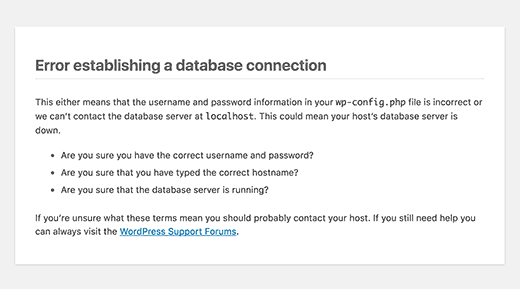
Ser du varningen 'Fel vid anslutning till databasen' på varje sida av din webbplats? Detta meddelande visas av olika anledningar, till exempel en skadad databas eller problem med din webbhotellsserver.
Om du ser detta fel när du försöker logga in, hänvisa då till vår guide om hur du åtgärdar felet vid upprättande av databaskoppling i WordPress.
500 Internt serverfel
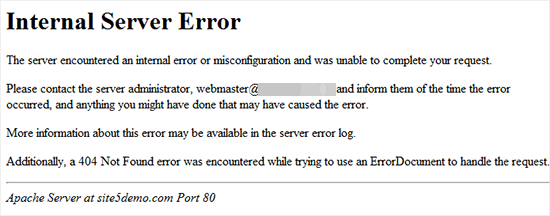
Ett annat WordPress-fel som en nybörjare kan stöta på är "Internt serverfel", eller ibland "500 Internt serverfel". Detta fel visas när något är fel, men servern kan inte identifiera var problemet ligger.
Om du ser detta meddelande när du försöker logga in på WordPress, följ då stegen i vår guide om hur du åtgärdar 500 internal server error i WordPress.
404 ‘Hittades inte’-fel
Ibland gör användare ett misstag när de ändrar WordPress-adressen och webbplatsadressen i sina WordPress-inställningar. Nästa gång de försöker logga in i sitt adminområde ser de felet 'Error 404 – Not Found'.
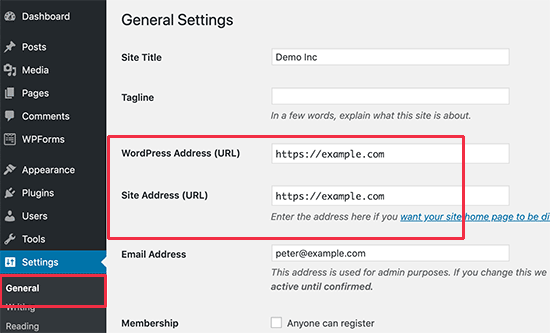
Om detta händer dig, kan du kontrollera vår guide om hur du ändrar dina WordPress-webbplatsadresser. Du kommer inte att kunna använda Metod 1 eftersom du inte kan logga in, men de andra metoderna bör hjälpa dig ur problem.
Notera: Om du kan logga in på din webbplats men ser 404-felet när du visar ett av dina inlägg, då har du ett annat problem. Du kan lära dig hur du åtgärdar problemet i vår guide om hur du åtgärdar WordPress-inlägg som returnerar 404-fel.
403 Förbjuden fel

Vissa användare rapporterar att de ser felmeddelandet “HTTP Error 403 – Forbidden” när de försöker logga in på wp-admin. Detta fel kan orsakas av felaktiga filrättigheter, dåligt kodade säkerhetsplugins eller din serverkonfiguration.
Om du ser detta fel, kommer vår guide om hur du åtgärdar 403 Forbidden Error i WordPress att hjälpa dig att spåra upp och åtgärda problemet.
401 Obehörigt fel

Ett annat meddelande du kan se när du är utelåst från WordPress-admin är 401-felet. Detta fel åtföljs ibland av ett meddelande som säger: ‘Åtkomst nekas på grund av ogiltiga uppgifter’ eller ‘Auktorisering krävs’.
Du kan se detta meddelande om du har lösenordsskyddat din WordPress adminmapp. Det kan också orsakas av ett WordPress säkerhetsplugin eller säkerhetsåtgärder som vidtagits av ditt webbhotell.
Hänvisa till vår guide om hur du åtgärdar 401 Error i WordPress för att lära dig sex lösningar som hjälper dig att återfå åtkomst till din webbplats.
Begränsade inloggningar
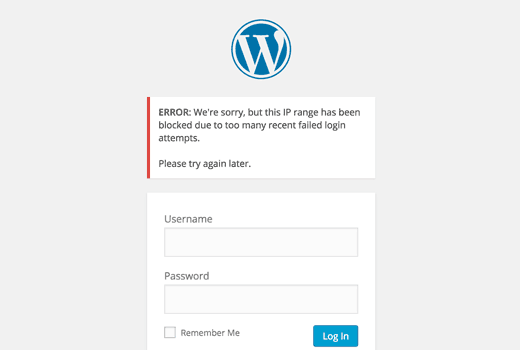
Som standard tillåter WordPress användare att ange lösenord så många gånger de vill. Hackare kan försöka utnyttja detta genom att använda skript som anger olika kombinationer tills din webbplats knäcks.
För att förhindra detta rekommenderar vi att du begränsar antalet misslyckade inloggningsförsök per användare. Detta kan dock innebära att du blir utelåst från din egen webbplats när du anger fel lösenord för många gånger.
Om du befinner dig i den situationen bör du följa stegen i vår guide om hur du låser upp Limit Login Attempts i WordPress.
White Screen of Death
Ser du en vit skärm i ditt WordPress-admin? Detta problem kallas ofta för WordPress white screen of death.
Detta händer när du överskrider minnesgränsen. Det kan orsakas av ett dåligt kodat plugin eller tema eller av opålitligt webbhotell.
Om du ser detta fel, hänvisa då till vår guide om hur du åtgärdar WordPress white screen of death.
Problem med felaktigt lösenord
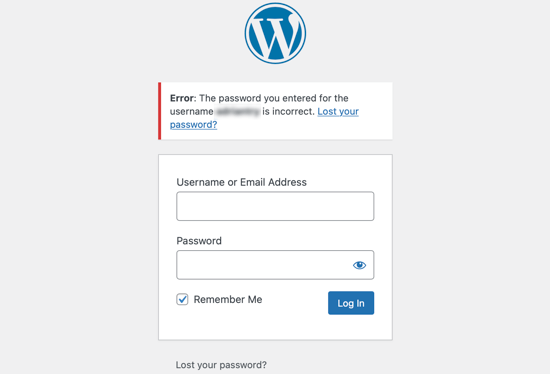
Det finns inget mer frustrerande än att få höra att du har använt fel lösenord när du är säker på att du inte har det, och du har till och med kontrollerat att din Caps Lock inte är på.
Detta kan hända om du har varit utsatt för en hackning, eller om du bara gör ett ärligt misstag.
Ännu värre, när du försöker ändra ditt lösenord, får du aldrig e-postmeddelandet eftersom det går till en adress som du inte längre har åtkomst till.
Lyckligtvis finns det ett annat sätt, och du kan återställa ditt WordPress-lösenord från phpMyAdmin. Denna metod kan vara lite överväldigande för nya användare, men det är ditt bästa hopp för att återfå åtkomst till ditt adminområde.
Problem med plugins
Du kan vara utelåst från WordPress-administrationen på grund av ett felaktigt plugin eller tema. Detta kan vara fallet om du inte kan logga in på WordPress-administrationen efter att ha installerat ett nytt plugin eller om felmeddelandet nämner 'wp-content/plugins/'.
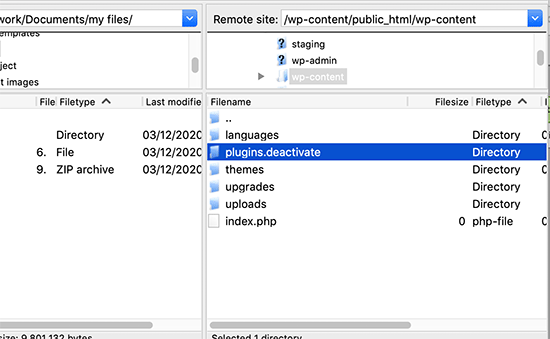
För att återfå åtkomst till din webbplats måste du tillfälligt inaktivera dina plugins. Du kan göra det med FTP eller phpMyAdmin genom att följa vår steg-för-steg-guide om hur du inaktiverar alla plugins när du inte kan komma åt wp-admin.
Förlorade administratörsrättigheter
Ibland kan du logga in på din WordPress-admin, men du ser ingen av adminfunktionaliteten. Till exempel har du inte åtkomst till dina teman eller plugins.
Detta kan hända om dina användarbehörigheter har ändrats. Det kan vara så att hackare har infekterat din webbplats och sedan raderat dina administratörsrättigheter.
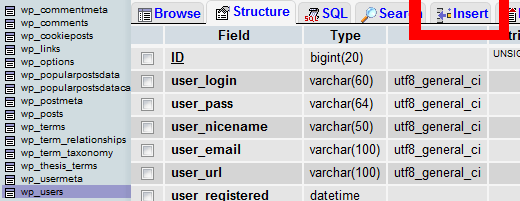
I det här fallet bör du lägga till en administratörsanvändare i WordPress-databasen via MySQL (phpMyAdmin).
Hackad WordPress-webbplats
Om du misstänker att din webbplats har blivit hackad, finns det andra steg du kan behöva ta.
En hackad webbplats kan se annorlunda ut, visa annat innehåll eller automatiskt spela musik eller annan media. Ännu värre, den kan infektera dina besökare med virus, så du måste agera snabbt.
Du kan börja med vår nybörjarguide om hur du åtgärdar din hackade WordPress-webbplats. Vi visar dig hur du identifierar hackningen, återställer din webbplats från en säkerhetskopia och tar bort eventuell skadlig kod.
Därefter bör du skydda din webbplats från framtida attacker. Vi visar dig hur du gör det i vår ultimata säkerhetsguide för WordPress.
Inloggningssidan uppdateras och omdirigeras
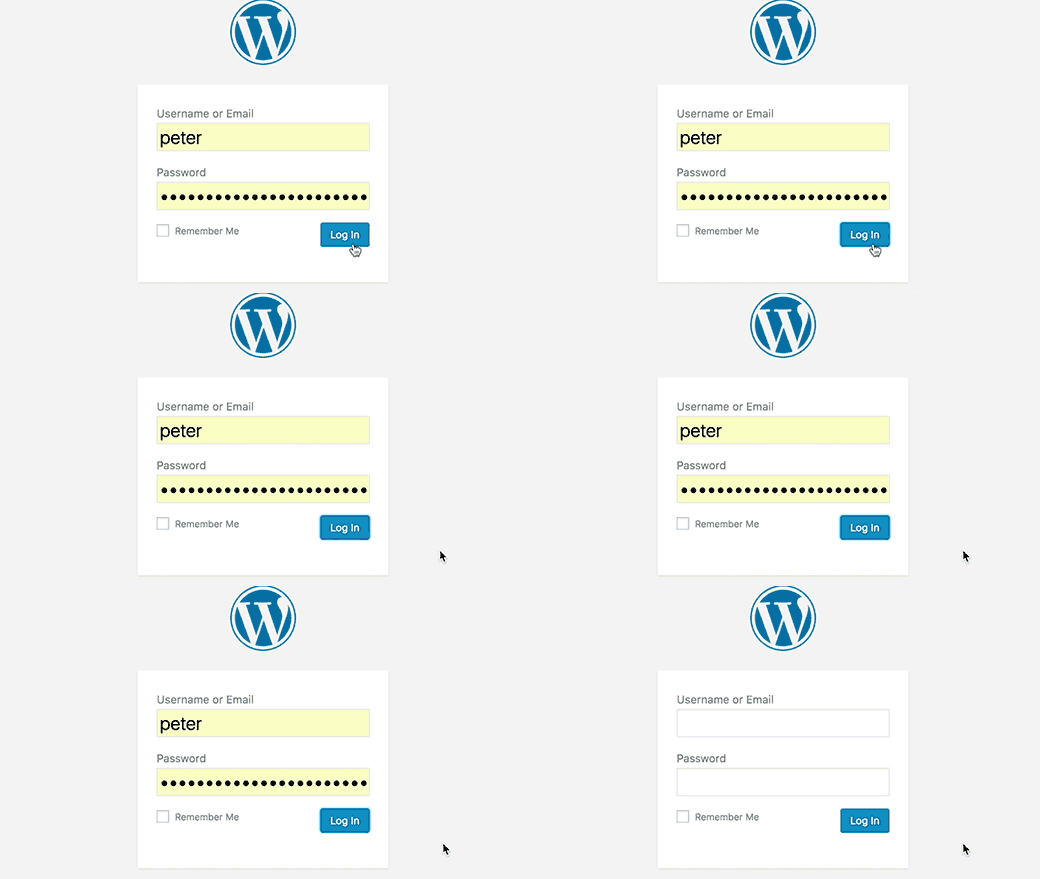
En annan typ av inloggningsfel är när din WordPress-inloggningssida fortsätter att uppdateras och omdirigeras tillbaka till inloggningsskärmen.
Detta kan hända på grund av felaktiga värden för fälten webbplats-URL och hem-URL i WordPress options-tabellen. Det kan också orsakas av felaktigt konfigurerade permalinks-inställningar eller omdirigeringar som ställts in i .htaccess-filen.
För att åtgärda detta problem, se vår guide om hur du åtgärdar problemet med att WordPress-inloggningssidan uppdateras och omdirigeras.
Felmeddelande: ‘Detta har inaktiverats’
När du försöker logga in på ditt WordPress-adminområde, ser du felmeddelandet 'Detta har inaktiverats'? Detta meddelande visas när du har gått till fel adminadress.
En vanlig säkerhetsåtgärd i WordPress är att ändra standard-URL:en för administratörsinloggningen (domän.com/wp-admin) till något anpassat. Detta kan hjälpa till att förhindra hackare och botar från att överbelasta din inloggnings-URL och försöka få åtkomst.
Om du glömmer att URL:en har ändrats och går till den gamla, kommer du att se detta felmeddelande. Om du har glömt den korrekta adressen, bör du kolla in vår nybörjarguide om hur du hittar din WordPress-inloggnings-URL.
Felmeddelande "Kortvarigt otillgänglig för schemalagt underhåll"

Ser du felmeddelandet 'Tillfälligt otillgänglig för schemalagt underhåll' i WordPress? Detta fel uppstår vanligtvis vid uppdatering av WordPress-kärnan, plugins eller teman.
Men om din WordPress-webbplats misslyckas med att slutföra uppdateringen, blir du kvar i underhållsläge.
För att åtgärda problemet bör du kolla vår guide om hur du åtgärdar felet "Tillfälligt otillgänglig för schemalagt underhåll" i WordPress. Guiden kommer också att förklara varför felet uppstår och hur du undviker det i framtiden.
PHP-syntaxfel
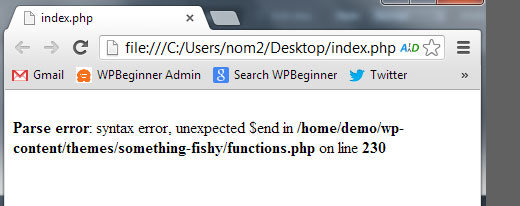
PHP-fel kan uppstå efter att du klistrat in ett kodavsnitt från en WordPress-handledning eller webbplats. Fel kod kan stoppa din webbplats från att fungera korrekt och hindra dig från att logga in.
Ofta använder nybörjare den inbyggda WordPress-redigeraren från sin instrumentpanel. Den funktionen är praktisk men kan leda till katastrof om du inte vet vad du gör.
Det är därför vi skrev vår nybörjarguide för att klistra in kodavsnitt från webben i WordPress.
Notera: I många fall är det säkrare att använda ett plugin för kodavsnitt som WPCode istället för att direkt ange anpassad kod. För mer information kan du se vår guide om hur du lägger till anpassad kod säkert i WordPress.
Om du är utelåst från WordPress-administrationen på grund av ett kodavsnitt, måste du åtgärda problemet manuellt med ett FTP-program som FileZilla för att komma åt dina filer. Om du inte är bekant med FTP, kolla in vår nybörjarguide om FTP.
Efter att du har anslutit till din WordPress-webbplats med FTP-programvaran, bör du följa vår guide om hur du åtgärdar syntaxfel i WordPress för att korrigera eller ta bort koden du lade till.
Din webbplats upplever ett tekniskt problem

Ibland, när du försöker komma åt ditt WordPress-administratörsområde, kan du se en vit skärm eller ett meddelande som säger: 'Webbplatsen har tekniska problem. Kontrollera din administratörs e-postinkorg för instruktioner.'
Du måste logga in på ditt administratörskonto och öppna din inkorg.
Du bör se ett automatiskt e-postmeddelande från WordPress som talar om vilken tema eller plugin som orsakar problem på din webbplats. Det innehåller också en inloggningslänk så att du kan komma åt din WordPress-admin.

Klicka helt enkelt på länken, så kommer du att kunna komma åt ditt WordPress-admin i återställningsläge. Sedan måste du inaktivera pluginet eller temat som orsakar problemen på din webbplats.
Du kanske dock inte får detta e-postmeddelande med inloggningslänken. I så fall, se vår guide om hur du använder WordPress återställningsläge.
Vi hoppas att den här handledningen hjälpte dig att åtgärda problemet med att vara "utelåst från WordPress-administrationen". Du kanske också vill lära dig hur du väljer den bästa WordPress-värden eller kolla vår lista över måste-ha-plugins för att växa din webbplats.
Om du gillade den här artikeln, prenumerera gärna på vår YouTube-kanal för WordPress-videoguider. Du kan också hitta oss på Twitter och Facebook.




Dayo Olobayo
Jag har varit utelåst från min WordPress-admin tidigare och det kan vara ett riktigt panikartat ögonblick. Det är bra att veta att det finns så många vanliga anledningar till varför det kan hända, och att det finns lösningar för var och en. Jag kommer definitivt att bokmärka detta för framtida referens. Tack!
WPBeginner Support
Varsågod!
Admin
Jiří Vaněk
När det gäller 403-felet har jag också stött på problemet många gånger att blockeringen låg hos webbhotellleverantören. Varför? Vissa leverantörer skyddar sig mot bruteforce-attacker och har därför implementerat GEO IP-skydd för administrationen, där de använder htaccess-filen för att begränsa åtkomsten till administrationen endast från vissa länder. Om en person befinner sig i ett främmande land eller använder en VPN kommer han inte in i administrationen. Därför är det ibland en bra idé att kontakta din webbhotellleverantör efteråt.
Michael
Nu finns det ett ännu NYARE felmeddelande som omdirigerar dig till den här sidan (/mod-security-error/rule-13051.html):
"WordPress-inloggning tillfälligt inaktiverad"
Vi ber om ursäkt för besväret! Du ser detta meddelande eftersom din webbplats nyligen har varit måltavla för angripare som försöker få åtkomst till din WordPress-instrumentpanel. För att skydda din webbplats har din WordPress-inloggningssida tillfälligt inaktiverats.
Tyvärr kommer du inte att kunna logga in på instrumentpanelen förrän blockeringen löper ut.
WPBeginner Support
That appears to be an error from your mod security for protecting from brute force attacks. If you reach out to your hosting provider they should be able to assist with that error
Admin
Träd
Det har förekommit ett kritiskt fel på din webbplats.
Får det här meddelandet när jag försöker logga in i admin och det här är vad som visas när jag går till webbsidan – den är helt nere.
Idéer?
WPBeginner Support
Meddelandet du ser är ett annat fel, du kan se vår guide för att åtgärda det felet nedan!
https://www.wpbeginner.com/wp-tutorials/how-to-fix-the-wordpress-white-screen-of-death/
Admin
Mehar
"Den här funktionen är tillfälligt förbjuden av säkerhetsskäl. Försök logga in igen." detta är problemet som visas när jag anger wp-admin-URL:en. Varför uppstår det problemet?
WPBeginner Support
För det felet vill du kontrollera våra rekommendationer under avsnittet 403 eftersom det låter som att det kan vara ett säkerhetsplugins omformulering av ett 403-fel.
Admin
Janet Lewison
Jag kan inte logga in i mitt adminområde eftersom jag får meddelandet 'osynlig captcha är inte aktiverad'. Vad kan jag göra, snälla?
WPBeginner Support
Det låter som att ett plugin kan orsaka problem för dig. I så fall vill du följa vår guide om hur du inaktiverar dina plugins när du inte kan logga in, nedan:
https://www.wpbeginner.com/plugins/how-to-deactivate-all-plugins-when-not-able-to-access-wp-admin/
Admin
Mehwish Abdul Rehman
mitt admin-instrumentpanel är öppen men när jag klickar på någon av funktionerna som (klicka på sidor för att se alla sidor) visas sidan hittades inte... Jag kan inte konfigurera problemet
WPBeginner Support
Du kan prova rekommendationerna i vår artikel nedan eller följa vår felsökningsguide.
https://www.wpbeginner.com/wp-tutorials/how-to-fix-wordpress-posts-returning-404-error/
Admin
Lui
Hej, när jag går till min startsida står det "Du har blockerats av webbplatsadministratören" men alla andra sidor fungerar helt okej. Kan du hjälpa till?
WPBeginner Support
Du vill börja med att följa stegen i vår felsökningsguide nedan:
https://www.wpbeginner.com/beginners-guide/beginners-guide-to-troubleshooting-wordpress-errors-step-by-step/
Admin
Atarhe Okejotor
Jag försökte komma åt mitt WP-dashboard för min blogg och fick felmeddelandet "Detta har inaktiverats". Vad kan jag göra för att lösa detta?
WPBeginner Support
För det felet vill du titta på vår felsökningsguide nedan:
https://www.wpbeginner.com/beginners-guide/beginners-guide-to-troubleshooting-wordpress-errors-step-by-step/
Admin
Charl
Hej, jag ändrade länken till min wordpress-webbplats till ‘https’ för att aktivera vårt ssl-certifikat. Nu, varje gång jag försöker logga in, kommer google upp med en sida som säger ‘den här webbplatsen kan inte nås’. Finns det ett sätt att fixa detta?
WPBeginner Support
Du bör titta på vår guide nedan för vanliga lösningar på problem som uppstår vid övergång till https, och du kan också kontakta din webbhotellsleverantör för hjälp:
https://www.wpbeginner.com/wp-tutorials/how-to-fix-common-ssl-issues-in-wordpress-beginners-guide/
Admin
Tecken
Varje gång jag försöker logga in på min wordpress-URL, omdirigeras jag till en domän jag tidigare använde. Detta innebär att jag inte kan logga in eftersom jag satte upp en ny webbplats för den tidigare domänen och den inte längre bör vara associerad. Jag misstänker att ändringen kanske är något jag gjorde inom wordpress (ändrade permalänkar?) Men jag kan inte logga in eftersom den fortsätter att omdirigera - hjälp!!!
WPBeginner Support
I den situationen skulle vi rekommendera att du först kontaktar din webbhotell och de kan normalt hjälpa till.
Admin
Anna
Jag har en WordPress-webbplats där ReCaptcha-koden har ändrats, men jag loggades ut innan koden kunde uppdateras på webbplatsen. Nu är jag utelåst med en trasig ReCaptcha. Några idéer?
WPBeginner Support
Du skulle inaktivera pluginet som lägger till det. Du kan titta på vår guide nedan som en startpunkt:
https://www.wpbeginner.com/beginners-guide/beginners-guide-to-troubleshooting-wordpress-errors-step-by-step/
Admin
Steve Garson
Jag har blivit utelåst från mitt WordPress-admin, jag kan inte komma åt inloggningssidan. Jag får bara en felsida som säger att ett plugin har ett allvarligt fel.
WPBeginner Support
Du kan inaktivera pluginet genom att följa vår guide nedan:
https://www.wpbeginner.com/beginners-guide/beginners-guide-to-troubleshooting-wordpress-errors-step-by-step/
Du skulle behöva kontakta pluginets support för att informera dem om felet så att de kan lösa det.
Admin
Ingemar
Hej
Jag har blivit utelåst från mitt WordPress-admin eftersom jag inte ens kan komma åt inloggningssidan – jag blir bara omdirigerad till min "Under uppbyggnad"-sida.
Jag har provat mysite/wp-login.php och mysite/login och mysite/admin och från olika webbläsare och olika IP-adresser/internetanslutningar men inget fungerar. Vad ska jag göra?
Tack för hjälpen!
WPBeginner Support
Om du har ett "kommer snart"-plugin bör du kunna inaktivera det med hjälp av vår guide nedan:
https://www.wpbeginner.com/beginners-guide/how-to-easily-deactivate-wordpress-plugins/
Admin
Gazi Sharin Mostafiz
Jag har en woo-commerce-webbplats. Men när jag vill logga in eller ut visas en popup högst upp. Jag vill ta bort denna inloggningsruta. Vänligen hjälp mig om någon vet lösningen.
WPBeginner Support
Det låter som att du lösenordsskyddade ditt wp-admin-område, vi har en guide om detta nedan:
https://www.wpbeginner.com/wp-tutorials/how-to-password-protect-your-wordpress-admin-wp-admin-directory/
Admin
Sakshi Singh
Jag arbetade med användarregistrering och inloggningsformulär med pluginet User Submission form. Jag har aktiverat captcha-alternativet men tyvärr inte ställt in någon metod. Nu, när jag försöker logga in på min webbplats, får jag ett felmeddelande "ERROR:Captcha code error, please try again" men det finns inget alternativ för någon typ av captcha i mitt inloggningsformulär, så nu kan jag inte logga in alls.
Snälla hjälp..
WPBeginner Support
För felsökning av fel vill du följa vår guide nedan och inaktivera plugins på din webbplats:
https://www.wpbeginner.com/beginners-guide/beginners-guide-to-troubleshooting-wordpress-errors-step-by-step/
Admin
Mary Cheung
Snälla, snälla hjälp mig!
Så jag försökte uppdatera WordPress och tryckte på [uppdatera alla]
Det laddade i cirka 30 minuter, nu får jag HTTP ERROR 500 i adminpanelen.
WPBeginner Support
För det specifika felmeddelandet vill du gå igenom vår guide här:
https://www.wpbeginner.com/wp-tutorials/how-to-fix-the-internal-server-error-in-wordpress/
Admin
Isabelle Teran
Hur lång tid måste jag vänta tills jag kan få åtkomst igen?
WPBeginner Support
Om du löser det underliggande problemet bör du inte behöva vänta för att logga in på din webbplats igen.
Admin
omer raza
Jag har provat nästan allt för att logga in på min WordPress-instrumentpanel men det tillåter mig inte att logga in. Jag har ändrat lösenordet i wp-users-tabellen, rensat webbläsarens cache och cookies också, men fortfarande visas samma fel (ogiltigt användarnamn eller lösenord).
WPBeginner Support
Du bör kontakta din webbhotellsleverantör, de bör kunna se om det finns några fel som kan blockera lösenordsändringen.
Admin
Md Mukarram Hossain
Hej,
Ingenting av det du beskrev stämmer överens med det scenario jag stötte på med min webbplats. Jag eller andra kan bara logga in på min wp-instrumentpanel med administratörsrollen. Andra användare (redaktör, bidragsgivare...) kan inte komma åt instrumentpanelen. Finns det någon lösning på detta problem. Väntar på ditt svar.
WPBeginner Support
För att börja hitta orsaken till det felet vill du följa stegen i vår guide här: https://www.wpbeginner.com/beginners-guide/beginners-guide-to-troubleshooting-wordpress-errors-step-by-step/
Admin
Reese
Hej,
Jag ändrade URL:en för både WordPress och Bluehost, nu har mitt konto blivit låst. Finns det ett sätt att låsa upp det?
WPBeginner Support
You would want to reach out to BlueHost and they should be able to help you
Admin
Dahlia Harari
Hej,
Efter att ha redigerat text och publicerat har jag ett mycket konstigt problem.
Webbplatsen är online men när jag gick till min webbplats är allt jag ser bara menyn på skärmen.
Vad kan jag göra för att lösa detta problem?
All hjälp skulle uppskattas mycket
Tack
Dahlia
WPBeginner Support
Om du precis har börjat och inte har ställt in en statisk startsida, bör du börja se innehåll när du publicerar inlägg på din webbplats.
Admin
Abdulrazaq Yahaya
Hej..
God eftermiddag.
Jag vill fråga om du vill ha en utvecklare som hjälper dig att designa din webbplats antingen delvis eller helt, vilken position skulle du placera honom i, administratör eller vad?
WPBeginner Support
De flesta utvecklare skulle normalt behöva administratörsåtkomst för att kunna se allt och åtgärda problem med webbplatsen och webbplatsens backend.
Admin
Philip Sambell
Jag uppdaterade mina WP-webbplatsplugins idag och sedan kraschade webbplatsen och visar detta fel:
Parse error: syntax error, unexpected ‘[‘ in /wp-content/plugins/swiftype-search/vendor/react/promise/src/functions.php on line 17
Jag kan inte komma åt min webbplats alls, kan någon hjälpa mig snälla?
Skål!
WPBeginner Support
Det verkar vara ett fel med ditt swiftype-plugin, du kan inaktivera pluginet och försöka logga in med metoden i vår artikel här: https://www.wpbeginner.com/plugins/how-to-deactivate-all-plugins-when-not-able-to-access-wp-admin/
Admin
Alberto
Hej,
Jag har Wordpress (senaste versionen), installerat lokalt med MAMP på min Mac, och allt verkar fungera FINT TILLS, jag aktiverar ett plugin. När jag aktiverar detta plugin kraschar hela systemet och jag kan inte göra något annat än att radera wordpress och installera om det igen. Jag kan bokstavligen inte komma åt något på min instrumentpanel, eller några av alternativen som plugins, etc. Hela grejen är bara fryst.
Jag får inget felmeddelande eller syntaxmeddelande, jag kan helt enkelt inte göra någonting alls.
Kan någon snälla hjälpa mig att åtgärda detta problem?
Tack och ha en underbar dag!!!
WPBeginner Support
Du bör kontakta pluginets support och informera dem om problemet, du kan också prova rekommendationerna i vår artikel här: https://www.wpbeginner.com/wp-tutorials/how-to-fix-the-wordpress-white-screen-of-death/
Admin
Abhishek Singh
Jag har blivit utelåst från wp-login.php på min dator, efter att jag åsidosatte det genom att logga in via Google Plus, men jag kan komma åt wp-login.php via andra enheter... vänligen svara så snart som möjligt så att jag kan komma åt det på min dator också
WPBeginner Support
Om du inte använder ett säkerhetsplugin på din webbplats bör du kontakta din webbhotell. Om du har ett säkerhetsplugin kan du inaktivera det med metoden i vår artikel här:
https://www.wpbeginner.com/plugins/how-to-deactivate-all-plugins-when-not-able-to-access-wp-admin/
Admin
UGOCHUKWU
Jag blev utelåst från mitt wp admin-panel efter att ha installerat ett premiumtema, jag antar att det berodde på många gratis teman och plugins jag tidigare installerat, jag har försökt att få mina ftp-uppgifter från wordpress så att jag kan felsöka från filezella, men det har inte lyckats.
WPBeginner Support
För din FTP-information, istället för att kontakta WordPress, skulle du behöva kontakta din hosting-leverantör och de skulle kunna ge dig den informationen.
Admin
Kevin
Jag försökte uppdatera några sidor på min webbplats och blev till slut utelåst från min webbplats. Nu är allt jag får när jag går till webbplatsen, från vilken webbläsare som helst, följande felmeddelande-
Parse error: syntax error, unexpected T_FUNCTION in /home/content/77/7030077/html/wp-content/plugins/redirection/redirection.php on line 100
Jag har ingen aning om hur jag ska komma åt min webbplats och åtgärda detta fel. Snälla hjälp...
WPBeginner Support
Det verkar som att ditt omdirigeringsplugin kan ha ett fel, du bör kunna inaktivera det med hjälp av vår guide här: https://www.wpbeginner.com/plugins/how-to-deactivate-all-plugins-when-not-able-to-access-wp-admin/
för att kunna logga in på din webbplats igen.
Admin
Anita
Jetpack har blockerat min IP-adress till inloggningssidan. IP-adressen som visas är dock inte min, utan kommer från San Jose, Kalifornien. Jag är i Glens Falls, NY. Jag blev instruerad att skicka en länk till min e-postadress så att jag kunde försöka komma in.
Lyckligtvis attackeras bara en av mina webbplatser. Men det är en viktig sådan, så jag är lite skrämd av detta. Jag skulle verkligen uppskatta alla råd som kan hjälpa mig att lösa detta!
WPBeginner Support
Om Jetpack blockerar din IP-adress vill du kontakta Jetpacks support och förklara situationen så bör de kunna hjälpa dig.
Admin
Bibhash Roy
Från och med idag får jag detta felmeddelande i WordPress efter att jag började göra ändringar för att integrera och arbeta med Woocommerce.
Det här är meddelandet "Du har nått det maximala antalet förfrågningar som är tillåtet per timme. Det aktuella tidsfönstret för hastighetsbegränsning återställs på..."
Många saker fungerar inte i WP-instrumentpanelen efter att jag fick det här meddelandet. Google-sökning gav inte mycket ledtrådar.
Varför får jag detta meddelande? Är WP eller Woocommerce ansvariga för detta? Vad är lösningen?
WPBeginner Support
Du kanske vill kontakta din webbhotell för att säkerställa att det inte är en gräns som de har satt som orsakar det felet.
Admin