


Föreställ dig att kunna öppna en fullständig version av din WordPress-webbplats, direkt på din dator, utan att röra din live-webbplats.
Den lilla förändringen kan göra stor skillnad när det gäller att testa uppdateringar, experimentera med ändringar eller helt enkelt känna mer kontroll över din webbplats.
Ett av de mest pålitliga sätten att göra detta är att använda Duplicator för att skapa en komplett säkerhetskopia och Local WP för att köra den säkerhetskopian som en fungerande webbplats på din dator.
Vi har testat detta arbetsflöde själva och funnit att det är en av de enklaste och mest effektiva installationerna – även för icke-tekniska användare.
I den här guiden visar vi dig exakt hur du får det att fungera steg för steg, så att du kan hantera din webbplats med större självförtroende och färre överraskningar.
💡Snabb sammanfattning: Hur man visar en säkerhetskopia som en webbplats
Har du bråttom? Här är stegen för att snabbt visa din webbplats säkerhetskopia:
- Skapa säkerhetskopia: Använd pluginet Duplicator för att exportera din webbplats (se till att du väljer “Zip”-format).
- Installera visare: Ladda ner och installera Local WP (gratis verktyg) på din dator.
- Importera & Starta: Dra Duplicator Zip-filen till Local WP för att omedelbart ladda din webbplats som en fungerande webbplats.
När du ska visa en WordPress-säkerhetskopia som en webbplats
Säkerhetskopiera din WordPress-webbplats regelbundet är ett av de bästa sätten att skydda din online-närvaro. Vi gör detta själva för att skydda vårt innehåll och data på WPBeginner och våra partnerwebbplatser.
När din webbplats plötsligt upplever ett fel kan du enkelt återställa den med en säkerhetskopia. Med det sagt, innan du gör det, kanske du vill veta om du återställer rätt säkerhetskopia i första hand.
För att göra detta måste du kunna se din WordPress-säkerhetskopia som en fungerande webbplats. Detta gör att du kan kontrollera om säkerhetskopian innehåller rätt WordPress-filer och funktionalitet innan du tillämpar den på din live-webbplats.
Det är här den här nybörjarguide kommer till nytta. Vi kommer att visa dig hur du enkelt säkerhetskopierar din webbplats och använder en WordPress-säkerhetskopieringsvisare. Denna metod gör att du kan inspektera din säkerhetskopia noggrant innan du bestämmer dig för att använda den.
Här är några scenarier där det kan vara användbart att visa en säkerhetskopiafil:
- Efter en större uppdatering: Du har gjort betydande ändringar på din webbplats och vill säkerställa att din säkerhetskopia fångade allt korrekt.
- Före en webbplatsåterställning: Du är på väg att återställa din webbplats från en säkerhetskopia och vill kontrollera att det är rätt version.
- Felsökning: Du försöker fastställa när ett problem först uppstod på din webbplats.
- Innehållsåterställning: Du behöver hämta specifikt innehåll från en gammal säkerhetskopia utan att återställa hela din webbplats.
Med allt detta i åtanke, låt oss gå igenom stegen för att enkelt visa din WordPress-säkerhetskopia som en webbplats. Du kan använda snabblänkarna nedan för att navigera genom den här handledningen:
Låt oss börja!
Steg 1: Installera och konfigurera Duplicator
Det första du behöver göra är att installera ett WordPress-plugin för säkerhetskopiering. Vårt förstahandsval är Duplicator eftersom det är enkelt och okomplicerat att använda. Detta gör det perfekt för WordPress-användare på alla nivåer.

Dessutom erbjuder Duplicator både gratis och pro-versioner. De goda nyheterna är att den här handledningen fungerar med den gratis versionen av Duplicator, så du behöver inte spendera en krona för att följa instruktionerna.
Med det sagt rekommenderar vi att uppgradera till pro-versionen för att få avancerade funktioner som automatiska säkerhetskopior, multisite-stöd och molnlagrings-integration för att lagra dina säkerhetskopior. Vi pratar mer utförligt om detta plugins funktioner i vår Duplicator-recension.
Så, fortsätt och installera WordPress-pluginet på din webbplats. Gå sedan vidare till nästa steg.
Steg 2: Säkerhetskopiera din WordPress-webbplats
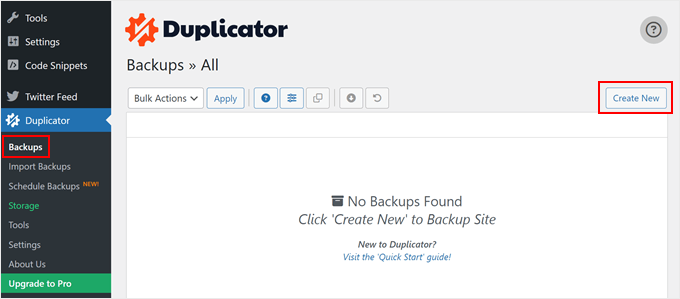
När pluginet är aktivt kan du gå till Duplicator » Backups.
Klicka här på knappen 'Skapa ny' högst upp på sidan. Detta kommer att initiera processen för säkerhetskopiering av webbplatsen.
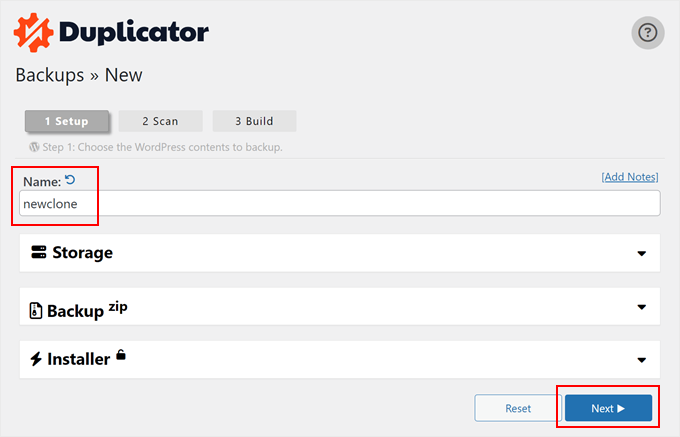
Därefter kan du skriva in ett namn för säkerhetskopian av webbplatsfilen. Detta är bara för din referens, så du kan namnge den vad du vill.
Klicka sedan på knappen 'Nästa'.
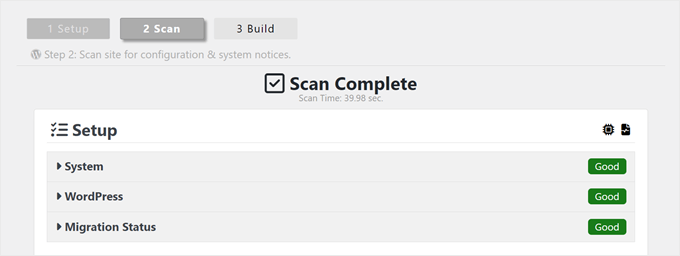
I det här skedet kommer Duplicator att skanna din webbplats.
Om Duplicator hittar ett fel med din webbplats, kommer du att se en varning och en förklaring bakom WordPress-felet. Om inte, kommer du bara att se en grön etikett som säger 'Bra'.
Nu kan du flytta ner på sidan.
Klicka sedan på knappen ‘Skapa’.
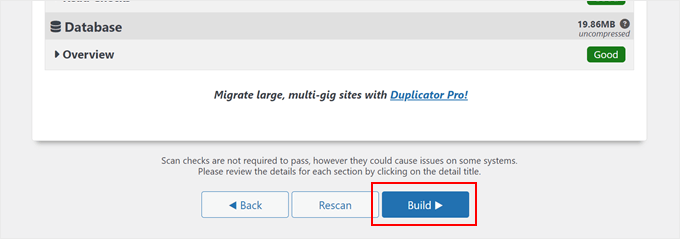
Duplicator kommer nu att skapa en komplett WordPress-säkerhetskopia av dina filer, inklusive din databas, bilder och plugins. Detta kommer att vara i ett enda nedladdningsbart paket.
Processen tar vanligtvis ett par minuter, men den kan ta längre eller kortare tid beroende på storleken på din WordPress-webbplats.
Dessutom, om du använder pro-versionen av Duplicator, kan du välja om du vill säkerhetskopiera din databas, dina mediefiler eller skapa en anpassad säkerhetskopia. Detta är bra för fall när du har ont om lagringsutrymme. Du kan bara säkerhetskopiera allt utom dina mediefiler.
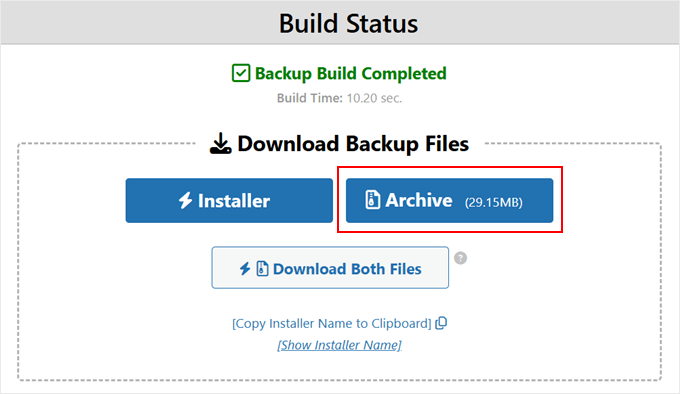
När säkerhetskopieringen är klar ser du alternativ för att ladda ner dina filer, inklusive en 'Installer'-fil och en 'Archive'-fil. För en standardåterställning på en webbhotell behöver du båda.
För vårt syfte att visa webbplatsen i Local WP behöver du dock bara ladda ner ‘Archive’-filen. Klicka på knappen ‘Archive’ för att spara säkerhetskopians zip-fil till din dator.
Steg 3: Ladda ner och installera Local WP
Därefter behöver du installera Local WP. Detta är ett gratis verktyg som låter dig installera WordPress lokalt på din dator.
Många av våra egna teammedlemmar använder det för att skapa demosidor. Det är också perfekt för att testa WordPress-plugins och teman.
Local WP är vad vi kommer att använda som vår WordPress-säkerhetskopia-visare. För att komma igång, gå helt enkelt till webbplatsen och klicka på knappen 'Ladda ner gratis'.

Nu kommer ett popup-fönster att visas. Du måste välja din dators operativsystem, som Mac, Windows eller Linux.
Du måste också fylla i ett kort formulär med ditt namn och din e-postadress. När du är klar, klicka bara på 'Få det nu!'

Din webbläsare kommer omedelbart att ladda ner Local WP-programvaran till din dator.
Om nedladdningen inte startar omedelbart, använd länken 'klicka här' istället.

Nu när filen har laddats ner kan du starta installationsguiden. Här måste du välja om du vill installera Local WP för alla användare eller bara för dig.
Efter att ha valt ett alternativ klickar du på knappen 'Nästa'.

Sedan kan du välja destinationsmappen där programvaran kommer att lagras.
Du kan klicka på knappen 'Bläddra' för att välja mapp. Klicka sedan på knappen 'Installera'.

Local WP kommer nu att installeras på din dator.
När det är klart, klickar du bara på kryssrutan ‘Kör lokalt’ och sedan på knappen ‘Slutför’.

Local WP kommer nu att startas på din dator, och du kan fortsätta till nästa steg.
Steg 4: Ladda upp din säkerhetskopia till Local WP
Det sista steget är att importera din WordPress-säkerhetskopia-arkivfil till Local WP. Detta är i princip samma sak som att återställa en WordPress-säkerhetskopia.
Eftersom vi gör det i en lokal miljö, kommer din live WordPress-webbplats inte att påverkas.
För att göra detta, öppna Local WP. Du kan klicka på '+'-knappen eller knappen 'Skapa en ny webbplats' för att komma igång.

Vid det här laget kan du skapa en ny webbplats med Local WP-programvaran.
För att visa din säkerhetskopia, välj alternativet att importera från en befintlig Zip-fil. Du kan också dra Duplicator zip-filen direkt in i fönstret.
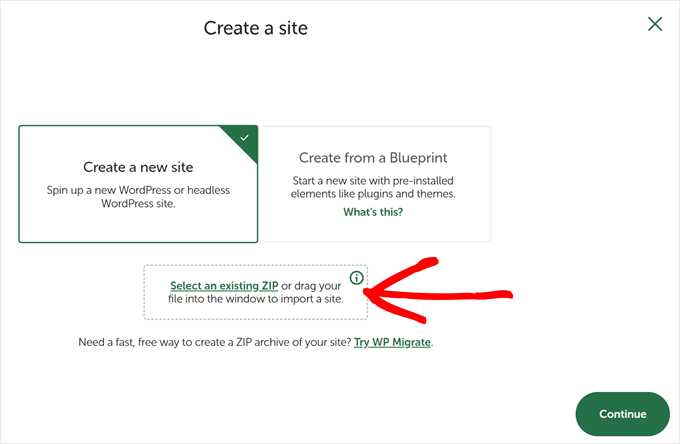
Local WP kommer nu att analysera dina WordPress-filer och se om det är möjligt att importera dem.
Local WP kommer att be dig att namnge din webbplatsmiljö. Du kan ange vilket namn du vill och sedan klicka på 'Fortsätt'.
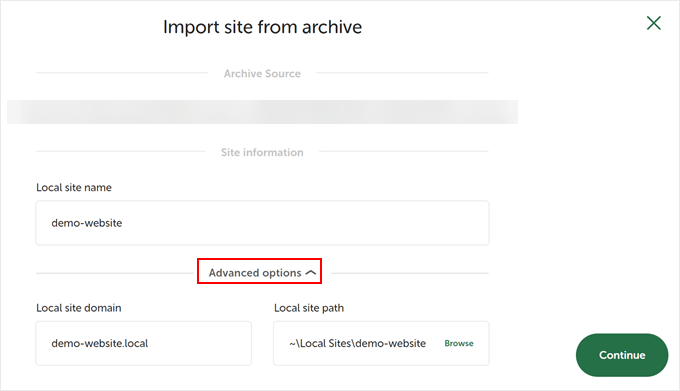
Nästa steg är att konfigurera din WordPress-miljö. Om du vill behålla standardinställningarna, välj bara 'Föredragen'.
När det är klart, klicka bara på 'Importera webbplats'.

Vänta nu bara på att Local WP ska konfigurera din säkerhetskopia som en WordPress-blogg. Denna process kan ta några minuter.
För att logga in på din lokala webbplats, klicka på knappen 'WP Admin'. Detta öppnar din dators standardwebbläsare.
Notera: Du måste använda samma användarnamn och lösenord som din live-webbplats. Eftersom detta är en klon av din webbplats är dina inloggningsuppgifter identiska.
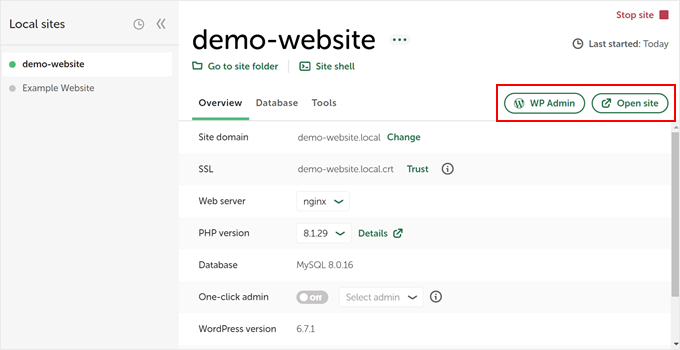
När du är klar med att visa säkerhetskopian kan du stänga fliken i webbläsaren.
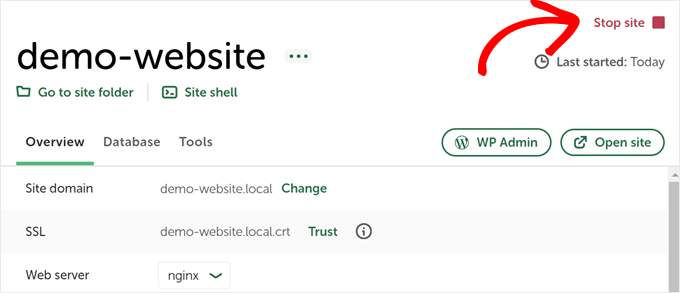
Klicka sedan i Local WP på knappen 'Stoppa webbplatsen' längst upp till höger.
Om detta är rätt säkerhetskopia-version, kan du nu följa vår guide om hur man återställer en WordPress-säkerhetskopia för att göra ändringarna live.
Vanliga frågor om WordPress-backuper
Här är några vanliga frågor vi får om att visa och hantera WordPress-säkerhetskopior.
Hur visar man en WordPress-säkerhetskopia?
Det enklaste sättet att visa en WordPress-säkerhetskopia är genom att importera den till Local WP. Denna gratisprogramvara skapar en virtuell server på din dator, vilket gör att du kan bläddra och interagera med din säkerhetskopierade webbplats precis som om den vore live på webben.
Hur får man en säkerhetskopia av en WordPress-webbplats?
Du kan skapa en säkerhetskopia med ett plugin som Duplicator. Installera bara pluginet, navigera till Duplicator » Backups och klicka på ‘Create New’ för att bygga ett arkiv av din webbplats. När det är klart kan du ladda ner paketet till din dator.
För mer information kan du också se vår handledning om att skapa en säkerhetskopia av webbplatsen.
Hur kommer jag åt backend på en WordPress-webbplats?
Du kan komma åt backend (instrumentpanelen) genom att lägga till /wp-admin i slutet av din webbplats URL. För en lokal säkerhetskopieringssida som körs på Local WP klickar du helt enkelt på knappen ‘WP Admin’ i appen och anger ditt ursprungliga användarnamn och lösenord.
Var finns WordPress-säkerhetskopian?
Om du använde ett plugin lagras säkerhetskopior vanligtvis i en specifik mapp inom din wp-content/uploads-katalog. Om du laddade ner säkerhetskopian manuellt finns den där du sparade filen på din dators hårddisk.
Hur installerar jag en WordPress-sida från en säkerhetskopia?
För att installera en sida lokalt från en säkerhetskopia, dra din säkerhetskopierings-zipfil direkt in i Local WP-fönstret. Om du vill återställa säkerhetskopian till en live-server laddar du vanligtvis upp arkivfilen med funktionen ‘Importera’ i ditt säkerhetskopieringsplugin.
Hur kommer jag åt mina WordPress-filer?
På en live-webbplats kan du komma åt filer med en FTP-klient som FileZilla eller Filhanteraren i din hostingkontrollpanel. För en lokal webbplats kan du högerklicka på webbplatsnamnet i Local WP och välja ‘Show Folder’ för att visa filerna på din dator.
Utforska fler tips för WordPress-säkerhetskopiering
Letar du efter fler tips och tricks för att hantera dina säkerhetskopior? Kolla bara in dessa artiklar nedan:
- Säkerhetskopiera din WordPress-webbplats till Dropbox – Spara lagringsutrymme på din dator och hostingplan genom att använda Dropbox som en extern säkerhetskopieringsplats.
- Lär dig hur du sparar ett blogginlägg på din dator – Detta kommer att vara användbart när du vill behålla lokala kopior av ditt innehåll om din webbplats skulle gå ner.
- Anslut Google Drive till ditt WordPress-mediabibliotek – Detta kan göra det enklare att hantera stora mängder medieinnehåll.
Vi hoppas att den här artikeln hjälpte dig att lära dig hur du visar en WordPress-säkerhetskopia som en webbplats. Du kanske också vill kolla in vår lista över de bästa Dropbox-plugins för WordPress och vår guide om hur du återställer en WordPress-webbplats med endast en databassäkerhetskopia.
Om du gillade den här artikeln, prenumerera gärna på vår YouTube-kanal för WordPress-videoguider. Du kan också hitta oss på Twitter och Facebook.


Har du en fråga eller ett förslag? Lämna gärna en kommentar för att starta diskussionen.