


Med nästan en halv miljard aktiva användare är Pinterest en enorm potentiell trafikkälla för din blogg. Många WordPressägare lägger dock upp fantastiskt innehåll där men lyckas inte få den trafik de förtjänar.
Jag upptäckte att den saknade pusselbiten oftast är webbplatsverifiering. Jag har sett många WordPresswebbplatser öka sin trafik från Pinterest bara genom att slutföra detta enda steg.
De goda nyheterna är att verifiera din WordPresswebbplats på Pinterest är enkelt och tar bara cirka 10 minuter. När du är verifierad låser du upp bättre räckvidd i Pinterests flöde, får tillgång till kraftfulla analysverktyg och bygger förtroende hos din publik.
Jag guidar dig genom processen steg för steg för att förbättra din trafikpotential från Pinterest.
TL;DR: Vill du ha mer trafik från Pinterest? Att verifiera din WordPress-webbplats är ett nyckelsteg som tar mindre än 10 minuter. Uppgradera bara till ett gratis Pinterest Business-konto och använd ett plugin som All in One SEO eller WPCode för att lägga till verifieringstaggen.
Varför verifiera din WordPresswebbplats på Pinterest
Att verifiera din WordPresswebbplats på Pinterest förbättrar din synlighet på Pinterestplattformen och ger dig tillgång till kraftfulla marknadsföringsverktyg för att förbättra din innehållsstrategi.
Pinterest är en av de främsta plattformarna för att driva trafik genom visuellt innehåll. Till skillnad från andra sociala medieplattformar där innehåll snabbt försvinner, kan Pinterest-pins driva trafik till din webbplats i månader eller till och med år efter publicering.
När du verifierar din webbplats känner Pinterest igen dig som den officiella ägaren av din domän. Detta innebär att dina pins får prioriterad placering i Pinterests algoritm, vilket leder till ökad synlighet i användarnas flöden och sökresultat.
Här är de viktigaste fördelarna du får efter verifiering:
- Åtkomst till Pinterest Analytics – Få detaljerad insikt om dina pins prestanda, publikdemografi och vilket innehåll som driver mest trafik till din webbplats.
- Lås upp Pinterest-annonseringsprogram – Kör marknadsförda pins och shoppingannonser för att nå ännu fler potentiella besökare och kunder.
- Bygg förtroende hos din publik – När din webbplats är ansluten visas din profilbild och en "Följ"-knapp på alla pins som kommer från din webbplats. Detta visar användarna att innehållet är ditt och hjälper dig att växa din publik.
- Hjälper dig att aktivera Rich Pins – Verifiering är det första steget för att använda Rich Pins, som visar extra information direkt på dina pins (som priser eller artikelrubriker). Efter verifiering måste du fortfarande se till att din webbplats har rätt kod som Pinterest kan läsa.
Verifieringsprocessen tar bara några minuter, men påverkan på din Pinterest-marknadsföring kan vara enorm. När du är verifierad har du alla verktyg du behöver för att göra Pinterest till en stor trafikgenerator för din WordPress-webbplats.
💡 Proffstips: Plugins som All in One SEO hjälper inte bara med verifiering utan lägger också automatiskt till den speciella kod (kallad metataggar) som behövs för att Rich Pins ska fungera korrekt.
Steg 1: Uppgradera ditt Pinterest-konto till Företag
Innan du kan verifiera din WordPress-webbplats måste du uppgradera till ett Pinterest Business-konto. Denna typ av konto är helt gratis och ger dig tillgång till de verifieringsverktyg och analysfunktioner du behöver.
Börja med att logga in på ditt befintliga Pinterest-konto. Om du inte redan har ett Pinterest-konto kan du skapa ett på pinterest.com med din e-postadress.
När du är inloggad klickar du på nedåtpilen bredvid din profilbild i det övre högra hörnet av skärmen. I rullgardinsmenyn som visas ser du om du har ett personligt eller ett företagskonto under ditt namn.
Om du har ett personligt konto måste du klicka på alternativet ‘Konvertera till företag’.
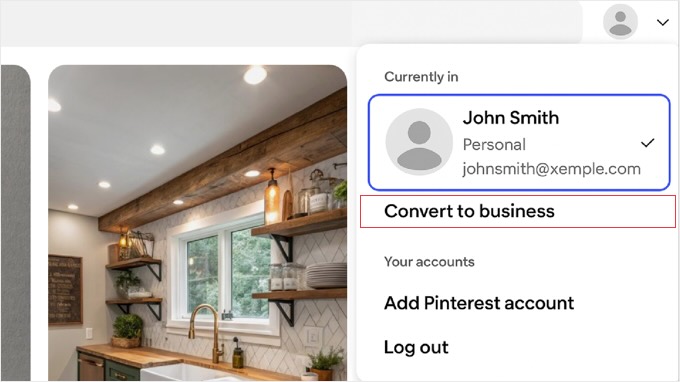
💡 Notera: Om du inte ser det alternativet direkt kan du också hitta det genom att gå till Inställningar » Kontohantering och klicka på knappen ‘Konvertera till företagskonto’.
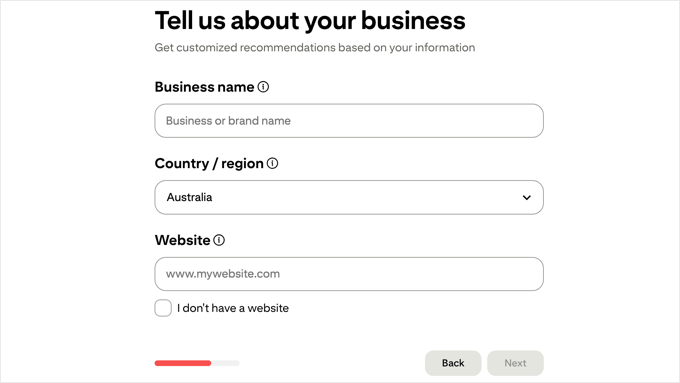
Pinterest kommer sedan att guida dig genom några skärmar för att ställa in din profil. I steget ‘Berätta om ditt företag’ anger du ditt företagsnamn och land.
Det är viktigt att se till att du anger din fullständiga webbadress i fältet ‘Webbplats’. Att ange din webbplats här är ett nyckelsteg som gör verifieringsprocessen mycket snabbare.
Uppgraderingen till ett företagskonto är omedelbar och helt gratis. Du kommer inte att förlora några av dina befintliga pins, tavlor eller följare under denna process.
Steg 2: Verifiera din webbplats på Pinterest
Nu när du har ett Pinterest-företagskonto är det dags att göra anspråk på din WordPress-webbplats. Medan Pinterest kallar denna process för att ‘göra anspråk’ på din webbplats, betyder det att verifiera att du är ägaren.
Navigera först till ditt ‘Företagsnav’ genom att klicka på Pinterest-logotypen i det övre vänstra hörnet och välja ‘Företagsnav’ från menyn.
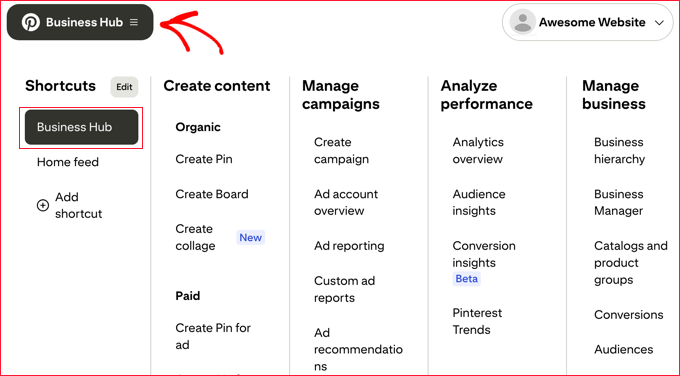
När du är där, titta i det övre vänstra området av instrumentpanelen.
Du bör se ett avsnitt med din profilbild och en framträdande, klickbar länk som säger ‘gör anspråk på [ditt webbplatsnamn]’. Klicka på den här länken för att påbörja verifieringsprocessen.

En popup med titeln ‘Välj hur du vill göra anspråk’ kommer att visas. Den kommer att presentera dig med tre alternativ: ‘Lägg till HTML-tagg’, ‘Ladda upp HTML-fil’ eller ‘Lägg till TXT-post’.
Under alternativet ‘Lägg till HTML-tagg’ ser du ett rektangel som innehåller din unika kod. När du för muspekaren över den, visas en prompt ‘Klicka för att kopiera’.
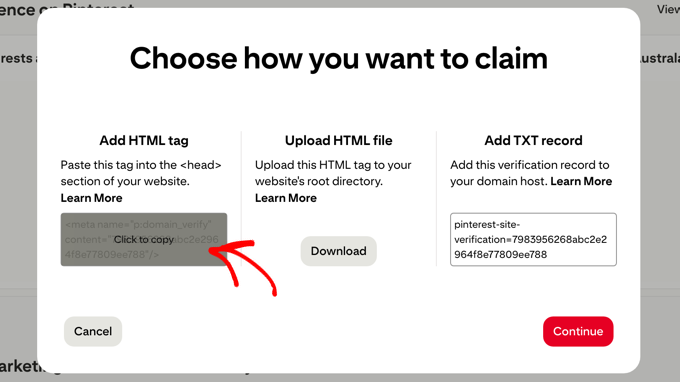
Klicka helt enkelt på den här rektangeln för att kopiera hela HTML-taggen till ditt urklipp. Efter att du framgångsrikt har kopierat koden, klicka på knappen ‘Fortsätt’.
Håll den här Pinterest-fliken öppen i din webbläsare, eftersom du behöver återvända hit för att slutföra verifieringsprocessen. Nu är du redo att lägga till den här HTML-taggen på din WordPress-webbplats.
Steg 3: Lägg till en HTML-tagg på din WordPress-webbplats
Det säkraste och enklaste sättet att lägga till Pinterest HTML-taggen på din WordPress-webbplats är att använda ett plugin. Den här metoden förhindrar att du behöver redigera din temas kod direkt, vilket kan vara riskabelt och kan skrivas över under temauppdateringar.
Metod 1: Använd All in One SEO (AIOSEO)
All in One SEO är ett av de mest populära WordPress SEO-plugins, och det innehåller en inbyggd funktion för att lägga till Pinterest-verifieringstaggar.
Först måste du installera och aktivera AIOSEO-pluginet. Du kan använda antingen den kostnadsfria eller premium-versionen av AIOSEO.
Relaterat: För hjälp med att konfigurera pluginet för SEO, se vår guide om hur du ställer in All in One SEO för WordPress korrekt.
När AIOSEO är installerat, navigera till All in One SEO » Allmänna inställningar från din WordPress-instrumentpanel.
På sidan Allmänna inställningar klickar du på fliken 'Webmaster Tools' högst upp på sidan. Detta avsnitt är specifikt utformat för att lägga till verifieringskoder från olika plattformar.
Bläddra ner tills du hittar fältet 'Pinterest Verification Code'. Det är här du klistrar in verifieringskoden från Pinterest.
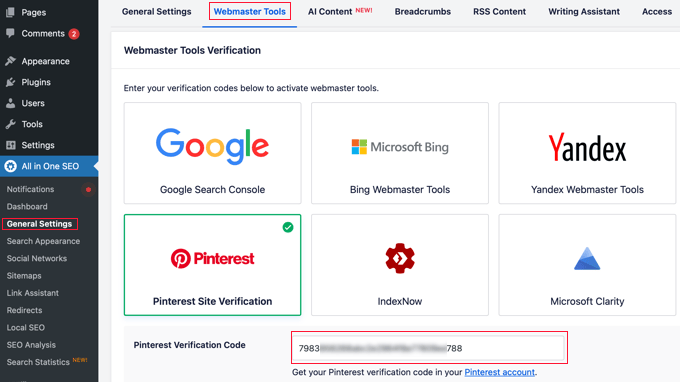
Du behöver bara klistra in själva den unika verifieringskoden, inte hela HTML-taggen. Detta är den långa strängen av bokstäver och siffror inuti content=""-delen av taggen. Oroa dig inte om du klistrar in hela taggen av misstag. AIOSEO är tillräckligt smart för att formatera den åt dig automatiskt.
Efter att ha klistrat in din Pinterest-verifieringskod, bläddra ner och klicka på knappen 'Spara ändringar' för att lagra dina inställningar.
Metod 2: Använd WPCode
WPCode är ett plugin för kodavsnitt som gör det enkelt att lägga till anpassad kod på din WordPress-webbplats på ett säkert sätt.
Börja med att installera och aktivera det kostnadsfria WPCode-pluginet. Om du behöver hjälp, se vår nybörjarguide om hur man installerar ett WordPress-plugin.
Efter aktivering, gå till Kodsnuttar » Header & Footer i din WordPress-instrumentpanel.
I sidhuvudet, klistra in hela HTML-taggen som Pinterest angav. Se till att du klistrar in hela taggen, inklusive öppnings- <meta - och avslutnings- /> -delarna.
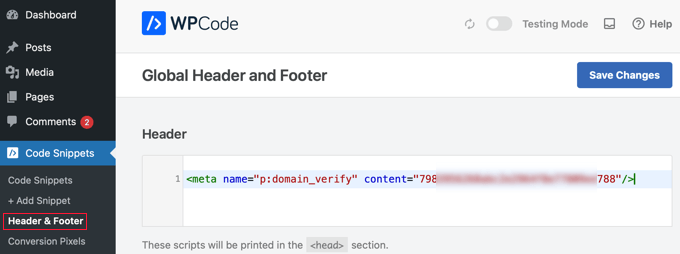
Klicka på knappen ‘Spara ändringar’ för att lägga till verifieringstaggen i din webbplats sidhuvud.
Båda metoderna lägger till Pinterest-verifieringstaggen på varje sida på din WordPress-webbplats. Detta säkerställer att Pinterest kan hitta och verifiera taggen oavsett vilken sida de kontrollerar.
Steg 4: Verifiera att du har gjort anspråk på din WordPress-webbplats på Pinterest
Efter att ha lagt till Pinterest-verifieringstaggen på din WordPress-webbplats måste du återgå till Pinterest för att slutföra verifieringsprocessen.
Gå nu tillbaka till Pinterest-fliken som du lämnade öppen. I popup-fönstret anger du din fullständiga webbplats-URL i textrutan och klickar sedan på knappen ‘Verifiera’.
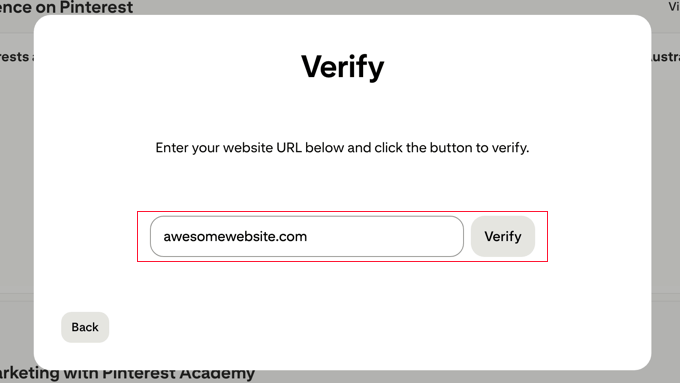
Om Pinterest framgångsrikt hittar din verifieringstag, kommer du att se en grön bock och ett bekräftelsemeddelande. Din WordPress-webbplats är nu officiellt verifierad på Pinterest.
Men om verifieringen misslyckas, oroa dig inte. Detta är ett vanligt problem som vanligtvis är lätt att åtgärda.
⌛ Ha tålamod – Verifiering är inte alltid omedelbar: Efter att du har klickat på knappen ‘Verifiera’ kan Pinterest behöva lite tid för att kontrollera din webbplats efter taggen. Processen kan i vissa fall ta upp till 24 timmar, och du kommer vanligtvis att få ett bekräftelsemejl när din webbplats har blivit framgångsrikt anspråksgjord. Om den inte verifieras omedelbart, vänta en liten stund innan du antar att det finns ett problem.
Felsökning och tips
Den vanligaste anledningen till att verifieringen misslyckas beror på WordPress-cachning. Om du använder ett cachningsplugin som WP Rocket eller W3 Total Cache, måste du rensa din cache efter att ha lagt till verifieringstaggen.
Även om du använder ett Content Delivery Network (CDN) som Cloudflare eller Sucuri, kan du behöva rensa dess cache också. Gå helt enkelt till inställningarna för ditt cachningsplugin och leta efter en knapp för 'Rensa cache' eller 'Töm cache'. Klicka på den här knappen för att uppdatera webbplatsens cachade filer.
Om du är osäker på om cachning är aktiverat kan du också prova att vänta 10-15 minuter innan du försöker verifiera igen. Ibland tar det några minuter för ändringarna att träda i kraft på alla servrar.
Ett annat tips är att dubbelkolla att du kopierade verifieringstaggen korrekt. Gå tillbaka till dina AIOSEO- eller WPCode-inställningar och se till att det inte finns några extra mellanslag eller saknade tecken i taggen.
Medan Pinterests officiella dokumentation säger att du kan ta bort verifieringstaggen efter att din webbplats har hävdats, rekommenderar vi starkt att du behåller den på plats med hjälp av en plugin som AIOSEO eller WPCode.
Detta är bästa praxis för att hantera alla tredjeparts verifieringskoder, vilket säkerställer att du inte behöver lägga till koden igen om Pinterest någonsin behöver verifiera den igen i framtiden.
Vanliga frågor om Pinterest-verifiering
Här är svar på några av de vanligaste frågorna vi får om att verifiera en WordPress-webbplats på Pinterest.
Hur lång tid tar Pinterest-verifiering?
Pinterest-verifieringsprocessen är vanligtvis omedelbar när du klickar på knappen ‘Verifiera’. Det kan dock ibland ta upp till 15 minuter för Pinterest att upptäcka HTML-taggen på din webbplats, särskilt om du använder cachningsplugins.
Är ett Pinterest-företagskonto gratis?
Ett Pinterest-företagskonto är helt gratis att skapa och använda. Det ger dig tillgång till Pinterest Analytics, möjligheten att köra annonser och andra verifieringsfunktioner utan någon kostnad.
Varför misslyckades min Pinterest-webbplatsverifiering?
Den vanligaste anledningen till att Pinterest-webbplatsverifiering misslyckas beror på WordPress-cachning eller en felaktigt tillagd HTML-tagg. För att åtgärda detta bör du rensa din webbplats cache, dubbelkolla att du kopierade taggen korrekt och sedan försöka verifiera igen efter några minuter.
Måste jag använda en plugin för att lägga till Pinterest-verifieringstaggen?
Du behöver inte använda ett plugin för att lägga till Pinterest-verifieringstaggen, men det är den rekommenderade och säkraste metoden. Att använda ett plugin som AIOSEO eller WPCode säkerställer att din verifieringstaggen finns kvar även när du uppdaterar eller ändrar ditt WordPress-tema.
Kommer jag att förlora verifieringen om jag byter mitt WordPress-tema?
Enligt Pinterest bör din webbplats förbli verifierad även om taggen tas bort efter den första kontrollen. Vi rekommenderar dock fortfarande starkt att använda ett plugin för att lägga till taggen.
Om du lägger till verifieringskoden direkt i ditt temas filer, kommer den koden att raderas helt när du byter till ett nytt tema. Att använda ett plugin som AIOSEO eller WPCode håller koden separat från ditt tema.
Detta säkerställer att koden finns kvar oavsett hur många gånger du ändrar din design. Det är den säkraste metoden och en bästa praxis för WordPress.
Ytterligare resurser för Pinterest-marknadsföring
Nu när din WordPress-webbplats är verifierad på Pinterest kan du ta din Pinterest-marknadsföring till nästa nivå med dessa hjälpsamma guider:
- Lär dig hur du maximerar din Pinterest-trafik med vår omfattande guide om hur du supercharger Pinterest-trafik till din blogg. Den här handledningen täcker avancerade strategier för att skapa pins som driver fler besökare till din WordPress-webbplats.
- Du kan också visa ditt Pinterest-innehåll direkt på din webbplats genom att följa vår handledning om hur du visar dina senaste Pinterest-pins i WordPress-sidofältswidgetar. Detta hjälper till att hålla ditt webbplatsinnehåll färskt och uppmuntrar besökare att följa dig på Pinterest.
- Upptäck hur du lägger till speciella, dolda bilder i dina inlägg som är perfekt optimerade för Pinterest. Vår guide om hur du döljer Pinterest-bilder i dina WordPress-blogginlägg visar dig hur du uppmuntrar delningar med vackra vertikala pins utan att röran till din artikels layout.
- Sluta gissa storlekar på bilder för sociala medier med vår kompletta fusklapp för sociala medier för WordPress. Den här tekniska guiden ger dig de exakta måtten för profilbilder, omslagsfoton och delade bilder på alla stora plattformar, och visar dig hur du ställer in din webbplats med plugins för att säkerställa att ditt innehåll ser bra ut när det delas.
- Slutligen, om du vill lägga till knappar för social delning för att göra det enklare för besökare att dela ditt innehåll, se då vår sammanställning av de bästa plugin-programmen för sociala medier för WordPress.
Om du gillade den här artikeln, prenumerera gärna på vår YouTube-kanal för WordPress-videoguider. Du kan också hitta oss på Twitter och Facebook.



Michelle
Hej
Jag har gjort detta, men efter cirka 22 timmar säger Pinterest att den inte kan hitta metadata. Beror det på att jag har "snart kommer"-sidan på? Eller är säkerheten för hög eller något? Om du kan hjälpa till. Det hände även med att bekräfta gsuite-e-postadressen.
WPBeginner Support
Det beror troligen på att din "kommer snart"-sida inte inkluderar meta-informationen
Admin
Tracy Crites
Tack så mycket för detta!!! Jag försökte lista ut hur man länkar Pinterest för 4000:e gången, och din handledning är den första som gav mig mening. Du är en lärare i hjärtat. Det fungerade!
WPBeginner Support
You’re welcome, glad our guide could help make the process understandable
Admin
Shannon
Tack så mycket! Jag har undvikit detta i åratal eftersom det verkade alldeles för svårt!!
WPBeginner Support
You’re welcome, glad our guide could make the process manageable
Admin
Isaac Mutwiri
Detta fick hela processen att verka så enkel. Tack så mycket.
WPBeginner Support
You’re welcome, glad we could simplify the process
Admin
Jesse
Hjälpsamt verkligen.....
WPBeginner Support
Glad you found our guide helpful
Admin
Hannah
Det här var den mest hjälpsamma genomgången jag hittade!
Tack SÅ MYCKET!
WPBeginner Support
You’re welcome, glad our guide was helpful
Admin
Kristen
Tack för den superenkla genomgången!
WPBeginner Support
You’re welcome
Admin
Mary
Behöver man ha premium/betalversionen av Yoast-pluginet? Jag har inte de alternativ du hänvisar till i din steg-för-steg-process. Det enda stället jag kan ange något angående sociala medier är via guiden, och detta tillåter bara din sociala webbplats-URL.
WPBeginner Support
Metoden i den här guiden kräver inte betalpluginet, du kanske vill se till att din Yoast SEO är uppdaterad och du bör kunna se alternativen under SEO>Social i ditt wp-admin-område
Admin
Candace Colt
Tack för den här koncisa videon! Jag gick igenom alla möjliga förvirrande inlägg och hittade äntligen detta! Den här lösningen fungerade. Pinterest lämnar dig hängande!
WPBeginner Support
Glad our guide was able to help
Admin
laura
Fantastiskt, tack så mycket för detta! Instruktionerna jag hittade via WordPress fungerade INTE, så detta var perfekt.
WPBeginner Support
Glad our guide could be helpful
Admin
Nikki
Tack! Steg-för-steg-guiden var så lätt att följa.
WPBeginner Support
You’re welcome, glad our guide was helpful
Admin
Sharon
Tack så mycket, uppskattar verkligen. Detta var enkelt och smidigt
WPBeginner Support
You’re welcome, glad we could make the process easier for you
Admin
Madelynn
Detta var hjälpsamt. Tack!
WPBeginner Support
You’re welcome
Admin
Saad Ali
Har fortfarande problem med att verifiera min webbplats, när jag klickar på spara ändringar-knappen efter att ha angett metataggen för Pinterest, omdirigeras jag till en 404-felsida
WPBeginner Support
Du bör kontakta din hosting-leverantör för att säkerställa att inget på deras sida orsakar detta fel.
Admin
Vanessa
Detta var så hjälpsamt och enkelt!! Tack så mycket
WPBeginner Support
You’re welcome, glad our guide was helpful
Admin
Chrystal
Tack för att du förklarade detta på ett tydligt och enkelt sätt!
WPBeginner Support
You’re welcome
Admin
Denaye
Hej, kan man göra HTML-taggen med en personlig plan? Jag har ingen affärsplan än. Behöver jag en affärs- eller premiumplan för att installera HTML?
WPBeginner Support
Du behöver kontrollera med WordPress.com:s support för deras för närvarande tillåtna metoder. Våra handledningar är för WordPress.org-webbplatser:
https://www.wpbeginner.com/beginners-guide/self-hosted-wordpress-org-vs-free-wordpress-com-infograph/
Admin
Sushovita Nelson
Jag var verkligen så vilsen och förvirrad. Jag gick runt i cirklar för att få detta gjort. Sedan hittade jag den här sidan som är så vackert förklarad, jag är så tacksam för stödet du ger andra.
WPBeginner Support
Glad our content could be helpful
Admin
Tara
Hej. Jag har försökt att göra anspråk på min webbplats i 3 dagar utan framgång. Jag har bokstavligen provat alla möjliga sätt, men jag får bara ett meddelande efter många timmar som säger att de inte kunde hitta HTML-metataggen eller verifieringsfilen. Jag väntar på svar från Pinterest. Jag vet inte vad jag ska göra.
WPBeginner Support
Har du rensat all cache och kontaktat din webbhotell för att säkerställa att de inte har någon cache som visar den gamla sidan utan HTML-taggen?
Admin
Laura
Tack så mycket! Mycket hjälpsamt!
WPBeginner Support
You’re welcome, glad our article was helpful
Admin
Abraar
Tack wpbegineer, du hjälper verkligen oss nybörjare jättemycket. Sluta aldrig med ditt arbete.
WPBeginner Support
You’re welcome, we’ll certainly keep adding more content to our site
Admin
Celina
Tack så mycket! Detta var mycket enklare än att ladda upp HTML. Ditt inlägg var mycket hjälpsamt.
WPBeginner Support
Glad our recommendation could help
Admin
Elizabeth
WP Beginners textversion av hur man verifierar sin webbplats hjälpte mig att komma längre i processen än någon av de liknande hur-man-gör-artiklar jag stött på på internet. Så, många tack.
När jag säger att jag kommit längre i processen menar jag att jag nästan slutförde den men inte riktigt. När jag valde fliken Pinterest, angav metataggen i Pinterest-bekräftelsefönstret och klickade på spara ändringar, dök ingen ruta upp, varken popup eller annan. Någon idé om vad jag ska göra härnäst?
WPBeginner Support
Det bör inte dyka upp någon popup från Yoast när du sparar normalt, men den bör läggas till på din webbplats. När du rensar din cache och ger Pinterest 48 timmar att genomsöka din webbplats igen bör den kunna se taggen.
Admin
Elizabeth
Hej
Jag har inte en WordPress-företagsplan, jag tror att min plan heter premium eller personlig (ett steg före företag). Kan jag fortfarande verifiera mitt Pinterest-konto på ett annat sätt? Sätten som visas här fungerar inte för mig, jag har inte Yoast / SEO-länk på min instrumentpanel, och jag vill inte uppgradera till en företagsplan i detta skede bara för att aktivera plugins för den här webbplatsverifieringen.
Tack på förhand för all hjälp du kan erbjuda.
WPBeginner Support
Om du kontrollerar WordPress.com:s supportdokumentation bör de kunna informera dig om vilka alternativ de har tillgängliga för närvarande.
Admin
Keith
Hej, jag försökte använda både Yoast och pluginet för att infoga rubriker och sidfötter, men båda fungerade inte. För Yoast fanns det inga alternativ för SEO alls. För pluginet för att infoga rubriker och sidfötter, måste jag använda det med Elementor eftersom jag använder det för att bygga min webbplats? Tack.
WPBeginner Support
Pluginet för att infoga rubriker och sidfötter är inte en widget, det lägger till kod i din sidhuvud. Du kan kontrollera med Yoast om det finns en konflikt, men det vanligaste problemet är om du har ett cachningsplugin som förhindrar att den nödvändiga koden visas.
Admin
Brooke
Tack så mycket för detta! Jag har skjutit upp att göra detta eftersom varje gång jag försöker förstå hur, blir jag frustrerad! Den här handledningen var precis vad jag behövde!
WPBeginner Support
Glad our guide could be helpful
Admin
Corin
Hej, tack för ditt inlägg. Mycket informativt! Du skrev om att verifiera en webbplats på Pinterest. Finns det ett sätt att koppla bort den? Tack på förhand.
WPBeginner Support
Om jag inte hör något annat finns det för närvarande ingen metod för att avlänka förutom att stänga kontot.
Admin
Joy Lumu-Schmid
Jag har problem med att komma åt wp-admin-instrumentpanelen för att välja och anpassa ett tema. Är det möjligt att uppgradera planen via Pinterest? Om så är fallet, hur mycket skulle det kosta? Jag behöver inte den dyra Word press-företagsplanen; jag är inte tekniskt kunnig. Jag behöver bara lansera en enkel blogg och marknadsföra utbildnings-, hälso-, hår- och skönhetsprodukter utan upphovsrättsintrång. Jag skulle vara tacksam för ditt kloka råd.
Med vänliga hälsningar
Joy
WPBeginner Support
Våra handledningar är för WordPress.org-webbplatser, på WordPress.com vill du kontakta dem för vad som finns tillgängligt: https://www.wpbeginner.com/beginners-guide/self-hosted-wordpress-org-vs-free-wordpress-com-infograph/
För WordPress.com är deras verktyg för detta vanligtvis i din webbplats inställningar.
Admin
ania
tack för det
WPBeginner Support
You’re welcome
Admin
Maddy
Tack så mycket, jag har försökt göra detta i en vecka och alla andra inlägg jag såg var inte till hjälp! tack!
WPBeginner Support
You’re welcome
Admin
Sam Lodaria
Det var verkligen hjälpsamt efter att ha spenderat 30 minuter på att gå igenom skriftligt material online. Tack så mycket!
WPBeginner Support
Glad our guide could help
Admin
Waliul Ripon
Hej,
När jag ska verifiera min webbplats visas detta meddelande
“Oops!”
Domänen kunde inte verifieras. Försök igen!
Jag använder woocommerce, fastcomet för hosting och Yoast SEO seo-plugin
Snälla hjälp mig. Tack på förhand.
Med vänliga hälsningar,
ripon
WPBeginner Support
Hej,
Den vanligaste anledningen till detta skulle vara om cachningen, antingen från din webbplats eller hosting, inte har rensats ordentligt. Du kanske vill se till att båda dessa rensas för att Pinterest ska kunna verifiera korrekt.
Admin
Kelley
Hur rensar du din cache? Jag kan inte heller få min Pinterest att verifieras.
WPBeginner Support
För de olika cacherna du kan rensa, vill du ta en titt på vår guide här: https://www.wpbeginner.com/beginners-guide/how-to-clear-your-cache-in-wordpress/
Dawn
Tack! Hittade äntligen svaret jag letat efter!
WPBeginner Support
Glad our article could help
Admin
LaDonna
Tack så mycket. Dina videor hjälper mig mycket.
WPBeginner Support
You’re welcome, glad our videos could help
Admin
Samantha
Jag gör detta, båda metoderna, och det länkar mig bara till en sida som säger, oops! Den sidan kan inte hittas. Varför sparas inte min länk?
WPBeginner Support
Du kanske vill spara om dina permalänkar först och om du fortsätter att få det felet skulle du troligen behöva kontakta din hosting-leverantör för att säkerställa att det inte finns någon inställning från deras sida som orsakar det felet.
Admin
Martin
Jag får samma felmeddelande.
Danica
Tack så mycket! Dina handledningar är så enkla och lätta!
WPBeginner Support
You’re welcome, glad our articles are helpful
Admin
Suraj Gupta
Tack så mycket
WPBeginner Support
You’re welcome
Admin
Tinashe Jaricha
Tack för texten och videoguide. Min utmaning är att jag inte ens ser menyfliken på Pinterest och de 3 prickarna tar mig till meddelanden. Jag har svävat över min profilbild och ingenting. Snälla hjälp.
Tack på förhand
WPBeginner Support
Du kanske vill se till att du har uppgraderat till ett företagskonto på Pinterest.
Admin
Cristina
Tack så mycket för denna mycket enkla guide! Jag hade redan Yoast så processen var klar på 2 minuter!
WPBeginner Support
Glad our guide could help
Admin
Kris
Hej,
Ville bara säga stort tack :). Jag var inte medveten om att Yoast kan ansluta till Pinterest och verifiera min webbplats. Mycket snabbare och enklare än att leta i CP för att lägga till den taggen manuellt.
WPBeginner Support
You’re welcome, glad our article could help
Admin
Linda
Den här videon var jättebra och kristallklar. Jag har dock fortfarande problem med att Pinterest inte verifierar min webbplats ännu. Jag har flera supportärenden ute men mestadels inga svar. Har någon haft det här problemet? Jag har inte lanserat webbplatsen ännu... kan det vara problemet? Jag uppskattar alla som kan hjälpa till med förslag!
WPBeginner Support
Om du har en 'kommer snart'-sida aktiv, är det en av de vanligare anledningarna till att din webbplats inte kan verifieras eftersom Pinterest inte kan nå din verifieringstagg.
Admin
Here Wee Read
Tack så mycket för den här handledningen – du gjorde processen superenkel att följa och få detta gjort snabbt!
WPBeginner Support
Glad our guide could help
Admin
Linda
Hej där,
Tack för den här fantastiska artikeln, men jag har ännu inte lyckats få Pinterest att verifiera min webbplats. Kan problemet vara att jag inte har lanserat webbplatsen än? Jag har följt den mycket tydliga videon och artikeln och jag är på 24 cykler med Pinterest. Det finns ingen chatt eller levande person.
WPBeginner Support
Om du har en "kommer snart"-sida uppe, är det den mest troliga anledningen till att din webbplats inte verifieras på Pinterest.
Liz
Detta hjälpte mig verkligen att lista ut vad jag skulle göra, tack så mycket!
WPBeginner Support
Glad it could help
Admin
yolinda
jag älskar varje artikel du skriver! så hjälpsamt, särskilt för någon som inte är så tekniskt kunnig
WPBeginner Support
Glad our articles can help
Admin
Mark
Bra handledning. Jag var osäker på hur jag skulle verifiera min webbplats på WP, så det här var precis vad jag behövde. Tack för den utmärkta handledningen.
WPBeginner Support
Glad our guide could help
Admin
Leigh
TACK SÅ MYCKET!! Detta var en enastående handledning! Jag ser fram emot att lära mig mer eftersom jag definitivt är nybörjare!
WPBeginner Support
Thank you for using our article, glad it was helpful
Admin
Dani
Tack! Den här handledningen var verkligen väldigt enkel.
WPBeginner Support
Glad our tutorial could help
Admin
Dave
Kan jag ta bort koden efter att verifieringen är klar eller ska jag behålla den
WPBeginner Support
Hej Dave,
Du måste behålla den för att verifiera ditt ägande av domänen.
Admin
Cynthia Smith
Tack, den här handledningen var så enkel. Jag var inte säker på hur jag skulle göra detta. Jag försökte hävda min webbplats flera gånger utan resultat, Pinterest-e-post och sa att den inte var hävdad.
Tack igen,
Cynthia
Linda
Cynthia,
Jag ser att du hade problem med att Pinterest verifierade din webbplats... vad hände till slut? Det är nästan en vecka av ansträngning och fortfarande ingen lycka.
Eric Meyer
Tack så mycket. Den här steg-för-steg-guiden var mycket hjälpsam.