


För många småföretagare känns det som en lyx att översätta en webbplats som de helt enkelt inte har råd med.
Jag känner den känslan alltför väl. Här på WPBeginner har vi översatt vår webbplats till flera språk, inklusive spanska, portugisiska och japanska. Och i början lärde vi oss en hård läxa: traditionella översättningsmetoder är otroligt tidskrävande och dyra.
Men tänk om du kunde få alla fördelar med en flerspråkig webbplats utan den höga prislappen?
Det är precis vad AI-drivna verktyg erbjuder. Istället för att anlita en översättare eller gräva i kod kan du använda artificiell intelligens för att snabbt översätta hela din WordPress-webbplats.
I den här guiden kommer jag att visa dig hur du översätter ditt innehåll steg för steg, även om du aldrig har använt artificiell intelligens tidigare.
Varför behöver du AI-översättning för din webbplats?
Du behöver AI-översättning eftersom det är det snabbaste, mest prisvärda sättet att översätta din WordPress-webbplats utan att offra kvalitet eller konsekvens – särskilt om du uppdaterar ditt innehåll ofta.
Först och främst tar det traditionella sättet att översätta ditt webbplatsinnehåll mycket tid, särskilt om du regelbundet uppdaterar ditt innehåll. Du kanske överväger att anlita professionella översättare för att bibehålla kvaliteten, men detta tillvägagångssätt visar sig ofta vara dyrt och svårt att hantera.
Med tanke på dessa utmaningar är det inte konstigt att många webbplatsägare vänder sig till WordPress-översättningsplugins som en mer praktisk lösning. Alla plugins ger dock inte samma resultat.
Vissa verktyg kämpar med varumärkets röst, ton eller branschspecifikt språk. Resultatet är innehåll som låter robotlikt, inkonsekvent eller lite "fel", vilket kan skada förtroendet hos din målgrupp och få din webbplats att kännas mindre professionell.
Det är här AI-driven översättning utmärker sig.
Till skillnad från grundläggande översättningsverktyg kan AI-verktyg tränas att följa dina varumärkesriktlinjer och använda en anpassad ordlista.
Nedan går jag igenom två metoder:
- Använd Metod 1 (Weglot) om du vill ha en komplett flerspråkig installation med en språkväljare.
- Använd Metod 2 (SeedProd) om du bara behöver översätta en specifik sida, som en landningssida för en kampanj.
I den här guiden visar jag hur du använder AI för att översätta din WordPress-webbplats. Här är de verktyg och metoder jag kommer att täcka:
- Method 1: Using Weglot's AI Language Model (For Your Entire Website)
- Steg 1: Skaffa ett Weglot-konto
- Steg 2: Installera och aktivera Weglot-pluginet
- Steg 3: Konfigurera ditt Weglot-konto och grundläggande översättning
- Steg 4: Skapa ordlistregler för dina översättningar
- Steg 5: Konfigurera dina anpassade AI-språkmodellinställningar
- Steg 6: Tillämpa AI-översättningar på ditt innehåll
- Steg 7: Övervaka och förfina dina AI-översättningar
- Method 2: Using SeedProd's AI Translation (For Page Content)
- Vanliga frågor om att använda AI för att översätta din webbplats
- Fler AI-guider som hjälper till att effektivisera dina WordPress-uppgifter
Metod 1: Använda Weglots AI-språkmodell (för hela din webbplats)
Weglot är det bästa verktyget för webbplatsöversättning, och deras funktion för AI-språkmodell är en revolutionerande funktion för att översätta hela din webbplats.
Till skillnad från grundläggande översättningsverktyg som byter ord från ett språk till ett annat, lär sig Weglots AI faktiskt ditt varumärkes personlighet och skapar översättningar som låter som om du skrev dem ursprungligen.
Det som är bra med den här funktionen är att den faktiskt lär sig av dig. Om du gör några manuella ändringar eller lägger till specifika ord i din ordlista, kommer AI:n att lära sig av dem.
Med tiden, ju mer du använder den, desto bättre blir den på att låta precis rätt för ditt företag på varje språk. Den fortsätter att förbättras, så dina översättningar blir ännu mer exakta och trogna ditt varumärke.
För mer insikter om verktyget kan du se vår detaljerade Weglot-recension.
✋ Observera: Weglot använder en tvåstegsprocess. Först översätter den omedelbart hela din webbplats med högkvalitativ maskinöversättning. Sedan använder du dess AI-språkmodell för att granska och förbättra dessa översättningar. Jag kommer att guida dig genom båda delarna av processen!
Steg 1: Skaffa ett Weglot-konto
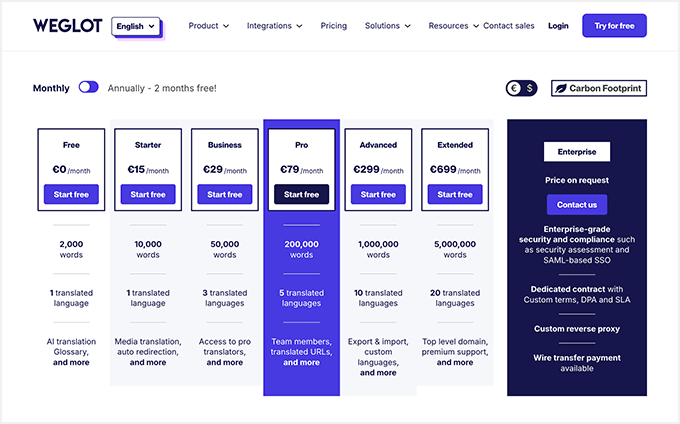
Du behöver ett Weglot-konto för att börja översätta ditt innehåll. Även om det finns en gratisplan, är den avancerade AI Language Model-funktionen vi använder i den här guiden tillgänglig i Pro-planen eller högre.
Oroa dig inte – alla planer kommer med en 14-dagars gratis provperiod, så du kommer inte att debiteras medan du testar den.
Klicka på knappen 'Start free' under Pro-planen på Weglots webbplats
Detta tar dig till registreringssidan.
Du måste ange din e-postadress, skapa ett starkt lösenord och klicka på knappen 'Registrera dig'.

Vid registrering tar Weglot dig till instrumentpanelen.
Härifrån kan du fortsätta och klicka på knappen 'Skapa projekt'.
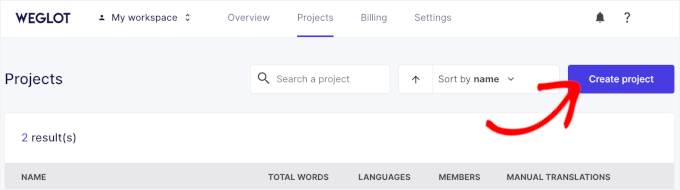
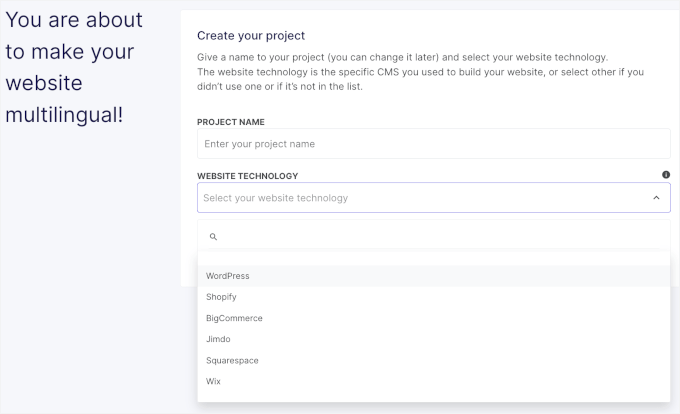
På nästa skärm behöver du ange ett namn för ditt nya projekt. Även om detta bara är för din referens, rekommenderar jag att du väljer något beskrivande för enklare organisation.
Efter det väljer du webbplatstekniken i rullgardinsfältet. I det här fallet kan du klicka på 'WordPress'.
När det är gjort, klicka på ‘Nästa’.
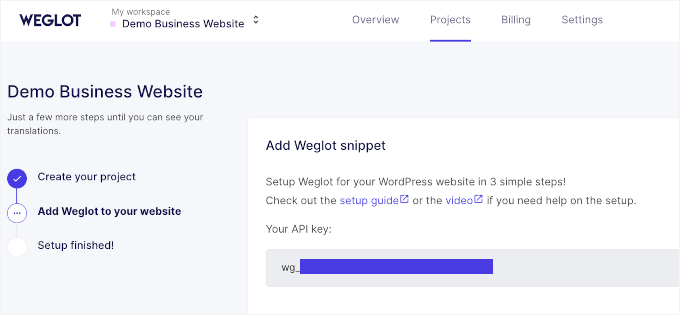
På nästa skärm visar Weglot dig sitt API-nyckel.
Låt den här fliken vara öppen, eftersom du behöver den för att ansluta ditt Weglot-konto och din webbplats.
Steg 2: Installera och aktivera Weglot-pluginet
Nu kan du installera Weglot-pluginet på din WordPress-webbplats.
Navigera helt enkelt till Plugins » Lägg till nytt plugin för att komma igång.

På nästa skärm kan du söka efter 'Weglot' för att snabbt hitta det i WordPress-arkivet.
Klicka på knappen 'Installera nu', aktivera sedan plugin efter att installationen är klar.
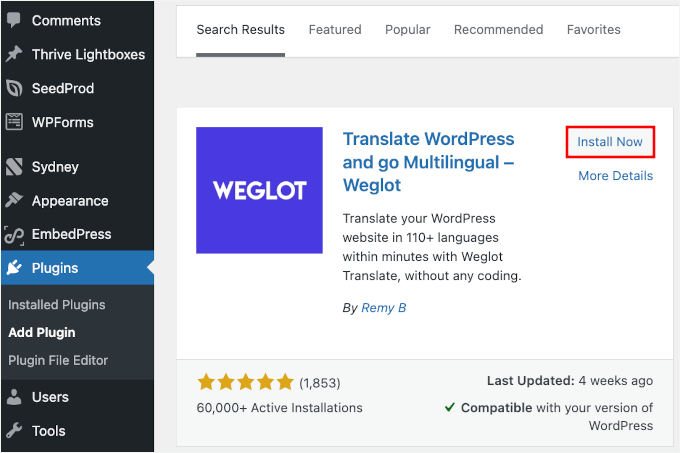
Efter aktivering ser du ett nytt menyalternativ 'Weglot' i sidofältet för din WordPress-administration. För mer information, se vår guide om hur man installerar ett WordPress-plugin.
Steg 3: Konfigurera ditt Weglot-konto och grundläggande översättning
Efter att ha aktiverat pluginet, klicka på 'Weglot' i ditt WordPress adminområde.
Detta öppnar panelen 'Huvudkonfiguration', där du kopplar din WordPress-webbplats till ditt Weglot-konto.
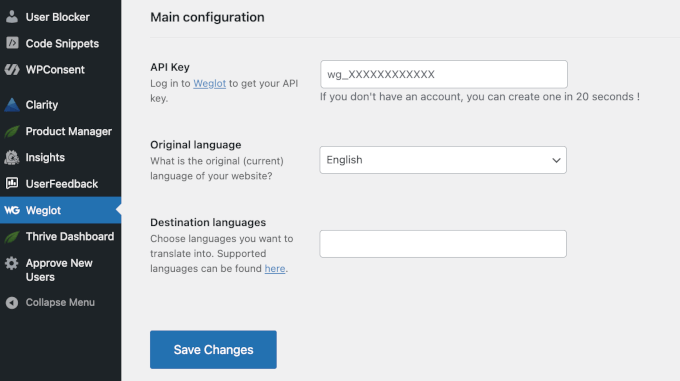
Kopiera helt enkelt API-nyckeln från din Weglot-instrumentpanel och klistra in den i fältet 'API Key'.
Weglot kommer sedan att verifiera ditt konto.
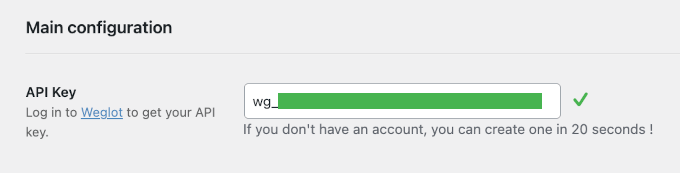
När det är verifierat ser du en bock.
Därefter kan du välja ditt originalspråk (det språk din webbplats för närvarande är skriven på) och välja vilka språk du vill översätta till.
🧑💻 Proffstips: Jag rekommenderar att börja med bara ett eller två målspråk initialt. På så sätt kan du enkelt testa AI-översättningens kvalitet och finjustera dina inställningar innan du översätter mer innehåll.
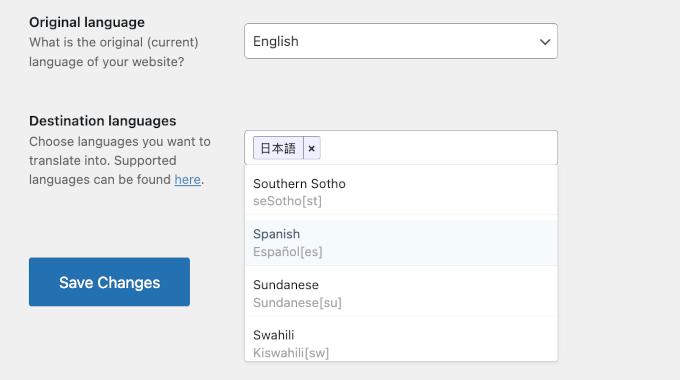
När det är gjort, glöm inte att klicka på knappen 'Spara ändringar'.
Och efter några sekunder ser du ett lyckat meddelande.
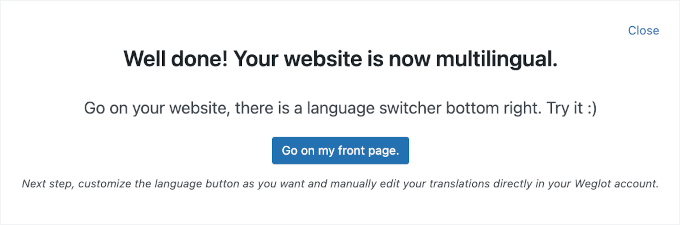
Om du stänger meddelandet kan du märka att Weglot låser upp fler anpassningsalternativ.
På samma sida kan du anpassa designen på din språkbytesknapp, konfigurera widgetens stil och välja var språkbytesknappen ska visas på din webbplats.
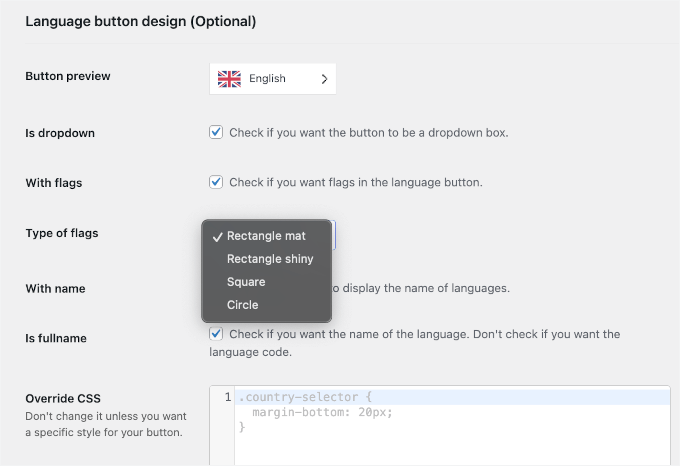
Vid det här laget har Weglot tillämpat ett första lager av standard maskinöversättning över hela din webbplats. Detta ger dig en komplett, översatt version att börja med.
Om du besöker din webbplats ser du språkbytesknappen.

I nästa steg kommer jag att visa dig hur du använder AI-språkmodellen för att förfina och förbättra dessa översättningar så att de matchar ditt varumärkes ton.
Steg 4: Skapa ordlistregler för dina översättningar
För att börja förbättra dina översättningar är det en bra idé att först bygga upp dina ordlistregler.
En ordlista är som en regelbok för AI. Den listar ord som aldrig ska översättas (som ditt varumärkesnamn, produktnamn eller branschterminologi) eller som måste alltid översättas på ett visst sätt.
Utan en ordlista kan AI-verktyg översätta dessa termer felaktigt eller inkonsekvent. Detta kan förvirra dina läsare, vilket kan skada användarupplevelsen eller till och med skada din varumärkesidentitet.
För att börja, låt oss navigera till sidan 'Projekt' och klicka på det du just skapade från Weglots instrumentpanel. Detta öppnar projektets konfigurationspanel.
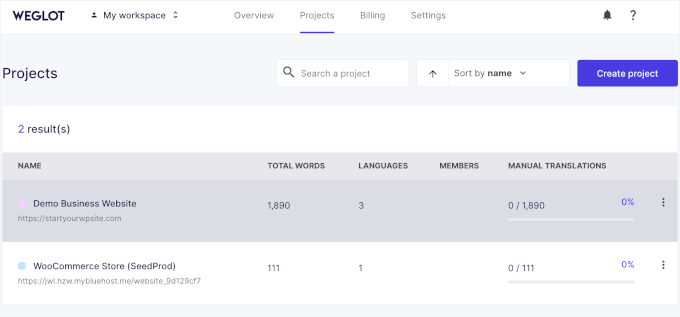
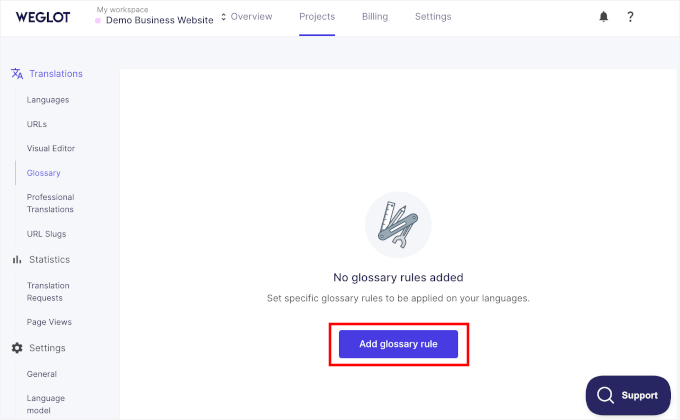
För att bygga ordlistregler kan du växla till fliken 'Ordlista'.
Klicka sedan på knappen ‘Lägg till ordlistregel’
I popup-fönstret som visas måste du:
- Ställ in din regel, oavsett om det är 'Översätt aldrig' eller 'Översätt alltid'.
- Skriv in ordet du vill ställa in regeln för i fältet 'Ange ord'.
- Välj ett målspråk eller lämna fältet 'Språk' tomt för att tillämpa på alla språk du har på din webbplats.
- Gör den skiftlägeskänslig (eller inte).
Till exempel är min första regel "Översätt aldrig 'Exempelwebbplats' till indonesiska."
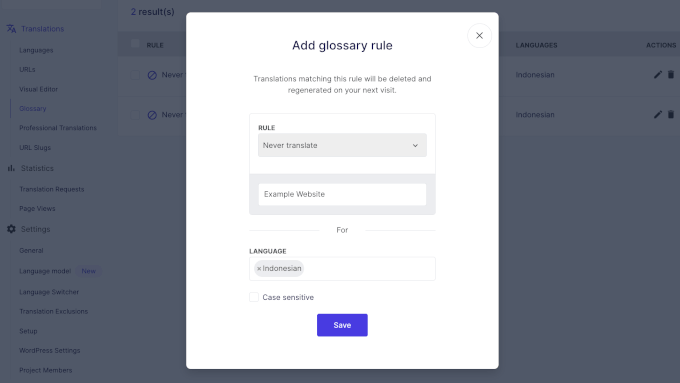
När du har ställt in regeln kan du klicka på knappen 'Spara'.
Weglot omdirigerar dig sedan till fliken 'Ordlista', där du ser alla regler du skapat i en tabell.
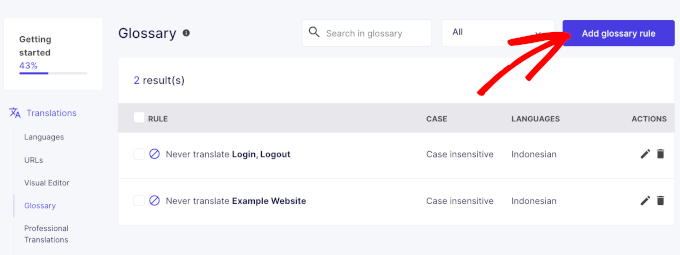
Du kan fortsätta att lägga till regler genom att klicka på knappen ‘Lägg till ordlistregel’ och upprepa samma process.
Steg 5: Konfigurera dina anpassade AI-språkmodellinställningar
Nu är det dags att konfigurera Weglots AI-språkmodell.
I ditt projekts konfigurationspanel, navigera till Inställningar » Språkmodell.
Härifrån klickar du på knappen 'Konfigurera' för att börja bygga ett mer personligt översättningssystem.
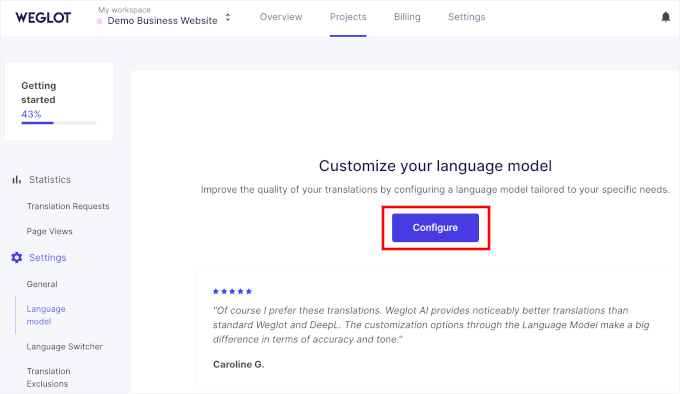
Konfigurationsprocessen guidar dig genom flera viktiga områden som hjälper AI:n att förstå ditt varumärke.
Du kan börja med din webbplatsbeskrivning, där du skriver 2-3 meningar som förklarar vad din lilla företag gör och vad som gör den unik.
Det viktigaste är att vara specifik om ditt varumärke från början. Kontext gör stor skillnad, så se till att ge så mycket bakgrundsinformation som möjligt.
Till exempel kan du låta AI veta: ”Vår publik inkluderar DIY-entusiaster.”
Om du vill förklara din ton, säg inte bara att den är "vänlig". Försök istället att vara mer specifik med fraser som "varm och uppmuntrande" eller "praktisk med en "kan-göra-attityd".
Till exempel, om din WordPress-blogg handlar om att dela DIY-projekt, kan du säga:
“Den här webbplatsen är en utmärkt resurs för gör-det-självare som gillar trädgårdsarbete, matlagning, hemförbättring och andra praktiska projekt. Vi delar användbara guider, steg-för-steg-instruktioner och kreativa idéer för att inspirera och stödja ditt nästa projekt. Vår ton är varm, praktisk och uppmuntrande, som att prata med en kunnig vän som har provat själv och vill hjälpa dig att lyckas.“
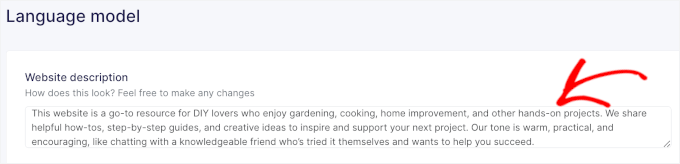
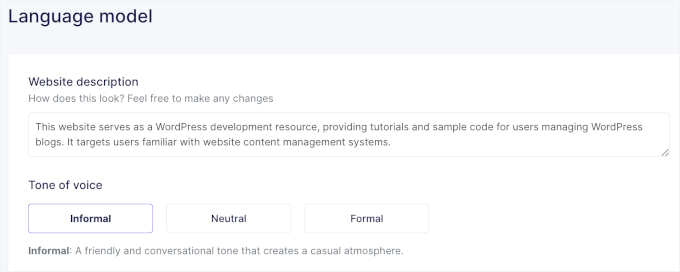
Därefter definierar du ditt tonläge.
Weglot har 3 alternativ för detta – Informell, Neutral och Formell. Om du är osäker på vad du ska välja kan du klicka på var och en, så visar Weglot en förklaring:
- Informell: En vänlig och konversationston som skapar en avslappnad atmosfär.
- Neutral: En balanserad och professionell ton som passar de flesta affärssammanhang.
- Formell: En professionell och auktoritär ton, idealisk för officiell kommunikation.
Som demonstration väljer jag den informella tonen.
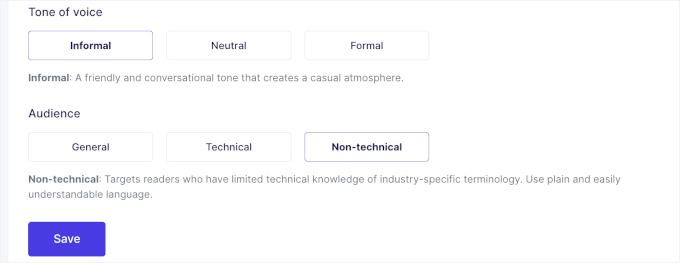
Därefter definierar du din målgrupp genom att välja mellan de 3 tillgängliga grupperna: Allmän, Teknisk och Icke-teknisk.
Här är vad varje grupp betyder:
- Allmänt: Riktar sig till en allmän publik. Använd standardterminologi för att nå en så bred publik som möjligt.
- Tekniskt: Du riktar dig till användare med teknisk kunskap och expertis. Använd branschspecifik terminologi vid behov.
- Icke-teknisk: Riktar sig till läsare som har begränsad teknisk kunskap om branschspecifik terminologi. Använd enkelt och lättförståeligt språk.
Glöm inte att klicka på 'Spara ändringar' när du är klar.
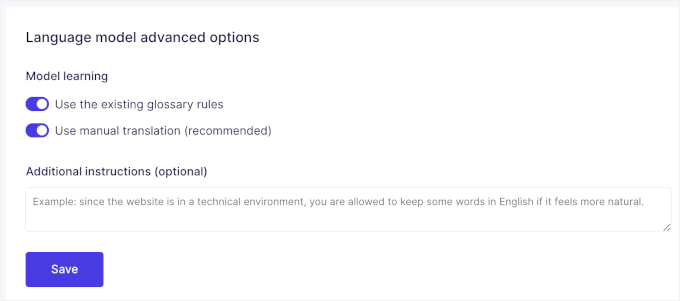
Nära slutet av sidan ser du avancerade inställningar för din språkmodell. Dessa låter dig finjustera hur Weglot hanterar översättningar på din webbplats.
Här kan du välja att:
- Använd befintliga ordlisteregler – Detta talar om för Weglot att följa ordlistan du har ställt in, så att dina föredragna termer och varumärkesspecifika formuleringar förblir konsekventa över alla översättningar.
- Använd manuell översättning – Om du har gjort manuella redigeringar i dina översättningar, gör detta att Weglots AI kan lära sig av dem och förbättra framtida förslag. Det hjälper AI att bättre matcha din ton och skrivstil över tid.
Aktivera bara de alternativ du vill använda och klicka sedan på 'Spara' för att behålla dina ändringar.
Steg 6: Tillämpa AI-översättningar på ditt innehåll
Efter att ha konfigurerat din AI-språkmodell kan du tillämpa den på dina befintliga översättningar.
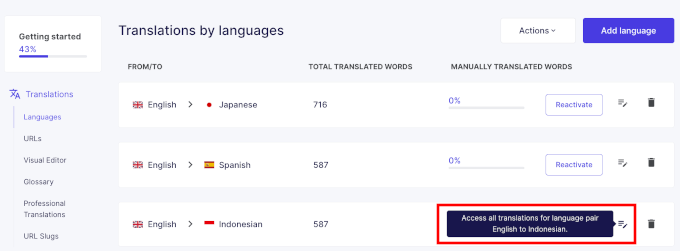
Navigera helt enkelt till Översättningar » Språk och klicka sedan på språkparet du vill redigera. Detta tar dig till översättningslistan.
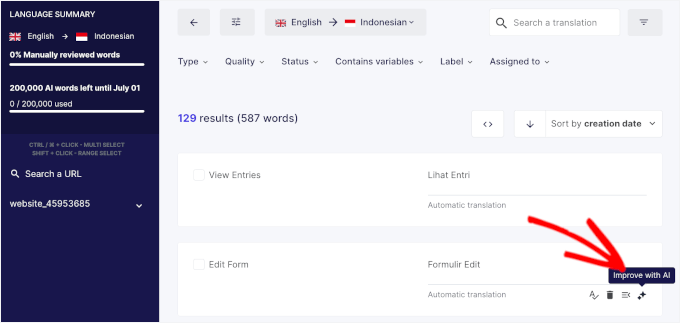
Du kommer att se att ditt innehåll redan har översatts med en standardmotor. För att förbättra det med dina anpassade AI-inställningar har du full kontroll över vilka översättningar som får AI-behandlingen.
Håll bara muspekaren över en sektion och klicka på knappen 'Förbättra med AI'.
AI Language Model-systemet kommer sedan att bearbeta ditt innehåll med hjälp av alla de varumärkesriktlinjer och terminologi du har ställt in.
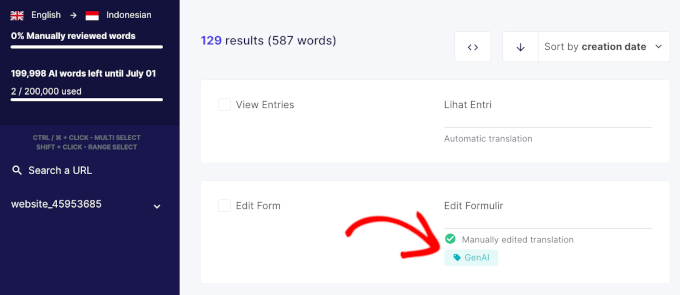
Varje översättning som bearbetas med din AI-språkmodell kommer att visa en 'GenAI'-tagg i din instrumentpanel.
Detta är en intern etikett som hjälper dig att spåra vilket innehåll som har förbättrats med dina anpassade AI-inställningar jämfört med standardöversättningar. Dina webbplatsbesökare kommer inte att se denna tagg.
Du kan tillämpa din AI-språkmodell på enskilda översättningar en efter en.
Alternativt kan du välja upp till 25 översättningar åt gången för massbearbetning.
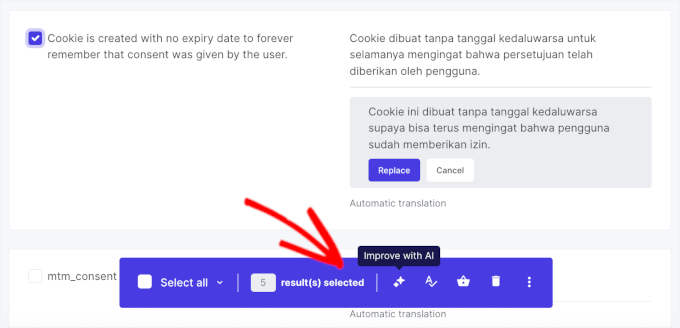
🧑💻 Proffstips: Weglot, liksom alla andra AI-översättningsverktyg, tar betalt baserat på användning, så det är smart att börja med dina sidor med hög prioritet – som din startsida, viktiga produktsidor och huvudsakliga call-to-actions.
Glöm inte heller att hålla ett öga på din kreditanvändning, särskilt under den första månaden då det är lätt att ryckas med av spänningen.
Steg 7: Övervaka och förfina dina AI-översättningar
Efter att ha tillämpat AI-översättningar på ditt innehåll är det viktigt att granska resultaten och göra justeringar. AI:n gör ett utmärkt jobb, men den är inte perfekt, särskilt när den först lär sig ditt varumärkes röst.
Här är några tips:
- Kontrollera några översatta sidor på din livewebbplats för att se hur det AI-genererade innehållet flyter och låter för riktiga besökare.
- Var uppmärksam på hur väl den bibehåller din varumärkespersonlighet och om tekniska termer hanteras korrekt.
När du hittar översättningar som behöver finjusteras kan du göra dessa ändringar manuellt i Weglots instrumentpanel. Gå bara till sektionen och redigera den direkt i översättningsfältet.
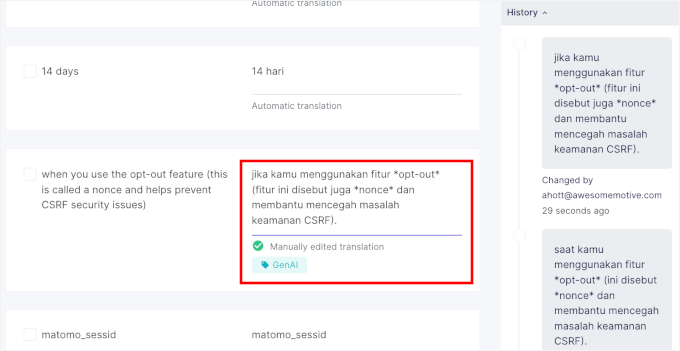
Weglot kommer sedan att uppdatera statusen till 'Manuell översättning'.
Här är den smarta delen: AI:n lär sig av dina manuella korrigeringar och tillämpar dessa lärdomar automatiskt på framtida översättningar.
Detta skapar en återkopplingsloop där din AI-språkmodell förbättras över tid. Ju mer du använder och förfinar den, desto mer exakt fångar den din unika varumärkesröst över alla språk.
Det var allt! Du har framgångsrikt använt Weglots AI Language Model för att skapa högkvalitativa, varumärkesanpassade översättningar för din webbplats.
Metod 2: Använda SeedProds AI-översättning (för sidinnehåll)
Weglot är utformat för att automatiskt översätta hela din webbplats. Å andra sidan är SeedProd, som är den bästa dra-och-släpp sidbyggaren, perfekt för att översätta innehåll på dina WordPress-sidor.
Den här metoden är perfekt om du inte behöver översätta hela din webbplats men snabbt vill skapa en specifik landningssida för en kampanj på ett annat språk.
Till exempel kan du lansera en försäljningssida på spanska för en specialkampanj utan att ändra något annat på din engelska webbplats.
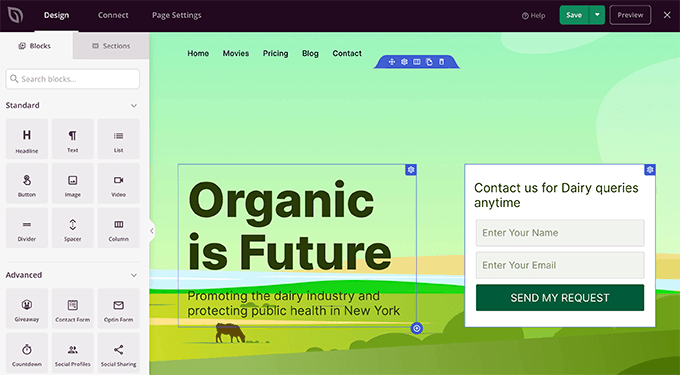
✋ Observera: Det är viktigt att veta att SeedProd översätter innehåll sida för sida inom sin redigerare och inte skapar en webbplatsomfattande språkhanterare.
För mer information om pluginet, kolla in vår detaljerade SeedProd-recension.
Steg 1: Installera och konfigurera SeedProd
Innan vi börjar, notera att SeedProds AI-funktioner är en del av betalplanerna. Med det sagt finns det en gratis SeedProd-version som är utmärkt för att prova plugin-programmet.
Först, låt oss registrera oss för ett konto på SeedProd-webbplatsen.
Klicka bara på knappen 'Skaffa SeedProd nu' och följ registreringsprocessen.

När du har registrerat ett konto kommer du till din SeedProd-instrumentpanel, där du behöver ladda ner zip-filen för plugin-programmet.
Sedan är det dags att installera det på din WordPress-webbplats.
Gå till Plugins » Lägg till nytt plugin och klicka sedan på knappen 'Ladda upp plugin'.

Detta öppnar filuppladdaren.
Klicka på 'Välj fil' och ladda upp SeedProd zip-filen från din dator.

När den har laddats upp kan du klicka på knappen 'Installera nu' och sedan 'Aktivera' när den visas.
För mer information, se vår guide om hur man installerar ett WordPress-plugin.
Du kommer sedan att omdirigeras till en sida där du måste ange din SeedProd-licensnyckel. Du hittar den i ditt SeedProd-konto.

Steg 2: Skapa en sida med SeedProd
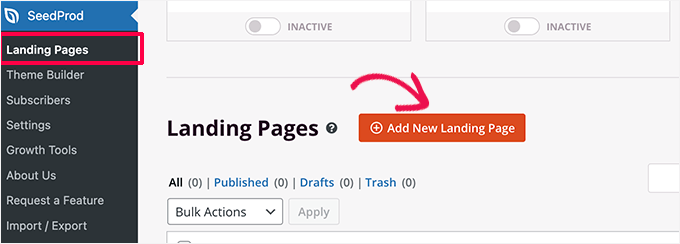
Därefter kan du navigera till SeedProd » Landningssidor i ditt WordPress-adminområde för att skapa en ny sida.
Klicka helt enkelt på 'Lägg till ny landningssida'.
Därefter behöver du välja en mall.
SeedProd har massor av mallalternativ, som är organiserade i olika kampanjkategorier, inklusive 'kommer snart', 'tack' och 404-sidor. Du kan klicka på flikarna högst upp på skärmen för att filtrera mallar baserat på kampanjtyp.
Eftersom vi skapar en landningssida, kanske du vill titta på flikarna Försäljning, Webinar eller Lead Squeeze.
SeedProd låter dig förhandsgranska varje mall. Håll bara muspekaren över den och klicka sedan på förstoringsglaset.
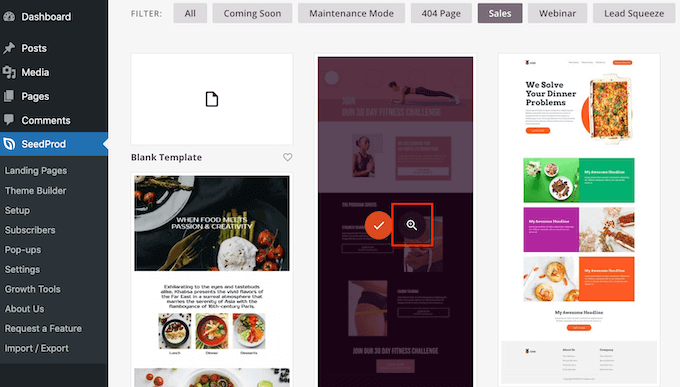
När du har hittat den perfekta mallen klickar du på bockmarks-knappen.
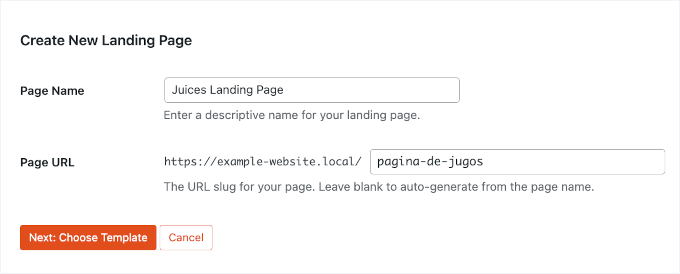
Detta öppnar ett popup-fönster där du kan namnge din landningssida. Här vill du uppdatera din sid-URL (slug) så att den matchar det nya språket. Ändra till exempel den automatiskt genererade/juice-landing-page till /pagina-de-jugos för en spansk version.
När sidbyggaren öppnas ser du din innehållslayout på höger sida och byggverktygen till vänster.
Det är också här du hittar AI-översättningsfunktionerna för enskilda sidelement.

Du kan nu börja bygga och anpassa din landningssida genom att dra och släppa block från panelen till vänster till sidan till höger.
För detaljer, se vår guide om hur man skapar landningssidor i WordPress.
Steg 3: Översätt sidelement med AI
AI-översättningsalternativet visas när du markerar textblock, som rubriker, stycken eller knapptext. Du kommer inte att se översättningsalternativ för bilder eller strukturella block, eftersom de inte innehåller översättningsbart textinnehåll.
För att översätta ett textblock, klicka helt enkelt på det för att välja det i sidbyggaren. Du kommer att se blockets inställningspanel öppnas på vänster sida av skärmen.
Härifrån klickar vi på 'Redigera med AI'.
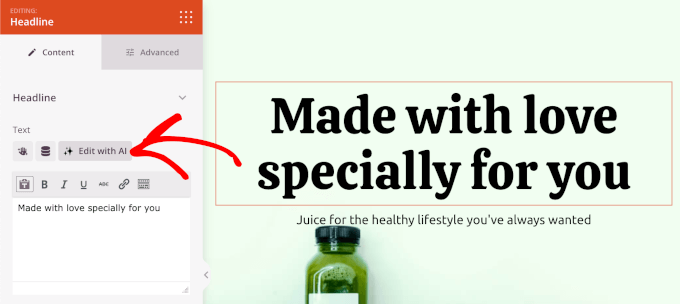
På popup-fönstret som visas, expandera rullgardinsmenyn ‘Översätt text till’. SeedProd kommer sedan att presentera dig med mer än 50 språkval.
Välj målspråket du vill översätta ditt innehåll till från rullgardinsmenyn.

När du har valt ditt målspråk kommer SeedProds AI snabbt att översätta din text på bara några sekunder.
Du kommer att se en förhandsgranskning av översättningen, vilket gör att du kan kontrollera tonen och innebörden. Om det ser bra ut, klicka bara på 'Infoga' för att ersätta originaltexten.
Tänk om det inte låter helt rätt? Du kan justera det eller generera en ny version.
Upprepa bara detta för varje textblock du vill översätta.
Steg 4: Granska och publicera översatt innehåll
Innan du publicerar din översatta sida rekommenderar jag att du använder SeedProds förhandsgranskningsfunktion för att se hur allt ser ut tillsammans.
Klicka på knappen ‘Förhandsgranska’ för att se din sida som besökare kommer att se den, och kontrollera att alla översatta element fungerar bra tillsammans.
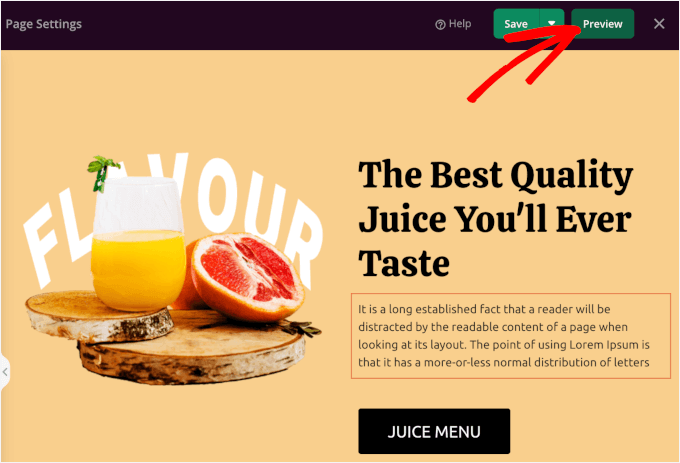
Var särskilt uppmärksam på knapptexter, rubriker och uppmaningar till handling för att säkerställa att de är övertygande på målspråket. Ibland har direkta översättningar inte samma effekt som originalet, så du kan behöva justera formuleringarna för maximal effektivitet.
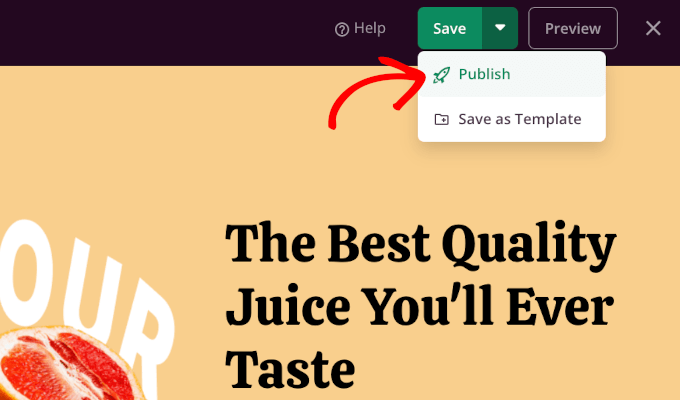
När du är nöjd med alla översättningar kan du göra sidan live genom att klicka på knappen 'Spara' och sedan 'Publicera'.
Vanliga frågor om att använda AI för att översätta din webbplats
Har du fortfarande några frågor om AI-översättningar? Nedan har jag besvarat några av de vanligaste för att hjälpa dig att fatta ett mer informerat beslut.
Hur exakt är AI-översättning jämfört med mänsklig översättning?
AI-översättning har kommit långt sedan de klumpiga Google Translate-dagarna, men den är ännu inte riktigt på mänsklig nivå av noggrannhet. Erfarenhetsmässigt får moderna AI-verktyg som Weglots AI Language Model de flesta översättningarna rätt på första försöket.
Den största skillnaden är kontextförståelse. Mänskliga översättare är utmärkta på att fånga upp subtila betydelser och kulturella referenser som AI kan missa. Däremot vinner AI när det gäller konsekvens eftersom den inte översätter samma term olika på din webbplats som mänskliga översättare ibland gör.
För de flesta företagswebbplatser ger AI-översättning utmärkta resultat som du kan finjustera vid behov. Nyckeln är att behandla det som en smart utgångspunkt.
Kan AI förstå regionala språkskillnader?
Aktuella AI-översättningsverktyg hanterar regionala skillnader bättre än du kanske förväntar dig, men de är inte perfekta.
Låt oss till exempel säga att du testade översättningar för spanska marknader. I det här fallet kanske du märker att AI:n kan skilja mellan mexikansk spanska och argentinsk spanska när du anger målregionen (hanterar skillnader som användningen av "tú" kontra "vos").
Utmaningen ligger i kulturell kontext och lokala affärspraxis. AI kan översätta ditt innehåll korrekt, men den kan missa att vissa fraser låter för formella eller avslappnade för specifika regioner.
Finns det begränsningar för de nuvarande AI-funktionerna?
Ja, AI-översättning har fortfarande vissa blinda fläckar. Humor, ordlekar och mycket kreativt innehåll misslyckas ofta med att översättas väl eftersom de bygger på kulturell kunskap som AI ännu inte har bemästrat fullt ut.
Teknisk jargong kan också vara knepigt. Medan AI hanterar vanliga affärstermer bra, går specialiserat branschspråk ibland förlorat i översättningen. Därför är det så viktigt att bygga en omfattande ordlista.
Jag märkte också att AI kan ha svårt med kontext som sträcker sig över flera meningar. Den kan översätta varje mening korrekt på egen hand, men missa hur de samverkar för att förmedla hela innebörden.
Vilka är några vanliga utmaningar inom AI-översättning, och hur kan de övervinnas?
Den största utmaningen jag ser är att användare förväntar sig att AI ska fungera perfekt direkt ur lådan. Du måste investera tid i att träna systemet med ditt varumärkes röst och terminologi.
Ett annat vanligt problem är inkonsekvent kvalitet över olika innehållstyper. Blogginlägg kan översättas vackert, medan produktbeskrivningar låter klumpiga. Lösningen är att skapa specifika riktlinjer för varje typ av innehåll du översätter.
Kreditadministration kan också vara utmanande för nybörjare. Börja smått, testa noggrant och skala upp gradvis. Det är bättre att översätta 10 viktiga sidor perfekt än att översätta 100 sidor dåligt på en gång.
Fler AI-guider som hjälper till att effektivisera dina WordPress-uppgifter
Jag hoppas att den här guiden hjälpte dig att lära dig hur du använder AI för att översätta din webbplats. Om du tyckte att den här var hjälpsam kanske du också vill kolla in våra andra guider för att växa ditt företag med AI:
- Hur man skapar en WordPress-webbplats med AI
- En guide för småföretagare till artificiell intelligens
- Är AI-innehåll dåligt för WordPress SEO? (Experters insikter & tips)
- Hur man skriver innehåll med en AI-innehållsgenerator i WordPress
- Hur man använder AI för kundservice (tips för småföretag)
- Tips för att använda AI för att skjuta i höjden din kampanj för leadgenerering
- Hur man använder AI för att öka din marknadsföring (experttips)
- Bästa AI-prompter för bloggare, marknadsförare och sociala medier
- Bästa sätten att använda OpenAI på din WordPress-webbplats
- Bästa AI-webbplatsbyggare för WordPress (experttips)
- Överraskande AI-statistik – Allt du behöver veta
Om du gillade den här artikeln, prenumerera då på vår YouTube-kanal för WordPress-videoguider. Du kan också hitta oss på Twitter och Facebook.




Har du en fråga eller ett förslag? Lämna gärna en kommentar för att starta diskussionen.