


Vill du uppdatera PHP-versionen för din WordPress-webbplats?
Att använda den senaste versionen av PHP i WordPress kan avsevärt förbättra din webbplats prestanda och användarupplevelse. Många webbhotell gör uppdateringsprocessen ganska enkel, men du kan behöva kontrollera flera saker innan du gör det.
I den här artikeln visar vi dig hur du enkelt uppdaterar PHP-versionen för din WordPress-webbplats.
Varför uppdatera PHP-versionen i WordPress?
Att uppdatera PHP-versionen för din WordPress-webbplats kan förbättra din webbplats prestanda.
Som du vet utvecklas WordPress med hjälp av ett öppen källkods-programmeringsspråk som heter PHP. Vid tidpunkten för skrivandet av denna artikel krävs minst PHP 7.4 eller senare.
Nya PHP-versioner kommer vanligtvis med korrigeringar för säkerhetsproblem och buggar, vilket skyddar din webbplats mot skadlig kod och hackare. Den inkluderar också nya funktioner för att göra körprocesser mycket snabbare och minska minnesanvändningen.
På grund av detta rekommenderar vi starkt att du uppdaterar din WordPress till den senaste stabila versionen av PHP. Vid tidpunkten för skrivandet av denna artikel är det PHP 8.3.2.
Om du använder en äldre PHP-version kan din webbplats vara mindre säker, långsammare och mer benägen för fel på grund av kompatibilitetsproblem med WordPress kärna, plugins eller teman. Du kan lära dig mer om detta ämne i vår artikel om hur PHP-uppdateringar från din webbhotell påverkar WordPress.
Lyckligtvis strävar de flesta WordPress-värdföretag efter att erbjuda de senaste PHP-versionerna för att uppfylla WordPress krav. De kan också automatiskt uppdatera PHP i bakgrunden och du kanske inte märker någon förändring.
Med det sagt rekommenderar vi att du håller dig uppdaterad med de senaste PHP-nyheterna. Kontrollera vilka funktioner eller ändringar som kan påverka din WordPress-webbplats. Ett plugin, tema eller program kan sluta fungera efter uppdateringen och du kan behöva byta tillbaka till en äldre version av PHP under tiden.
Med det i åtanke, låt oss titta på hur du kan kontrollera din nuvarande PHP-version i WordPress. Vi kommer också att visa dig en steg-för-steg-guide om hur du uppdaterar din PHP-version hos olika hosting-leverantörer.
- Hur du kontrollerar din nuvarande PHP-version i WordPress
- Vad du ska göra innan du uppdaterar PHP i WordPress
- Hur du uppdaterar din PHP-version i Bluehost
- Hur du uppdaterar din PHP-version i Hostinger
- Hur du uppdaterar din PHP-version i SiteGround
- Hur du uppdaterar din PHP-version i HostGator
- Hur du uppdaterar din PHP-version i DreamHost
- Hur du uppdaterar din PHP-version i WP Engine
- Hur du uppdaterar din PHP-version hos andra WordPress-värdar
- Ändra PHP-versioner i WordPress: Vanliga frågor
Hur du kontrollerar din nuvarande PHP-version i WordPress
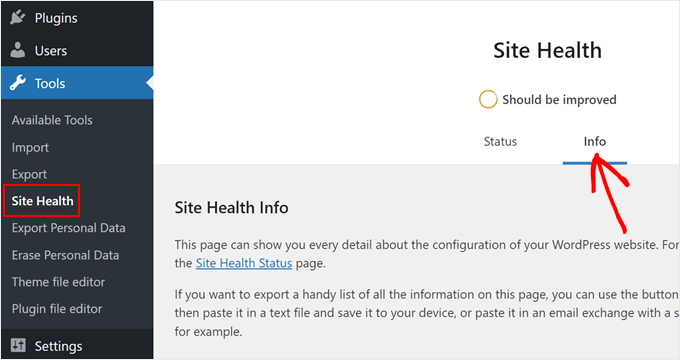
WordPress gör det enkelt att kontrollera vilken PHP-version din värd använder. Vad du behöver göra är att logga in på din administratörspanel och gå till sidan Verktyg » Webbplatsens hälsa.
Byt sedan till fliken 'Info'.
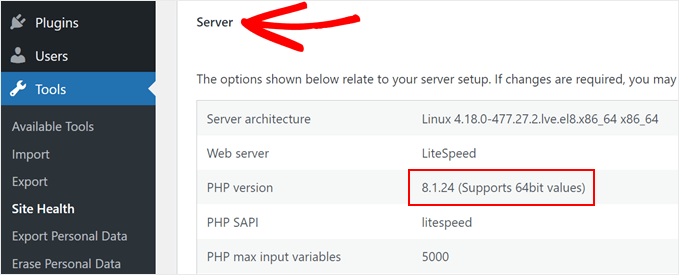
Därefter behöver du skrolla ner lite och klicka för att expandera fliken ‘Server’. Det här avsnittet visar din servers systeminformation, inklusive dess PHP-version.
Som du kan se på skärmdumpen använder vår demo-webbplats PHP-version 8.1.
Vad du ska göra innan du uppdaterar PHP i WordPress
Som med alla uppdateringar vill du se till att din live-webbplats inte upplever några fel innan du gör ändringarna officiella. Av denna anledning behöver du göra följande innan du uppdaterar din PHP-version:
- Uppdatera WordPress-kärnan, teman och plugins – Att göra detta kan säkerställa att de kan fungera effektivt med den nya PHP:n. Måste-ha WordPress-plugins från ansedda utvecklare kommer vanligtvis att vara lätt kompatibla med nyare versioner av PHP.
- Säkerhetskopiera din webbplats – Använd ett säkerhetskopieringsplugin som Duplicator för att skapa en säkerhetskopia av webbplatsen om problem uppstår. Du kan enkelt återställa din webbplats till en felfri version om katastrofen inträffar.
- Skapa en staging-webbplats – Vi rekommenderar att du försöker uppdatera din PHP i en staging-miljö så att eventuella fel orsakade av den nya PHP-versionen inte påverkar din live-webbplats.
- Använd pluginet PHP Compatibility Checker – Skapat av WP Engine, detta plugin kan identifiera potentiella problem som kan uppstå med den nya PHP-versionen.
Hur du uppdaterar din PHP-version i Bluehost
Först måste du logga in på kontrollpanelen för ditt Bluehost-värdkonto och klicka på fliken 'Webbplatser' i den vänstra kolumnen.
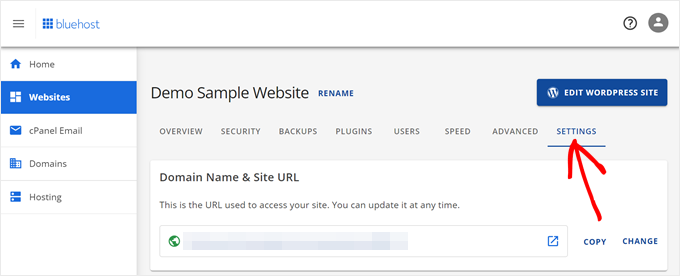
Välj sedan den webbplats vars PHP-version du vill uppdatera och klicka på knappen 'Inställningar'.

Gå nu vidare och byt till fliken ‘Inställningar’.
Här kan du se och konfigurera avancerade inställningar för din WordPress-blogg eller webbplats.
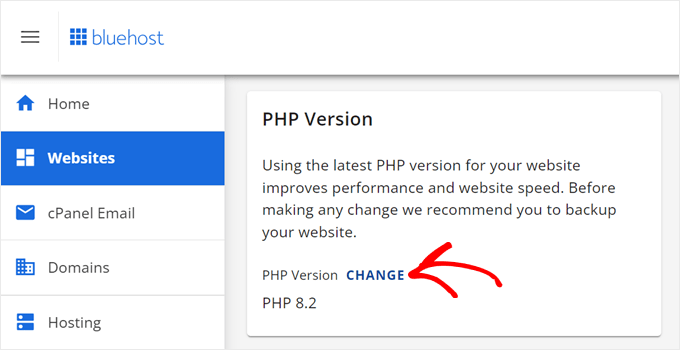
Vad du behöver göra nu är att skrolla ner till avsnittet PHP-version.
Klicka sedan på 'Ändra' bredvid din nuvarande PHP-version.
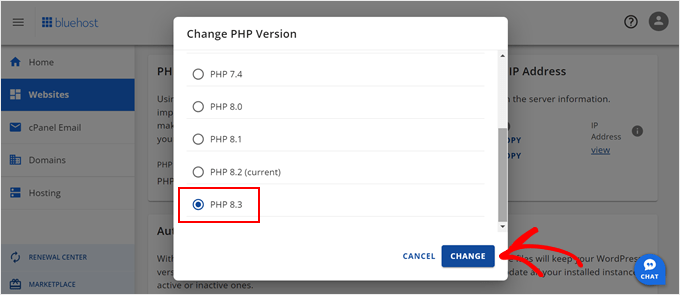
Välj nu den PHP-version du vill uppdatera till. Klicka sedan helt enkelt på knappen 'Ändra'.
Bluehost kommer nu att börja använda den valda PHP-versionen för din webbplats.
Hur du uppdaterar din PHP-version i Hostinger
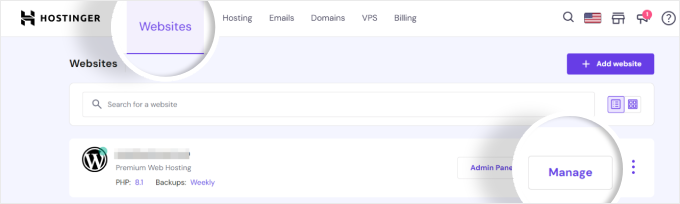
Logga först in på ditt Hostinger-kontos instrumentpanel och byt till fliken 'Webbplatser'.
Härifrån behöver du klicka på knappen ‘Hantera’ bredvid webbplatsen där du vill ändra PHP-versionen.
Detta tar dig till den specifika webbplatsens instrumentpanel.
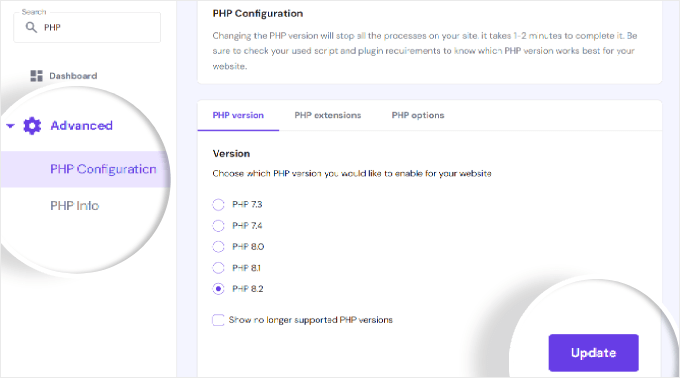
Leta sedan reda på fliken 'PHP-konfiguration' under menyn Avancerat i sidofältet till vänster.
Hostinger kommer nu att visa dig tillgängliga och stödda PHP-versioner att välja mellan.
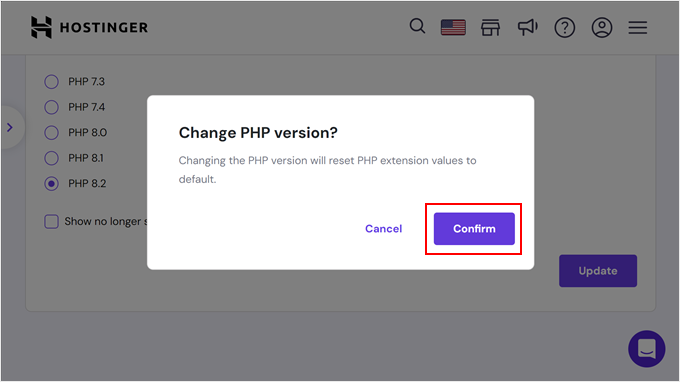
Välj den PHP-version du vill använda och klicka på knappen 'Uppdatera' för att spara dina inställningar.
En popup-ruta visas där du ombeds bekräfta din webbplats, blogg eller onlinebutiks PHP-uppdatering.
Klicka bara på ‘Bekräfta’ för att fortsätta.
Hur du uppdaterar din PHP-version i SiteGround
Om du använder SiteGround, så här uppdaterar du PHP-versionen för din WordPress-webbplats.
Först måste du logga in på ditt SiteGround-kontos instrumentpanel.
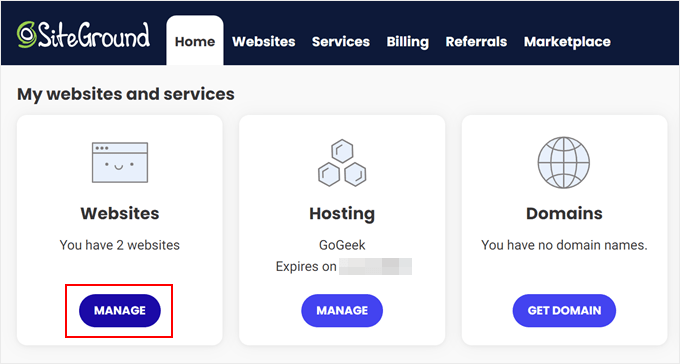
Gå sedan till avsnittet 'Mina webbplatser och tjänster' och klicka på knappen 'Hantera' under Webbplatser.
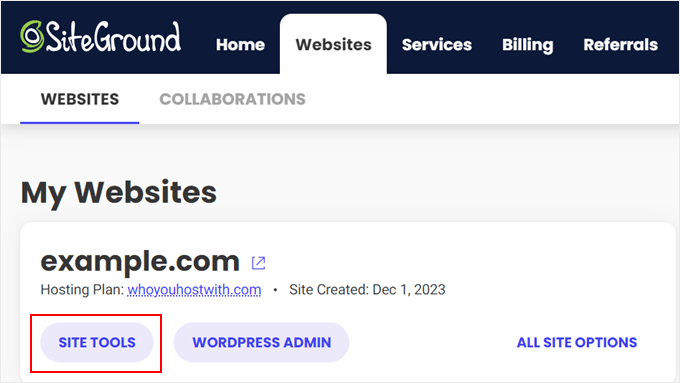
Du kommer nu till sidan Mina webbplatser.
Klicka bara på knappen 'Webbplatsverktyg' under den webbplats vars PHP-version du vill uppdatera.
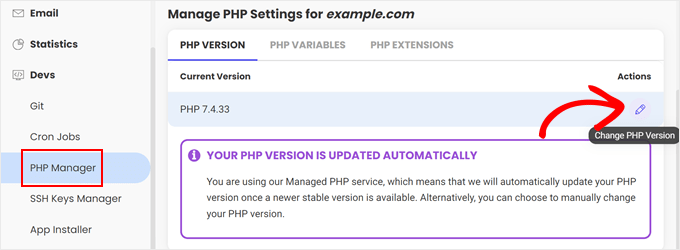
Därefter behöver du välja menyn 'PHP Manager' under sektionen 'Devs' i den vänstra kolumnen.
Härifrån kan du skrolla ner till fliken PHP-version och klicka på pennknappen bredvid din PHP-version.
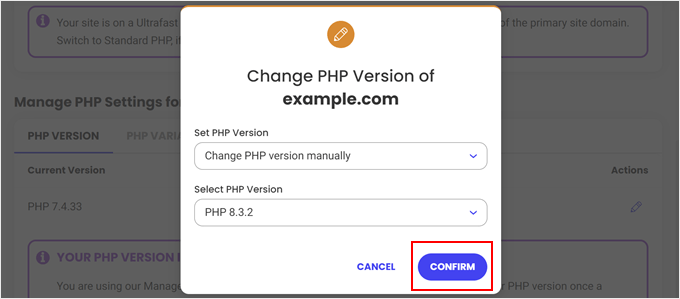
Detta öppnar ett popup-fönster. Du måste först välja 'Ändra PHP-version manuellt' under alternativet 'Ange PHP-version'.
Därefter kan du välja din PHP-version från en rullgardinsmeny.
Glöm inte att klicka på knappen 'Bekräfta' för att tillämpa dina ändringar.
Hur du uppdaterar din PHP-version i HostGator
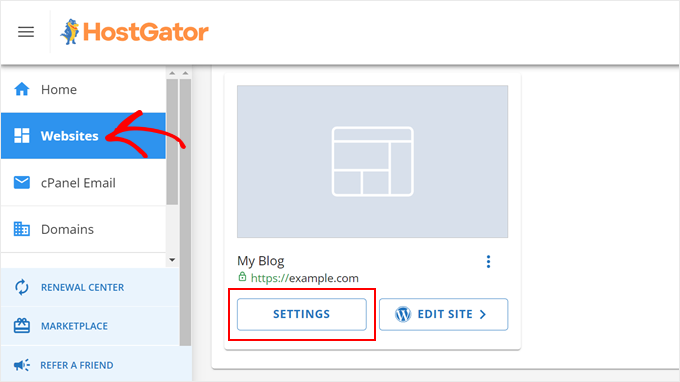
Det första du behöver göra är att logga in på ditt HostGator-värdkontos instrumentpanel och klicka på sektionen 'Webbplatser'.
Klicka sedan på knappen ‘Inställningar’ på webbplatsen vars PHP-version du vill uppdatera.
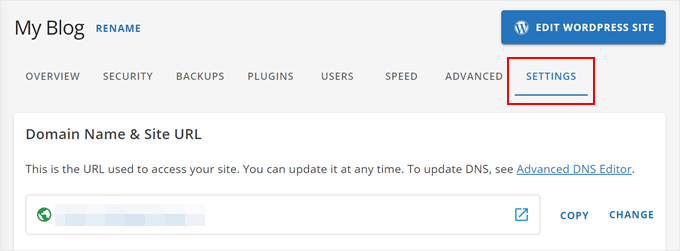
Byt sedan helt enkelt till fliken ‘Inställningar’.
I det här avsnittet kan du hantera din webbplats avancerade inställningar.
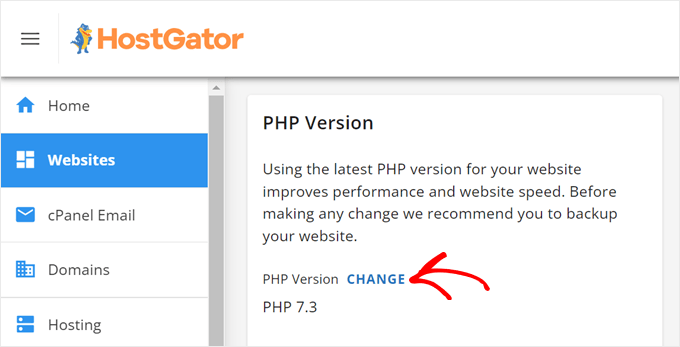
I detta skede, scrolla bara ner till avsnittet PHP-version.
Klicka sedan på 'Ändra' bredvid din nuvarande PHP-version.
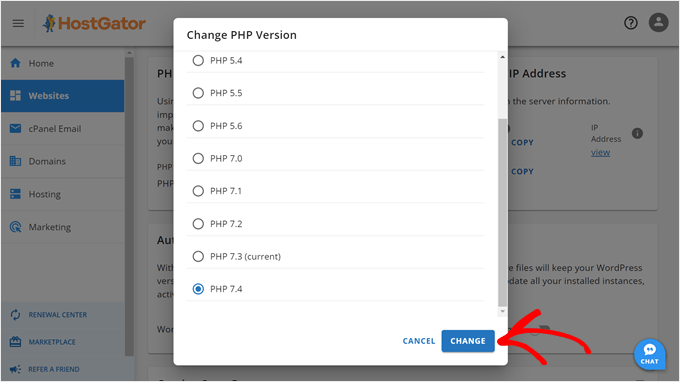
Du kommer att se en popup där du ombeds välja den PHP-version du vill uppdatera till.
När du har gjort ditt val, klicka bara på knappen ‘Ändra’.
Hur du uppdaterar din PHP-version i DreamHost
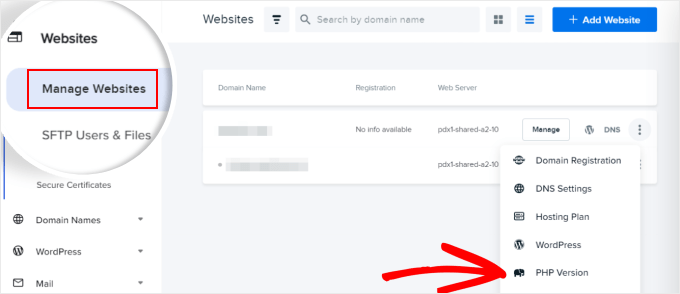
Om du är en DreamHost-användare måste du logga in på ditt webbhotells kontrollpanel. Navigera sedan till fliken 'Hantera webbplatser' från panelen till vänster.
I listan över webbplatser, klicka bara på menyn med tre punkter och välj 'PHP-version'.
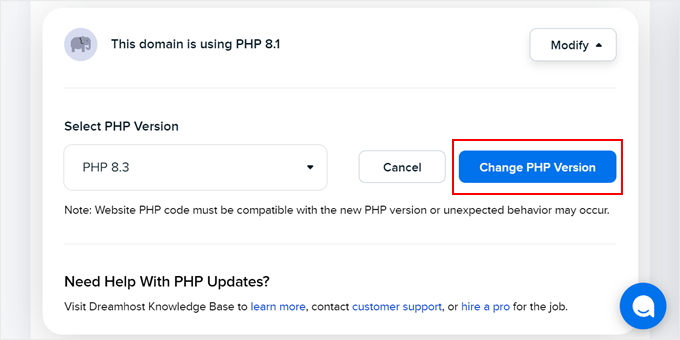
Du kommer att dirigeras till PHP-inställningssidan inuti kontrollpanelen.
Välj en PHP-version från rullgardinsmenyn. Klicka sedan på 'Ändra PHP-version' för att fortsätta med uppdateringen.
Hur du uppdaterar din PHP-version i WP Engine
WP Engine är ett företag som erbjuder hanterad WordPress-hosting, vilket innebär att de automatiskt uppgraderar PHP-versionen åt dig. Du kan dock även manuellt uppgradera och nedgradera PHP-versionen för dina webbplatser.
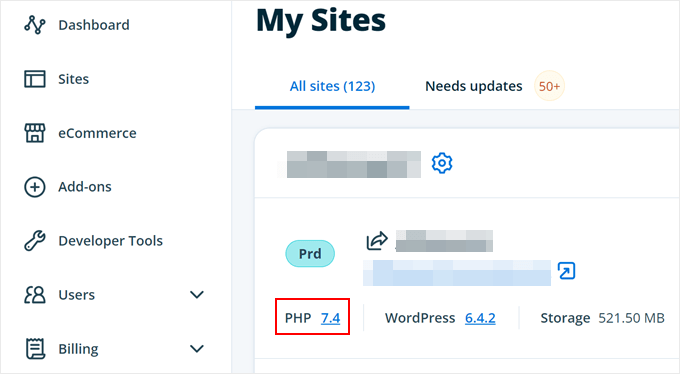
Logga helt enkelt in på din WP Engine-instrumentpanel. På sidan 'Mina webbplatser' klickar du på PHP-versionen bredvid din valda webbplats.
Detta tar dig till din webbplats inställningar för Översikt. Här har WP Engine en funktion där du kan förhandsgranska din webbplats på den senaste PHP-versionen utan att faktiskt ändra PHP-versionen.
Om du vill prova det, klicka på 'Förhandsgranska PHP ...'.
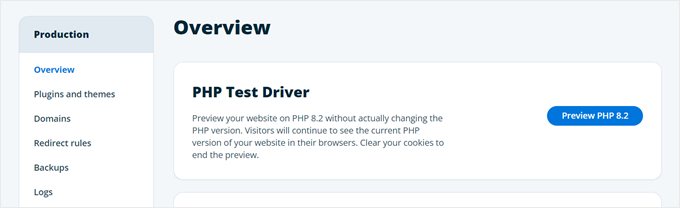
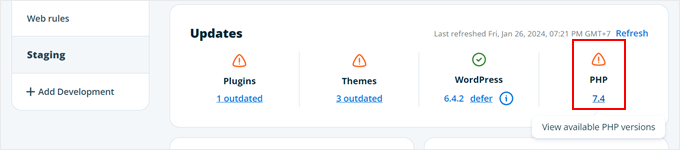
För att faktiskt uppdatera PHP i WP Engine, scrolla ner till avsnittet 'Uppdateringar'.
Klicka sedan på länken för PHP-versionsnumret.
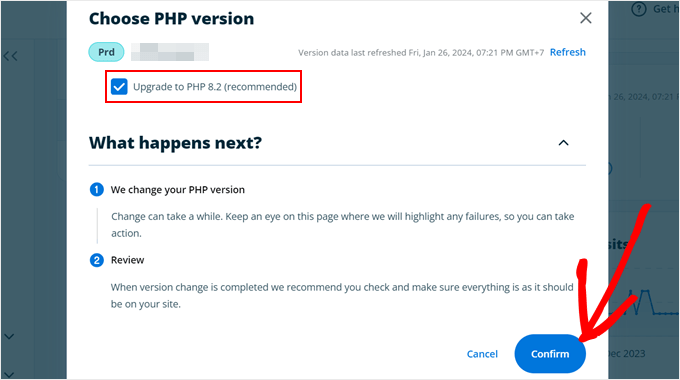
Välj nu bara alternativet 'Uppgradera till PHP ...'.
Klicka sedan på knappen 'Bekräfta'.
Hur du uppdaterar din PHP-version hos andra WordPress-värdar
De flesta WordPress-hostingleverantörer organiserar sina inställningar på ett mer eller mindre liknande sätt. Du kommer troligen att hitta alternativet att ändra en PHP-version i de avancerade inställningarna för din cPanel eller någon annan hostingkontrollpanel.
Om du inte hittar det kan du kontrollera din leverantörs kunskapsdatabas eller kontakta deras supportteam för att ändra PHP-versionen för din webbplats. För mer information kan du läsa vår artikel om hur du frågar efter WordPress-support.
Ändra PHP-versioner i WordPress: Vanliga frågor
Nu när vi har diskuterat hur du uppdaterar din PHP-version i WordPress, låt oss täcka några vanliga frågor om ämnet.
Vad ska du göra efter att ha uppdaterat PHP-versionen?
Efter att ha uppdaterat PHP-versionen för din WordPress-webbplats kanske du vill säkerställa att allt fungerar som förväntat. Vi rekommenderar att du besöker din webbplats för att se om det finns några omedelbart märkbara problem.
Efter det kan du logga in i WordPress adminområde för din webbplats. Se till att din webbplats använder den senaste versionen av WordPress och att alla dina plugins och teman är uppdaterade.
Se vår nybörjarguide på hur du säkert uppdaterar WordPress för mer information.
Vad gör jag om en PHP-uppdatering bryter min WordPress-webbplats?
Det är osannolikt att en PHP-uppdatering kommer att förstöra en WordPress-webbplats. Men med ett överflöd av gratis och premium-plugins finns det fortfarande en chans att en enda rad dålig kod kan resultera i någon av de vanligaste WordPress-felen.
Först måste du se till att det inte är ett plugin eller tema som orsakar detta fel. För att göra det måste du inaktivera alla dina WordPress-plugins och byta till ett standard WordPress-tema.
Om detta inte löser ditt problem, kontakta då ditt webbhosts supportteam. Det är stor chans att problemet du står inför redan är känt för dem, och de kommer att kunna hjälpa dig.
Om din webbhotell inte kan hjälpa dig, kan du nedgradera din PHP-version med hjälp av metoderna som beskrivs ovan.
Vi hoppas att den här artikeln hjälpte dig att lära dig hur du uppdaterar PHP-versionen på din WordPress-webbplats. Du kanske också vill se vår lista över de snabbaste WordPress-värdleverantörerna på marknaden eller vår ultimata WordPress SEO-guide för att öka dina sökrankningar.
Om du gillade den här artikeln, prenumerera då på vår YouTube-kanal för WordPress-videoguider. Du kan också hitta oss på Twitter och Facebook.





Suman Sourabh
Betyder det då att om WordPress uppdateras till den senaste versionen, uppdateras inte PHP:s egen version? Det måste göras manuellt?
WPBeginner Support
Korrekt, WordPress kontrollerar inte din PHP, din hostingleverantör gör det.
Admin
Kzain
Jag uppdaterade inte PHP-versionen förrän min värd nämnde att PHP-versionen var gammal och att min webbplats behövde en uppdatering, det var ganska enkelt att följa guiden, tack så mycket. Påminnelsen om att säkerhetskopiera din webbplats före uppdatering är särskilt viktig. Att ha en aktuell säkerhetskopia ger sinnesro och möjliggör enkel återställning om några oförutsedda problem uppstår. Föråldrade plugins eller teman kan ibland krångla efter en PHP-uppdatering och behöver uppdateras.
Hajjalah
Tack för den här guiden. Min blogg är värd på Namecheap delad hosting och inte hanterad WordPress hosting. Men jag har aldrig uppdaterat den eftersom jag alltid finner min "php version" uppdaterad automatiskt till den senaste versionen, jag får ingen notis om det. Hur är detta möjligt? Kan det bryta min webbplats? Vad kan jag göra för att fixa det?
WPBeginner Kommentarer
Detta är troligen en funktion som erbjuds av värden.
Om du är orolig för att ett plugin kommer att gå sönder, kan du kontakta hostingleverantören och fråga om det finns ett sätt att inaktivera automatisk uppdatering av PHP.
Jiří Vaněk
Jag skulle vilja fråga om det är säkert att byta WordPress till PHP 8.3 och om det redan är helt redo för det. Jag läste artikeln så jag vet hur jag ska göra det rätt. Jag vet bara inte om jag ska välja den här versionen eller föredra 8.2.
WPBeginner Support
Vi skulle först rekommendera att skapa en staging-webbplats för att testa att ditt tema och dina plugins inte skulle ha några problem om du ville uppdatera till en ny version av PHP. Det skulle bero på den specifika webbplatsen om den är redo för en nyare version av PHP.
Admin
Jiří Vaněk
Tack. Jag följde ditt råd och säkerhetskopierade hela webbplatsen, som jag sedan importerade till en annan server med en ny PHP-version och testade allt. Bortsett från några mindre detaljer fungerade allt bra. Tack för rådet, jag känner mig nu mycket tryggare att fortsätta med PHP-migreringen till den nya versionen.
Moinuddin Waheed
Tack för de detaljerade stegen för att uppdatera php till den senaste versionen.
Detta är absolut nödvändigt för att säkerställa webbplatsens optimala säkerhet och trygghet.
Jag tror att WordPress-kärnan fortfarande är php och det är alltid klokt att ha den senaste versionen.
Detta steg bör dock vidtas med yttersta försiktighet.
Det kan bryta webbplatsen eller viss funktionalitet på webbplatsen på grund av inkompatibilitetsproblem.
Det är tillrådligt att göra en fullständig säkerhetskopia av webbplatsen innan du uppdaterar php-versionen.
Cristian Radescu
Jag försökte byta från 7.4 till 8.1 och när jag gör det får min webbplats ett 403-fel. Vet någon varför?
WPBeginner Support
Det finns några möjliga anledningar, för att lösa 403-felet rekommenderar vi att du följer stegen i vår felsökningsguide nedan:
https://www.wpbeginner.com/wp-tutorials/how-to-fix-the-403-forbidden-error-in-wordpress/
Admin
Yasir Ahmed Khan
Jag ändrade min php-version i c-panelen men det återspeglades inte på min instrumentpanel, den är fortfarande 7.3
WPBeginner Support
Vi rekommenderar att du kontrollerar med din hosting-leverantör för att säkerställa att inget på deras sida förhindrade uppdateringen eller att en bekräftelse inte behövs innan de uppdaterar din php.
Admin
Mornay
Vad gör du om MultiPHP-programvaran inte är tillgänglig på cPanel? Som i mitt fall. Vad är det RÄTTA sättet då?
WPBeginner Support
Det beror på din specifika hosting-leverantör, vi täcker flera värdar i den här listan och om din hosting-leverantör inte är inkluderad och inte använder någon av metoderna från värdarna ovan, rekommenderar vi att du kontaktar deras support så bör de kunna hjälpa dig.
Admin
Raaz
Tack för den här underbara artikeln. Vad är skillnaden mellan att ändra PHP-versionen med ovanstående metod och att använda htaccess. Kommer det att ha någon effekt på webbplatsen och dess prestanda?
Fahad
Bra artikel, jag uppdaterade precis PHP-versionen, hela min webbplats gick ner, och det berodde på att de flesta plugins och sidbyggare inte stöder den nyare versionen av PHP, så jag gick tillbaka till den äldre versionen, ville bara säga det, tack