


WordPress driver webbplatser över hela världen, och att översätta plugins till ett annat språk kan göra din webbplats mer tillgänglig och användarvänlig.
Oavsett om du skapar en lokaliserad webbplats för din publik eller bidrar till WordPress-communityt, är det en värdefull färdighet att lära sig hur man översätter ett plugin.
Under åren har vi skapat många plugins och lagt till deras gratisversioner i WordPress.org-katalogen.
Användare över hela världen har bidragit till att översätta våra plugins till olika språk, vilket gör det enklare för flerspråkiga webbplatser eller webbplatser på andra språk att använda dem sömlöst. Detta har hjälpt oss att växa och gjort våra verktyg mer tillgängliga för en global publik.
I den här artikeln visar vi dig hur du enkelt kan översätta ett WordPress-plugin till ditt språk.
Varför översätta WordPress-plugins?
Som standard finns WordPress på många språk och kan enkelt användas för att skapa en flerspråkig webbplats med ett plugin.
På samma sätt är de flesta av de bästa WordPress-plugins också redo för översättning. Allt du behöver göra är att fråga plugin-utvecklaren om du kan hjälpa till genom att bidra med översättningar till andra språk.
Genom att översätta pluginet kan du öka dess räckvidd och skapa en större användarbas. Detta kan leda till fler installationer, feedback och exponering.
Det kan också hjälpa dig att etablera dig i WordPress-communityt och ge dig nya nätverksmöjligheter med andra utvecklare, översättare och företag i branschen.
Du kan till och med lägga till översättningen i din portfölj och visa dina färdigheter och bidrag till WordPress-communityn.
Med det sagt, låt oss titta på hur du enkelt kan översätta WordPress-plugins till ditt språk. Vi kommer att täcka några olika metoder i det här inlägget, och du kan använda snabblänkarna nedan för att hoppa till den metod du vill använda:
Metod 1: Översätt ett WordPress-plugin till ditt språk för alla
Om du vill översätta ett WordPress-plugin på ett sätt som hjälper andra att använda pluginet på sina språk, då är den här metoden för dig.
WordPress.org är värd för ett webbaserat översättningsverktyg som gör det möjligt för vem som helst att bidra med översättningar för plugins i WordPress-arkivet.
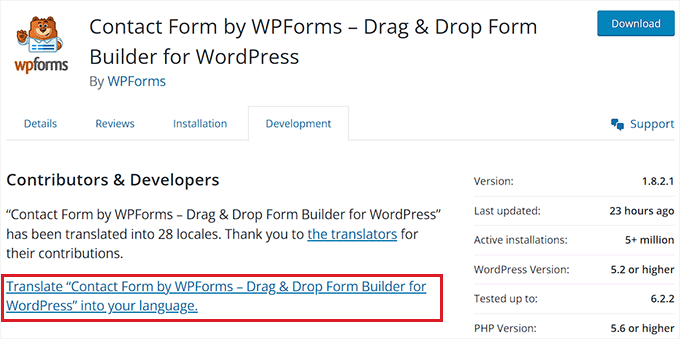
Först måste du besöka en plugins sida på WordPress.org. När du är där, växlar du bara till fliken 'Utveckling' högst upp.
Här ser du en länk som ber dig att hjälpa till att översätta pluginet till ditt språk.
Du kan helt enkelt klicka på den för att börja bidra till plugin-översättningen.
Om länken inte är tillgänglig kan du dock besöka webbplatsen Translating WordPress.
Väl där ser du en lista över språk på skärmen. Därifrån hittar du ditt språk och klickar helt enkelt på knappen 'Bidra med översättning' under det.
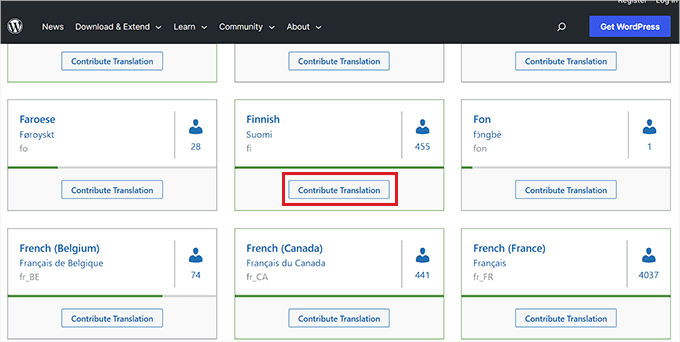
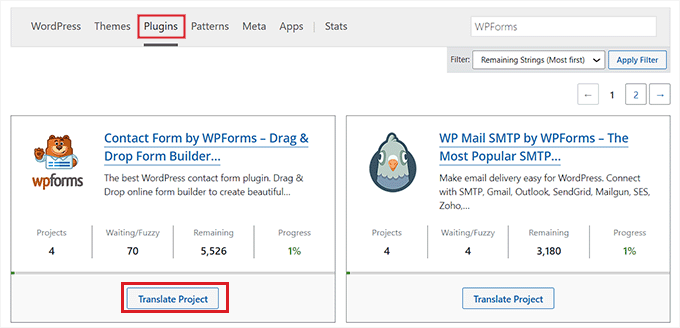
Detta tar dig till en ny skärm där du måste växla till fliken 'Plugins'.
Sök sedan efter pluginet du vill översätta med hjälp av sökfältet och klicka sedan på knappen 'Translate Project' under det.
Detta leder dig till pluginets översättningssida, där du måste välja delprojektet ‘Stable (latest release)’ från den vänstra kolumnen.
Om du vill översätta pluginets utvecklings- eller readme-filer kan du välja dessa delprojekt från listan istället.
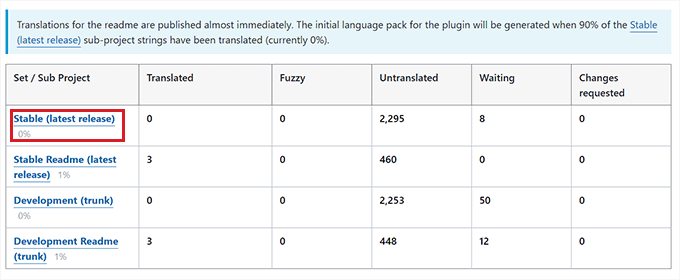
Slutligen kommer du att tas till en ny sida där du ser de ursprungliga strängarna i en kolumn och översättningarna i en annan.
Tänk på att du måste vara inloggad på ditt WordPress.org-konto för att bidra med översättningar.
Härifrån klickar du bara på länken 'Detaljer' i den högra kolumnen för att öppna strängen du vill översätta.
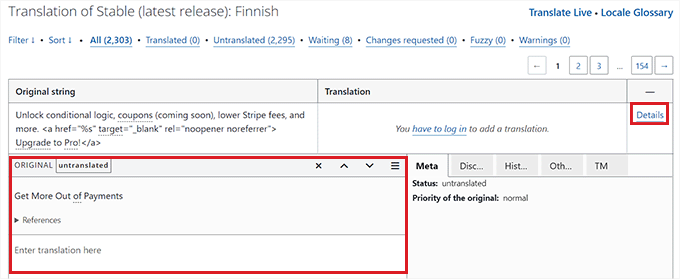
När du har gjort det öppnas ett textfält där du kan lägga till en översättning för den ursprungliga strängen.
När du har lagt till texten klickar du helt enkelt på knappen 'Spara' för att skicka in dina översättningar.
Metod 2: Översätt ett WordPress-plugin för din egen webbplats
Om du bara vill översätta ett WordPress-plugin för din egen webbplats, då är den här metoden för dig.
Först måste du installera och aktivera pluginet Loco Translate. För detaljerade instruktioner, se vår nybörjarguide om hur man installerar ett WordPress-plugin.
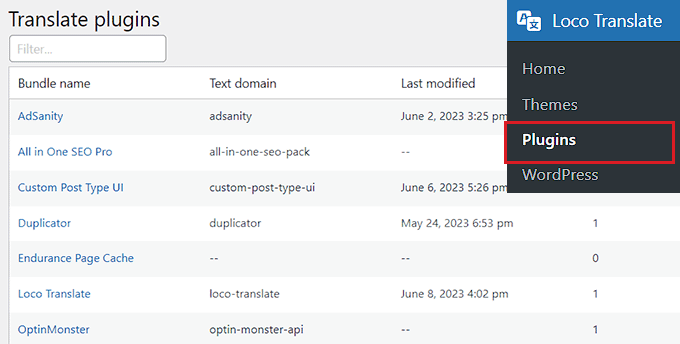
Efter aktivering, gå till sidan Loco Translate » Plugins från WordPress admin sidofält.
Här ser du en lista över plugins som för närvarande är installerade på din webbplats. Klicka bara på pluginet du vill översätta.
Du kommer nu att tas till en ny skärm där du ser en lista över tillgängliga språk för pluginet, tillsammans med statusen för översättningsframsteg för varje språk.
Om språket du vill översätta pluginet till finns listat där, klickar du helt enkelt på länken 'Redigera' under det.
Om inte, måste du klicka på knappen 'Nytt språk' högst upp.
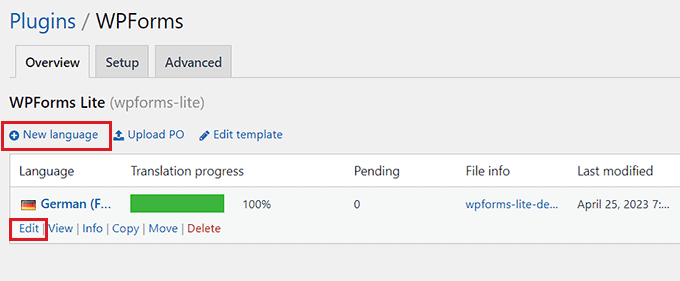
Detta kommer att leda dig till en ny sida där du kan börja med att välja ett språk.
Härifrån kan du välja alternativet 'WordPress-språk' och sedan välja ditt språk från rullgardinsmenyn under det.
Detta alternativ kommer automatiskt att börja använda språkfilen om en användare ställer in WordPress-administrationsområdet på detta språk.
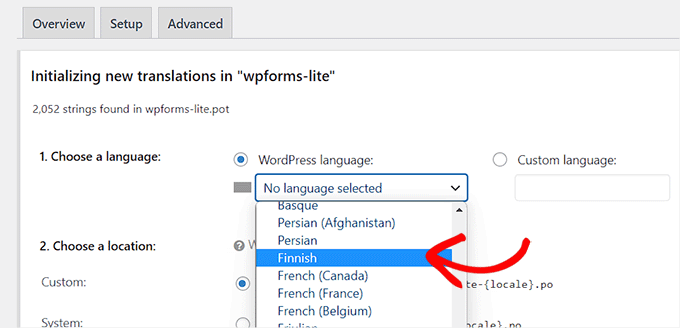
Om du inte vill använda ett WordPress-språk kan du välja alternativet 'Anpassat språk'.
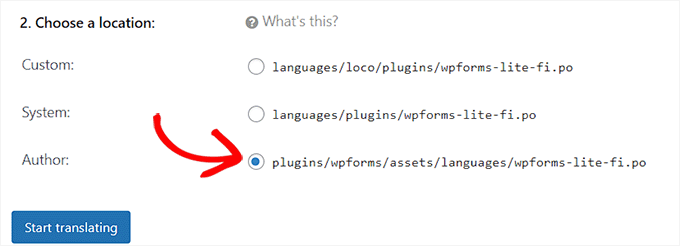
Därefter måste du välja var översättningsfilerna ska lagras. Som standard rekommenderar Loco Translate att spara dem i en egen mapp.
Du kan dock enkelt ändra det för att spara filerna i WordPress språkmapp eller pluginets egen språkmapp.
När du har gjort det klickar du bara på knappen 'Börja översätta' för att fortsätta.
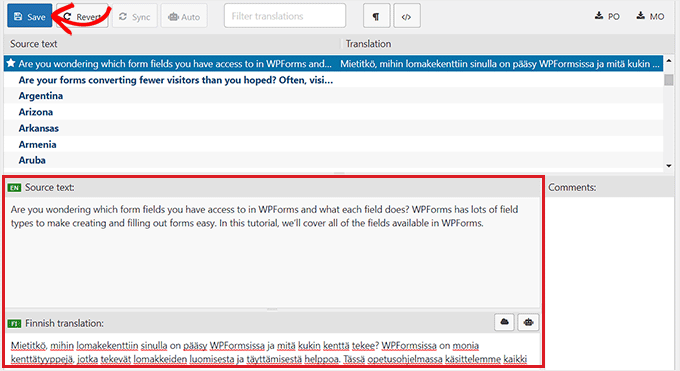
Detta tar dig till en ny skärm där du ser ett avsnitt för textkälla tillsammans med ett översättningsfält.
Du kan nu börja med att lägga till en översättning för källsträngen och sedan välja nästa sträng att översätta.
När du är klar, glöm inte att klicka på knappen 'Spara' högst upp för att spara dina inställningar.
Metod 3: Översätt ett WordPress-plugin på din dator
Om du vill översätta ett WordPress-plugin på din dator med hjälp av gettext-översättningsappar, då är den här metoden för dig.
Tänk på att du också kan skicka dessa översättningar till plugin-utvecklare så att de kan inkludera dem i sina plugins.
Först måste du ladda ner pluginet du vill översätta till din dator. Dubbelklicka sedan på pluginets zip-fil för att packa upp den.
När du har gjort det, öppna pluginets mapp och hitta och klicka sedan på mappen 'languages'.
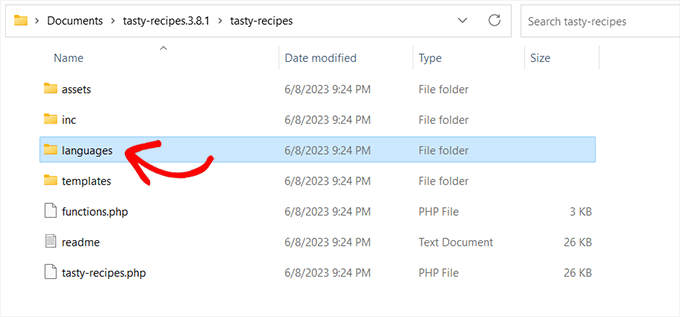
Du bör hitta en .pot-fil i den här mappen. Detta är mallfilen för översättning som du behöver för att översätta pluginet.
Om pluginet inte har en .pot-fil eller en språkmapp, är det mest troligt inte redo för översättning.
I så fall kan du kontakta plugin-utvecklaren och fråga om de har några planer för översättning av sitt plugin. För mer information, se vår guide om hur man begär WordPress-support och får den.
När du har .pot-filen är du redo att översätta pluginet till vilket språk som helst.
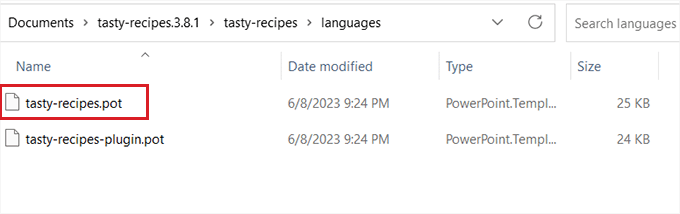
Därefter måste du ladda ner och installera Poedit-appen på din dator, en gratis översättningsapp för Mac och Windows.
När du har appen installerad, fortsätt och öppna den. Detta startar Poedits startsida, där du måste klicka på alternativet 'Skapa ny'.
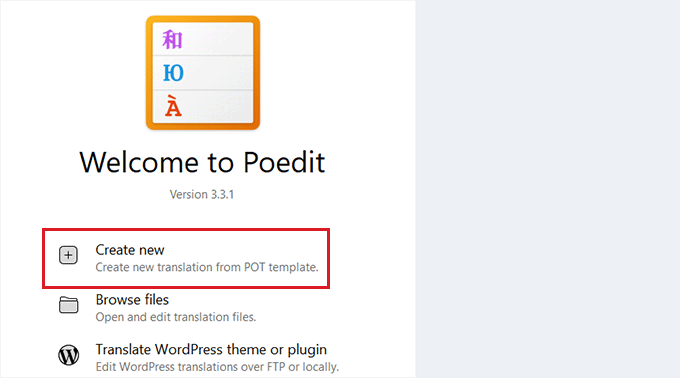
Du kommer nu att dirigeras till din dators filhanterare. Härifrån hittar och väljer du helt enkelt .pot-filen för det plugin du vill översätta.
När du har gjort det kommer Poedit att be dig att välja ett språk att översätta från rullgardinsmenyn.
Klicka sedan på knappen ‘OK’ för att fortsätta.
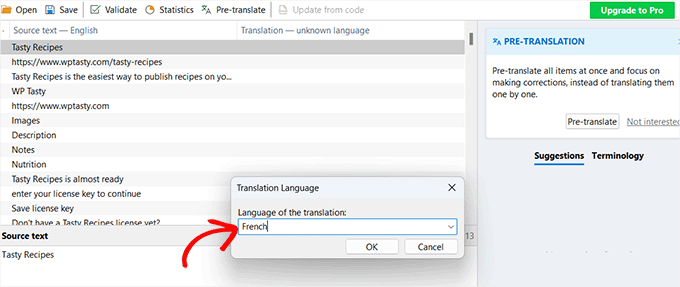
Poedit kommer nu att visa översättningsgränssnittet, där du kommer att se listan över tillgängliga strängar.
Allt du behöver göra är att klicka på en sträng för att välja den och ange en översättning i fältet 'Översättning'.
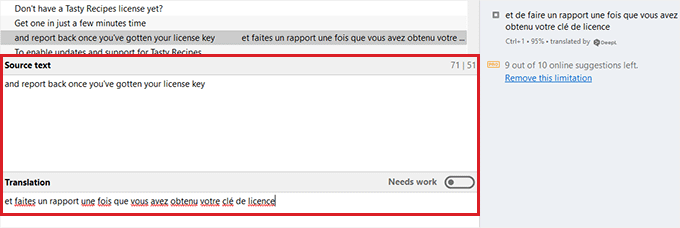
När du har översatt pluginet, gå till Arkiv » Spara» från menyraden högst upp och namnge din fil efter språknamnet och landskoden.
Om du till exempel sparar en fransk översättning för pluginet, bör du spara filen som 'fr_FR' för franska och Frankrike.
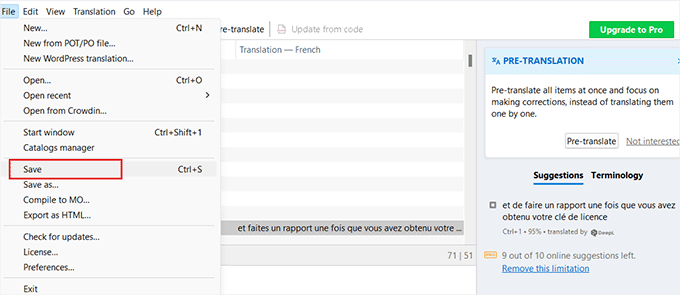
Poedit kommer att spara din översättning som .po- och .mo-filer.
För att börja använda det översatta pluginet på din webbplats behöver du bara placera dessa filer i ditt plugins språkmapp.
Bonus: Översätt ett WordPress-tema för din webbplats
Förutom plugins kan du även översätta teman för din WordPress-blogg.
Om du har en flerspråkig WordPress-webbplats kan detta bidra till att göra din webbplats mer inkluderande och förbättra SEO för flerspråkiga sökningar.
Förutom det kan översättning av ett tema också öka din trovärdighet genom att visa ditt engagemang för att tillgodose en global publik.
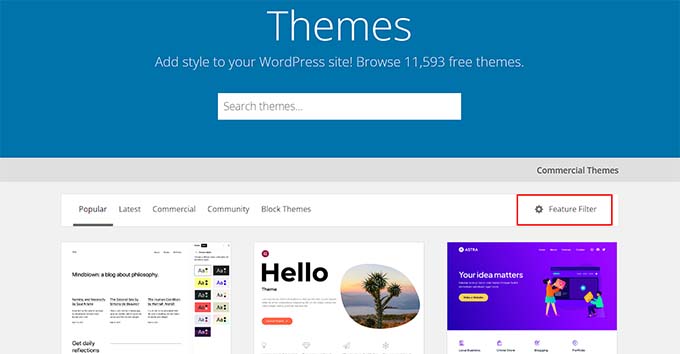
Du kan enkelt översätta ett tema genom att besöka WordPress.org:s temakatalog och klicka på menyn 'Funktionsfilter'.
WordPress kommer då att börja visa teman som har indikerat stöd för den översättningsklara funktionen.
Dessutom kan du även använda plugins som TranslatePress för att översätta ett tema direkt från din WordPress-instrumentpanel.
Om du vill kan du också manuellt översätta ett tema med hjälp av en översättningsredigeringsprogramvara. Här måste du redigera .pot-filen för temat och lägga till översättningar för olika strängar.
För detaljer, se vår handledning om hur man hittar och översätter ett översättningsklart WordPress-tema.
Vi hoppas att den här artikeln hjälpte dig att lära dig hur du enkelt översätter ett WordPress-plugin. Du kanske också vill se vår steg-för-steg-guide om hur du översätter din WooCommerce-butik och våra toppval för de bästa WordPress-översättningspluginsen.
Om du gillade den här artikeln, prenumerera gärna på vår YouTube-kanal för WordPress-videoguider. Du kan också hitta oss på Twitter och Facebook.




Dennis Muthomi
Efter att ha läst detta är jag motiverad att bidra med översättningar på mitt modersmål.
Jag hade velat översätta plugins och teman tidigare men var osäker på var jag skulle börja.
Tack för den här guiden!
Jiří Vaněk
Jag skulle vilja fråga om tiden. Om jag översätter ett plugin via Loco Translate, kommer översättningen att finnas kvar även efter dess uppdatering?
WPBeginner Support
De bör finnas kvar men om du har några problem kan du alltid kontakta pluginets support för att få hjälp.
Admin
Jiří Vaněk
Tack för ditt svar, jag har inga problem, jag var bara orolig för att uppdateringen inte skulle förlora översättningen. Jag ska prova det och se hur det går. Tack för din tid och ditt svar. Jag hoppas att översättningen förblir original och intakt, som du skriver. Jag kommer dock att göra en säkerhetskopia av webbplatsen och pluginet, bara för att vara säker.
Moinuddin Waheed
Jag har tänkt på att översätta plugins och teman för att bidra till WordPress-communityt, men jag visste inte hur jag kunde bidra med en översättning.
Den här guiden har återigen skapat min entusiasm för att översätta WordPress-plugins och teman till urdu och hindi.
Tack för denna vägledning.
WPBeginner Support
You’re welcome, happy to hear we were able to share how to help translate it for everyone
Admin
Jiří Vaněk
Loco Translate är ett utmärkt plugin. Det har alltid räddat mig när jag behövde göra översättningar för webbplatser som används av personer som inte kunde det engelska språket. Det är ett utmärkt plugin som jag alltid är glad att återvända till. Det har lyckats rädda många oöversatta plugins redan.
WPBeginner Support
Glad to hear you like the plugin
Admin
Ralph
Jag har Mailchimp-nyhetsbrevsanmälan i sidfoten som jag bara inte kan översätta. Popup och sidofält är ok.
Sidfot? Jag översätter det, det fungerar, och efter några timmar är det igen på engelska.
Jag provade Poedit och Loco translate – båda samma situation. Jag stannar kvar med Loco eftersom det översätter allt annat utan problem, men denna Mailchimp är irriterande. Jag bestämde mig till och med för att byta nyhetsbrevsverktyg nästa månad på grund av det!
WPBeginner Support
Normalt, om du kontaktar supporten för översättningspluginet kan de ibland hjälpa till i dessa situationer där översättningarna inte stannar kvar.
Admin
Domonkos Debreceni
Hej
Jag försökte översätta min woocommerce-kassa sida med Loco translate och jag översatte strängarna som visas på kassa sidan men efter att jag sparat den ändrades inte språket på den faktiska sidan..
Kan du rekommendera något för detta?
WPBeginner Support
Du kan behöva kontrollera med WooCommerce support, men den vanligaste orsaken skulle vara om din webbplats inte är inställd på det språk du översätter för.
Admin
Azam
Tack för artikeln. Jag följde den 3:e metoden. Jag fick .po-filen. Men jag fick inte .pot-filen. Några förslag, tack.
WPBeginner Support
Om pluginet inte har inkluderat en pot-fil vill du kontakta det pluginet och de kan vanligtvis hjälpa till.
Admin
Faisal
I LocoTranslate öppnade jag WPForms-pluginet för att översätta det. När jag klickar på "New Language" visas en tom skärm inuti LocoTranslate.
Det händer med alla plugins. Har du en lösning på det?
WPBeginner Support
Vi rekommenderar att du kontaktar LocoTranslates support så att de kan titta på problemet och hjälpa dig.
Admin
Anna
Hej. Jag översätter plugins med Poedit och sedan placerar jag .mo- och .po-filerna i pluginets språkmapp. De fungerar bra. Problemet är när det gäller pluginuppdateringar. Då tas den anpassade språkfilen bort tillsammans med uppdateringen och jag måste ladda upp översättningsfilerna igen för att pluginet ska fungera på det anpassade språket. Hur kan detta problem lösas? Var ska jag placera översättningsfilerna för att inte förlora dem vid pluginuppdatering?
WPBeginner Support
If you reach out to the plugin’s support and let them know about your mo and po files the author should be able to add them to the plugin itself so anyone who downloads the plugin has access to those files as well and they aren’t removed in the future
Admin
Satinder Singh
Vi kan också automatiskt maskinöversätta alla översättningsbara strängar i något tema eller plugin på vilket språk som helst om vi använder "Loco Automatic Translate Addon" tillsammans med Loco Translate-pluginet.
WPBeginner Support
Det är ett alternativ som du kan använda medan du väntar på att pluginet ska översättas till ditt språk.
Admin
Jos Geluk
Vissa plugin-översättningar fungerar bara när .mo-filen placeras i /wp-content/languages/plugin/plugin-name-xx_XX.mo och inte i /wp-content/plugins/plugin-name/languages/xx_XX.mo. Jag har inte kommit på när den ena fungerar och när den andra gör det. Det hade varit användbart att få detta besvarat i artikeln.
Felipe
@Sinethemba kontrollera att du har administratörsrollen. Du måste vara administratör för att kunna se/ändra den här inställningen.
Sinethemba
Hej,
Jag gjorde allt som föreslogs: försökte använda LOCO och även POEDIT, men språket ändrades inte.
Jag kan inte hitta alternativet för webbplatsens språk i mina inställningar, det finns inte alls där. Jag antar att det är anledningen.
Jag vill anpassa ordalydelsen i instrumentpanelen för ett plugin.