


Oroar du dig någonsin för att en liten ändring på din webbplats oavsiktligt kan skada dina sökrankningar?
Du lägger timmar på att optimera innehåll. Det sista du vill är att förlora trafik på grund av en enkel justering av en titel eller metabeskrivning.
Vi vet hur stressande det kan vara. På WPBeginner använder vi All in One SEO (AIOSEO) för att automatiskt övervaka effekten av våra uppdateringar. Detta hjälper oss att se exakt vad som fungerar och snabbt åtgärda allt som inte gör det.
I den här guiden visar vi dig hur du spårar SEO-ändringar på din WordPress-webbplats så att du kan öka din trafik med förtroende.
Här är en snabb överblick över vad vi kommer att täcka i den här guiden:
Varför spåra SEO-ändringar i WordPress?
Att skriva högkvalitativa blogginlägg är bara en del av att blogga eller driva en webbplats. Du måste också optimera ditt innehåll för sökmotorer som Google för att få trafik till din webbplats. Detta kallas sökmotoroptimering (SEO).
SEO-ändringar är alla modifieringar du har gjort i ditt innehåll eller din webbplats övergripande för att förbättra dess prestanda i sökresultaten.
Till exempel är justeringar av metataggar, ändring av rubriker och tillägg av nyckelord bara några exempel på att göra SEO-ändringar på din webbplats. För fler exempel kan du se vår kompletta WordPress SEO-guide.
Utan att veta hur dina SEO-ändringar påverkar sökrankingen, skjuter du i princip i blindo. Du kommer inte att veta om en ändring i din titeltagg eller metatagg får fler klick eller om tillägg av nyckelord gjorde något för att förbättra din artikels ranking.
Dessutom kan ändringar du gör i ditt innehåll ibland negativt påverka dina sökresultat.
Låt oss säga att du ändrar titeln eller metabeskrivningen för att vara mer läsbar. Men i processen ändrar du också nyckelordsdensiteten, vilket kan skada din SEO-poäng i Googles ögon.
Eller så kanske du har ändrat URL:er eller av misstag lagt till en trasig länk. Att göra det kan orsaka 404-fel och skada din webbplats trovärdighet.
Genom att spåra dessa ändringar kan du identifiera vilka SEO-strategier som fungerar bra och förbättrar din position i sökrankingen. Denna information hjälper dig att fokusera dina ansträngningar på de mest effektiva metoderna.
Med det i åtanke, låt oss titta på hur man spårar SEO-ändringar i WordPress.
Spåra SEO-ändringar med All in One SEO
Det enklaste sättet att spåra SEO-ändringar i WordPress är med All in One SEO (AIOSEO) plugin. AIOSEO är det bästa WordPress SEO-pluginet med ett SEO-revisionsverktyg som låter dig snabbt se de SEO-ändringar du har gjort i ditt innehåll.
Det kommer också med verktyg för on-page SEO-optimering, omedelbar skapande av sitemap och mer.
Expertinsikt: Varför vi använder All in One SEO
Här på WPBeginner är All in One SEO (AIOSEO) vårt favoritplugin för att hantera sökoptimering. Vi förlitar oss på det för allt från att generera sitemaps till att lägga till schema-markup på våra webbplatser.
Vi använde ett annat populärt plugin i flera år men bytte till AIOSEO på grund av dess innovativa verktyg. Funktioner som SEO Revisions-spåraren, som vi strax kommer att gå igenom, är en stor anledning till varför vi litar på det för vår verksamhet.
Du kan lära dig mer i vår artikel som beskriver anledningarna till att vi bytte från Yoast till AIOSEO.

Du kan läsa vår kompletta AIOSEO-recension för mer information.
För att börja måste du installera och aktivera All in One SEO Pro plugin. Även om det finns en gratisversion, behöver du Pro-versionen eller högre för att komma åt verktygen för SEO-revisioner och spårning.
Om du behöver ytterligare hjälp med installationen, kolla in vårt inlägg om hur man installerar ett WordPress-plugin.
När det är aktiverat, gå bara till ett inlägg eller en sida som du har gjort SEO-ändringar på. Skrolla ner till botten av det inlägget, och under 'AIOSEO Settings', klicka på fliken 'SEO Revisions'.
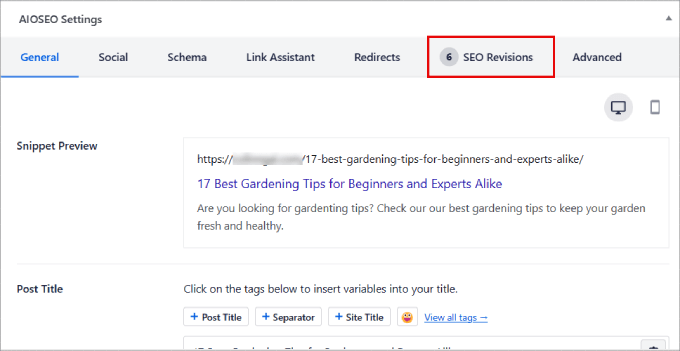
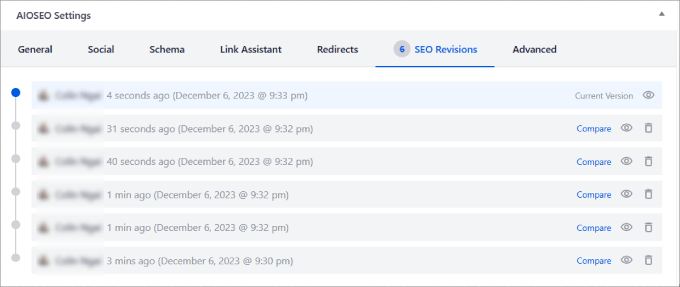
Med AIOSEO:s funktion 'SEO Revisions' kan du se en komplett tidslinje över ändringar i dina inlägg. Detta är särskilt användbart om du har ett team av skribenter, eftersom du kan se exakt vem som gjorde en ändring och när.
Dessa ändringar kommer att listas kronologiskt, med de senaste överst. AIOSEO kommer till och med att visa datum och tid då varje ändring gjordes.
Tänk på att du inte kommer att kunna se din ranking från den här rapporten, men du kan jämföra dessa data med andra AIOSEO-rapporter. Vi kommer att visa dig hur du gör detta lite senare i den här artikeln.
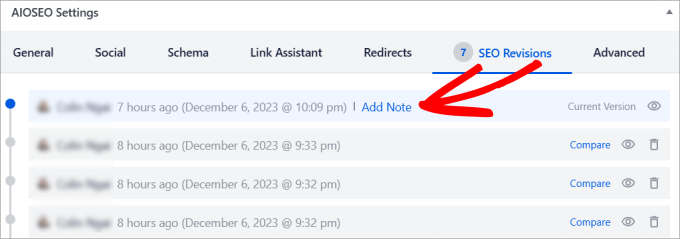
Du kan också lägga till anteckningar direkt till varje SEO-ändring för att registrera hur dessa ändringar påverkade eller inte påverkade dina innehållsrankningar. På så sätt vet du om du bör implementera dessa ändringar på andra blogginlägg.
Håll bara muspekaren över raden och klicka på 'Add Note'. En ruta visas sedan ovanför SEO-ändringen, och du kan helt enkelt skriva din anteckning där.
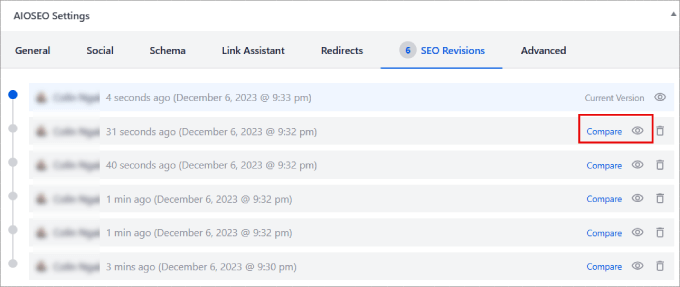
Om du klickar på 'View'-ikonen visas den specifika ändring du har gjort.
Du kan också klicka på länken 'Compare' för att jämföra ändringarna som gjorts mellan 2 revisioner.
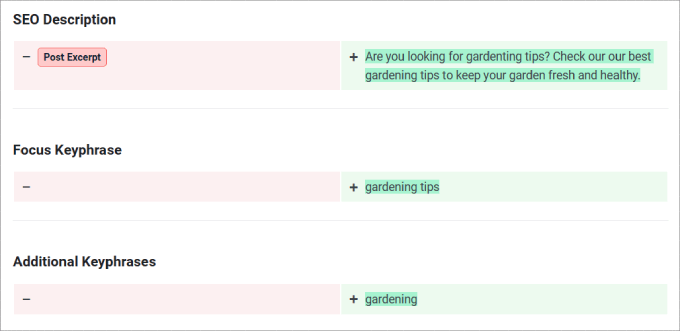
På nästa skärm kan du se alla SEO-ändringar du har jämfört med tidigare versioner.
Detta hjälper dig att visualisera dina ändringar och i slutändan avgöra om de faktiskt hjälper till att förbättra sökrankningsresultaten.
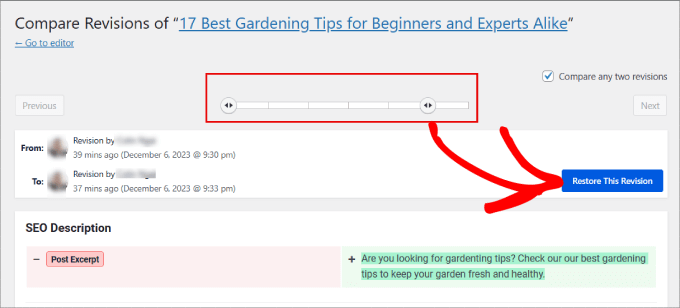
Och om du växlar justeraren högst upp kan du återställa en tidigare version av en sida.
På så sätt, om en av ändringarna inte fungerar, kan du alltid återgå till en tidigare version innan dessa SEO-justeringar gjordes.
Spåra SEO-rankningar med All in One SEO
Förutom att spåra SEO-ändringar måste du veta om dessa justeringar faktiskt har förbättrat dina sökrankningar.
De goda nyheterna är att All in One SEO erbjuder en funktion för sökstatistik för att övervaka alla SEO-mätvärden och nyckelordsrankningar. På så sätt kan du förfina din strategi och driva mer organisk trafik till ditt innehåll.
Allt du behöver göra är att gå till sidan All in One » SEO Search Statistics i WordPress adminpanel.
Om du inte redan har gjort det, kommer du att uppmanas att ansluta din webbplats till Google Search Console. Detta gör att AIOSEO kan importera din webbplats data direkt till din instrumentpanel.
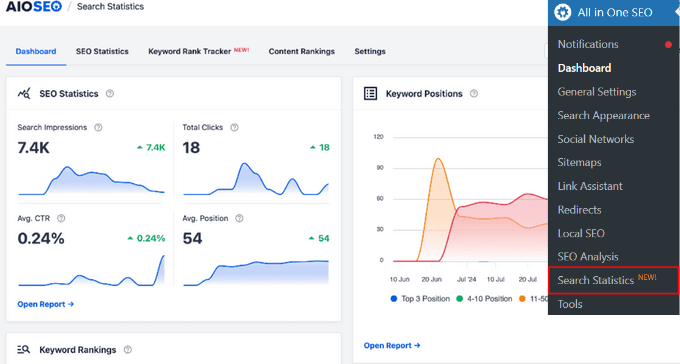
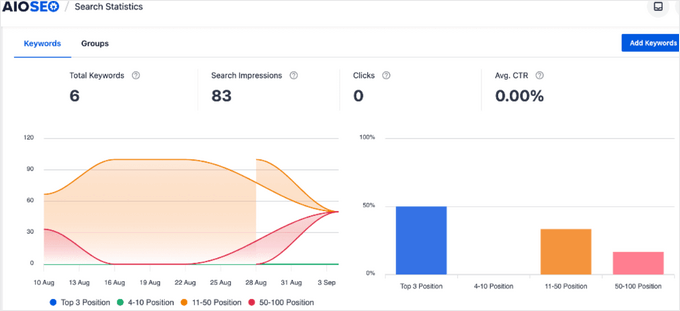
I avsnittet instrumentpanel ser du viktiga SEO-mått som din webbplats sökintryck, totala klick, genomsnittlig CTR och genomsnittlig position.
Den visar också antalet nyckelord du har rankats för, tillsammans med de olika positionerna.
När du skrollar ner till botten hittar du ett avsnitt 'Content Performance'. Här upptäcker du dina bäst presterande sidor, de sidor som tappar mest i rankning och det innehåll som stiger i rankning för det angivna datumintervallet.
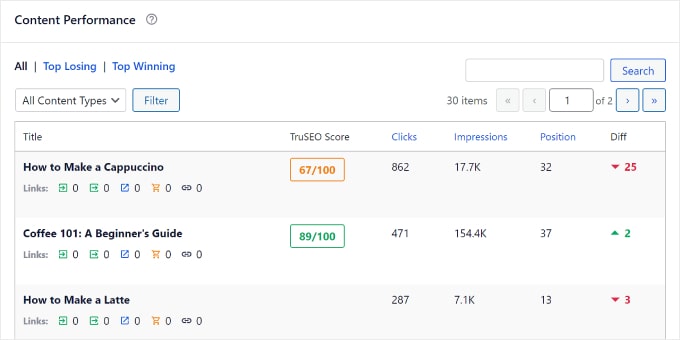
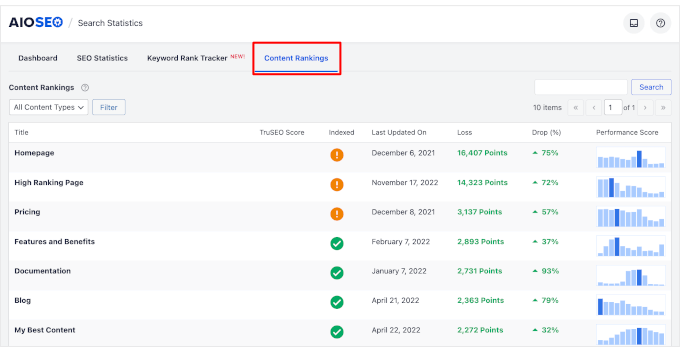
Du kan också hoppa till fliken 'Content Rankings' under 'Search Statistics'.
Under varje sida ser du en kolumn 'Senast uppdaterad' som visar datumet då URL:en senast uppdaterades. Detta hjälper dig att enkelt spåra hur dina SEO-ändringar har påverkat den specifika sidan eller inlägget.
'Performance Score' ger en bra visuell representation av ditt innehålls prestanda i SERP under de senaste 12 månaderna.
Rapporten för innehållsrankning är det bästa sättet att upptäcka innehållsförfall. Om du ser ett inlägg som tappar ranking (indikerat av den röda pilen), kan du använda verktyget SEO-revisioner för att se vad som har ändrats, eller uppdatera inlägget med ny information för att vinna tillbaka din plats.
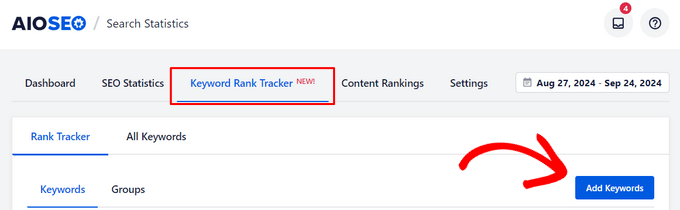
Om du vill spåra specifika nyckelord som är viktiga för din webbplats kan du klicka på fliken 'Nyckelordsrankningsspårare' under 'Sökstatistik'. Klicka sedan på knappen 'Lägg till nyckelord'.
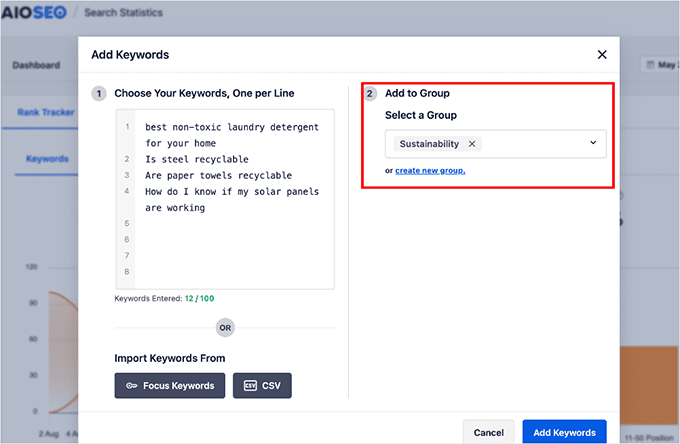
Det finns flera sätt att lägga till dina nyckelord. Du kan ange dem manuellt, importera dem från dina befintliga fokusnyckelord, hämta dem från Google Search Console eller ladda upp dem via en CSV-fil.
Du har också möjlighet att gruppera relaterade nyckelord. Om ämnekluster är en del av din SEO-strategi, låter detta dig spåra den övergripande prestandan för dina kluster.
När du har lagt till dina sökord kan du se en översikt över dina sökords rankningspositioner.
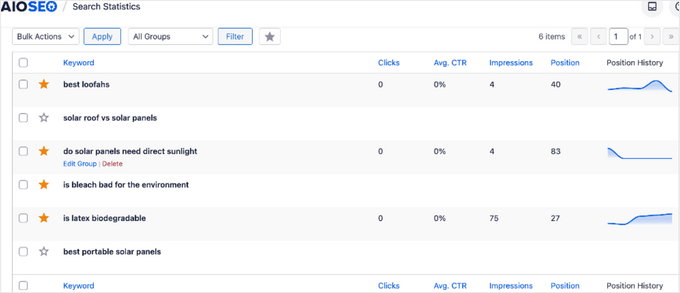
Du kan scrolla ner på sidan för att se exakta mätvärden för varje sökord du har lagt till, inklusive position, klick, genomsnittlig klickfrekvens, visningar och positions historik.
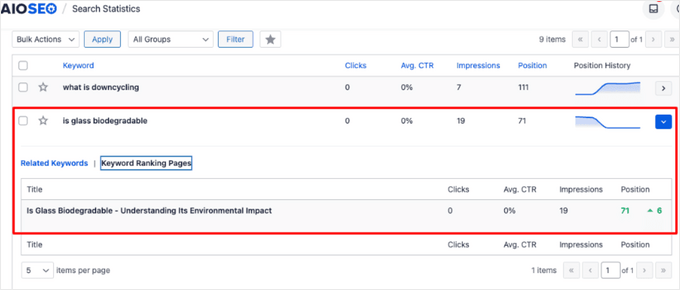
För att se vilka sidor som rankas för ett specifikt sökord, expandera raden genom att klicka på ett sökord och välj sedan 'Sökords rankningssidor'.
Övervakning av Googles algoritm uppdateringar
Med allt detta sagt kan det vara svårt att hantera dina rankningar när Google ständigt ändrar sina algoritmer. Även dina bäst rankade sidor som du har arbetat hårt för kan plötsligt sjunka över natten, vilket orsakar en förlust av trafik.
Google rullar ofta ut storskaliga uppdateringar som kan ha en enorm inverkan på dina sökrankningar. De tenderar att fokusera på högt prioriterade problem som sökintention eller innehållskvalitet.
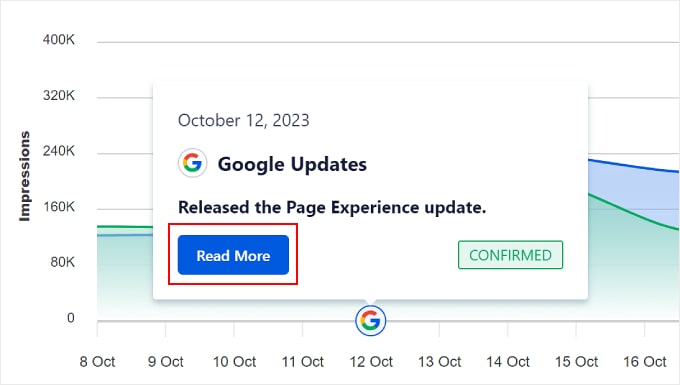
Den goda nyheten är att du kan hålla dig uppdaterad direkt i WordPress. Inne i fliken 'SEO-statistik' ser du en Google-ikon som indikerar när varje större algoritm uppdatering gjordes.
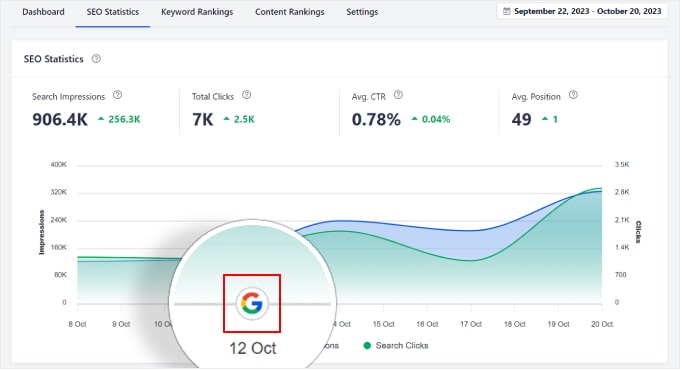
Klicka helt enkelt på den ikonen för att läsa mer om de gjorda ändringarna. Linjediagrammet visar hur din trafik har förändrats baserat på när algoritmen ändrades.
Om du vill ha en mer djupgående handledning, kolla in vårt blogginlägg om hur man övervakar Google-algoritmuppdateringar i WordPress.
Bonus: Spåra prestanda med MonsterInsights
Förutom All in One SEO finns det gott om andra SEO rank tracker-verktyg du kan använda för att övervaka dina rankingar.
Men du vill förmodligen spåra mer än bara dina SEO-förändringar. Du kanske till exempel undrar:
- Hur många sidvisningar får jag?
- Var kommer mina sidvisningar ifrån?
- Vad är avvisningsfrekvensen på dessa sidor?
Användarupplevelsen och konverteringsgraden är lika viktiga som var dina sidor rankas. Det spelar ingen roll om du lockar tusentals besökare om ingen av dem anmäler sig till ditt nyhetsbrev eller stannar kvar på din webbplats.
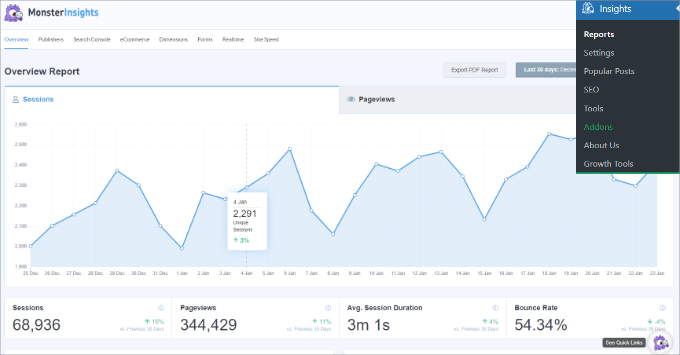
Det är där MonsterInsights kan hjälpa till. Inne i plugin-instrumentpanelen får du tillgång till en skattkammare av information. MonsterInsights är det bästa Google Analytics-pluginet för WordPress, som ger realtidsstatistik och konverteringsspårning till din instrumentpanel.
Du kommer att kunna hitta information om sidvisningar, avvisningsfrekvens, trafik källor och mer i avsnittet 'Rapporter' i MonsterInsights.
Både All in One SEO och MonsterInsights låter dig se vilka sökord folk använder för att hitta din WordPress-webbplats.
Tänk på det så här: AIOSEO hjälper dig att spåra hur du rankas i Googles sökresultat (innan en användare klickar), medan MonsterInsights hjälper dig att spåra vad användare gör på din webbplats (efter att de har klickat).
För mer information om vilka funktioner och statistik du kan hitta med MonsterInsights, kolla bara vår MonsterInsights-recension.
Vanliga frågor (FAQ)
Att spåra din SEO-prestanda kan väcka många frågor. Här är våra svar på några av de vanligaste vi får.
Vilka är de viktigaste SEO-förändringarna att spåra?
Du bör vara mycket uppmärksam på ändringar i din SEO-titel, metabeskrivning, fokusnyckelord och större innehållsomskrivningar. Dessa element påverkar direkt hur din webbplats visas i sökresultaten och kan påverka dina klickfrekvenser.
Hur lång tid tar det att se resultat från SEO-ändringar?
Tiden det tar att se en påverkan kan variera. Vissa mindre ändringar kan visa resultat inom några dagar, medan mer betydande uppdateringar kan ta flera veckor eller månader. Detta beror på hur snabbt Google genomsöker din sida igen och konkurrensen för nyckelordet.
Kan jag spåra SEO-ändringar gratis?
Du kan optimera dina SEO-inställningar med hjälp av gratisversionen av AIOSEO. De automatiserade spårnings- och revisionshistorikfunktionerna som beskrivs i den här guiden är dock en del av AIOSEO Pro-planen.
Ytterligare resurser och nästa steg
Vi hoppas att den här guiden hjälpte dig att lära dig hur du spårar SEO-ändringar på din WordPress-webbplats. Nu när du har verktygen, kolla in dessa andra resurser för att fortsätta öka din trafik:
- Ultimat WordPress SEO-guide för nybörjare – Vår kompletta A-Z-guide för att optimera hela din webbplats för sökmotorer.
- Hur du ökar din bloggtrafik – Utforska våra beprövade tips för att få fler besökare till din webbplats.
Om du gillade den här artikeln, prenumerera gärna på vår YouTube-kanal för WordPress-videoguider. Du kan också hitta oss på Twitter och Facebook.


Dennis Muthomi
All in One SEO:s funktion för SEO-revisioner var superhjälpsam
Förr hade jag alltid svårt att hålla reda på mina SEO-ändringar och vad som fungerade. Sedan började jag använda det här verktyget och det gör redan stor skillnad för att veta vilka ändringar som fungerar. Ett tips till: Jag skapar ett kalkylblad för att logga mina SEO-ändringar tillsammans med AIOSEO-anteckningarna så att jag kan se mönster över flera inlägg.
Tack!
Jiří Vaněk
Jag skulle vilja fråga, är det fortfarande möjligt att spåra ändringar i SEO även om jag regelbundet raderar artikelrevisioner? Eller beror den här funktionen på artikelrevisioner?
WPBeginner Support
SEO-revisionerna är ett separat system från inläggsrevisionerna så du bör fortfarande kunna se dem.
Admin
Augustine
Bra insikter, Syed!