


Om du någonsin har scrollat till slutet av en av våra artiklar har du förmodligen märkt vår widget 'Populärt på WPBeginner just nu!'. Den här funktionen har varit en hit bland våra läsare och hjälper dem att upptäcka vårt mest värdefulla innehåll och uppmuntrar dem att utforska mer av vår webbplats.
Genom att lyfta fram dina mest populära WordPress-blogginlägg hjälper du inte bara läsarna att hitta ditt bästa innehåll – du ökar också ditt webbplatsengagemang. Det är en vinst för alla: besökare får bra innehåll, och du behåller dem på din webbplats längre.
I den här artikeln visar vi hur du enkelt kan visa dina mest populära inlägg baserat på deras visningar i WordPress.
Varför visa populära inlägg efter visningar i WordPress?
När användare ser dina mest populära WordPress blogginlägg kan de upptäcka vilket innehåll deras medläsare gillar mest. På så sätt kan de kolla in dessa artiklar och delta i konversationen.
Dessutom kan visning av ditt mest populära innehåll i WordPress öka din sociala bevisföring. Det är som att säga till nya användare: "Hej, andra har funnit dessa inlägg verkligen hjälpsamma, och det kanske du också gör!"

Slutligen kan visning av dina trendande blogginlägg få folk att stanna längre på din webbplats, vilket ökar dina sidvisningar och minskar din avvisningsfrekvens.
Ju mer din användarengagemang ökar, desto mer anser Google att ditt innehåll är bra och viktigt. I sin tur förbättras din WordPress SEO och din webbplats kan rankas högre.
Tyvärr har WordPress ingen inbyggd funktion eller block för att visa dina mest populära inlägg baserat på sidvisningar. I den här guiden visar vi dig exakt hur du gör det med ett plugin och med kod.
Klicka bara på en av snabblänkarna nedan för att hoppa direkt till din föredragna metod:
Metod 1: Visa populära WordPress-inlägg efter visningar med MonsterInsights (rekommenderas)
Det enklaste sättet att visa populära inlägg efter visningar i WordPress är med ett plugin. Det finns faktiskt många plugins för populära WordPress-inlägg tillgängliga, men enligt vår åsikt är det bästa valet MonsterInsights.

MonsterInsights används av över 3 miljoner webbplatser världen över och är det bästa Google Analytics-pluginet för WordPress. Medan dess huvudsakliga funktion är analys, har det också en användarvänlig funktion för att visa dina mest populära inlägg.
Först och främst måste du installera MonsterInsights-pluginet och ansluta det till ditt Google Analytics-konto. För mer information, se vår steg-för-steg-guide om hur man installerar Google Analytics i WordPress för nybörjare.
Notera: Medan en gratisversion av MonsterInsights finns tillgänglig, kommer vi att använda Pro-versionen eftersom den inkluderar funktionen för populära inlägg.
Välj en widget för populära inlägg Tema
När du har aktiverat och konfigurerat pluginet, gå till Insikter » Populära inlägg från WordPress-instrumentpanelen. Klicka sedan på menyalternativet 'Widget för populära inlägg'.

När du scrollar ner behöver du välja ett tema för att visa widgeten för populära inlägg. Det finns olika alternativ.
Vissa inkluderar en framträdande bild för inlägget, medan vissa är mer minimalistiska.
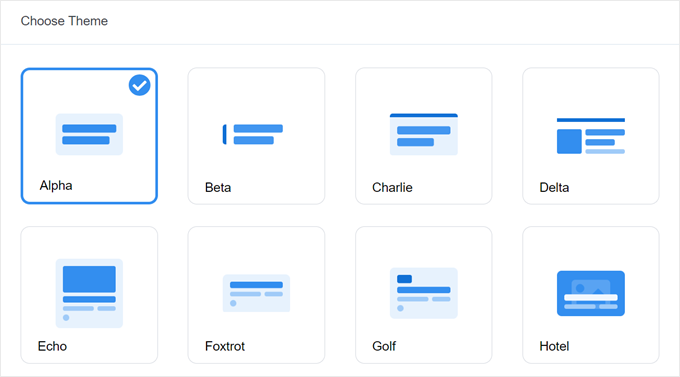
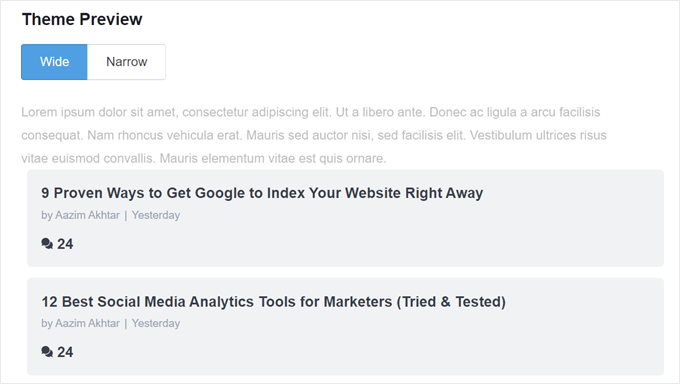
Om du vill se hur temat ser ut innan du gör ditt val, flytta bara ner på sidan till avsnittet Temaförhandsgranskning.
Du kan också förhandsgranska temat i ett brett eller smalt format. Med det breda formatet ser du dina inlägg listade under sid- eller inläggsinnehållet, medan det smala formatet visar inläggen på höger sida av det, som en sidofält.
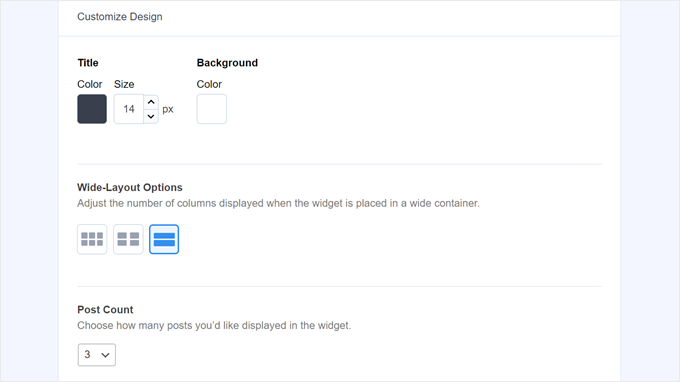
Låt oss sedan scrolla ner till avsnittet 'Anpassa design'. Här kan du ändra temat färger, teckenstorlek, layout och antal inlägg att visa.
Anpassningsalternativen här kan variera beroende på vilket tema du använder. Så se till att utforska de olika temana för att se vilket som passar dig bäst.
Konfigurera beteendet för widgeten för populära inlägg
När du har konfigurerat tematets design måste du gå till avsnittet Beteende. Det är här du kommer att styra hur widgeten för populära inlägg ska visas på din WordPress-webbplats.
I inställningarna för Widget-utformning kan du välja att använda den design du har skapat ovan eller välja att inte utforma widgeten alls. Med det andra alternativet följer widgeten din WordPress-temas CSS.
Sedan kan du välja hur widgeten ska välja dina mest populära inlägg. För den här handledningen, välj 'Kurerat', men du kan också visa de mest populära inläggen baserat på antalet kommentarer.

Nästa steg är att aktivera alternativet 'Lägg till de 5 bästa inläggen från Google Analytics' nedan. Men innan du gör det behöver du MonsterInsights Dimensions Add-On och lägga till Posttyp som en ny anpassad dimension.
Detta gör att MonsterInsights kan välja de mest populära inläggen baserat på Google Analytics-data.
För att göra detta måste du ladda ner MonsterInsights Dimensions Add-on och installera det som ett plugin i WordPress. För steg-för-steg-instruktioner, kolla in vår guide om hur man installerar ett WordPress-plugin.
Gå sedan till Insikter » Inställningar och byt till fliken 'Konverteringar'. Klicka sedan på 'Lägg till ny anpassad dimension'.

När du har gjort det, välj 'Inläggstyp' i rullgardinsmenyn.
Detta gör det möjligt för MonsterInsights att spåra prestandan för dina blogginlägg och andra anpassade inläggstyper.

Gå nu bara tillbaka till Insikter » Populära inlägg och gå till 'Populära inlägg-widget'.
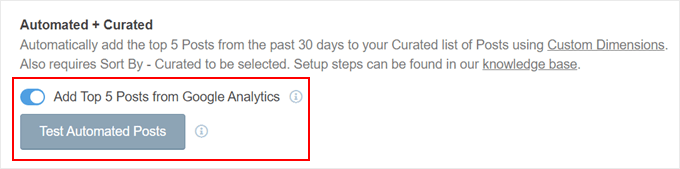
Aktivera helt enkelt växlingsknappen 'Lägg till topp 5 inlägg från Google Analytics'. Klicka sedan på 'Testa automatiska inlägg' för att se om installationen lyckades.
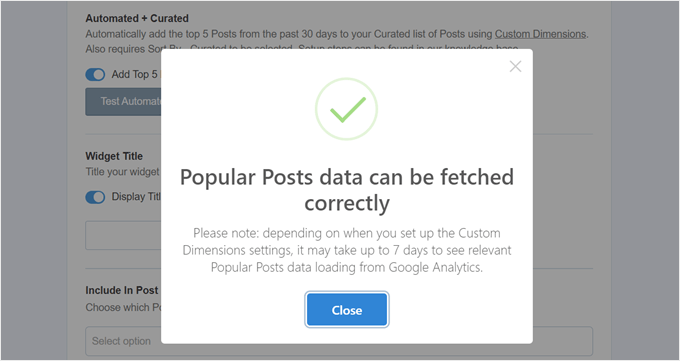
Om ja, kommer du att se ett popup-fönster med ett lyckat meddelande.
Det bör stå: 'Data för populära inlägg kan hämtas korrekt. Observera: beroende på när du ställde in inställningarna för anpassade dimensioner kan det ta upp till 7 dagar att se relevanta data för populära inlägg laddas från Google Analytics.'
Gå vidare till nästa steg, du kan nu lägga till en titel som kommer att visas ovanför widgeten. Det kan vara något i stil med ‘Kolla in våra mest populära inlägg’ eller något liknande.
Nedanför kan du välja om widgeten ska visas i alla inläggstyper, exkluderas från specifika inlägg och/eller endast visas i vissa inläggskategorier.
Dessa inställningar är användbara om du har skapat anpassade inläggstyper utöver blogginlägg och känner att widgeten för populära inlägg kommer att se irrelevant ut där.

Ett av de sista stegen är att bädda in widgeten för populära inlägg. Det finns flera alternativ: placera den automatiskt, använda ett Gutenberg-block, lägga till den som en sidofältswidget eller använda en kortkod.
Låt oss gå igenom varje alternativ en i taget.
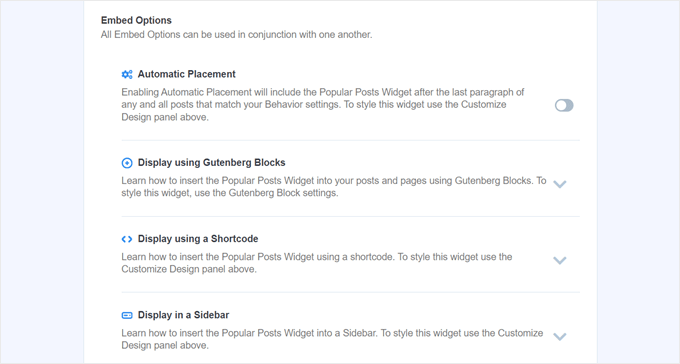
Bädda in widgeten för populära inlägg automatiskt
Automatisk placering rekommenderas om du vill att widgeten ska visas på alla inlägg som matchar Beteendeinställningarna du tidigare har angett.
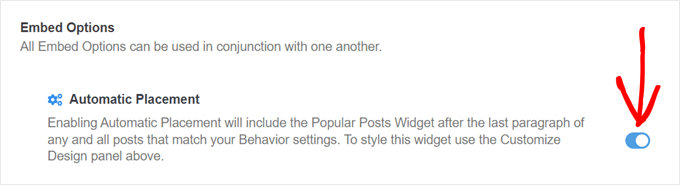
För detta behöver du bara aktivera knappen Automatisk placering.
Nackdelen med detta alternativ är att du inte kan justera widgetens design baserat på vad som ser bäst ut på inlägget eller sidan. Om du behöver den här typen av funktionalitet kan du prova nästa metod.
Bädda in blocket för populära inlägg på en sida eller ett inlägg
Om du vill ha mer kontroll över hur widgeten ser ut på en sida eller ett inlägg, då är den här metoden för dig.
Gå först till blockredigeraren för inlägget eller sidan där du vill att widgeten ska vara. Klicka sedan på knappen för att lägga till block (‘+’) var som helst i redigeraren och leta efter blocket Populära inlägg.
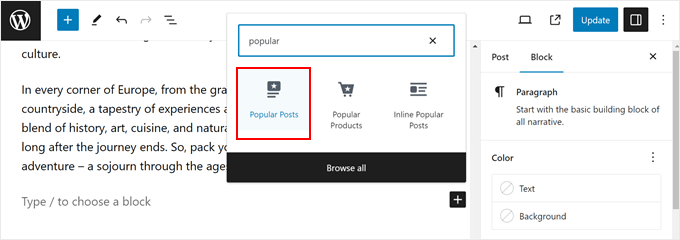
I inställningspanelen för blocket ser du att det finns alternativ för att ändra widgetens tema, teckenstorlek, färger, titel, layout och antal inlägg.
Dessa inställningar liknar de vi har sett i MonsterInsights-pluginet.
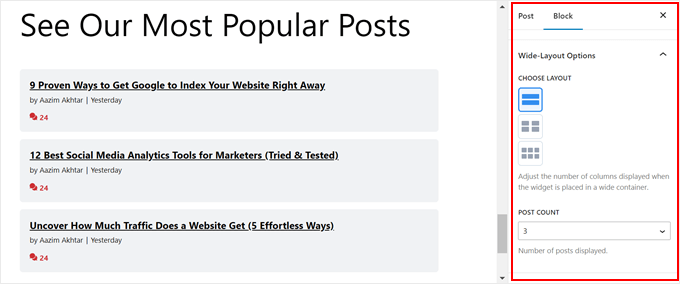
Den enda skillnaden är att du inte kan ändra vilka inlägg som väljs i widgeten.
Med det sagt är det i Inställningar för beteende möjligt att bara visa inlägg från vissa kategorier. På så sätt kan du göra valen av populära inlägg mer anpassade efter dina behov.
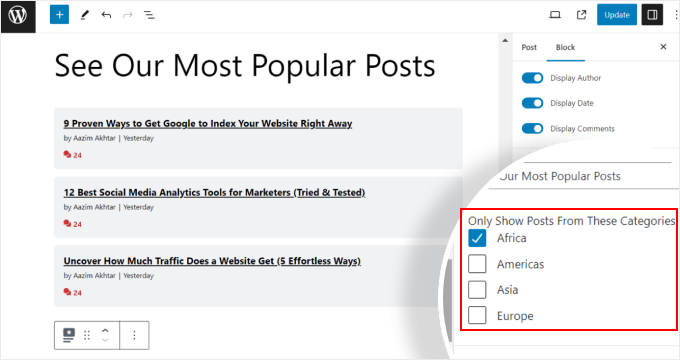
När du är nöjd med blockinställningarna klickar du bara på knappen 'Uppdatera' i inläggs- och sidredigeraren.
Så här ser blocket Populära inlägg ut på vår testwebbplats:

Bädda in widgeten för populära inlägg i ett sidofält
Om du använder ett WordPress-tema som inte är ett blocktema och som har ett sidofältsområde som är redo för widgets, kan du lägga till widgeten Populära inlägg där. Det är vad vi gjorde i vår artikel om hur man lägger till utvalda inlägg i sidofältet i WordPress.
Allt du behöver göra är att gå till Utseende » Widgets. Klicka sedan på knappen '+ lägg till widget' i sidofältsområdet och leta efter widgeten Populära inlägg – MonsterInsights.
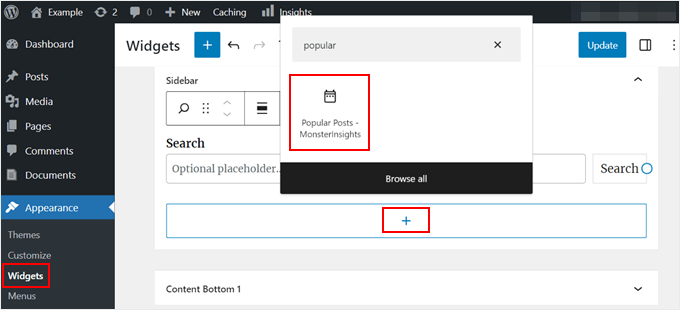
Precis som i den tidigare metoden innehåller widgeten liknande inställningar för att anpassa ditt temas utseende.
Det som är annorlunda är att gränssnittet är lite krångligare att använda. När du ändrar inställningarna kan du inte se hur widgeten faktiskt ser ut. Du måste klicka på en annan widget eller ett annat område för att förhandsgranska den.
Om du är nöjd med hur widgeten ser ut, klicka bara på ‘Uppdatera’ i det övre högra hörnet.
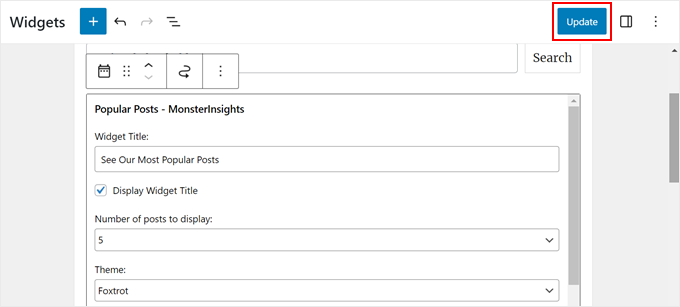
Se till att gå till din webbplats för att kontrollera om sidofältet ser bra ut.
Här är hur vår ser ut:

Om du vill att widgeten Populära inlägg bara ska visas på specifika sidor kan du läsa vår guide om hur man visar eller döljer widgets på vissa WordPress-sidor.
Bädda in widgeten för populära inlägg med en kortkod
Det sista alternativet är att använda en kortkod. Denna metod rekommenderas om ovanstående alternativ inte fungerar för ditt specifika användningsfall.
På fliken Populära inlägg-widget, skrolla hela vägen ner till sektionen 'Inbäddningsalternativ'. Välj sedan 'Visa med en kortkod' och klicka på knappen 'Kopiera kortkod'.
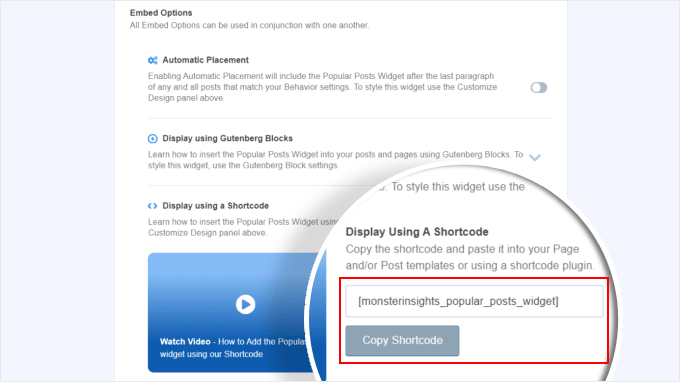
Placera sedan helt enkelt kortkoden var du vill. För mer information, kolla in vår guide om hur man lägger till kortkoder i WordPress.
Metod 2: Visa populära WordPress-inlägg efter visningar med kod (mer avancerat)
Metoden med MonsterInsights är det enklaste sättet att visa ditt mest populära och bästa innehåll efter visningar i WordPress. Men om du är bekväm med kodning kan du också använda kod för att visa dina mest populära WordPress-inlägg.
För den här metoden rekommenderar vi att du använder ett plugin för kodavsnitt som WPCode, vilket är vad vi kommer att använda i den här guiden.

WPCode gör det säkert att infoga anpassad kod utan att direkt interagera med dina WordPress-filer. Dessutom, eftersom den här metoden kräver användning av flera kodavsnitt, kommer pluginet att göra det mycket enklare att hantera och spåra dem alla.
Först måste du installera WPCode i WordPress. En gratis version av WPCode finns tillgänglig, men vi kommer att använda Pro-versionen, eftersom den kommer med de funktioner vi behöver för att infoga koden på rätt platser.
För en steg-för-steg-installationsguide, läs vår artikel om hur man installerar ett WordPress-plugin.
Lägg till WordPress-funktion för inläggsvisningar
Efter aktivering av pluginet måste du gå till Kodsnuttar » + Lägg till snutt från instrumentpanelen. Håll sedan muspekaren över ‘Lägg till din anpassade kod (ny snutt)’ och klicka på ‘+ Lägg till anpassad snutt.’

Nu är du inne i WPCode-kodavsnittsredigeraren. Innan du infogar någon kod, lägg till en titel för kodavsnittet.
För den här första koden kan du ge den ett namn som 'WordPress Post Views Counter Function'. Detta beror på att den här första kodens syfte är att skapa en funktion för att räkna inläggsvisningar i WordPress.
Ändra sedan Kodtyp till ‘PHP-kodavsnitt’. Notera att varje kodavsnitt du kommer att behöva lägga till från den här artikeln är i PHP.
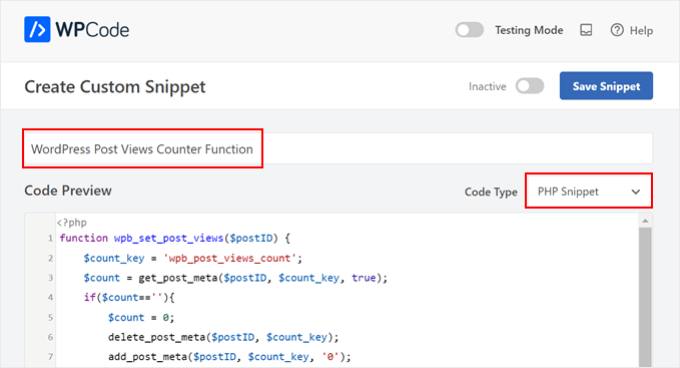
Efter det kan du kopiera och klistra in följande kod nedan:
function wpb_set_post_views($postID) {
    $count_key = 'wpb_post_views_count';
    $count = get_post_meta($postID, $count_key, true);
    if($count==''){
        $count = 0;
        delete_post_meta($postID, $count_key);
        add_post_meta($postID, $count_key, '0');
    }else{
        $count++;
        update_post_meta($postID, $count_key, $count);
    }
}
//Get rid of prefetching to keep the count accurate
remove_action( 'wp_head', 'adjacent_posts_rel_link_wp_head', 10, 0);
Nu, bläddra bara ner till avsnittet ‘Infogning’ och välj ‘Automatisk infogning’ för Infogningsmetod och ‘Kör överallt’ för Plats. Detta fungerar på samma sätt som att infoga koden i din temas functions.php-fil.
Navigera sedan till den övre högra sidan av sidan och gör koden aktiv.
Klicka sedan på 'Spara kodavsnitt.'

I det här skedet behöver du lägga till ytterligare ett nytt anpassat kodavsnitt. Du kan namnge detta ‘Track Post Views Function Call.’
Den här koden kommer att anropa funktionen ovan och aktivera den på dina enskilda inläggssidor.
När du har gjort det, kopiera och klistra in följande kodavsnitt:
wpb_set_post_views(get_the_ID());
Det som skiljer detta kodavsnitt är att du kommer att välja platsen 'Infoga efter inlägg' eftersom det är tänkt att köras på dina enskilda inläggssidor.
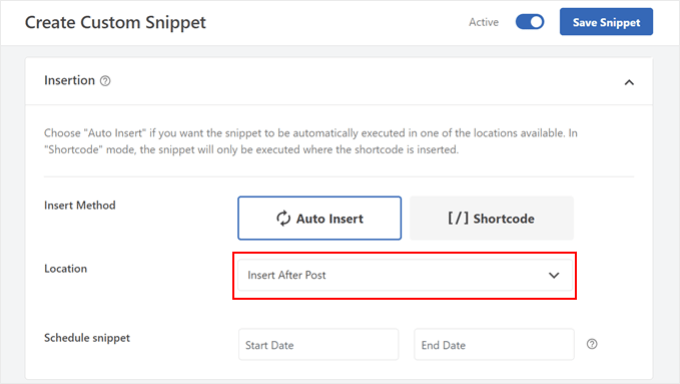
När du är klar, gör bara koden aktiv och spara den.
Infoga krok för spårning av WordPress-inläggsvyer
Nu behöver du lägga till ett nytt kodavsnitt som kontrollerar om den aktuella sidan är ett enskilt inlägg. Om så är fallet kommer det att anropa WordPress Post Views Counter-funktionen för att spåra och uppdatera inläggets visningsantal.
På så sätt kommer visningsantalet för ett inlägg att uppdateras varje gång en användare besöker det.
Låt oss döpa detta kodavsnitt till 'WordPress Post Views Tracking Hook'. Infoga sedan följande kodrader:
function wpb_track_post_views ($post_id) {
    if ( !is_single() ) return;
    if ( empty ( $post_id) ) {
        global $post;
        $post_id = $post->ID;
    }
    wpb_set_post_views($post_id);
}
add_action( 'wp_head', 'wpb_track_post_views');
Du kan välja infogningsmetoden som 'Auto Insert' och platsen som 'Frontend Only.'
Precis som med de föregående stegen, gå bara vidare och aktivera koden och spara avsnittet.

Obs: Om du använder ett cache-plugin, kanske den här tekniken inte fungerar som standard. Du kan använda fragment-cachefunktionen som erbjuds av vissa cache-plugins som W3 Total Cache för att få det att fungera.
Lägg till funktioner för att hämta antal inläggsvisningar och visa mest populära inlägg med visningsantal
Vi är nu i de sista stegen av den här guiden. Du behöver lägga till ett kodavsnitt som hämtar och formaterar antalet visningar för ett givet WordPress-inlägg. Detta kommer att vara användbart senare när du visar listan över de mest visade inläggen.
Du kan namnge denna kod som ‘Hämta inläggsvisningsantal Funktion’ och ställa in platsen till ‘Kör överallt.’
Här är kodavsnittet:
function wpb_get_post_views($postID){
    $count_key = 'wpb_post_views_count';
    $count = get_post_meta($postID, $count_key, true);
    if($count==''){
        delete_post_meta($postID, $count_key);
        add_post_meta($postID, $count_key, '0');
        return "0 View";
    }
    return $count.' Views';
}
Återigen, se till att koden är aktiv i WPCode och spara den efteråt.
När du har gjort det, skapa ett nytt kodavsnitt igen och namnge det ‘Visa mest populära inlägg med visningsantal’. Detta är koden som kommer att visa dina mest populära inlägg längst ner på dina blogginlägg.
I rutan Kodförhandsgranskning, infoga följande kodavsnitt:
// Customize the query parameters as needed
$popularpost = new WP_Query( array(
    'posts_per_page' => 3,         // Feel free to adjust the number of posts to display
    'meta_key' => 'wpb_post_views_count',
    'orderby' => 'meta_value_num',
    'order' => 'DESC'
));
?>

<div class="popular-posts">
    <h2>See Our Most Popular Posts</h2> <!-- Feel free to customize the title -->
    <ul>

    <?php while ( $popularpost->have_posts() ) : $popularpost->the_post(); ?>
        <li>
            <a href="<?php the_permalink(); ?>"><?php the_title(); ?></a>
            - <?php echo wpb_get_post_views(get_the_ID()); ?>
        </li>
    <?php endwhile; ?>

    </ul>
</div>

<?php wp_reset_postdata();
Som noterat i koden, justera gärna antalet inlägg som ska visas och anpassa titeln för den här sektionen.
I avsnittet WPCode Insertion, se till att välja 'Infoga efter inlägg' för Plats. Aktivera sedan bara koden och spara utdraget.
Allt som återstår nu är att besöka ett av dina blogginlägg och se om koden fungerar. Här är hur sektionen mest populära inlägg efter visningar ser ut på vår test- WordPress-blogg:

Experttips: Om du vill anpassa koden ytterligare men inte har någon kodningserfarenhet, kan du använda WPCode's AI Code Generator för att hjälpa dig. Den här funktionen kan redigera din befintliga kod för att passa dina exakta behov.
För mer information, kolla in vår fullständiga WPCode-recension.
Videohandledning
Om du föredrar visuella instruktioner, titta på videoversionen av den här handledningen nedan:
Vi hoppas att denna WordPress-handledning hjälpte dig att lära dig hur du visar populära inlägg efter visningar. Du kanske också vill kolla in vårt experttips för de bästa relaterade inlägg-plugins för WordPress och vår artikel om vad som gör en landningssida med hög konvertering.
Om du gillade den här artikeln, prenumerera gärna på vår YouTube-kanal för WordPress-videoguider. Du kan också hitta oss på Twitter och Facebook.


Joe
Jag använder kodversionen men jag modifierade den för att fungera dagligen. Det fungerade utmärkt först men nu får samma inlägg ungefär samma mängd trafik varje dag så listan ändras aldrig. Google Analytics rapporterar en annan topp 5-lista så jag tror inte att det är legitim trafik. Jag lade till "nofollow" till länkarna. Har du någon aning om vad som kan orsaka problemet?
WPBeginner Support
The code method is not set up to reset the count older than a certain date like a plugin would at the moment. That would require more code than we would recommend as a beginner site which is why we recommend using the plugin
Admin
Mrteesurez
Jag tror att det skulle vara enklare att använda ett plugin, kanske Monsterinsights eller ett annat, eftersom det är rakt på sak jämfört med att använda anpassad kod, men problemet är att jag inte tror att Monsterinsights visar visningsantal??
WPBeginner Support
MonsterInsights skulle inte visa visningsräknaren som standard om det är det du vill inkludera med dina populära inlägg.
Admin
mohadese esmaeeli
Visningen av populära inlägg är fördelaktig eftersom den hjälper till att öka webbplatsens trafikstatistik. Å andra sidan kan konkurrenter enkelt identifiera vilka inlägg och ämnen som har varit populära på din webbplats. En av de sektioner jag alltid utforskar för konkurrentanalys och för att hitta trendande ämnen är sektionen “mest populära artiklar” på olika webbplatser.
WPBeginner Support
Även om det kan vara något att tänka på, finner vi normalt att det är bäst att lägga till det som är viktigast för dina besökare istället för att oroa sig för att dina konkurrenter kommer att följa ditt innehåll.
Admin
Mrteesurez
Ja, konkurrenter kan använda det för att analysera sin webbplats, men du kan bara visa det som WPbeginner, utan att lägga till visningsantal/räknare.
Men tänk på att besökare kan använda Semrush, Google, Similarweb och några andra sätt att analysera din webbplats. Din uppgift är bara att veta hur du spelar dina spel.
Tack för insikten.
Moinuddin Waheed
Populära inlägg och relaterade inlägg håller användarnas engagemang intakt och minskar avvisningsfrekvensen.
Det hjälper till med mer användarinteraktion med inläggen och artiklarna.
Jag har sett många bloggare visa antalet visningar och lästid för inläggen, som 5 minuters läsning eller 3 minuters läsning.
kan vi ha populära inlägg och relaterade inlägg var vi vill med den här metoden? och
kan den här metoden användas för att uppnå båda dessa mål, som att ha en lästid baserad på ordantal?
WPBeginner Support
Du bör kunna placera den var som helst där widgets är tillåtna. För lästiden beror det på vilket plugin du använder för det och om det har en integration eller inte.
Admin
Jiří Vaněk
Jag skulle vilja fråga om kodavsnittet också fungerar på nya WordPress 6.4.2. Jag följde instruktionerna, rensade cachen, men de mest lästa artiklarna visas inte under artikeln
WPBeginner Support
Kodavsnitten bör fortfarande fungera med den senaste versionen av WordPress.
Admin
Jiří Vaněk
Tack för svaret. Det fungerar redan. Jag hade ett misstag någonstans och tyvärr vet jag inte var. Till slut upprepade jag hela proceduren två gånger till och det fungerade på tredje försöket. Tyvärr vet jag inte vad jag gjorde fel, men kodavsnitten fungerar verkligen. Tack.
WPBeginner Support
Kul att de började fungera för dig, det är alltid svårt att säga vad som gick fel när samma kod fungerar när den inte gjorde det tidigare.
Amy Ling
Finns det ett sätt att göra det så att det baseras på användare istället för generellt?
WPBeginner Support
Vi har för närvarande ingen rekommenderad metod för användarspecifika populära inlägg.
Admin
Chris
Om vi har cachning aktiverat, kan vi undvika cachningsproblemet genom att använda JavaScript (AJAX) för att skicka kommandot för att registrera visningen? Skulle det fungera?
WPBeginner Support
Även om det finns ett komplicerat sätt att ha den där lösningen, har vi ingen metod som vi skulle rekommendera för närvarande.
Admin
thomas
Hur kan jag återställa metafunktionerna eller återställa räkningen??
Finns det någon funktion?
WPBeginner Support
Om du använder metoden för anpassad kod sparas den som ett anpassat fält, i vilket fall du kan redigera antalet i själva redigeringsområdet för inlägget. Du kan se mer om anpassade fält i vår guide nedan:
https://www.wpbeginner.com/wp-tutorials/wordpress-custom-fields-101-tips-tricks-and-hacks/
Admin
saikat
ja, mycket hjälpsam handledning
WPBeginner Support
Kul att vår guide var till hjälp!
Admin
Amir
Hej, tack så mycket.
Det är väldigt enkelt och praktiskt.
Men med varje laddning läggs ett besök till.
Hur kan jag lösa det här problemet?
Tacksam
WPBeginner Support
Varje gång en användare skulle ladda om en sida eller besöka sidan igen skulle det räknas som ett nytt besök. För att specifikt exkludera uppdateringar skulle du behöva använda ett plugin med mer avancerade funktioner.
Admin
locas
only 4 posts
I’ve tried to change to 10 but still 4 posts show up
‘posts_per_page’ => 10
WPBeginner Support
Du kanske vill prova att rensa all cache och kontrollera med ditt temas support för att säkerställa att de inte har något som skulle kunna krocka med detta
Admin
za
Tack för handledningen. Jag tillämpade den och den fungerar. Inget behov av ytterligare ett plugin för att visa populära inlägg och den anpassade räknaren i singel.
Tack!
WPBeginner Support
Glad our article could help
Admin
Chris
Är det utanför ramen för den här artikeln att förklara hur du tilldelade funktionerna till dessa knappar som i din skärmdump:
Senaste artiklar – Populära inlägg – redaktörens val
Det är i princip vad jag vill göra... ha knappar högst upp på min inläggssida för senaste, populära/trendande, redaktörens val. Jag har inte hittat några plugins som kan göra det. De fokuserar alla på sidofältswidgets.
Det verkar som att din artikel börjar prata om detta men vart man ska gå därifrån ligger utanför min nuvarande kunskapsnivå.
Tack,
Chris
Sakshi Grover
Detta var mycket hjälpsamt.!!! Tack så mycket.!
Amit Biswas
Dubbla visningsantal vid uppdatering (single.php). Vet inte om remove action fungerar eller inte för "adjacent_posts_rel_link_wp_head". Användbart hittills. Jag har provat allt som är möjligt för att ta bort dubbla räkningar. Använder den här koden i ett anpassat plugin.
Hans
Den här saken fungerar utmärkt.
Nu vill jag att kolumnen i admin ska vara sorterbar. Någon idé hur man gör detta?
många tack!
Trevor
Hej, tack för koden. Det enda problemet jag har är att visningsräknaren ökar med 2 istället för 1 vid uppdatering. Några tankar?
Shwet
Jag har samma problem med den här koden.
Har du hittat någon lösning på detta?
Fuchel
Detta hände för mig eftersom jag hade:
`set_post_views(get_the_ID());` i single.php
OCH
`add_action( ‘wp_head’, ‘track_post_views’);` i min functions.php som också lade till `set_post_views(get_the_ID());` inom den.
Genom att ta bort raden i single.php fixade jag dubbelräkningen.
Maya
Hur visar jag de mest populära inläggen på min startsida?
Shaq
Hur gör jag detta på veckobasis, mest visade inlägg varje vecka?!
iftkhar hussain
ah, det här fungerar bra; tack kära!
Bülent Sakarya
Hej..
Använder w3total cache men räkningen fungerar inte korrekt.
använder inte ett barn-tema. Hur kan jag fixa det?
tack..
Ryley Ameden
Åtgärdade detta problem:
Kan inte använda WP_Query, använde get_posts och det fungerar nu. Använd sedan en foreach-loop för att gå igenom inläggen och visa dem. Se nedan:
$blog_cat_array = get_the_category();
$blog_cat = $blog_cat_array[0]->term_id;
$popularpost = array( ‘posts_per_page’ => 2, ‘meta_key’ => ‘wpb_post_views_count’, ‘orderby’ => ‘meta_value_num’, ‘order’ => ‘DESC’, ‘category’ => $blog_cat, ‘post_type’ => ‘post’, ); $pop_posts = get_posts($popularpost);
foreach($pop_posts as $pop_post){ the_title(); }
Philipp
Finns det en möjlighet att bara räkna unika besökare? Tack
Zeeshan
Enkelt fantastiskt .... (Y)
Erwin Barendregt
Jag gillar verkligen det här alternativet och har byggt in det på min webbplats.
Jag har en fråga angående räkningen. Jag upptäckte att räkningarna var ganska höga så jag ändrade koden lite. Med varje räkningsökning skrev jag IP-adressen till en loggfil. Jag upptäckte att två tredjedelar av räkningarna var legitima och de andra kom från googlebot, apple, etc. och precis nu apews Finns det något sätt att få räkningarna rätt och vet du om de 'vanliga' plugins har hittat ett sätt att kringgå detta?
Thx!
PS: Fortsätt det goda arbetet, jag njuter verkligen av den här webbplatsen!
bah
du kan ta maxmind ISP IP-databas och bara räkna människor. Detta är det bästa alternativet. För det andra, räkna bara inte vanliga botars user-agent-namn
Erwin Barendregt
Tack så mycket. Jag ska definitivt undersöka det.
Under tiden har jag implementerat lösningen som implementerades i WordPress Popular Posts-pluginet. Det fungerar för tillfället, men lösningen du rekommenderade verkar mer framtidssäker. Tack igen!
HiepTD
Hej, jag använder WP Super Cache.
Jag vet inte hur den här koden fungerar korrekt.
Krishna
Det fungerar inte för Custom Post Type. Kan du hjälpa mig med detta, snälla..
John
Hej! Fantastiskt! Den här koden hjälpte mig mycket!
Vet du hur man visar inlägg med 0 visningar? Jag måste gå in på inläggssidan med hjälp av URL:en första gången, annars visas det inte.
Gianmarco
Toppen tack, detta är verkligen användbart, men en fråga. Saknar det inte sidans laddningstid avsevärt?
ayaz
Hej,
Detta är ett mycket användbart inlägg, jag uppskattar verkligen. Kan jag filtrera inläggen i kategorier? Jag ville visa inläggen från en specifik kategori.
Tack.
Md Maruf Adnan Sami
Hur kan jag ställa in "Features post" på Mobilepress startsida?
Vänligen ge mig den koden.
gift charles
Tack för detta fantastiska inlägg, ni är bäst
Bojan
Ok, det här är bra. Av någon anledning visar inläggsräknaren inga siffror, jag är inte säker på om det beror på att jag arbetar lokalt, men vad jag ville fråga ännu mer är hur man lägger till så att det räknas bara under de senaste 7 dagarna?
Sprängd
Hej, Hur kan jag visa de mest populära inläggen för den aktuella veckan??
Ashish
Fantastisk artikel!! Tack. Skulle vara bättre om koden förklarades i detalj.
Dhiraj Kataria
Jag behöver råd om hur jag laddar upp Word-filer till en WordPress-webbplats, tack. Finns det ett enkelt sätt?
DarkSafka
Tyvärr fungerar detta inte med W3 Total Cache med sidcachning aktiverad. Kunde inte heller få någon "fragmenterad cachning" att fungera.
Fakrul
Samma här @DARKSAFKA. Fungerar inte.
Riya
fin kod. fungerar perfekt....
hmmm
du har rätt
REIBI
Hej,
Det här fungerar utmärkt. Men jag behöver visa populära inlägg för en dag, den här koden visar populära inlägg genom tiderna. Finns det något sätt att bara visa populära inlägg för en dag.
All hjälp kommer att uppskattas mycket.
Thanks
Dimitrios Arkolakis
Försök att lägga till något liknande detta i WP Query
‘date_query’ => array(
array(
‘year’ => $today[‘year’],
‘month’ => $today[‘mon’],
‘day’ => $today[‘mday’],
),
Nick Heurter
Detta verkar inte fungera. Finns det någon som har kommit på hur man visar de mest populära inläggen från de senaste 7 dagarna?
Tack!
Yonatan
Lägg till denna kod i frågan
‘date_query’ => array(
array(
‘after’ => ‘1 vecka sedan’
)
)
Mawardiy
Hej, jag använder Goodnews 5.7.2 tema, men var sätter jag in "wpb_get_post_views(get_the_ID());" i mitt tema, tack för din vägledning
Alex
Hej, tack för informationen.
Det är ett litet problem. Jag skrev:
function wpb_set_post_views($postID) { $count_key = ‘wpb_post_views_count’; $count = get_post_meta($postID, $count_key, true); if($count==”){ $count = 0; delete_post_meta($postID, $count_key); add_post_meta($postID, $count_key, ‘0’); }else{ $count++; update_post_meta($postID, $count_key, $count); } } //För att hålla räkningen korrekt, låt oss ta bort förhämtning
remove_action( ‘wp_head’, ‘adjacent_posts_rel_link_wp_head’, 10, 0);
function wpb_track_post_views ($post_id) { if ( !is_single() ) return; if ( empty ( $post_id) ) { global $post; $post_id = $post->ID; } wpb_set_post_views($post_id); } add_action( ‘wp_head’, ‘wpb_track_post_views’);
function wpb_get_post_views($postID){ $count_key = ‘wpb_post_views_count’; $count = get_post_meta($postID, $count_key, true); if($count==”){ delete_post_meta($postID, $count_key); add_post_meta($postID, $count_key, ‘0’); return “0 Visning”; } return $count.’ Visningar’; }
och mina besöksräkningar är alltid två. Vad händer? Tack.
6b
Riktigt bra instruktion, inget behov av plugin. Fungerar perfekt.
Paritosh Arya
I vilken tabell lagras detta anpassade fält? Är det inläggstabellen eller postmeta?
ScoDal
Jag modifierade detta lite för att använda det som en kortkod. För att använda detta med en kortkod, lägg till detta i din functions.php:
function wpb_set_post_views($postID) { $count_key = ‘wpb_post_views_count’; $count = get_post_meta($postID, $count_key, true); if($count==”){ $count = 0; delete_post_meta($postID, $count_key); add_post_meta($postID, $count_key, ‘0’); }else{ $count++; update_post_meta($postID, $count_key, $count); } } //För att hålla räkningen korrekt, låt oss ta bort förhämtning
remove_action( ‘wp_head’, ‘adjacent_posts_rel_link_wp_head’, 10, 0);
function wpb_track_post_views ($post_id) { if ( !is_single() ) return; if ( empty ( $post_id) ) { global $post; $post_id = $post->ID; } wpb_set_post_views($post_id); } add_action( ‘wp_head’, ‘wpb_track_post_views’);
function wpb_get_post_views($postID){ $count_key = ‘wpb_post_views_count’; $count = get_post_meta($postID, $count_key, true); if($count==”){ delete_post_meta($postID, $count_key); add_post_meta($postID, $count_key, ‘0’); return “0 Visning”; } return $count.’ Visningar’; }
function wpb_most_viewed_posts() { // start output buffering ob_start(); ?> 4, ‘meta_key’ => ‘wpb_post_views_count’, ‘orderby’ => ‘meta_value_num’, ‘order’ => ‘DESC’);
//börja loop while ($query->have_posts()) : $query->the_post(); ?>
// Stäng av utmatningsbuffring
$theResult = ob_get_clean();
//Returnera utdata
return $theResult;
}
// Skapa kortkod
add_shortcode('wpb_most_viewed', 'wpb_most_viewed_posts');
//Aktivera kortkodsexekvering i textwidgetar
add_filter('widget_text', 'do_shortcode');
Lägg sedan helt enkelt till [wpb_most_viewed] på önskad sida/inlägg så ska det visa dina mest populära inlägg.
Marcos
Hej. Stort tack för det. Fungerar mycket bra i mitt tema.
John
Hej, bra handledning men jag har en fråga.
Efter att ha följt alla steg så paginerar inte mallen. Den visar bara standard 10 inlägg. Ska detta hända eller finns det ett sätt att få den att paginera?
Varange
Folk, snälla hjälp. Kan bara inte lista ut det.
Hur ändrar jag argumenten till wp-query för att visa de mest populära inläggen förra veckan? Eller månaden?
Denis
Hej, kan jag göra detta med kommentarer? Jag använder inga kommentarer på min webbplats så jag skulle kunna använda detta kommentarantal för att kontrollera min mest populära sida utan att lägga till en kommentar? Med vänliga hälsningar, Denis
Kes
Hur får jag detta att fungera med w3 total cache? Jag har provat fragmentcachen men det ändrar ingenting
Kes
Jag har hittat en del guider som täcker detta ämne men ingen verkar tydligt ange var raden ska placeras.
Jag har provat det inuti PHP-taggar och det förstör sidan. Om jag placerar det i HTML renderas det bara som en kommentar när du visar källkoden och ingen PHP genereras.
Några idéer? Jag är helt utmattad och mina sidvisningar uppdateras inte
jarc100
Thanks, this works as charm, but i didn’t get how to use it with the W3 Total Cache.