


Som standard sparar WordPress IP-adressen för varje besökare som lämnar en kommentar på din webbplats. Även om detta hjälper till att minska spam, kan det skapa integritetsproblem och till och med riskera att din webbplats bryter mot dataskyddsregler som GDPR.
På WPBeginner lagrar vi inte användares IP-adresser i WordPress-kommentarer.
Detta hjälper oss att respektera våra besökares integritet samtidigt som vi säkerställer efterlevnad av dataskyddslagar. Vi har också hjälpt många olika WordPress-webbplatsägare att göra denna ändring.
I den här guiden visar vi dig hur du stoppar WordPress från att lagra IP-adresser i kommentarer. Låt oss hålla din webbplats säkrare och dina användares data privata. 🙌
Ska du sluta lagra IP-adresser i WordPress-kommentarer?
Ja, du kanske vill sluta lagra IP-adresser i WordPress-kommentarer om du vill förbättra din webbplats efterlevnad av allmänna dataskyddsförordningen (GDPR).
Som standard lagrar WordPress användares IP-adresser på din webbplats. Detta används främst för att bekämpa spamkommentarer från misstänkta IP-adresser.
Vissa säkerhetsplugins för webbplatser kan också använda IP-adresser för att lägga till användare i en kommentar-svartlista eller blockera skadliga IP-adresser för att förhindra hot som brute force-attacker och DDoS-attacker.
Vissa användare kan dock känna sig obekväma med att deras IP-adresser loggas, och det kan minska hur väl din WordPress-webbplats följer GDPR.
Detta beror på att GDPR klassificerar IP-adresser som personuppgifter.
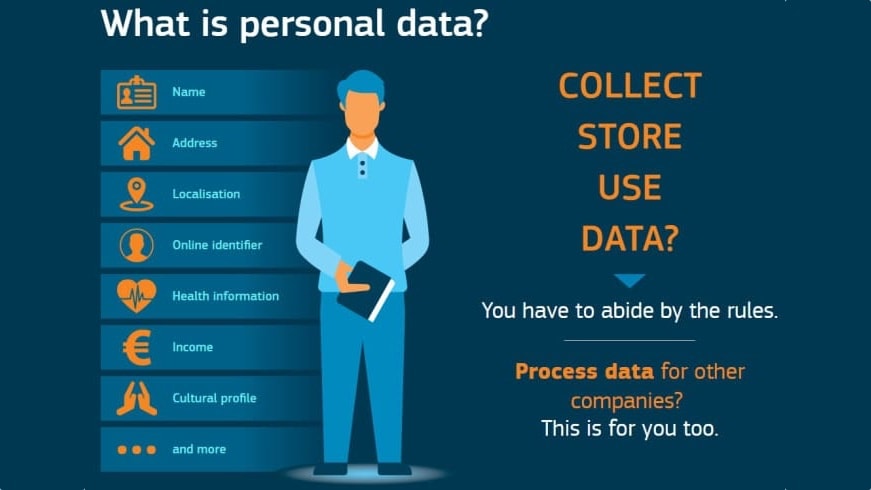
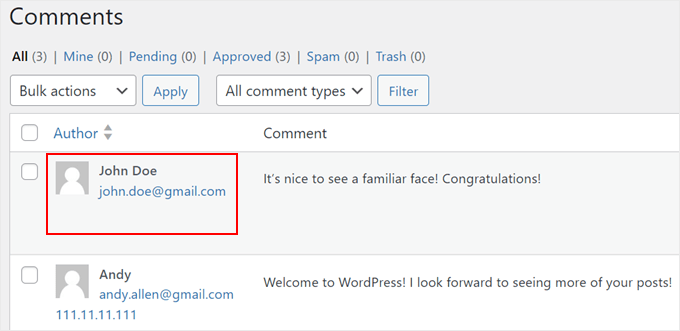
De flesta WordPress-webbhotell behåller råa åtkomstloggar över alla besökare på din webbplats under en begränsad tid. Du kan också se kommentators IP-adresser på sidan Kommentarer i WordPress-instrumentpanelen.
Nu ska vi titta på hur man blockerar IP-adresser från att sparas i WordPress-kommentarer och förbättrar din WordPress-säkerhet. Här är en översikt över vad vi kommer att täcka:
Låt oss börja!
Hur man slutar lagra IP-adresser i WordPress-kommentarer
Den här första metoden använder pluginet WPCode. Vi kommer att använda detta plugin för att infoga ett anpassat kodavsnitt som hindrar din webbplats från att lagra IP-adresser från kommentarsavsnittet i din databas.
Om det här är första gången du använder kod, oroa dig inte. WPCode's användarvänliga gränssnitt gör det enkelt att infoga och hantera anpassad kod, även för nybörjare.
Några av våra partner varumärken använder det också för att lägga till och hantera sina anpassade kodavsnitt. Om du vill veta mer har vi en fullständig WPCode-recension du kan kolla in.

💡 Notera: Den här artikeln kommer att använda WPCode gratisversion, men uppgradera gärna till en Pro-plan för mer avancerade funktioner som villkorlig logik och schemalagda kodavsnitt. Du kan få din Pro-licens genom att skapa ett konto på WPCode-webbplatsen.
För att använda WPCode måste du först installera pluginet.
Navigera helt enkelt till Plugins » Lägg till ny plugin från din WordPress-adminpanel.

På nästa skärm kan du skriva ”WPCode” i sökfältet för att snabbt hitta den.
Klicka sedan på ”Installera nu” i sökresultatet.

Glöm inte att klicka på knappen "Aktivera" för att slutföra installationsprocessen. För detaljer, kolla in vår artikel om hur man installerar ett WordPress-plugin.
Nu behöver du gå till Kodavsnitt » + Lägg till avsnitt från din WordPress-administratörspanel.
Klicka sedan på knappen '+ Lägg till anpassat utdrag' under 'Lägg till ditt anpassade kodutdrag'.

Därefter måste du välja en kodtyp från listan med alternativ som visas på skärmen.
För den här handledningen, välj "PHP Snippet."

Du kommer nu att se skärmen Skapa anpassat utdrag.
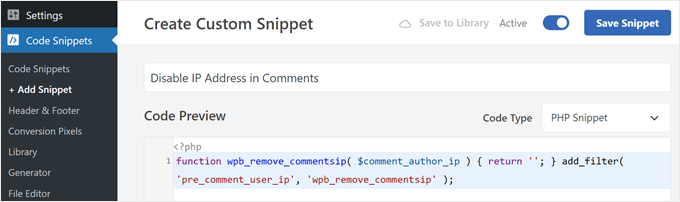
Först och främst måste du lägga till en titel för ditt kodavsnitt. Det kan vara något i stil med 'Inaktivera IP-adress i kommentarer'.
Infoga sedan följande kod i rutan 'Kodförhandsgranskning':
function wpb_remove_commentsip( $comment_author_ip ) { return ''; } add_filter( 'pre_comment_user_ip', 'wpb_remove_commentsip' );
Det bör se ut så här:
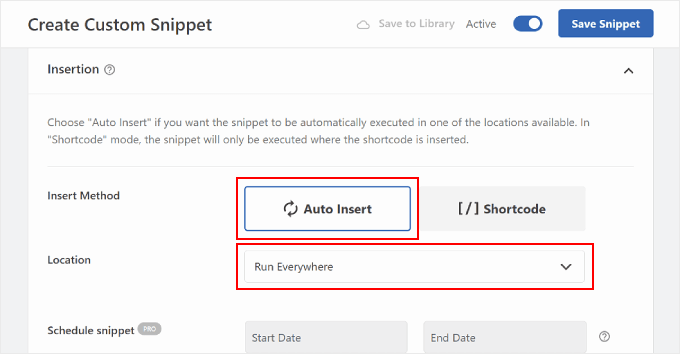
Rulla nu ner till avsnittet 'Infogning'. Se till att infogningsmetoden är 'Auto Insert' och platsen är 'Run Everywhere'.
Detta säkerställer att koden körs överallt på din webbplats utan att du behöver redigera din temas functions.php-fil direkt.
Kontrollera sedan att växlingsknappen längst upp till höger visar 'Aktiv' och klicka på 'Spara utdrag'.
Tänk på den här koden som en grindvakt. Från och med nu, när någon lämnar en kommentar, kommer WordPress inte att spara deras IP-adress på sidan WordPress Comments.
Du kommer dock att märka att tidigare kommentarer fortfarande har denna information lagrad. Vi kommer att visa dig hur du tar bort dessa data i nästa del av handledningen.
Hur man tar bort IP-adresser från äldre WordPress-kommentarer
För att ta bort IP-adresser från dina äldre WordPress-kommentarer måste du använda phpMyAdmin. Det är ett databashanteringsverktyg som vanligtvis medföljer ditt WordPress-värdkontrollpanel.
⚠️ Viktigt: Innan du gör något, rekommenderar vi starkt att du säkerhetskopierar din WordPress-databas först. På så sätt kan du återställa databasen om du gör ett kritiskt fel.
När du har gjort det måste du logga in på ditt WordPress-värdkonto och leta efter phpMyAdmin-menyn, som vanligtvis finns i din värdkontrollpanel eller cPanel.
Till exempel, på Bluehost hittar du vanligtvis phpMyAdmin genom att gå till Webbplatser » Inställningar. Härifrån kan du leta efter avsnittet 'Snabblänkar' eller fliken 'Avancerat'.

Inne i phpMyAdmin kan du navigera till fliken 'SQL'.
Ange sedan följande fråga nedan:
UPDATE wp_comments SET comment_author_IP = '';
💡 Notera: Om du har ett anpassat WordPress-databasprefix, bör du ändra wp_comments så att det matchar ditt tabellnamn. Du kan se ditt korrekta tabellnamn listat på vänster sida av phpMyAdmin-skärmen (t.ex. wp123_comments).
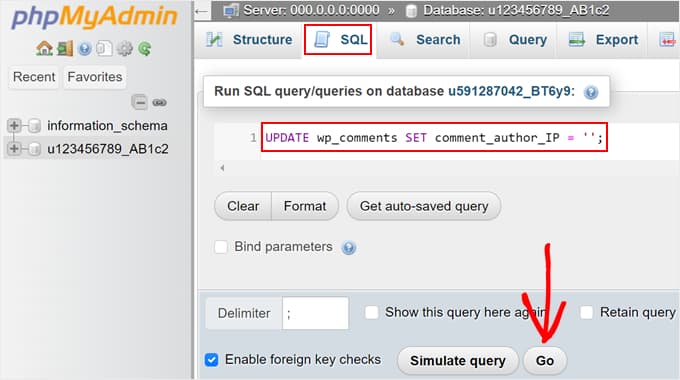
När det är gjort, klickar du helt enkelt på knappen 'Kör' under textområdet för att köra din fråga.
I det här skedet, gå tillbaka till din WordPress-kommentsida för att se om frågan fungerade korrekt. Det var allt!
Vanliga frågor om lagring av IP-adresser i WordPress-kommentarer
Om du är orolig för integritet och hantering av kommentarer på din WordPress-webbplats, här är några vanliga frågor och enkla svar.
Hur blockerar du en IP-adress från din webbplats i WordPress?
På sidan Inställningar » Diskussion på din WordPress-instrumentpanel hittar du ett fält som heter Obehöriga kommentarsnycklar (tidigare Kommentarssvartlista). Här kan du lägga till de IP-adresser du vill blockera. WordPress kommer automatiskt att hindra dessa användare från att lämna kommentarer.
Hur inaktiverar jag kommentarsfältet i WordPress?
För att stänga av kommentarer, gå till Inställningar » Diskussion och avmarkera alternativet 'Tillåt att personer lämnar kommentarer på nya artiklar.' Notera att detta inte stänger kommentarer på inlägg du redan har publicerat.
Du kan också inaktivera kommentarer för specifika inlägg eller sidor individuellt genom att redigera dem och stänga av kommentarer i diskussionsrutan.
Var kan jag ändra kommentarsinställningar på WordPress?
Alla huvudinställningar för kommentarer finns under Inställningar » Diskussion i din instrumentpanel. Här kan du styra vem som kan kommentera, om kommentarer kräver godkännande och andra integrelaterade alternativ.
Hur anpassar jag en kommentarssektion i WordPress?
Du kan anpassa din kommentarssektion med hjälp av ditt temas inställningar eller ett plugin. Men att använda ett plugin är det mycket enklare valet. Till exempel låter kommentarsplugins som Thrive Comments dig styla kommentarsrutan, visa märken och mer för att skapa en mer engagerande upplevelse.
Bonus 🔗: Upptäck fler sätt att säkra din WordPress-webbplats
Vi hoppas att den här artikeln har hjälpt dig att lära dig hur du slutar lagra IP-adresser i WordPress-kommentarer.
Att stoppa WordPress från att lagra IP-adresser i kommentarer är ett bra steg mot att göra din webbplats mer kompatibel med användarnas integritetslagar. Här är några andra sätt du kan ta din webbplats integritet och säkerhet till nästa nivå:
- Hur du vet om din WordPress-webbplats använder cookies
- Hur man skapar GDPR-kompatibla formulär i WordPress
- Hur man lägger till en cookie-popup i WordPress för GDPR/CCPA
- Hur man lägger till en GDPR-kommentarsekvitensruta i WordPress
- Tydliga tecken på att hackare har kapat din WordPress-webbplats
- Bästa WordPress GDPR-plugins för att förbättra efterlevnaden
Om du gillade den här artikeln, prenumerera gärna på vår YouTube-kanal för WordPress-videoguider. Du kan också hitta oss på Twitter och Facebook.


Hajjalah
Jag hade redan inaktiverat lagring av IP-adresser i kommentarer med anpassad kod, men jag kämpade med "Ta bort IP-adresser från äldre WordPress" men den här artikeln hjälpte mig omedelbart.
Klistra bara in koden i phpMyAdmin 'SQL' och du är klar. Verkligen, WordPress-anpassning och kodning blir enklare tack vare WPBeginner. Tack så mycket.
WPBeginner Support
Kul att du fann SQL-utdraget hjälpsamt!
Admin
Prajwal Shewatkar
Eftersom integritetslagarna blir striktare dag för dag är det viktigt att eliminera insamling och långtidslagring av personligt identifierbar information. Jag har använt ett plugin för att ta bort IP-adresser tidigare. Tack så mycket, WPbeginner, för att ni tillhandahåller ett så användbart kodavsnitt.
Jiří Vaněk
Tack för artikeln. Många i Tjeckien är mycket känsliga för all privat data efter införandet av GDPR. Detta är definitivt användbart så att de inte behöver oroa sig för att deras känsliga data visas någonstans. Man känner sig då mycket friare att skriva en kommentar.
Abraham
Jag försöker dölja gamla kommentarers IP-adresser, det fungerar inte.
WPBeginner Support
Du kanske vill kontakta ditt temas support för att säkerställa att detta inte är något specifikt för ditt tema.
Admin
pepe
Är det dåligt för SEO att ta bort dessa IP-adresser?
WPBeginner Support
Nej, det är det inte.
Admin
Serdar
Är det möjligt att sluta lagra författares IP-adress utan att använda ett plugin?
Tack!
Melika
Tack för den här artikeln.
Frågan jag har är om jag slutar lagra IP-adresser i WP-kommentarer, kommer det att bryta funktionaliteten hos plugins som Akismet? eller kommer de fortfarande att fungera korrekt?
WPBeginner Support
De kommer fortfarande att fungera, men de kanske inte kan fånga spamkommentarer med kända IP-adresser som används för mass-spam. Så många spamkommentarer kan dyka upp i din modereringskö.
Admin
Matija
Om kommentar-IP lagras i databasen, kommer att sluta lagra IP-adresser att förbättra eller göra databasen mer prestanda?
WPBeginner Support
Vi tror inte att det kommer att ge någon betydande förbättring av databasprestandan.
Admin