


Att visa relaterade sidor i WordPress förbättrar användarnas engagemang och håller besökare kvar på din webbplats längre. Det kan vara svårt att hålla användarna intresserade, men att visa dem relaterade inlägg är ett utmärkt sätt att guida dem till ytterligare innehåll som de kan finna värdefullt.
På WPBeginner länkar vi regelbundet till relevanta artiklar från samma SEO-ämnekluster för att hjälpa våra läsare att hitta mer hjälp om samma ämne. Men detta kan vara mycket arbete, och du kanske föredrar att visa relaterade sidor automatiskt med ett plugin eller med kod.
I den här artikeln visar vi dig hur du enkelt kan visa relaterade sidor i WordPress så att du kan förbättra användarupplevelsen och koppla dina användare till mer innehåll.
Varför visa relaterade sidor i WordPress?
Att visa relaterat innehåll är ett utmärkt sätt att behålla dina besökare på din WordPress-webbplats. Du kan visa dina topp-sidor i ditt innehåll för att öka användarnas engagemang och öka sidvisningar.
Det hjälper också till att förbättra synligheten för dina viktigaste sidor. När din webbplats börjar växa och har många landningssidor kan det vara svårt för användare att hitta nytt innehåll.
Genom att använda relaterade sidor kan du lösa detta problem och visa ditt bästa innehåll där folk lätt kan hitta det. På så sätt kan du behålla användare och öka tiden de spenderar på din webbplats.
En annan fördel med att visa relaterade inlägg är att det låter dig skapa interna länkar till viktiga sidor. Detta gör det möjligt för sökmotorer att hitta nytt innehåll och förbättra din WordPress SEO.
Med det sagt, låt oss ta en titt på hur du kan visa relaterade inlägg i WordPress.
Visa relaterade sidor i WordPress med hjälp av ett plugin
Det enklaste sättet att visa relaterade sidor på din webbplats är att använda pluginet Yet Another Related Posts Plugin (YARPP). Det är ett gratis WordPress-plugin för relaterade inlägg som automatiskt visar topp-sidor med hjälp av en algoritm.
Först måste du installera och aktivera pluginet Yet Another Related Posts Plugin (YARPP). Om du behöver hjälp, se vår guide om hur man installerar ett WordPress-plugin.
Vid aktivering kan du gå till Inställningar » YARPP från ditt WordPress-adminområde för att konfigurera plugin.
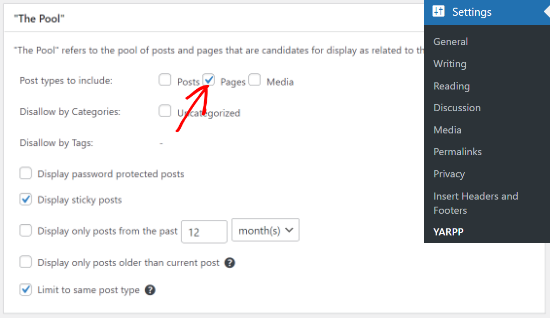
Pluginet låter dig välja om du vill visa inlägg, sidor och media i de relaterade inläggen på din webbplats. Du kan fortsätta och markera kryssrutan 'Sidor'.
Det finns fler alternativ för att neka innehåll från vissa kategorier och taggar, visa lösenordsskyddat innehåll, välja en tidsperiod för att bestämma relaterade inlägg, och mer.
Därefter kan du ändra algoritminställningarna i YARPP under avsnittet ‘The Algorithm’.
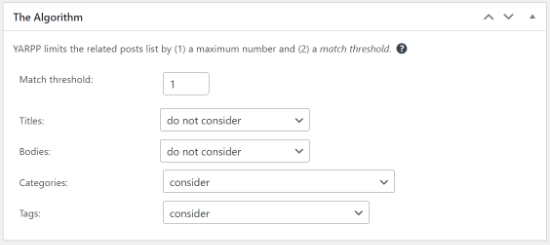
Den viktigaste inställningen är ‘Match threshold’ (Matchningströskel), som talar om för pluginet hur strikt algoritmen ska vara när den hittar relaterat innehåll. Ju högre siffra, desto striktare blir algoritmen.
Som standard är matchningströskeln inställd på 1, vilket innebär att algoritmen kommer att vara mindre strikt när den bestämmer relaterade sidor. Du kan dock öka den till ett maxtak på 5.
Vi rekommenderar att du börjar med standardinställningen. När du börjar lägga till fler sidor på din webbplats kan du sedan justera tröskelvärdet.
Andra inställningar du kan justera i algoritmen inkluderar titlar, brödtexter, kategorier och taggar när du hittar relaterade sidor.
Därefter kan du ändra hur dina relaterade sidor kommer att visas på din webbplats genom att skrolla ner till avsnittet ‘Automatiska visningsalternativ’.
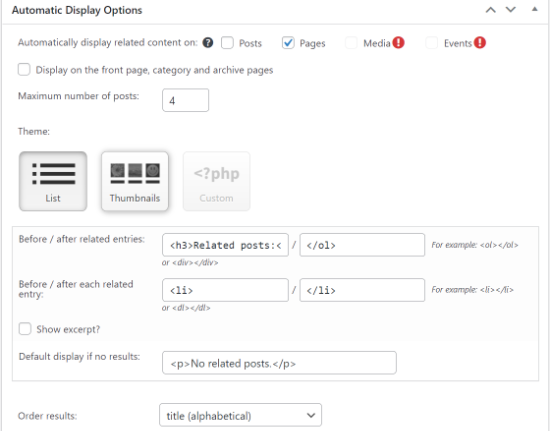
Pluginet låter dig automatiskt visa relaterat innehåll på inlägg, sidor och media. Du kan ställa in det maximala antalet inlägg att visa i widgeten för relaterade sidor och välja ett tema.
Det finns 3 temalternativ tillgängliga i YARPP-pluginet. Du kan välja en lista, miniatyrbilder eller lägga till ett anpassat tema för dina relaterade sidor. För varje tema får du också olika alternativ för anpassning.
Du kan också välja ordningen på dina relaterade sidresultat från rullgardinsmenyn 'Ordna resultat'. YARPP visar relaterade sidor baserat på tröskelvärde, datum eller titel.
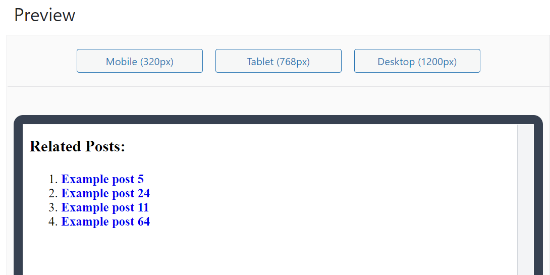
Pluginet visar också en förhandsgranskning av dina relaterade sidor som kommer att visas på webbplatsen. Du kan ändra förhandsgranskningsläget till mobil, surfplatta eller stationär dator.
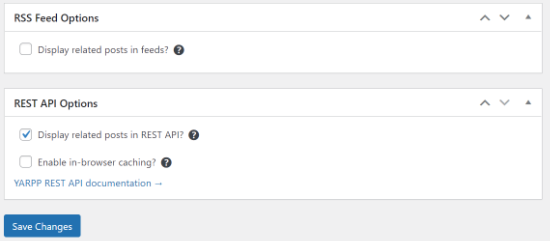
Därefter kan du skrolla ner och aktivera alternativet RSS-flöden och REST API-alternativen.
När du har redigerat inställningarna, klicka på knappen 'Spara ändringar'.
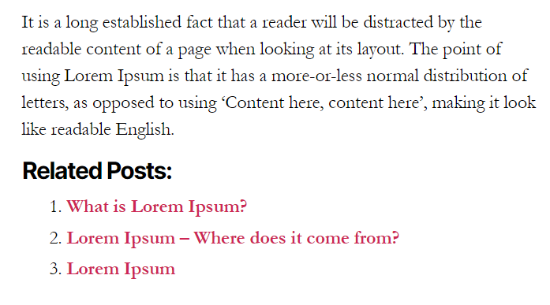
WordPress-pluginet kommer nu automatiskt att visa relaterade sidor på din webbplats.
Du kan besöka vilket inlägg eller sida som helst för att se de relaterade sidorna i aktion.
Observera att YARPP, tillsammans med vissa andra WordPress-plugins, blockeras av flera hanterade WordPress-värdar på grund av dess tunga databasanvändning.
Om du stöter på detta problem kan du visa relaterade sidor utan att använda ett plugin.
Visa relaterade sidor i WordPress med kod
Det mest effektiva sättet att visa relaterade inlägg är genom att leta efter taggar eller kategorier. Eftersom WordPress-sidor inte har taggar eller kategorier, måste du lägga till dem med hjälp av ett WordPress-plugin.
Först måste du installera och aktivera pluginet Pages with category and tag på din webbplats. För mer information, se vår guide om hur man installerar ett WordPress-plugin.
Därefter måste du lägga till taggar i dina WordPress-sidor för att bygga kontextuella relationer.
Du kan gå vidare och redigera vilken sida som helst på din webbplats och ange taggar i rutan ‘Tags’ i WordPress-redigeraren.
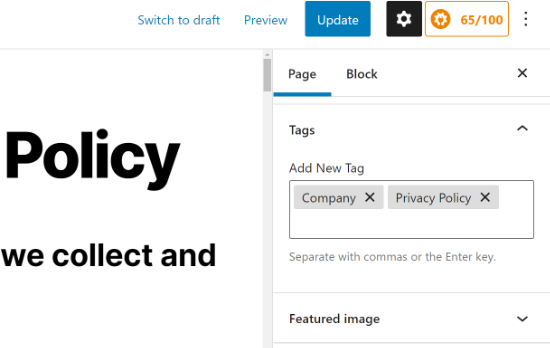
Därefter kan du lägga till taggar för alla sidor du vill relatera till varandra. Till exempel, om du har flera sidor om ditt företag, som en sida med integritetspolicy och en sida med kontakta oss, kan du lägga till en tagg 'företag'.
Efter att du har lagt till taggar på några sidor är nästa steg att lägga till lite kod i ditt tema.
Ofta kommer handledningar att säga åt dig att redigera din temas functions.php-fil. Men om du gör några misstag kan du orsaka WordPress-fel eller helt förstöra din webbplats.
Därför rekommenderar vi att du använder det gratis WPCode-pluginet istället. Du kan följa instruktionerna i vår guide om hur man enkelt lägger till anpassad kod i WordPress.
Det första du behöver göra är att installera och aktivera WPCode Free Plugin. För detaljerade instruktioner, se vår nybörjarguide om hur man installerar ett WordPress-plugin.
Gå sedan till sidan Kodavsnitt » + Lägg till avsnitt i ditt adminområde. Håll muspekaren över alternativet 'Lägg till din anpassade kod (nytt avsnitt)' och klicka sedan på knappen 'Använd avsnitt'.
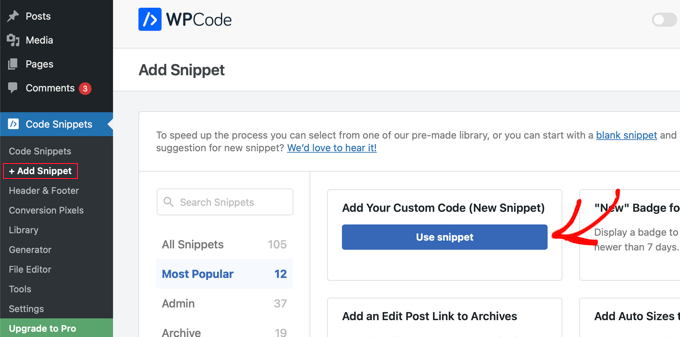
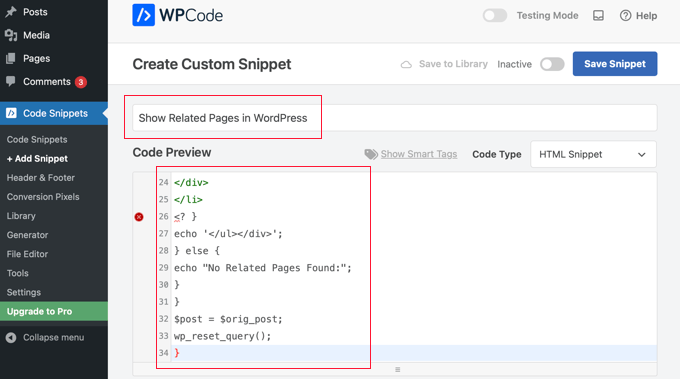
Detta öppnar en sida där du kan lägga till ett anpassat utdrag.
Ge först utdraget en titel som beskriver vad utdraget gör, till exempel 'Visa relaterade sidor i WordPress'. Därefter bör du klistra in följande PHP-kod i området Kodförhandsgranskning.
function wpb_related_pages() {
$orig_post = $post;
global $post;
$tags = wp_get_post_tags($post->ID);
if ($tags) {
$tag_ids = array();
foreach($tags as $individual_tag)
$tag_ids[] = $individual_tag->term_id;
$args=array(
'post_type' => 'page',
'tag__in' => $tag_ids,
'post__not_in' => array($post->ID),
'posts_per_page'=>5
);
$my_query = new WP_Query( $args );
if( $my_query->have_posts() ) {
echo '<div id="relatedpages"><h3>Related Pages</h3><ul>';
while( $my_query->have_posts() ) {
$my_query->the_post(); ?>
<li><div class="relatedthumb"><a href="<? the_permalink()?>" rel="bookmark" title="<?php the_title(); ?>"><?php the_post_thumbnail('thumb'); ?></a></div>
<div class="relatedcontent">
<h3><a href="<? the_permalink()?>" rel="bookmark" title="<?php the_title(); ?>"><?php the_title(); ?></a></h3>
<?php the_time('M j, Y') ?>
</div>
</li>
<? }
echo '</ul></div>';
} else {
echo "No Related Pages Found:";
}
}
$post = $orig_post;
wp_reset_query();
}
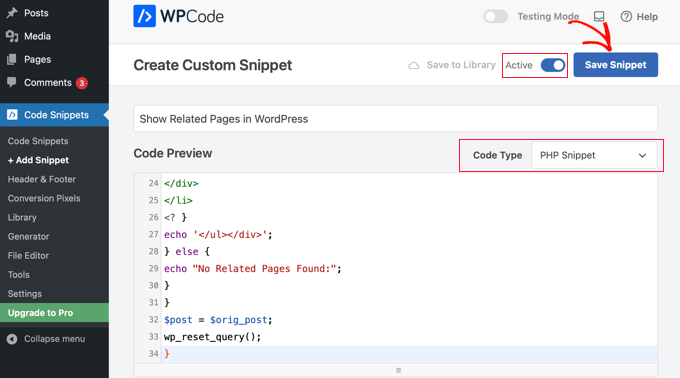
När du har gjort det behöver du välja ‘PHP Snippet’ från rullgardinsmenyn Kodtyp och sedan klicka på inställningen ‘Aktiv’ så att växlingsknappen slås på.
Se till att du klickar på knappen ‘Spara kodavsnitt’ för att lagra koden.
Den här koden letar efter taggar som är associerade med en sida och kör sedan en databasfråga för att hämta sidor med liknande taggar.
För att visa listan med sidor måste du redigera din sidmall. Vanligast är det filen page.php. Lägg helt enkelt till denna kodrad där du vill att relaterade sidor ska visas:
<?php wpb_related_pages(); ?>
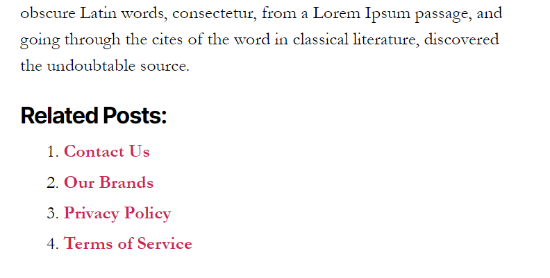
Detta kommer att visa relaterade sidor på alla WordPress-sidor. Om du vill ändra stil och utseende på dina relaterade sidor, måste du lägga till anpassad CSS för att matcha ditt tema.
Du kan sedan besöka din webbplats för att se de relaterade sidorna i aktion.
Experthandledningar om att visa viktiga inlägg och sidor i WordPress
Vi hoppas att den här artikeln hjälpte dig att lära dig hur du visar relaterade sidor i WordPress. Du kanske också vill se några andra guider relaterade till att visa viktiga inlägg och sidor:
- Hur man visar relaterade inlägg i WordPress (steg för steg)
- Hur man visar relaterade inlägg av samma författare i WordPress
- Hur man: Relaterade inlägg med miniatyrbilder i WordPress utan plugins
- Bästa relaterade inlägg-plugins för WordPress (jämförda)
- Hur man visar populära inlägg efter visningar i WordPress
- Bästa populära inläggspluginer för WordPress (jämförda)
- Hur man visar de mest populära taggarna i WordPress
- Hur man visar de senaste inläggen i WordPress
- Hur man visar de senaste inläggen från en specifik kategori i WordPress
- Bevisade metoder för att marknadsföra gamla inlägg i WordPress
Om du gillade den här artikeln, prenumerera gärna på vår YouTube-kanal för WordPress-videoguider. Du kan också hitta oss på Twitter och Facebook.


kzain
Jag älskar steg-för-steg-instruktionerna för att använda plugins och manuell kodning – båda metoderna är tydligt förklarade och lätta att följa.
En fråga jag har: hur står sig prestandan för relaterade sidor som genereras av plugins jämfört med de som skapats med manuell kodning när det gäller sidladdningshastighet och SEO-påverkan? Finns det en föredragen metod för större webbplatser med omfattande innehåll?
WPBeginner Support
Det bör inte vara någon större prestandaförändring mellan koden och pluginet. Pluginet skulle troligen ha bättre hastighet på lång sikt.
Admin
Riccardo
Din kod fungerar inte.
Du skrev rad 26: <?
istället för: <?php
Alperen
Hej, tack, jag vill bara fråga något. Jag vill inte använda ett plugin för att lägga till taggar eller kategorier på sidor. Jag har bara en anpassad taxonomi för vissa sidor och vissa inlägg. Och jag vill visa relaterade sidor genom att leta efter anpassad taxonomi. Finns det en lösning?
panos gew
hej där. helt ny, så jag har en fråga, var ska jag placera den här kodraden ->
Måste jag placera den här raden i functions.php också? Och om ja, vill jag inte att relaterade sidor ska visas på NÅGON ENDA sida...
WPBeginner Support
Nej, du måste lägga det i mallen där du vill visa relaterade inlägg. Som single.php, category.php, etc.
Admin
George
Thank you! Works for me.
WPBeginner-fan
Min fråga är vad är koden för villkorssats? Något i stil med function_exists ?
WPBeginner Staff
Se denna artikel.
Marcelo Luiz
Skulle det vara möjligt att få en lista över sidor som är systrar i en viss hierarki av föräldrasidor?
Ayebal John Bob
Min stora fråga är hur jag lägger in den div som jag kommer att behöva styla i css
Rik
För att upprepa Al Harjis kommentar, den här handledningen var mycket läglig eftersom det var något jag började med idag på min webbplats. Men när jag gick för att installera både YARPP och CRP, visade WP "inte tillgängligt" för båda. Jag använder GoDaddys Managed WP med 2014-temat. Detta är första gången jag har fått detta meddelande för något plugin. Kollade WP supportforum men ingen lycka. Några idéer?
Gerald
Jag använde YARPP under ganska lång tid. Mall-delen är verkligen fantastisk men hittills har jag inte tänkt på relaterade SIDOR. Bra idé för ett kommande projekt. Tack för tipset!
Ajay
Syed,
Vill gärna bidra med mitt plugin Contextual Related Posts – https://wordpress.org/plugins/contextual-related-posts/
Du kan använda den för att hitta relaterade inlägg för inlägg, sidor och andra anpassade inläggstyper. Den är utrustad med en mängd inställningar och några coola miniatyrbilder.
Al Harji
Bra handledning som alltid, den här är så aktuell – tack!
Ajay, ditt plugin ser fantastiskt ut. Jag ser fram emot att prova det och är också imponerad av så många positiva recensioner. Jag använder ditt Top 10-plugin som jag också älskar.