


Ibland vill du kanske visa anpassat innehåll för användare från specifika platser, på specifika datum eller under andra villkor. Webbplatsanpassning är inte tillgängligt i WordPress direkt ur lådan.
Det finns dock enkla och lättanvända verktyg du kan använda för att hantera detta. Till exempel använder vi på WPBeginner och våra andra varumärken OptinMonster för att skapa anpassade kampanjer och visa personligt innehåll för våra läsare.
I den här artikeln visar vi dig hur du enkelt kan visa personligt innehåll för olika användare i WordPress.
Varför visa olika innehåll för användare i WordPress?
Normalt, när du publicerar innehåll på din WordPress-webbplats, blir det tillgängligt för alla. Tänk om du ville visa en annan version av innehållet för specifika användare?
Du kan till exempel vilja erbjuda gratis frakt till kunder i ett specifikt geografiskt område eller visa olika innehåll för användare som kommer från en viss landningssida.
Ett sätt att hantera detta är genom att skapa en medlemskapswebbplats och begränsa åtkomsten till innehåll baserat på en användares profil. Alla vill dock inte kräva inloggning för att erbjuda personalisering.
Det är där lösningar för personalisering av WordPress-webbplatser kan hjälpa.
Du kan använda smarta villkor för att lägga till innehållspersonalisering på dina bloggar, produktpersonalisering i din webbutik och dynamisk textersättning på dina landningssidor.
Dessa villkor kan inkludera specifika användarinteraktioner, deras geografiska plats, tid på dygnet, specifika sidor de besöker, specifika trafikreferenskällor, tidigare beteende och mer.
Med det sagt, låt oss ta en titt på hur man visar olika innehåll för olika användare i WordPress. Du kan använda länkarna nedan för att gå direkt till den metod du vill använda.
Metod 1: Visa olika innehåll för användare med OptinMonster (webbplatspersonalisering gjort enkelt)
OptinMonster är det bästa verktyget för leadgenerering och konverteringsoptimering på marknaden. Det levereras med kraftfulla målinriktningsregler som låter dig visa personliga kampanjer för användare baserat på en stor uppsättning visningsregler.
Denna metod rekommenderas för alla användare eftersom den ger dig möjlighet att designa ditt innehåll och kommer med mer kraftfulla målgruppsregler. Den fungerar också med e-postmarknadsföringsverktyg och tredjepartsappar.
För mer information, se vår kompletta OptinMonster-recension.
Först måste du registrera dig för ett OptinMonster-konto. Det är ett betalverktyg, och du behöver minst en Pro- eller Growth-plan för att få tillgång till alla målinriktningsfunktioner.
Besök helt enkelt OptinMonster-webbplatsen och klicka på knappen 'Skaffa OptinMonster nu' för att skapa ett konto.

Därefter behöver du installera OptinMonster-plugin på din WordPress-webbplats. För mer information, se vår steg-för-steg-guide om hur man installerar ett WordPress-plugin.
Efter aktivering ser du OptinMonster-installationsguiden i WordPress adminpanel. Därefter måste du klicka på knappen 'Anslut ditt befintliga konto' för att ansluta din WordPress-webbplats till ditt OptinMonster-konto.

Därefter öppnas ett nytt fönster.
Klicka helt enkelt på knappen 'Anslut till WordPress' för att fortsätta.

Designa innehållet du vill visa för användare
När du är ansluten kan du gå till OptinMonster » Kampanj från din WordPress-instrumentpanel och klicka på knappen 'Skapa din första kampanj'.

Detta tar dig till OptinMonster-webbplatsen, där du kommer att bli ombedd att välja en kampanjtyp och mall.
OptinMonster erbjuder olika kampanjtyper som du kan använda för att visa olika typer av innehåll eller riktade meddelanden till dina användare. Dessa inkluderar lightbox-popups, flytande fält, helskärm, inline-widgets, slide-in-popups och spelifierade kampanjer.
Om du till exempel vill visa dynamiskt innehåll inuti ett WordPress-inlägg eller en sida kan du välja kampanjtypen Inline.
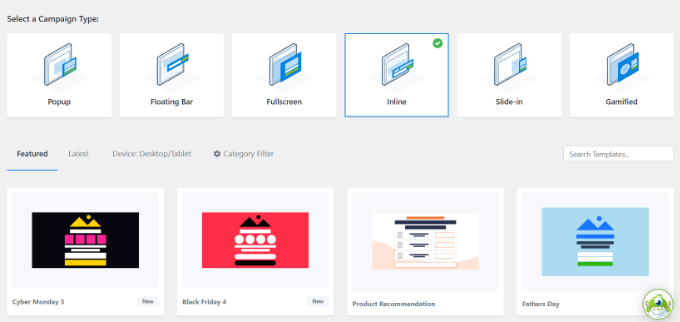
Varje kampanjtyp har dussintals mallar att välja mellan. Klicka helt enkelt för att välja och använda en mall.
Efter det kommer du att bli ombedd att ange ett namn för denna kampanj och klicka på knappen "Start Building".

Därefter kommer du att gå in i OptinMonsters kampanjbyggargränssnitt. Det är ett dra-och-släpp-verktyg där du kan designa din kampanj med en liveförhandsgranskning.
Dra helt enkelt nya element från menyn till vänster och släpp dem på mallen. Dessutom kan du klicka på ett element i förhandsgranskningen för att redigera det.
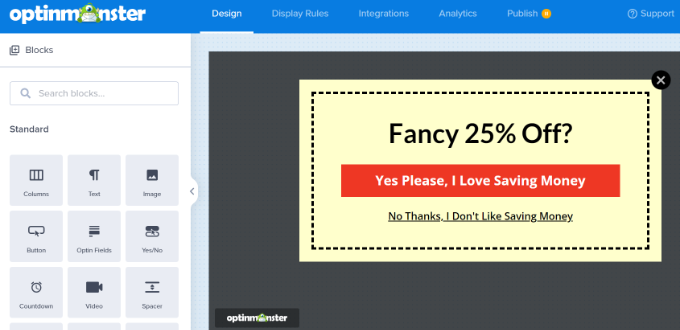
OptinMonster ansluter också till alla ledande e-postmarknadsföringstjänster, så att du kan visa ett formulär för e-postregistrering.
Du kan använda kampanjbyggaren för att skapa kampanjer för att lägga till alla typer av innehåll, som en kupongkod, gratis frakterbjudande, smarta produktrekommendationer, eller vad du vill.
När du är klar med designen av din kampanj kan du klicka på knappen 'Spara' högst upp för att spara dina ändringar.
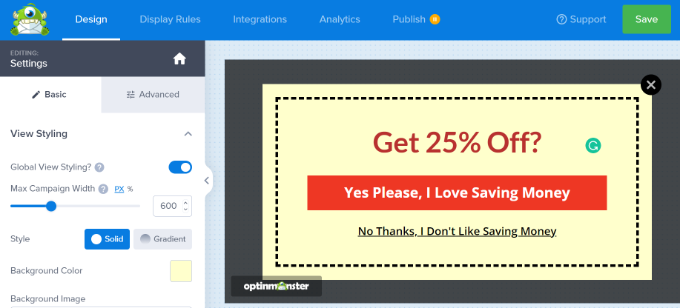
Du kan alltid redigera din design för att matcha dina visningsregler. Vi kommer att visa dig några designexempel anpassade för olika visningsscenarier i nästa steg.
Ställa in visningsregler för kampanj
Detta är delen där du ställer in visningsreglerna för att bestämma när din kampanj ska visas.
Inne i OptinMonster-byggargränssnittet, byt till fliken 'Visningsregler'.
Det låter dig skapa smarta regeluppsättningar och välja bland en mängd olika målinriktningsalternativ.
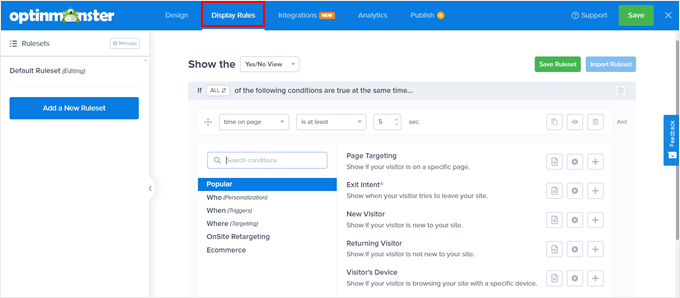
Först måste du välja villkoren som ska matchas. Det finns massor av alternativ här. Låt oss ta en kort titt på var och en av dem.
1. Tidsbaserade triggers
Dessa utlösare låter dig ställa in visningsregler baserat på tid eller datum. Du kan visa ditt kampanjinnehåll på ett specifikt datum, tid eller veckodag.
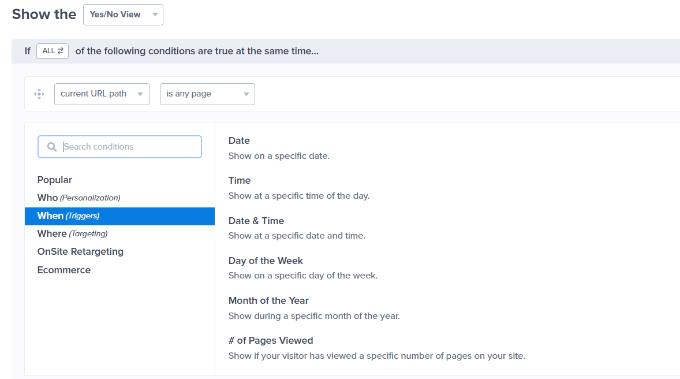
Dessa triggers låter dig visa anpassade meddelanden utformade för specifika datum och tider.
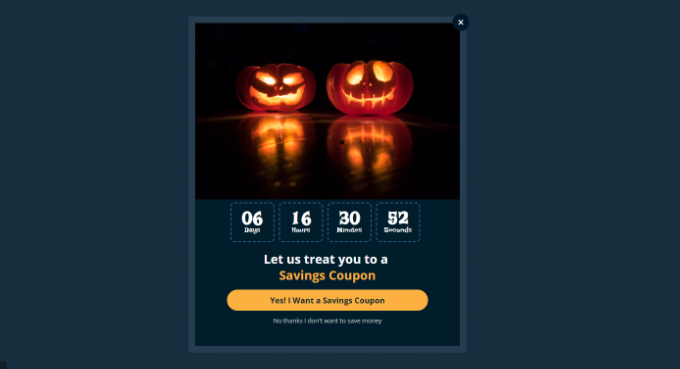
Du kan till exempel ställa in OptinMonster att visa en kupong för en tillfällig rea under helgdagar eller visa ett meddelande vid speciella evenemang.
2. Rikta in användare som matchar specifika kriterier
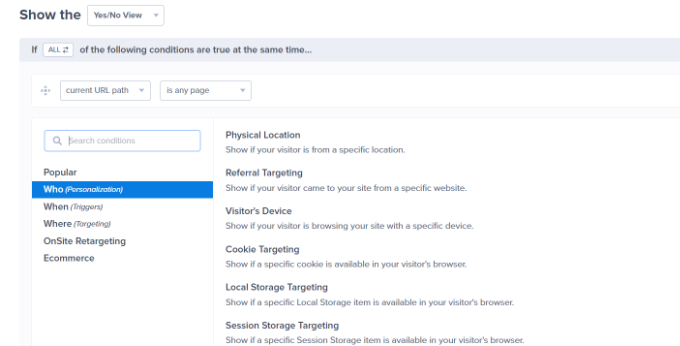
Målgruppsinställningarna låter dig ställa in visningsregler baserat på smart igenkänningsteknik.
Du kan till exempel visa en kampanj för användare som kommer från en specifik webbplats, hänvisning, landningssida eller geografiskt område. Du kan också rikta in dig baserat på cookies, annonsblockerare och JavaScript-variabler.
Som oberoende utgivare kanske du vill be besökare att stödja dig genom att inaktivera programvaran AdBlock. Du kan visa ett meddelande endast för användare med installerad AdBlock-programvara.
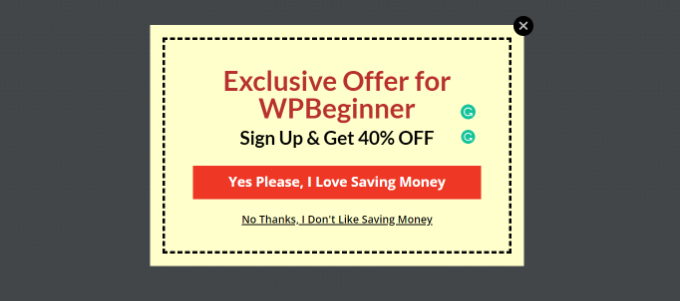
Ett annat bra sätt att använda detta är att ge specialerbjudanden till besökare från en specifik URL. Du kanske till exempel vill erbjuda en exklusiv rabatt till användare som kommer från en affiliate-partners webbplats.
3. Målgruppsanpassning på webbplatsen
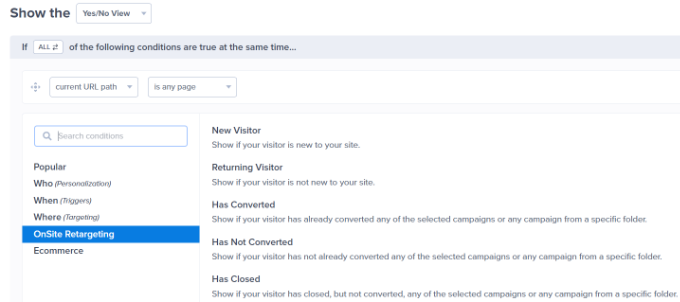
OptinMonster låter dig ställa in visningsregler på plats baserat på användarbeteende.
Du kan visa anpassade kampanjer för nya användare, återkommande besökare, de på specifika enheter, användare som redan har konverterat, inte konverterat, har sett en annan kampanj, besökt en sida och mer.
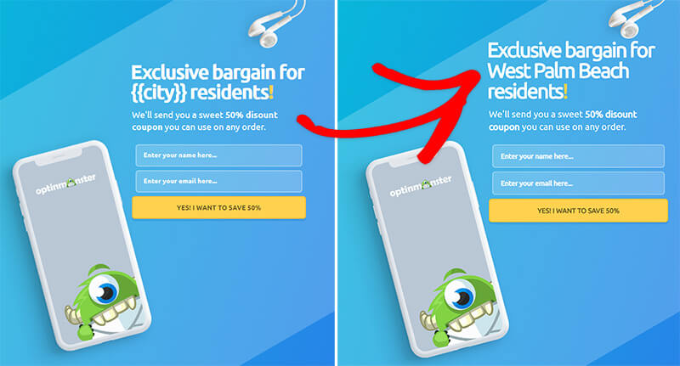
Du kan också använda OptinMonsters funktion för smarta taggar för att visa en användares namn, plats och mer för att visa dem ännu mer personligt innehåll.
Detta gör att du kan skräddarsy innehållet för specifika användare.
4. Visningsregler för e-handel
Dessa utlösare är explicit gjorda för att öka konverteringar på e-handelswebbplatser.
Du kan visa innehåll för användare baserat på deras shoppingbeteende. OptinMonster stöder WooCommerce, BigCommerce och Shopify e-handelsplattformar.
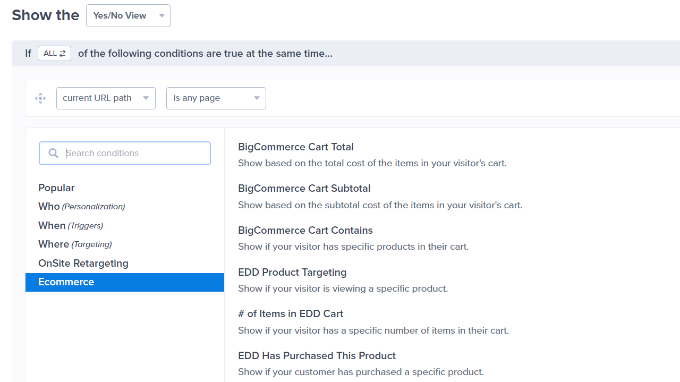
E-handelriktning gör det möjligt för dig att visa innehåll baserat på vilka produkter användare tittar på, antalet produkter i deras kundvagn, den totala kostnaden för kundvagnen och mer.
Bonus: Behöver du mer hjälp för att minska kundvagnsavhopp i din onlinebutik? Se våra tips om hur du återhämtar försäljning från övergivna kundvagnar i WooCommerce för fler idéer.
När du har valt ett villkor kommer du sedan att bli ombedd att välja vad du ska leta efter. Om du till exempel väljer en geografisk plats, kommer du sedan att bli ombedd att välja platser som behöver matchas.
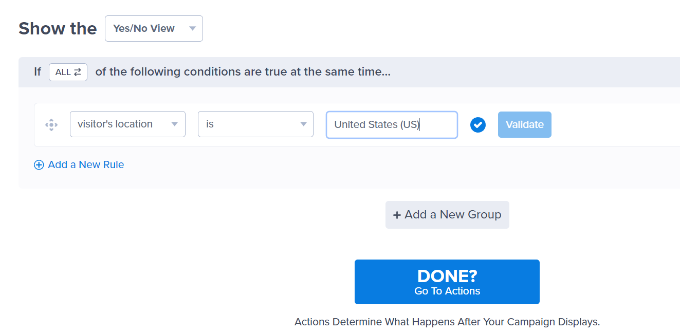
Efter att ha ställt in ditt villkor kan du validera det för att säkerställa att det är korrekt inställt och sedan klicka på knappen 'Klart? Gå till åtgärder'.
Därefter kommer du att bli tillfrågad när din kampanj visas.
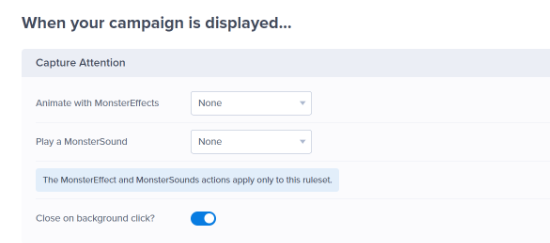
Det finns också alternativ för att lägga till en MonsterEffect och ljudeffekter för din kampanj.
Om du skrollar ner ser du också cookie-inställningar för din kampanj. Du kan till exempel välja om en kampanj ska visas för användare som har konverterat eller för besökare som stängde kampanjen men inte konverterade.
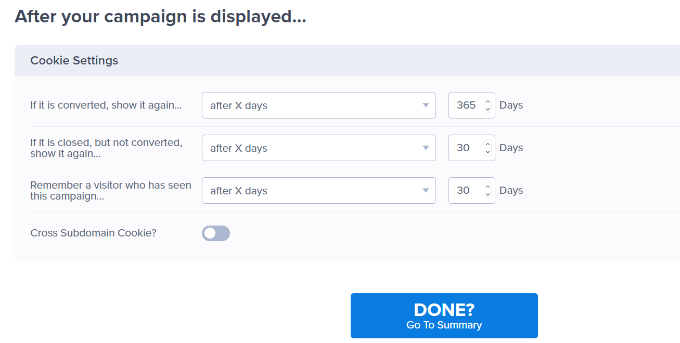
När det är gjort, klicka på knappen 'Klart? Gå till sammanfattning' för att fortsätta.
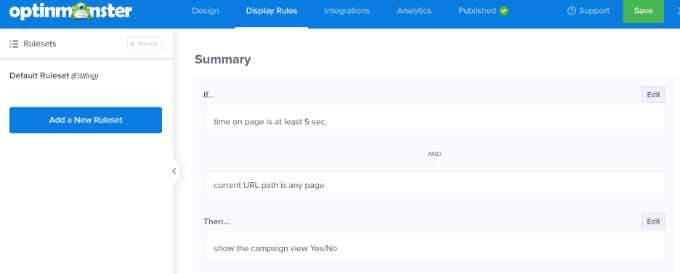
Du kommer nu att se en sammanfattning av dina inställda visningsregler. Om du vill kan du lägga till fler regler eller helt enkelt klicka på knappen 'Spara' högst upp för att spara dina ändringar.
Publicera ditt innehåll och lägg till det på din webbplats
OptinMonster gör det också superenkelt att visa kampanjer på din webbplats.
Byt helt enkelt till fliken Publicera i byggaren och ändra 'Publiceringsstatus' till 'Publicera'.

Glöm inte att klicka på knappen 'Spara' för att lagra dina ändringar.
Du kan nu gå tillbaka till din WordPress-webbplats och besöka sidan OptinMonster » Kampanjer, och du kommer att se din nya kampanj listad där.

Om 'Status' för kampanjen visas som 'Väntande', klicka på alternativet 'Ändra status' under kampanjnamnet. Välj här helt enkelt statusen 'Publicera' från rullgardinsmenyn.
Du kan nu testa det genom att besöka din webbplats samtidigt som du matchar de villkor du har angett i visningsreglerna.
Notera: Rensa din WordPress-cache och webbläsarens cache för att säkerställa att du inte laddar en cachad sida. Du kanske också vill använda inkognitoläget i din webbläsare för att efterlikna beteendet hos en ny användare.
OptinMonsters visningsregler ger dig många kraftfulla alternativ för att visa olika innehåll för användare i WordPress utan att ändra dina mallar och kod.
I grund och botten låter OptinMonster dig utnyttja ytterligare digitalt utrymme på din webbplats för att öka din försäljning och dina konverteringar. Med deras A/B-testningsteknik kan du enkelt testa och förbättra dina kampanjer för att driva bättre resultat.
Metod 2: Visa olika innehåll för användare med hjälp av ett plugin
Den här metoden rekommenderas om du vill ändra hela innehållet i ett inlägg eller en sida i WordPress eller visa olika variationer av samma innehåll för dina användare.
Först måste du installera och aktivera pluginet If-So Dynamic Content. För mer information, se vår steg-för-steg-guide om hur man installerar ett WordPress-plugin.
Efter aktivering måste du besöka sidan If-So » Alla utlösare och klicka på knappen 'Lägg till ny'.
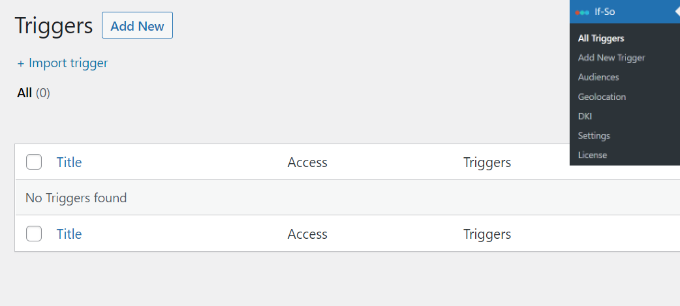
Detta tar dig till sidan där du kan skapa en trigger och lägga till innehåll.
Först kan du ange ett namn för triggern högst upp. Därefter ser du en rullgardinsmeny 'Välj ett villkor' till vänster.
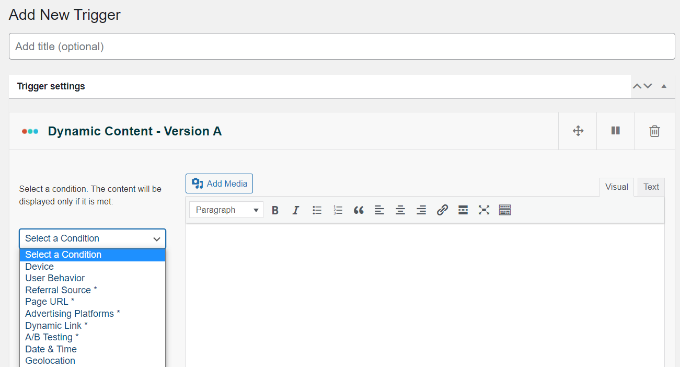
Pluginet erbjuder ett antal villkor baserat på tid, datum, URL, geografisk plats, IP-adress och mer.
Efter att ha valt utlösaren kan du lägga till det innehåll du vill visa användare när det villkoret är uppfyllt.
Nedanför det kan du lägga till en annan version och använda en annan uppsättning regler för att visa olika innehåll.
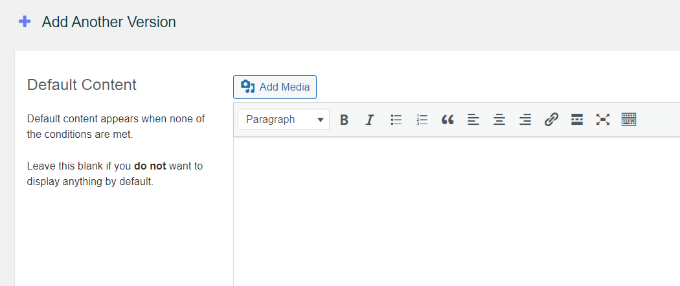
Slutligen ser du standardinnehållsområdet. Detta är innehållet du vill visa för användare som inte uppfyller villkoren du ställt in ovan.
När du är klar, glöm inte att klicka på knappen 'Publicera' för din trigger.
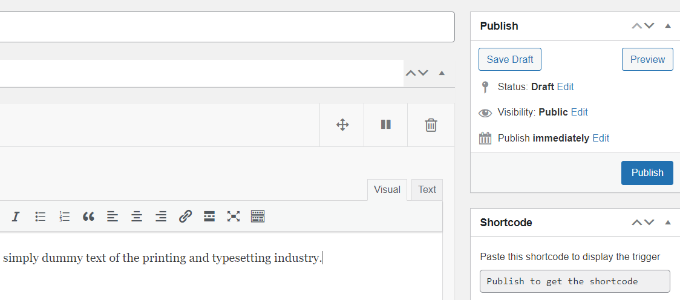
Efter att ha publicerat utlösaren ser du meta-rutan för kortkod visas. Kopiera helt enkelt kortkoden som visas på skärmen.
Du kan nu redigera vilket inlägg eller sida som helst och lägga till kortkoden i ditt innehåll där du vill visa triggern.
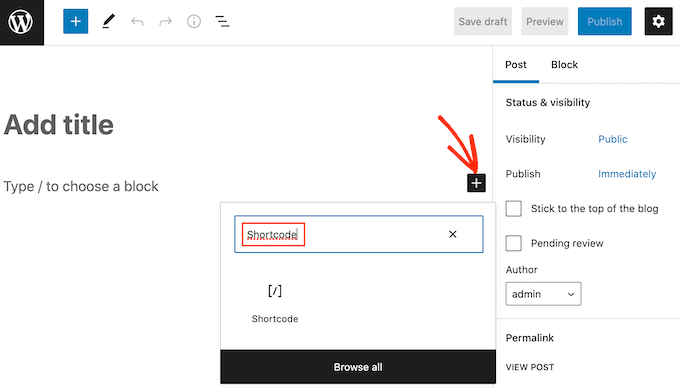
Du kan nu spara och publicera ditt inlägg eller din sida.
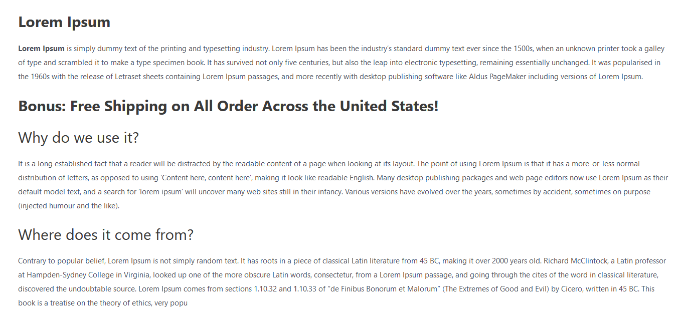
Besök sedan din webbplats för att se triggern i aktion. Om du uppfyller de nödvändiga villkoren, kommer du att se det meddelande du ställt in för dessa villkor.
Annars ser du standardmeddelandet du lade till för utlösaren.
Metod 3: Visa personligt innehåll i WooCommerce med FunnelKit
Medan ovanstående lösningar hjälper dig att visa personligt innehåll för olika användare, kommer de inte att kunna göra djupgående personalisering när du justerar WooCommerce-erbjudanden.
Om du driver en onlinebutik med WooCommerce, kanske du vill visa dynamiska erbjudanden, som relevanta merförsäljningserbjudanden baserat på olika kundvagnsförhållanden.
Det är här du behöver FunnelKit. Det är ett av de mest kraftfulla WooCommerce-plugins för att öka din försäljning.
Det låter dig lägga till anpassade engångsuppförsäljningar eller orderpåslag i din butik, så att du kan öka vinsten utan att öka trafiken eller annonskostnaderna.
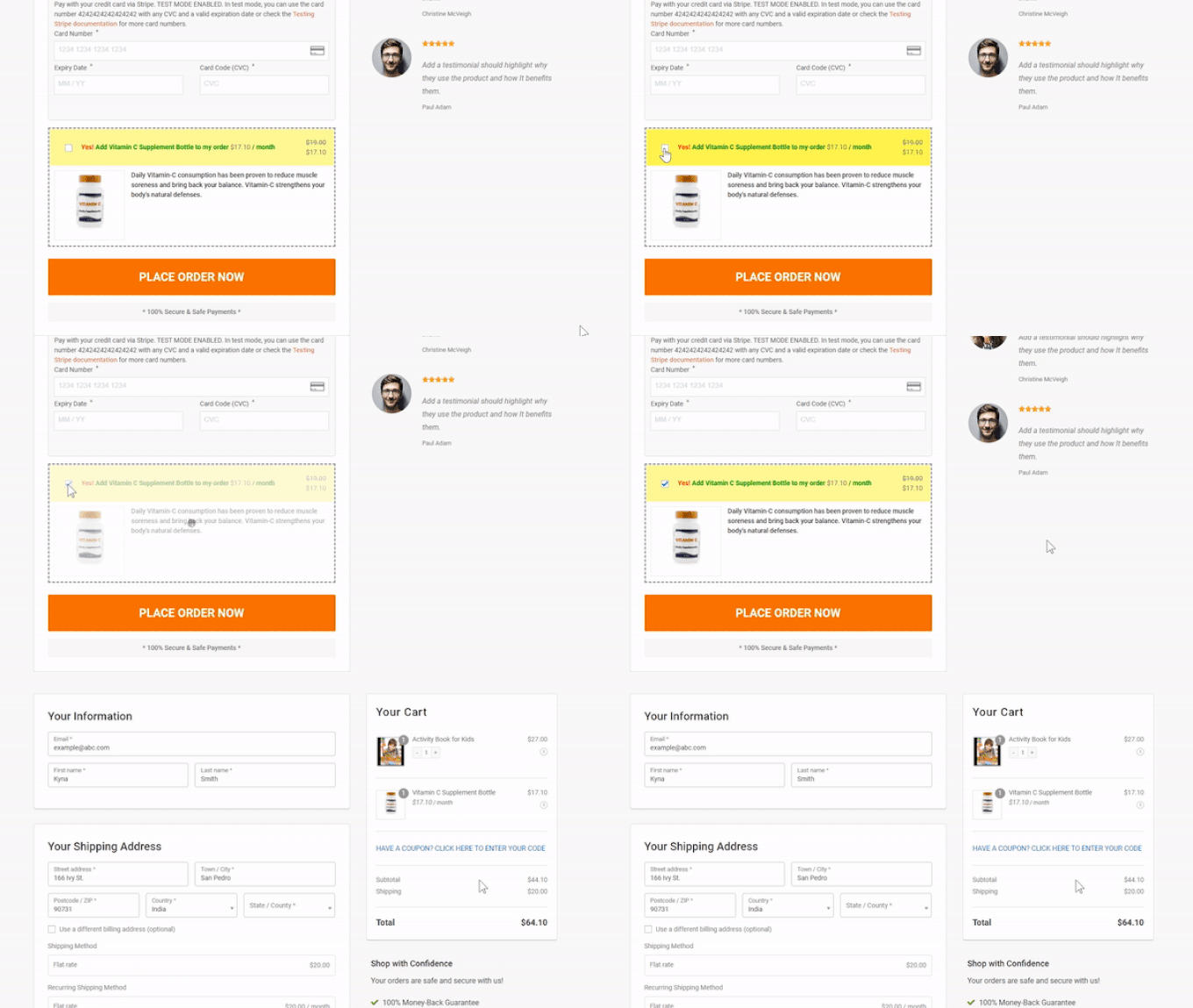
Du kan använda deras dynamiska erbjudanden för att visa anpassade merförsäljningar och göra alla personaliseringsregler du vill.
Du kan se ett exempel i diagrammet nedan.
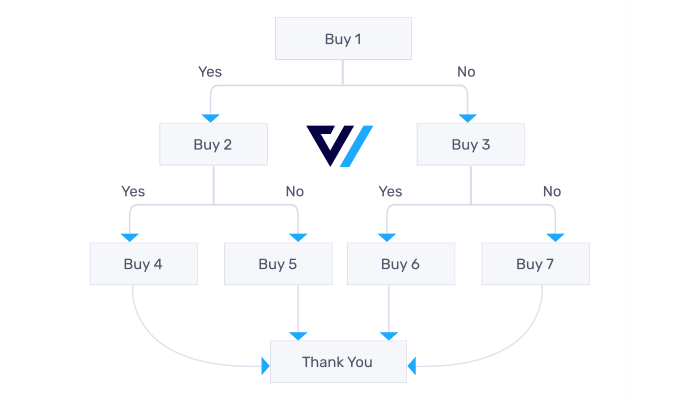
FunnelKit levereras också med inbyggd A/B-testning.
Så du kan visa olika rubriker, kassadesigner, knappar och mer på mindre än 5 minuter.
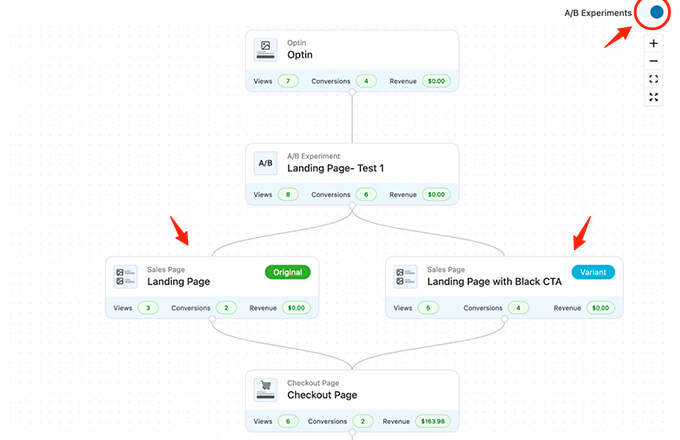
I grund och botten, om du driver en WooCommerce-butik och vill göra innehållsanpassning, då behöver du FunnelKit. Många användare använder FunnelKit för kundvagnanpassning tillsammans med OptinMonster för övergripande webbplatsanpassning.
Vi hoppas att den här artikeln hjälpte dig att lära dig hur du enkelt visar olika innehåll för olika användare i WordPress. Du kanske också vill se vår guide om hur du lägger till en sida för kundrecensioner i WordPress och de bästa användarhanteringspluginsen för WordPress.
Om du gillade den här artikeln, prenumerera då på vår YouTube-kanal för WordPress-videoguider. Du kan också hitta oss på Twitter och Facebook.



Dayo Olobayo
Jag hade ingen aning om att det fanns så många olika sätt att visa personligt innehåll för olika användare i WordPress. Den här artikeln har definitivt gett mig lite att tänka på. Tack för detta, jag måste experimentera med några av dessa tekniker på min egen webbplats.
Jiří Vaněk
Jag har en tvåspråkig webbplats på tjeckiska och engelska. För den engelska webbplatsen behövde jag personalisera delar baserat på specifik geolokalisering. Den här guiden är som en gåva från himlen. Tack så mycket.
Moinuddin Waheed
Jag använder MemberPress för personligt innehåll och det är väldigt enkelt att implementera och ge personligt innehåll till besökare.
Jag kommer definitivt att prova ett sådant plugin för mina webbplatser.
Det här är verkligen ett intressant sätt att bestämma baserat på vissa villkor för att visa innehållet.
Tack för att ni låter oss veta så många alternativ för att utföra denna specifika uppgift.
Christian
Bra där…
Jag försöker skapa en webbplats där folk kan ladda ner gratis PDF-material. Hur gör jag det?
WPBeginner Support
Du vill titta på vår guide nedan för några olika alternativ:
https://www.wpbeginner.com/plugins/how-manage-track-control-file-downloads-wordpress/
Admin