


När vi först började automatisera kundkommunikation i WordPress, tog det timmar av vår tid att manuellt skicka riktade kuponger.
Efter att ha testat många lösningar upptäckte vi att FunnelKit Automations och Uncanny Automator var banbrytande för att automatisera kupongkampanjer.
De låter dig skapa sofistikerade kupongkampanjer som fungerar automatiskt – utan att kräva teknisk expertis.
I den här guiden visar vi dig exakt hur du ställer in automatiserade kupongkampanjer med dessa kraftfulla verktyg.
💡Snabbt svar: Hur man skickar automatiserade kuponger i WordPress
Det enklaste sättet att skicka automatiserade kuponger i WordPress är med ett automationsplugin. Efter omfattande tester rekommenderar vi två topplösningar:
- FunnelKit Automations: Bäst för WooCommerce-butiker. Det låter dig skapa ett "Återvinna kunder"-arbetsflöde som automatiskt skickar en unik kupong till kunder efter en viss period av inaktivitet.
- Uncanny Automator: Mest flexibla alternativet. Det låter dig bygga automatiserade "recept" som skickar unika kuponger baserat på utlösare som att en användare loggar ut eller tittar på en produkt flera gånger.
Varför skicka automatiserade kuponger för att få tillbaka kunder?
Att skicka kuponger automatiskt är ett utmärkt sätt att få tillbaka gamla kunder. Detta hjälper dig att öka försäljningen och sparar mycket tid.
Det kostar betydligt mindre att behålla en befintlig kund än att hitta en ny. Här är de främsta anledningarna till att använda ett automatiskt kupongsystem:
- Få tillbaka inaktiva kunder: Plugins kan hitta kunder som inte längre är aktiva. Till exempel kanske de inte har köpt något på två månader. En överraskningsrabatt kan påminna dem om din butik och uppmuntra dem att besöka igen.
- Spara tid och arbete: Du behöver inte manuellt kontrollera inaktiva kunder och skicka e-post till dem en och en. Ett automatiseringsverktyg gör allt arbete åt dig. Det körs hela dagen, varje dag, så att du kan fokusera på andra delar av din verksamhet.
- Gör kuponger mer effektiva: En generell kod som 'COMEBACK20' är okej, men unika koder fungerar mycket bättre. En speciell kod som är gjord bara för en person känns mer personlig, kan inte delas på rabattsidor och förhindrar att för många personer använder samma rabatt.
Proffstips: Om du skickar kuponger via e-post måste du se till att de kommer fram till kundens inkorg. En bra SMTP (Simple Mail Transfer Protocol) -tjänst hjälper dina e-postmeddelanden att levereras korrekt.
Vi rekommenderar WP Mail SMTP eftersom det är det främsta SMTP-pluginet på WordPress som säkerställer leverans av e-post.
Med det sagt, låt oss se hur du kan skicka automatiserade kuponger i WordPress och locka tillbaka kunder. Använd helt enkelt snabblänkarna nedan för att hoppa till den metod du vill använda.
Metod 1. Använda FunnelKit (Bäst för WooCommerce-användare)
Ett sätt att skicka automatiserade kuponger i WordPress är att använda FunnelKit Automations.
FunnelKit är en säljtrattbyggare och marknadsautomatiseringsplugin för WordPress. Den innehåller en visuell dra-och-släpp-arbetsflödesbyggare som låter dig skapa kampanjer för "återvinning av kunder".
Den här funktionen gör det enkelt att ställa in regler som automatiskt genererar och skickar unika, personliga kuponger till shoppare.
Baserat på vår testning är FunnelKit ett utmärkt val om du använder WooCommerce för att sälja produkter och tjänster online, eftersom det integreras djupt med plattformen. För att lära dig mer om dess funktioner, se vår recension av Funnelkit Automations.
Steg 1: Installera och aktivera FunnelKit-pluginet
Först måste du installera och aktivera den kostnadsfria versionen av FunnelKit Automations, eftersom den ger grunden för premiumpluginets funktioner. För mer information, se vår guide om hur man installerar ett WordPress-plugin.
Därefter behöver du installera och aktivera FunnelKit Automations Pro-pluginet.
Efter att ha aktiverat båda plugins, gå till FunnelKit Automation » Inställningar. Du kan nu lägga till licensnyckeln i fältet 'Licens'.
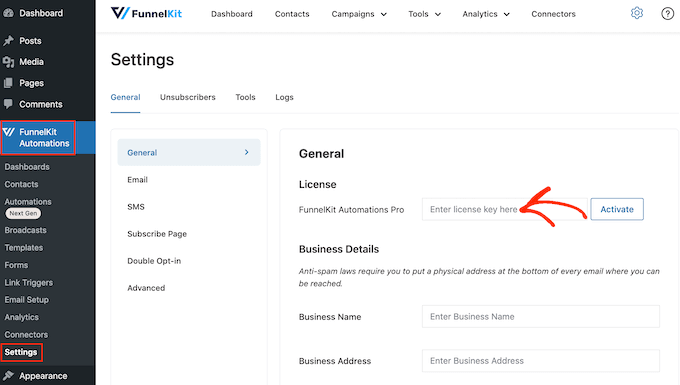
Du hittar denna information i ditt konto på FunnelKit-webbplatsen. Efter att ha lagt till denna information, klicka på knappen 'Aktivera'.
Steg 2: Skapa en ny automatisering för 'kundåtervinning'
Nu ska vi skapa ett arbetsflöde som genererar en personlig kupong och skickar den via e-post till kunden. Detta arbetsflöde körs en gång 30 dagar efter kundens senaste beställning.
För att skapa arbetsflödet, gå till FunnelKit Automations » Automations (Next Gen) i WordPress-instrumentpanelen. Klicka sedan på knappen ‘Lägg till ny automation’.
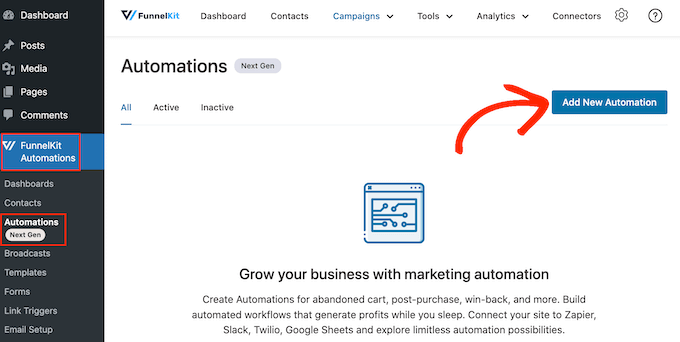
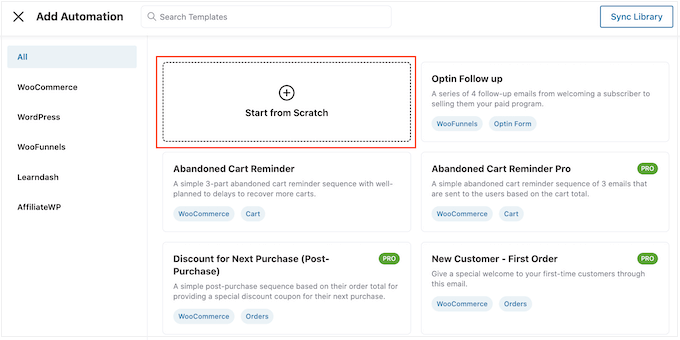
Du kommer nu att se alla olika automationsmallar som du kan använda.
Eftersom vi vill skapa vårt eget arbetsflöde, välj 'Starta från noll'.
I popup-fönstret som visas, skriv in ett namn för automatiseringen. Detta är bara för din referens, så du kan använda vad du vill.
Klicka sedan på 'Skapa'.
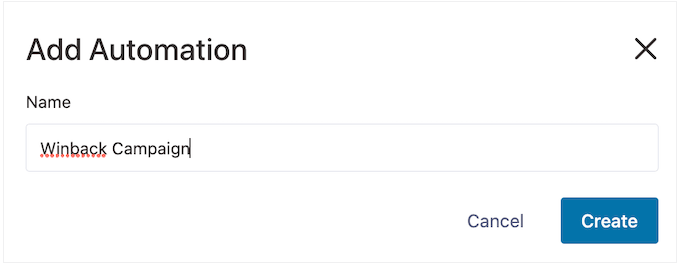
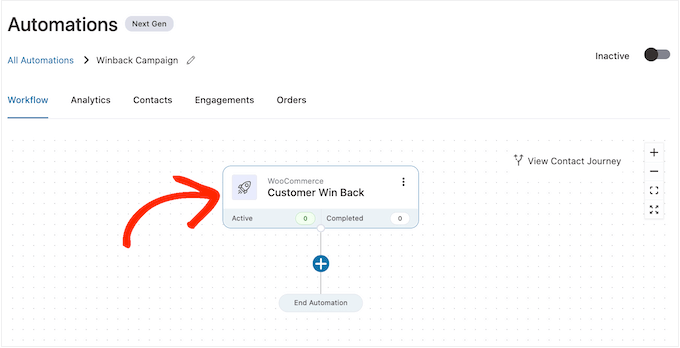
Nu behöver vi välja den åtgärd som kommer att starta arbetsflödet, så klicka på 'Välj utlösare'.
I menyn till vänster, välj 'WooCommerce' och klicka sedan för att välja 'Kundåtervinning'.
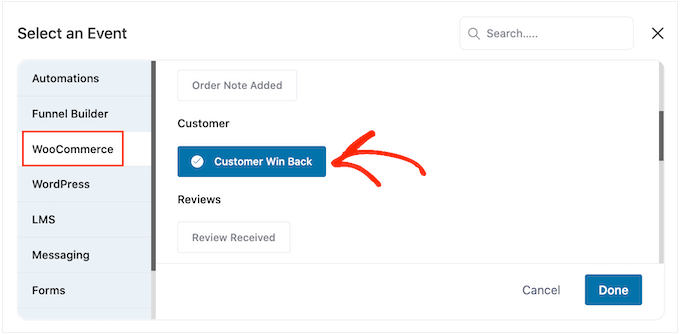
Klicka på 'Klar' för att lägga till utlösaren i din automatiseringsarbetsflöde.
Steg 3: Konfigurera utlösaren och schemat för automatiseringen
Tillbaka i huvudredigeraren klickar du på triggern 'Kundåtervinning'.
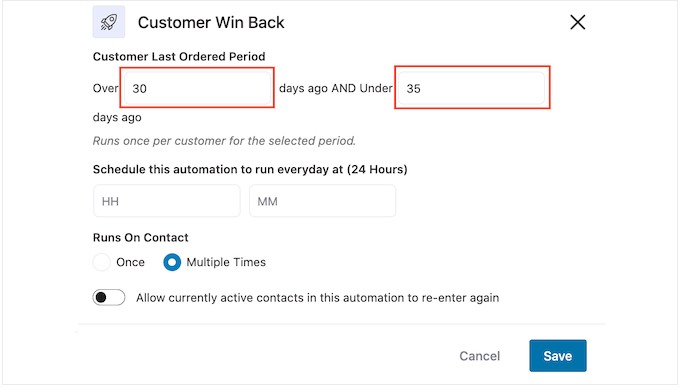
I avsnittet ‘Customer Last Ordered Period’ kan du ange hur länge FunnelKit kommer att vänta innan arbetsflödet körs.
Till exempel, i följande bild, kommer flödet att köras när 30 dagar har passerat sedan kundens senaste beställning.
FunnelKit kommer att upprepa denna automatisering en gång var 24:e timme, så det är viktigt att bara köra den under en kort tidsperiod. Av denna anledning har vi ställt in arbetsflödet att stoppas när 35 dagar har passerat sedan kundens senaste beställning.
På så sätt kommer du inte att irritera kunder genom att skicka dem dussintals e-postmeddelanden.
Därefter kan du ställa in tiden då automatiseringen ska köras med hjälp av fälten 'Schemalägg detta....'. FunnelKit använder din butiks tidszon, så du kanske vill ändra inställningarna för din onlinebutik om du vill använda en annan tidszon istället.
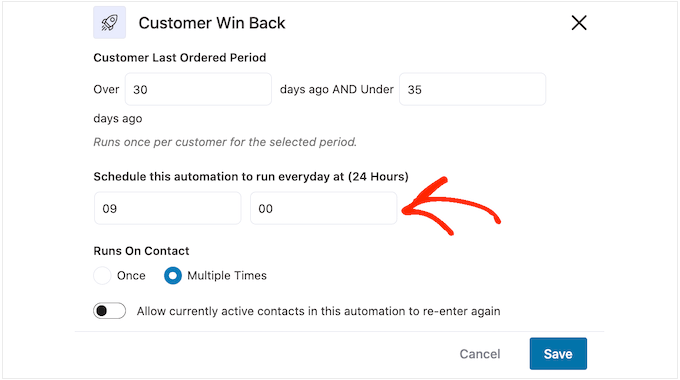
När du är klar, klicka på 'Spara'.
Steg 4: Lägg till och anpassa den automatiserade kupongen
Tillbaka i huvudredigeraren för arbetsflödet, klicka på ‘+’ och välj sedan ‘Åtgärd’.
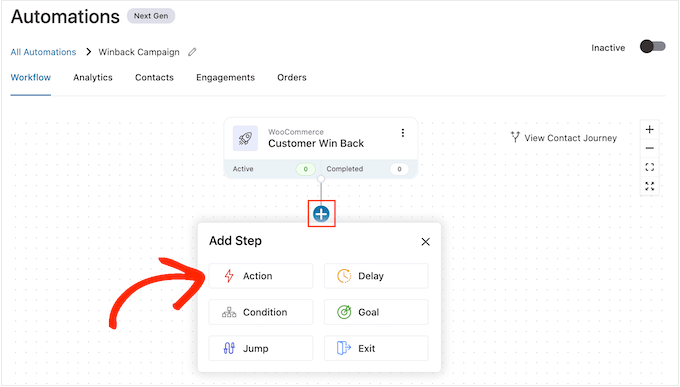
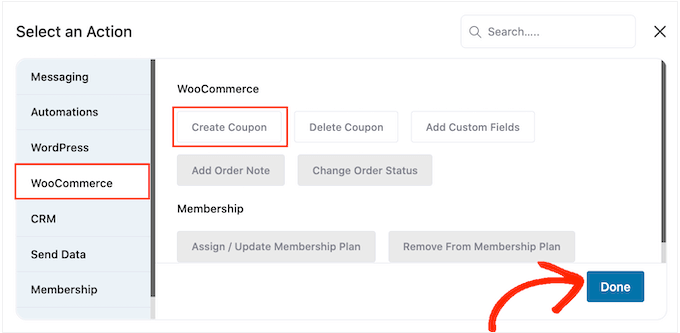
I popup-fönstret som visas, välj 'WooCommerce' och klicka sedan på 'Skapa kupong'.
Klicka helt enkelt på 'Klar' för att lägga till denna åtgärd i flödet.
Tillbaka i huvudredigeraren för FunnelKit, klicka på åtgärden du just lade till. Detta öppnar ett popup-fönster där du kan anpassa åtgärden ‘Skapa kupong’.
För att börja, skriv ett kupongnamn i fältet ‘Coupon Title’. Detta är bara för din referens, så du kan använda vad du vill.
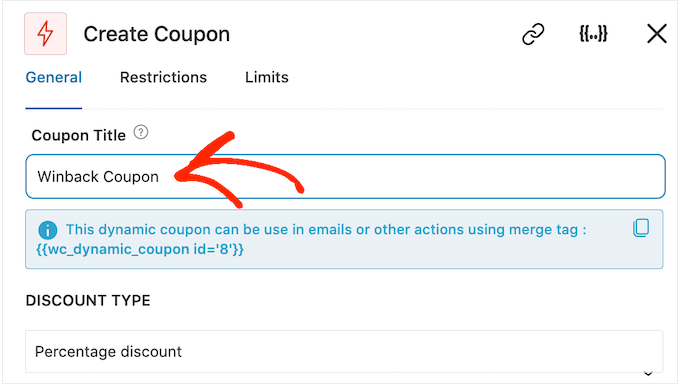
Använd sedan rullgardinsmenyn ‘Discount Type’ för att välja vilken typ av kupong du vill skapa.
FunnelKit stöder procentuella rabatter, fasta kundvagnsrabatter och fasta produkt-rabatter.
Oftast vill du välja ‘Percentage Discount’ för att säkerställa att alla kunder får en liknande förmån, oavsett hur mycket de spenderar eller vilka produkter de köper.
Därefter skriver du in ett belopp i fältet ‘Belopp’. Du kan till exempel erbjuda kunderna 20% rabatt, eller 5 USD rabatt på alla köp.
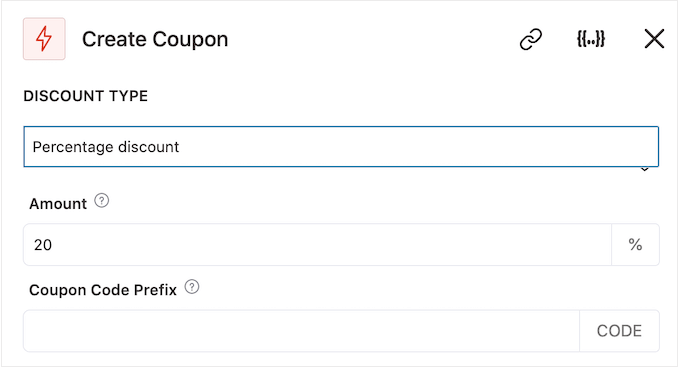
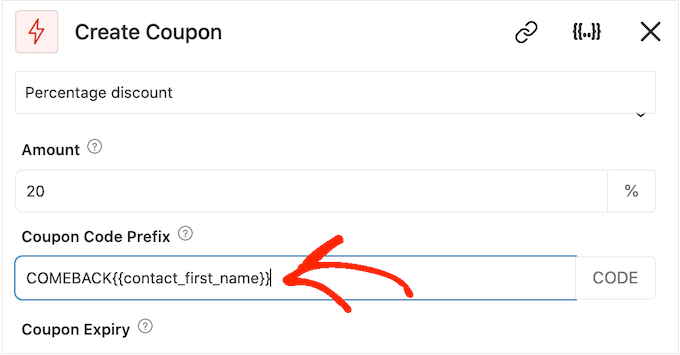
FunnelKit skapar automatiskt en unik kupongkod för varje kontakt. Du kan dock lägga till ett prefix i början av kupongen, vilket antingen kan vara vanlig text eller dynamiska taggar. FunnelKit kommer att ersätta dessa taggar med verklig text varje gång det skapar en kod, så detta är ett utmärkt sätt att skapa personliga kuponger.
Eftersom vi vill locka tillbaka shoppare kan du bestämma dig för att inkludera kundens namn i kupongen. Detta kan få deras uppmärksamhet och gör också din kod lättare att komma ihåg.
För att lägga till vanlig text som prefix, skriv helt enkelt i fältet 'Kupongkodsprefix'.
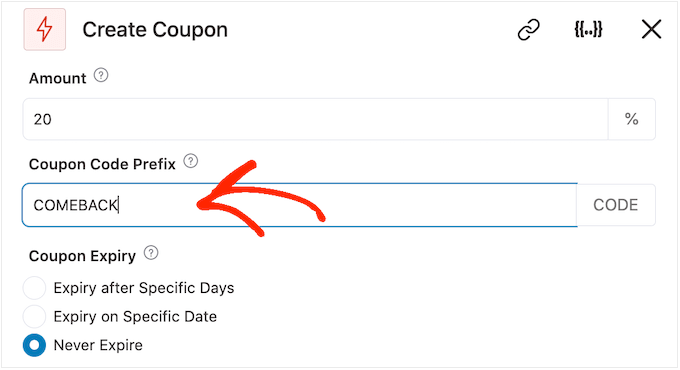
För att lägga till en eller flera taggar, klicka på ikonen 'Sammanfoga taggar'.
Detta är knappen som har klammerparenteser.
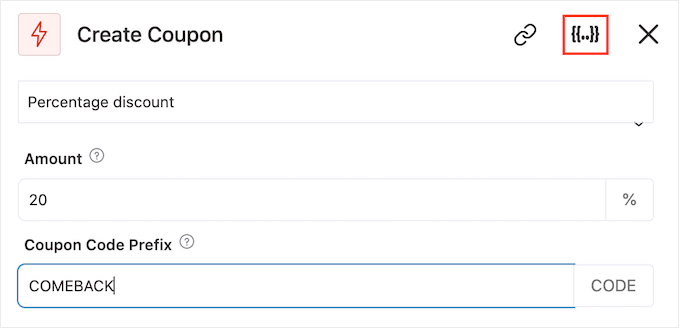
Nu ser du alla taggar som du kan använda i den automatiserade kupongen.
Vi kommer att använda taggen {{contact_first_name}}, men du kan använda vilka taggar du vill.
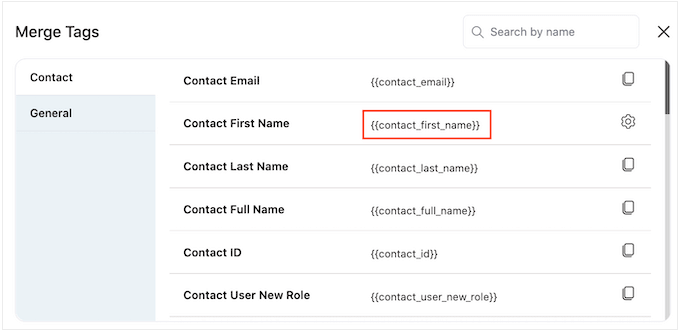
Kopiera helt enkelt varje tagg och klistra sedan in den i fältet ‘Kupongkodsprefix’.
Som du kan se på följande bild kan du använda en blandning av vanlig text och taggar.
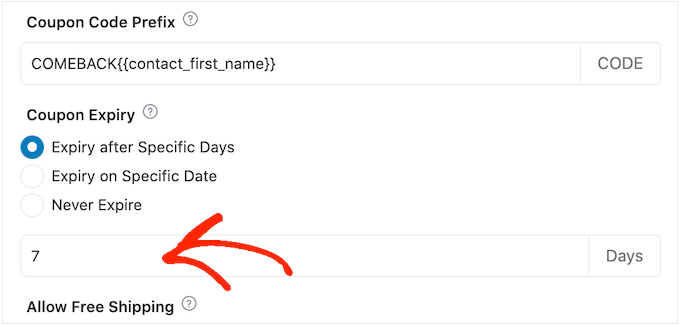
Som standard kommer kupongen aldrig att löpa ut. En känsla av brådska och FOMO (rädsla för att missa något) kan driva kunder att använda en kupong, så du kanske vill välja radio-knappen bredvid 'Löper ut efter specifika dagar' eller 'Löper ut på specifikt datum'.
Du kan sedan använda kontrollerna för att ange när kupongen ska löpa ut.
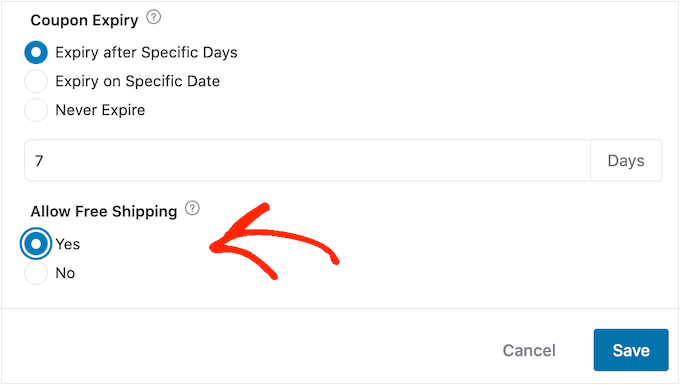
Slutligen kan du välja om kupongen ger kunderna en rabatt på fri frakt.
Shoppare älskar fri frakt, så du kanske vill överväga att lägga till detta till din kupong genom att välja radio-knappen 'Ja' under 'Tillåt fri frakt'.
Steg 5: Skapa det automatiserade e-postmeddelandet för att skicka kupongen
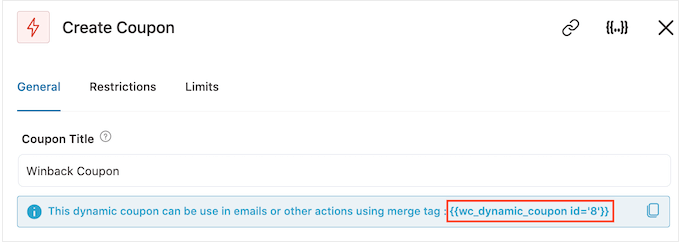
När du är nöjd med hur kupongen är inställd, måste du hämta den dynamiska taggen för den.
Under 'Kupongtitel' ser du en liten kodsnutt som {{wc_dynamic_coupon id=8}}.
Detta är inte den faktiska kupongen; det är en platshållare som FunnelKit kommer att ersätta med en unik kod för varje kund. Kopiera denna tagg så att du kan lägga till den i e-postmeddelandet i nästa steg.
Med taggen kopierad, klicka på 'Spara' för att lagra dina ändringar.
Nu när vi har en kupong är det dags att skapa det e-postmeddelande som FunnelKit kommer att skicka till dina kunder. För att lägga till en e-poståtgärd, klicka på '+' -knappen och välj sedan 'Åtgärd'.
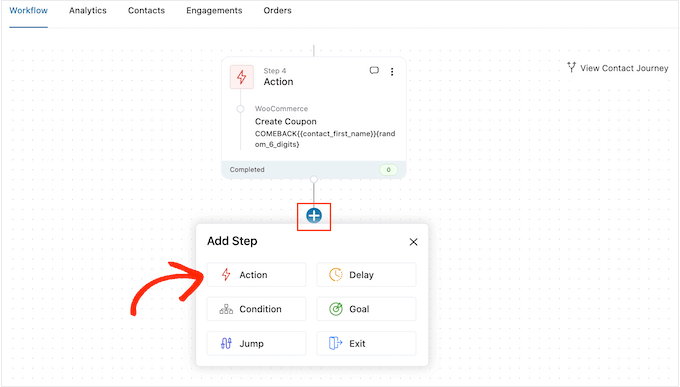
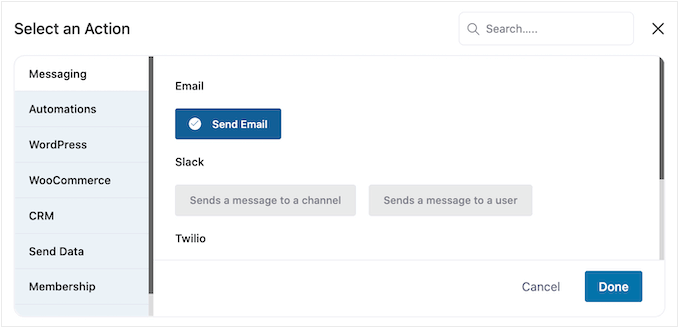
Om det inte redan är valt, klicka sedan på ‘Messaging’ i menyn till vänster.
Välj sedan ‘Skicka e-post’ och klicka på ‘Klar.’
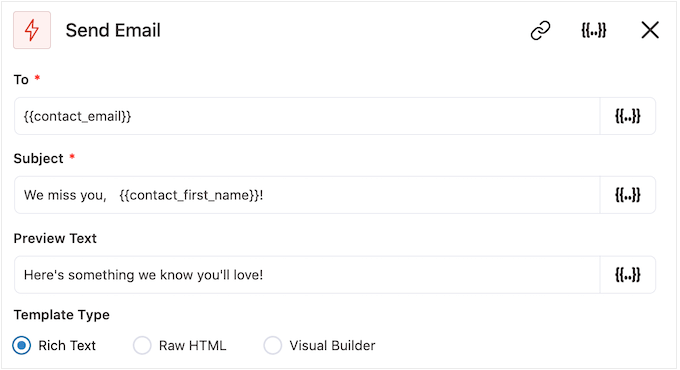
Du kan nu skapa ett e-postmeddelande genom att skriva in en ämnesrad och förhandsgranska och lägga till brödtext.
Liksom vid skapandet av en kupong är det bäst att använda en blandning av vanlig text och taggar. För att lägga till dynamiska taggar, klicka på ikonerna för ‘Sammanslagningstaggar’ som visas bredvid fälten Till, Ämne och Förhandsgranskningstext.
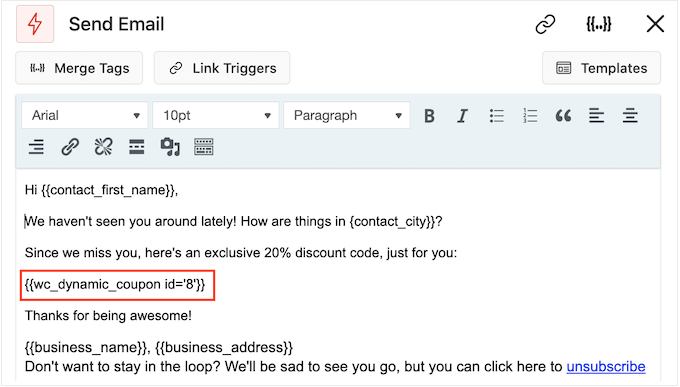
Om du vill lägga till taggar i e-postmeddelandets brödtext kan du klicka på knappen 'Sammanfogningstaggar'.
För att lägga till din kupongkod, klistra bara in eller skriv in koden {{wc_dynamic_coupon id=8}} som du kopierade i föregående steg.
När du är nöjd med hur e-postmeddelandet ser ut, klicka på 'Spara & Stäng'.
Steg 6: Aktivera din kampanj för att vinna tillbaka kunder
Det är allt. När du är nöjd med hur e-postmeddelandet ser ut, klicka på 'Inaktiv'-reglaget så att det blir 'Aktiv'.
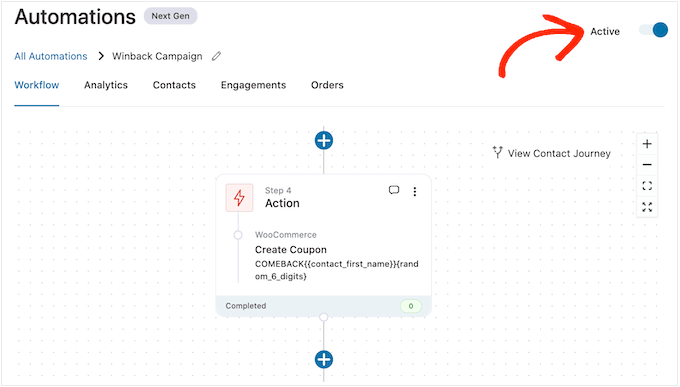
Nu kommer FunnelKit automatiskt att skicka kupongen till alla kunder som inte har köpt från dig under de senaste 30 dagarna.
Metod 2. Använda Uncanny Automator (över 150 integrationer)
Ett annat sätt att skicka automatiserade kuponger i WordPress är att använda Uncanny Automator. Det är ett av de bästa WordPress-automatiseringspluginsen på marknaden och låter dig skapa kraftfulla arbetsflöden för att spara tid och hjälpa dig att svara kunder snabbare.
Vid testning upptäckte vi att det fungerar sömlöst med WooCommerce, plus alla nödvändiga WordPress-plugins och tredjepartsverktyg.
Om du redan använder många olika programvaror i din onlinebutik, kan detta vara ett bra val för dig. För att lära dig mer om det, se vår recension av Uncanny Automator.
Med Uncanny Automator finns det många olika sätt att få tillbaka kunder till din webbplats. Låt oss titta på några alternativ.
Scenario 1: Skicka automatiskt kuponger till utloggade kunder
Det är smart att låta kunder skapa ett konto hos din onlinebutik, eftersom det uppmuntrar varumärkeslojalitet och gör det enklare för kunder att handla hos dig i framtiden.
Om du tillåter användarregistrering kan du spåra när en kund loggar ut från sitt konto, eftersom detta tyder på att de tappar intresset för din butik. Du kan sedan skicka en kupong för att uppmuntra dem att logga in igen.
Använder du en annan e-handelslösning som inte stöder kundregistrering? Se då vår guide om hur du tillåter användarregistrering på din WordPress-webbplats.
Därefter kan du helt enkelt skapa en ny roll för dina kunder. För detaljerade instruktioner, se vår nybörjarguide till WordPress användarroller och behörigheter.
Steg 1: Installera och aktivera Uncanny Automator Pro (obligatoriskt för båda scenarierna)
Till att börja med behöver du installera Uncanny Automator Pro, plus gratispluginet eftersom det tillhandahåller basen för premiumversionen. Om du behöver hjälp, se vår guide om hur man installerar ett WordPress-plugin.
Notera: Det finns ett gratis Uncanny Automator-plugin som låter dig automatisera många vanliga uppgifter. Vi kommer dock att använda Uncanny Automator Pro eftersom det fungerar med WooCommerce.
Vid aktivering, gå till Automator » Inställningar och ange din licensnyckel i fältet ‘Uncanny Automator Pro license key’.
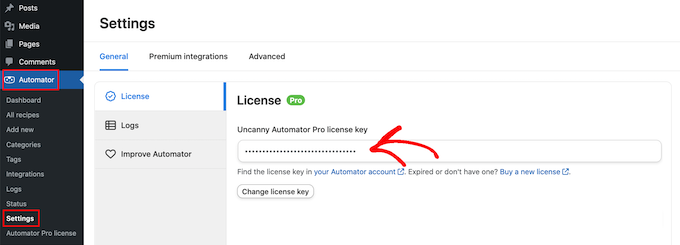
Du hittar denna information under ditt konto på Uncanny Automator-webbplatsen.
Steg 2: Skapa ett nytt recept för inloggade användare
För att skapa detta recept, gå helt enkelt till Automator » Lägg till ny i WordPress-instrumentpanelen.
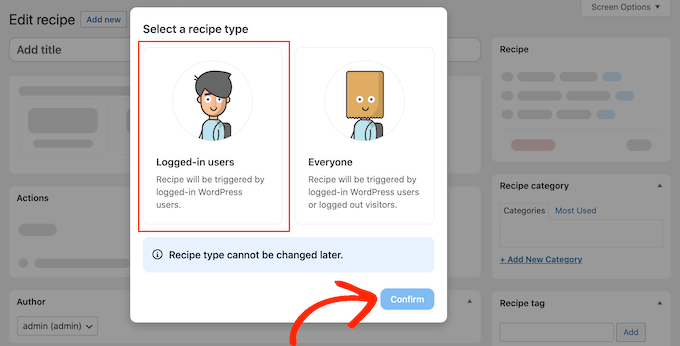
Uncanny Automator kommer nu att fråga om du vill skapa ett recept för inloggade användare eller alla. Fortsätt och välj 'Inloggade användare', klicka sedan på knappen 'Bekräfta'.
Därefter kan du ge receptet ett namn genom att skriva i fältet ‘Title’. Detta är bara för din referens, så du kan använda vad du vill.
Steg 3: Ställ in utlösaren 'Användaren loggar ut'
När du har gjort det, klicka på ‘WordPress’ i området ‘Select an integration’.
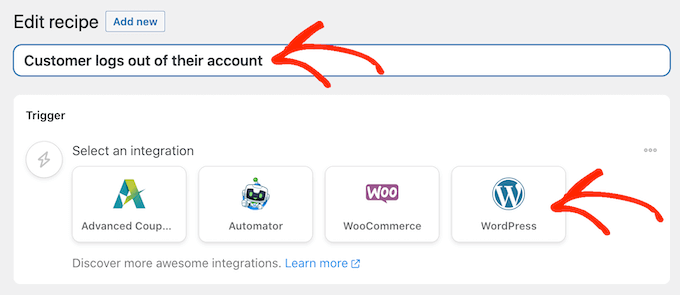
Du kan nu välja en utlösare, vilket är vad som helst som sätter igång receptet.
I rullgardinsmenyn, börja skriva in följande: 'En användare loggar ut från en webbplats' och välj sedan rätt alternativ när det visas.
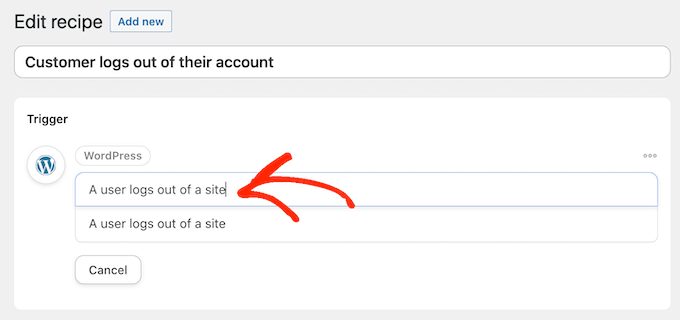
Vi vill bara köra arbetsflödet när någon med användarrollen 'Kund' loggar ut från sitt konto.
Med det i åtanke, klicka på knappen 'Lägg till filter'.
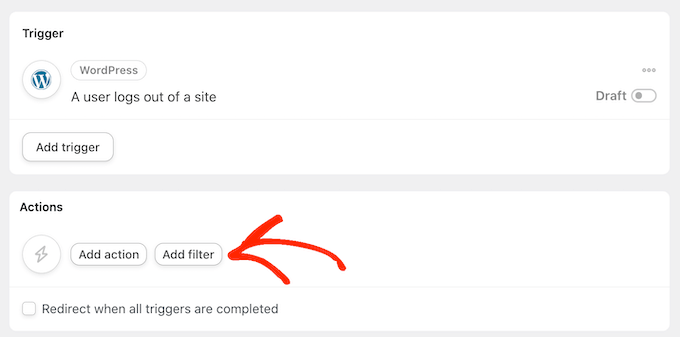
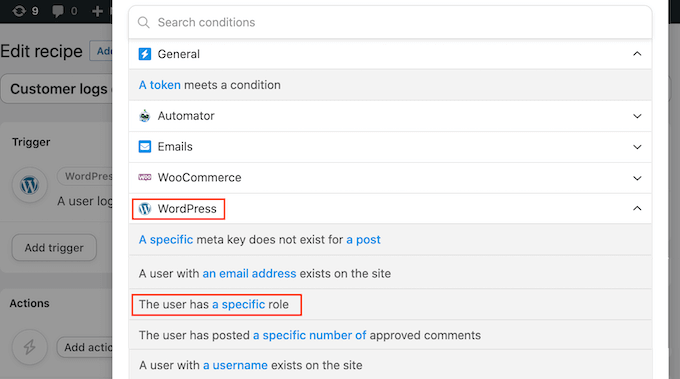
I popup-fönstret som visas, klicka på 'WordPress'.
Hitta sedan ‘Användaren har en specifik roll’ i rullgardinsmenyn.
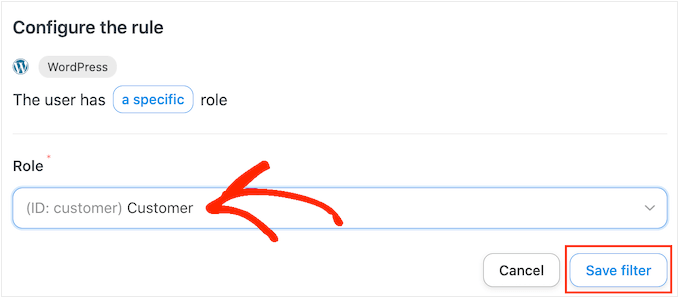
Öppna rullgardinsmenyn ‘Role’ och välj den roll du använder för dina kunder.
Klicka slutligen på 'Spara filter'.
Steg 4: Skapa åtgärden för kupongmejl
Nu är det dags att specificera den åtgärd som Uncanny Automator kommer att utföra varje gång detta arbetsflöde körs.
Vi kommer att skicka kunden ett e-postmeddelande som innehåller en kupong, så fortsätt och klicka på 'Lägg till åtgärd'.
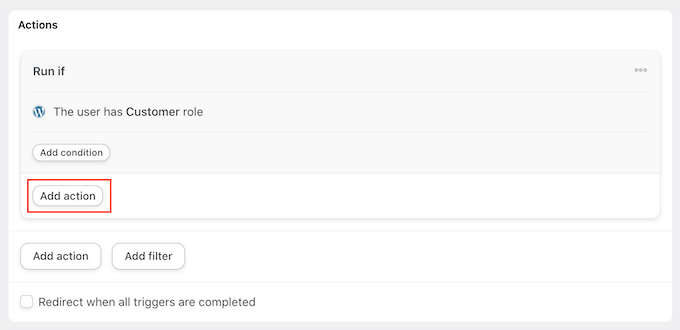
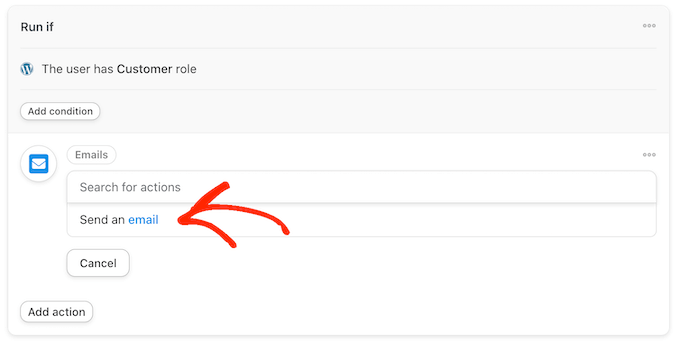
Eftersom vi vill skicka ett e-postmeddelande, välj 'E-postmeddelanden' som integration.
I rullgardinsmenyn som visas, klicka på 'Skicka ett e-postmeddelande'.
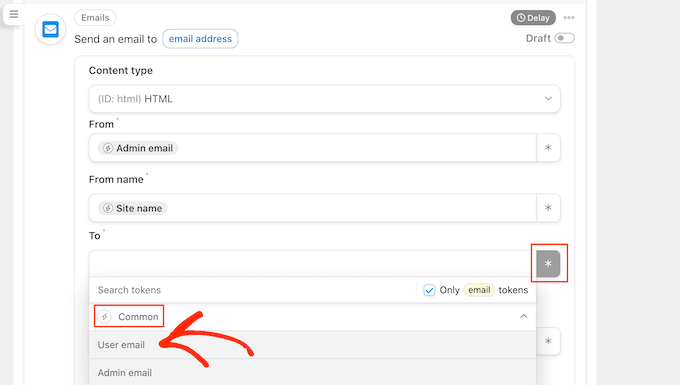
Detta lägger till alla fält som du kan använda för att skapa e-postmeddelandet.
För att börja måste vi se till att meddelandet går till rätt användare genom att klicka på asterisken bredvid fältet ‘Till’. Välj sedan ‘Vanligt’ och ‘Användarens e-post’.
Du kan nu skapa e-postmeddelandet genom att lägga till en ämnesrad och brödtext.
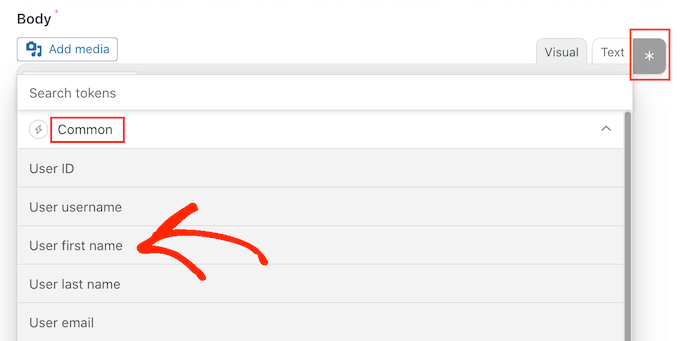
Här kan du använda en blandning av vanlig text och sammanslagningstaggar, som är platshållare som Uncanny Automator automatiskt ersätter med verkliga värden. Om du till exempel vill använda kundens namn kan du klicka på asterisken och välja 'Vanliga'.
Välj helt enkelt sammanslagningstaggen 'Användarens förnamn' för att skapa den personliga hälsningen.
Du behöver också skapa en kupong och lägga till den i e-postmeddelandet.
Det enklaste sättet är att använda pluginet Advanced Coupons, som är det bästa WordPress-pluginet för kupongkoder på marknaden. Det låter dig skapa många olika avancerade kuponger för att få fler försäljningar och växa din verksamhet.
För en steg-för-steg-guide, se vårt inlägg om hur man skapar smarta kuponger.
Efter att ha skapat en kupong kan du helt enkelt lägga till den i e-postmeddelandet.
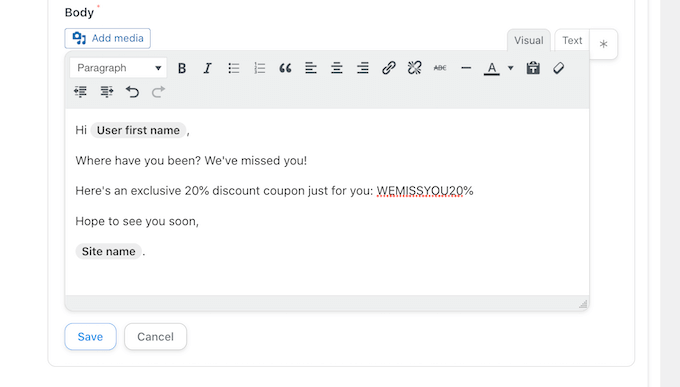
När du är nöjd med hur e-postmeddelandet ser ut klickar du på 'Spara'.
Steg 5: Lägg till en fördröjning och aktivera receptet
Därefter är det dags att ställa in en fördröjning. Detta är hur länge Uncanny Automator kommer att vänta efter att kunden loggar ut innan de skickar kupongen.
För att lägga till en fördröjning, för muspekaren över åtgärden 'E-post'. När den visas, klicka på 'Fördröjning'.
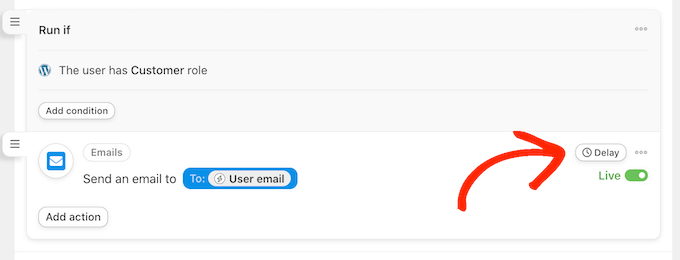
Du kan sedan lägga till din fördröjning i popup-fönstret som visas.
När du har gjort det, fortsätt och välj 'Ställ in fördröjning'.
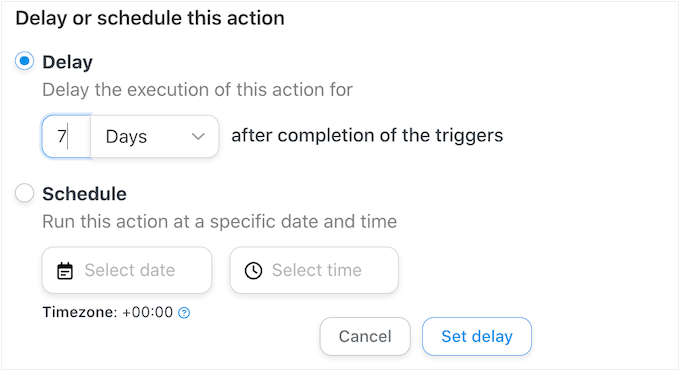
När du är nöjd med hur receptet är inställt är det dags att göra det aktivt.
I rutan 'Recept', klicka på 'Utkast'-reglaget så att det visar 'Live' istället.
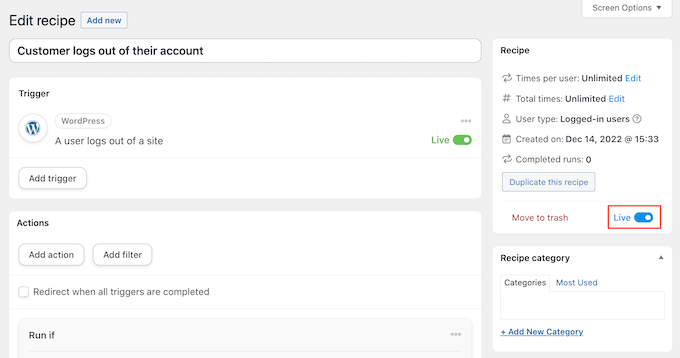
Det är allt. Nu, när en kund loggar ut från sitt konto, kommer Uncanny Automator att vänta den angivna tiden innan de skickar dem en kupongkod.
Scenario 2: Skicka automatiskt kuponger för en specifik produkt
Ibland kan en kund titta på en produkt flera gånger, vilket tyder på att de är intresserade av varan men inte kan genomföra ett köp.
I det här fallet kanske du vill skicka dem en kupong, vilket kommer att uppmuntra dem att spendera mer på produkten.
Steg 1: Skapa ett nytt recept för inloggade användare och ställ in utlösaren 'Användaren tittar på produkt'
För att komma igång, skapa ett nytt recept för inloggade användare genom att följa samma process som beskrivs ovan. Klicka sedan på 'WooCommerce' i området 'Välj en integration'.
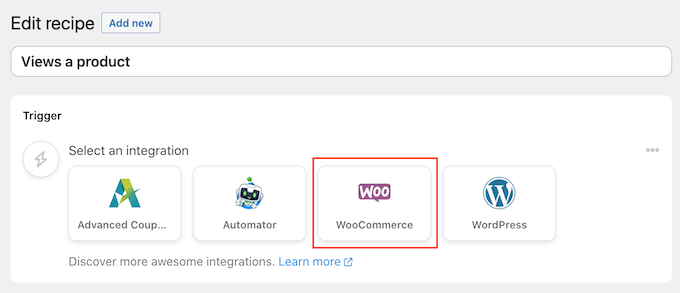
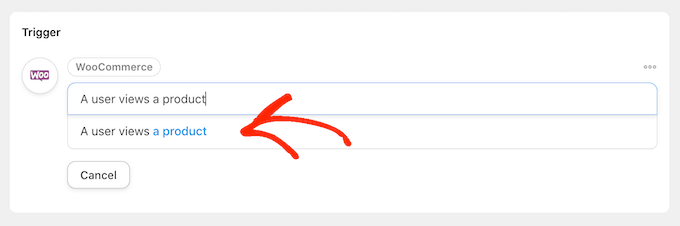
Välj sedan en utlösare genom att skriva in följande 'En användare visar en produkt'.
När rätt utlösare visas, klicka på den.
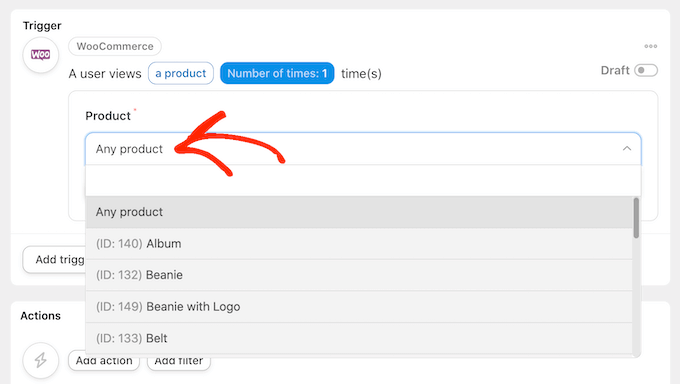
Som standard är denna utlösare inställd på 'Vilken produkt som helst'.
Om du vill länka receptet till en specifik produkt, öppna sedan rullgardinsmenyn 'Produkt' och välj den produkten från listan.
När du har gjort det, klicka på knappen 'Antal gånger'.
Som standard körs receptet varje gång en kund tittar på en produkt. Du bör ändra detta så att kunden måste titta på produkten flera gånger innan receptet utlöses. För att göra detta, skriv ett annat nummer i fältet 'Antal gånger'.
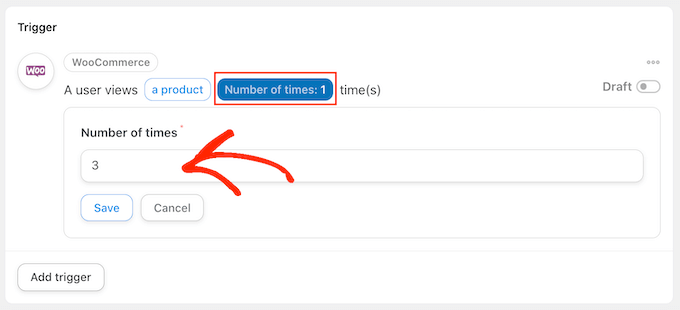
När det är klart, klicka på 'Spara' för att lagra dina inställningar.
Det här receptet bör bara köras när en kund tittar på en produkt, så klicka på ‘Lägg till filter’. I popup-fönstret som visas, klicka på ‘WordPress’ och välj sedan ‘Användaren har en specifik roll’.
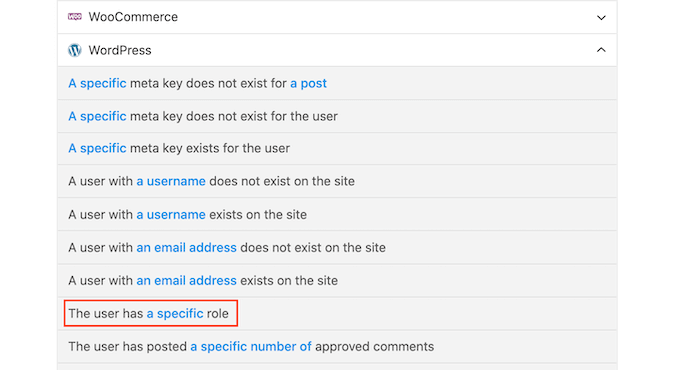
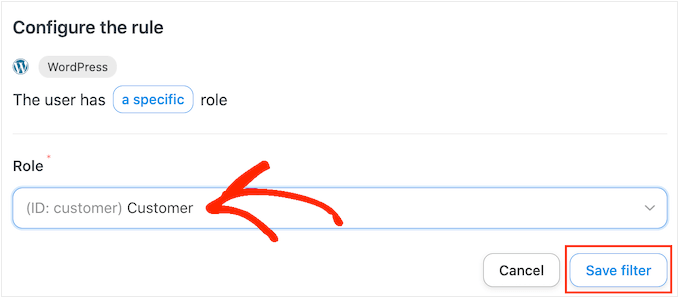
Öppna nu rullgardinsmenyn 'Roll' och välj den roll du använder för dina kunder.
När du är redo, klicka på 'Spara filter'.
Steg 2: Konfigurera åtgärden för WooCommerce-kuponggenerering
Nu är det dags att lägga till åtgärden. Det finns några olika sätt att skicka automatiserade kuponger från din WordPress-webbplats.
För att skicka en kod till dina kunder via e-post med Uncanny Automator och Advanced Coupons, följ helt enkelt samma process som beskrivs ovan.
Ett annat alternativ är att generera koden med WooCommerce. För att göra detta, klicka på 'Lägg till åtgärd' och välj sedan 'WooCommerce' som integration.
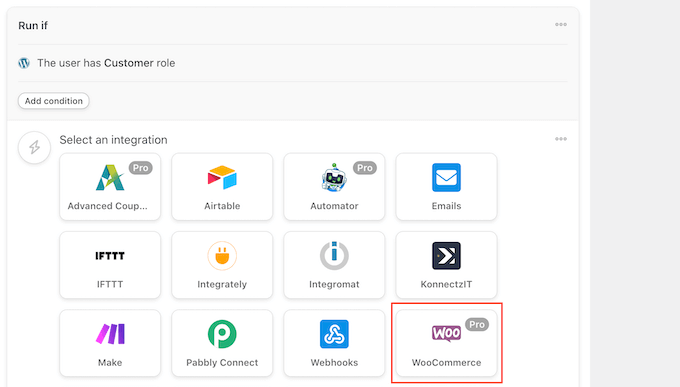
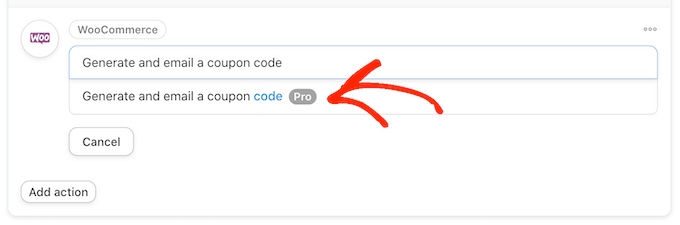
I sökfältet, börja skriva 'Generera och skicka en kupongkod till användaren via e-post'.
När rätt alternativ visas, klicka på det.
Detta lägger till några nya inställningar där du kan skapa kupongkoden.
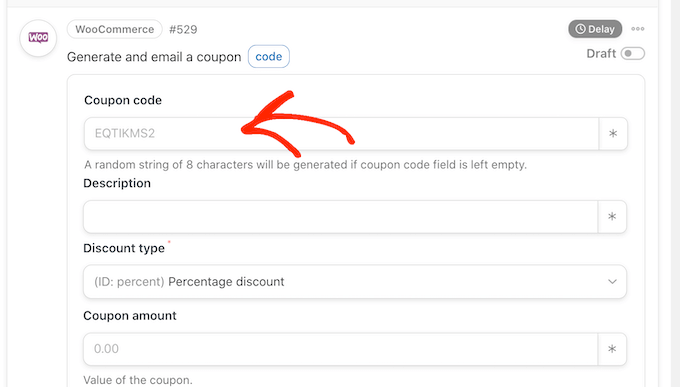
För att generera en kod automatiskt, lämna helt enkelt fältet 'Kupongkod' tomt.
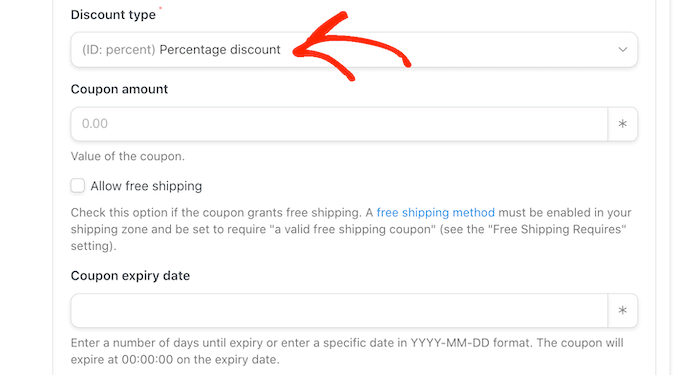
I fältet 'Rabattstyp', välj den typ av kupong du vill skapa, till exempel en fast kundvagnsrabatt eller procentuell rabatt.
För den här guiden väljer vi ‘Procentuell rabatt’.
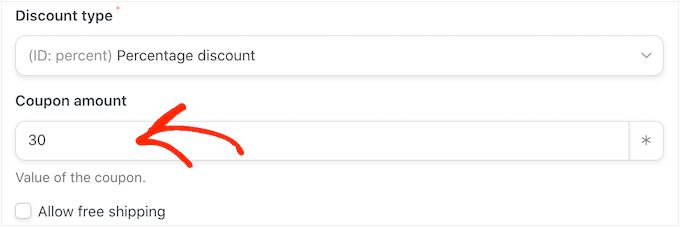
Därefter, skriv in procentrabatten i fältet 'Kupongbelopp'.
I följande bild erbjuder vi kunderna 30% rabatt på sitt köp.
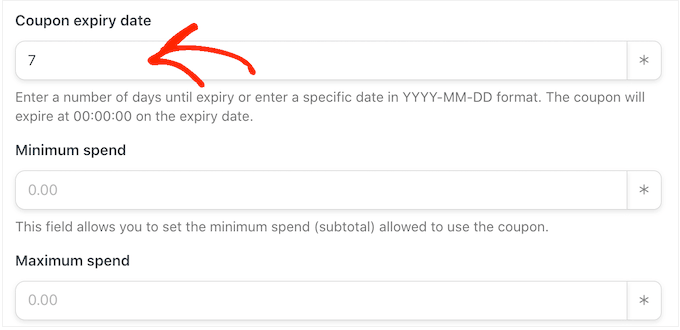
I nästa fält kan du ställa in ett utgångsdatum för kupongen, antingen genom att använda formatet ÅÅÅ-MM-DD eller genom att skriva in antalet dagar tills kupongen löper ut.
Till exempel, i följande bild kommer kupongen att löpa ut efter 7 dagar.
Du kan också ange en minsta och högsta utgift för kupongen. Vi lämnar dessa fält tomma så att kunden kan använda koden vid vilket köp som helst.
Du kanske också vill kryssa i rutan 'Endast för personligt bruk' så att kunder inte kan använda denna kod i kombination med andra kuponger.
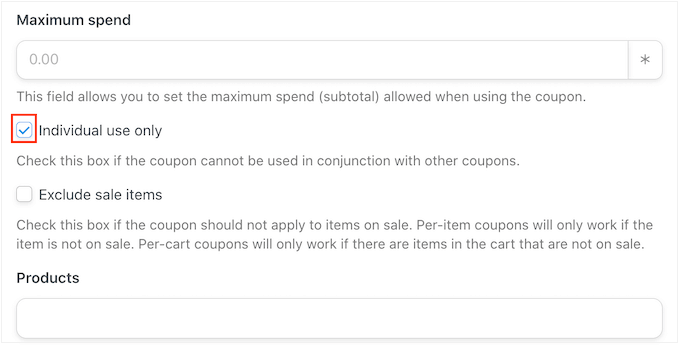
Bläddra sedan till avsnittet 'Användningsgräns per kupong'. Kunden bör bara kunna använda kupongen en gång, så skriv in '1'.
Det finns många andra inställningar du kan ändra för kupongen. Det är en bra idé att titta igenom dessa inställningar för att se om du vill göra några fler ändringar.
När du är nöjd med hur kupongen är inställd, skrolla ner till sektionen ‘E-post’. För att börja, hitta fältet ‘Till’ och klicka sedan på asterisken bredvid det. Klicka sedan på ‘Vanligt’ och välj ‘Användarens e-post’.
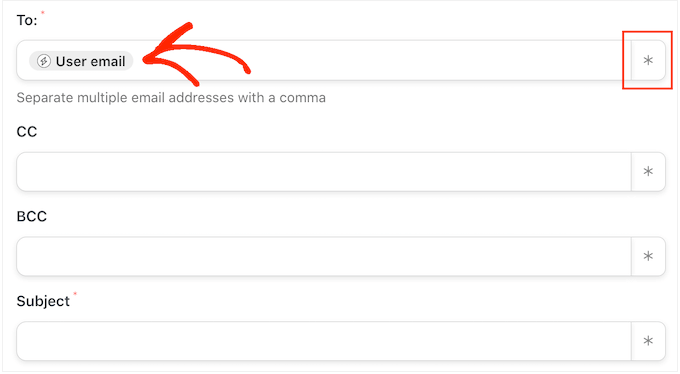
När det är gjort kan du lägga till en ämnesrad och ändra texten i e-postmeddelandets brödtext.
För att skapa ett mer personligt mejl är det en bra idé att använda en blandning av vanlig text och sammanslagningstaggar genom att följa samma process som beskrivs ovan.
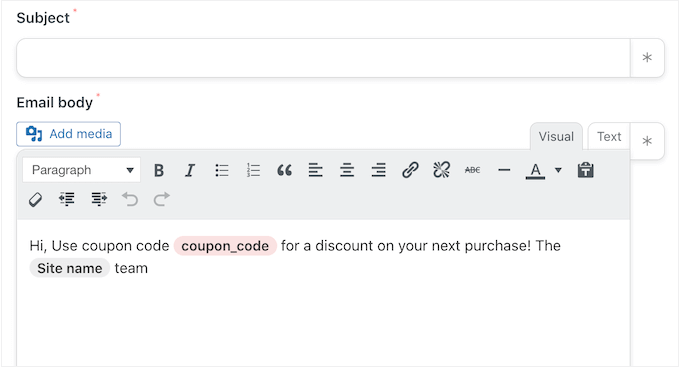
När du är nöjd med e-postmeddelandet klickar du på knappen 'Spara' för att lagra receptet.
Steg 3: Aktivera receptet
Därefter kan du göra receptet live genom att klicka på 'Utkast'-omkopplaren så att den visar 'Live'.
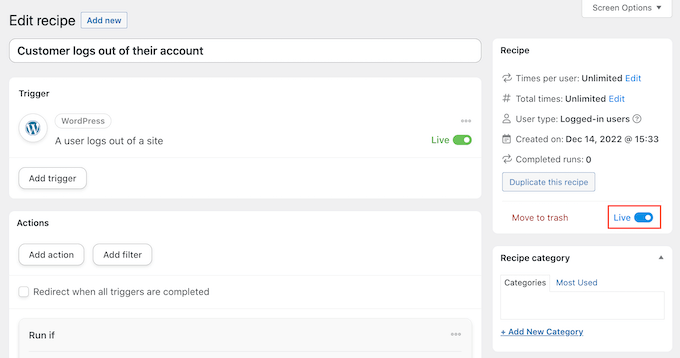
Nu, varje gång någon tittar på en produkt flera gånger, kommer det att utlösa receptets arbetsflöde.
Vi hoppas att den här artikeln hjälpte dig att lära dig hur du skickar automatiserade kuponger i WordPress för att få tillbaka kunder. Du kanske också vill kolla in vår guide om hur man skapar en WooCommerce-popup för att öka försäljningen och de bästa WooCommerce-pluginen för din butik.
Om du gillade den här artikeln, prenumerera gärna på vår YouTube-kanal för WordPress-videoguider. Du kan också hitta oss på Twitter och Facebook.


Jiří Vaněk
Att skicka ut kuponger är en mycket bra metod för att locka tillbaka folk till butiken. Metoden med funnel kit verkar bra och relativt enkel. Dessutom är det ett utmärkt alternativ att välja tidsintervallet. Tack så mycket för instruktionerna. Det ser verkligen lovande ut.