


På WPBeginner förstår vi vikten av sociala medier-marknadsföring och använder det konsekvent för att marknadsföra våra produkter och artiklar. Det är en nyckelkomponent i vår strategi för att nå en bredare publik och driva engagemang över allt vårt innehåll.
Du kanske vill ta det ett steg längre och sälja dina WooCommerce-produkter direkt på Instagram. Detta öppnar en kraftfull kanal för att nå kunder och driva försäljning.
Med över en miljard aktiva användare erbjuder Instagram ett unikt sätt att visa upp dina produkter, engagera dig med din publik och göra köp smidiga genom shoppningsbara inlägg.
Enkelt uttryckt kan kunskap om hur man effektivt säljer WooCommerce-artiklar på denna sociala plattform öka din onlinebutiks synlighet och intäkter.
Det är därför vi i den här artikeln visar dig hur du enkelt kan sälja dina WooCommerce-produkter på Instagram.
Vi kommer att täcka många ämnen i det här inlägget, och du kan använda snabblänkarna nedan för att hoppa till de olika avsnitten:
Varför sälja WooCommerce-produkter på Instagram?
Instagram Shopping-funktionen låter dig visa katalogen och prissättningen för dina produkter inom bilderna på ditt Instagram-konto.
Detta innebär att användare som surfar på ditt Instagram-konto kommer att kunna se en ikon 'Visa produkter' på dina inlägg.
När de klickar på den ser de namnen, beskrivningarna och priserna på produkterna som taggats i inlägget, och vid ytterligare klick omdirigeras de till din Instagram-butik för att se alla dina produkter.
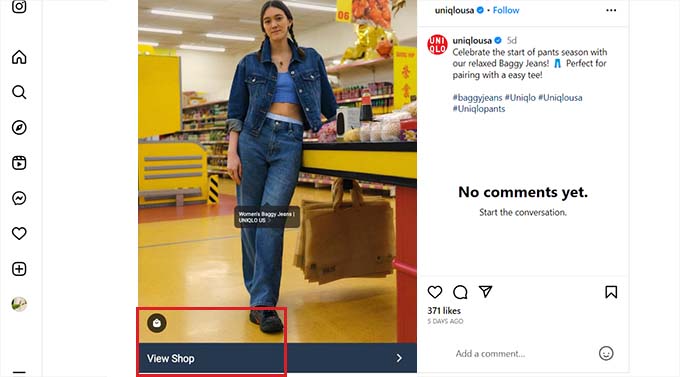
När du trycker igen kommer användarna att bli omdirigerade till din WooCommerce-butik, som är länkad till ditt Instagram-konto.
Detta gör att du kan skapa en butiksfasad för din onlinebutik på Instagram-plattformen och direkt marknadsföra dina produkter på sociala medier för att öka försäljningen.
Dessutom har Instagram över 2 miljarder aktiva användare, vilket hjälper dig att nå en bredare publik.
Nackdelarna med att använda Instagram Shopping
Även om Instagram Shopping kan hjälpa till att öka din försäljning, är det inte lätt att ställa in. Detta beror på att för att ställa in en Instagram Shopping-butik måste du först uppfylla Instagrams krav.
Här är en lista över alla krav som du måste uppfylla för att sätta upp en Instagram Shopping-butik:
- Du måste ha den senaste versionen av Instagram-appen.
- Din webbplats måste vara ansluten till en e-handelsplattform för att sälja produkter.
- Du måste konvertera ditt Instagram-konto till ett företagskonto och lägga till din offentliga företagsinformation.
- Var administratör för en Facebook-sida eller sätt upp ett Facebook Business Manager-konto.
- Ditt Instagram-konto måste vara anslutet till din Facebook-sida.
- Ha en berättigad produktkatalog ansluten till en Facebook-butik för att sälja produkter på Instagram.
- Gå igenom domänverifieringsprocessen.
- Följ alla Instagrams handelsregler.
En annan nackdel med Instagram Shopping är att du bara kan sälja fysiska produkter på plattformen. Detta beror på att du bara kan tagga fysiska produkter i ett inlägg.
Om du till exempel säljer digitala nedladdningar som musik online, kommer du inte att kunna ställa in en Instagram-butik för det.
Dessutom har Instagram ännu inte lanserat Instagram Shopping-funktionen i vissa länder. Det innebär att även om du uppfyller kraven, kanske du inte kan sälja produkter på Instagram helt enkelt för att funktionen inte är tillgänglig i din region.
Med det sagt, låt oss se hur man ställer in Instagram Shopping i WordPress.
Hur man säljer produkter på Instagram med Instagram Shopping
Du kan sälja WooCommerce-produkter på Instagram genom att aktivera funktionen Instagram Shopping.
Tänk dock på att du behöver ett företagskonto på Instagram för att göra detta. Du måste också uppfylla plattformens krav och vänta på deras godkännande först.
Du måste också ställa in din WooCommerce-butik först. Om du inte redan har gjort det, se vår kompletta WooCommerce-handledning.
Steg 1: Skicka in din WooCommerce-butik för Instagram-granskning
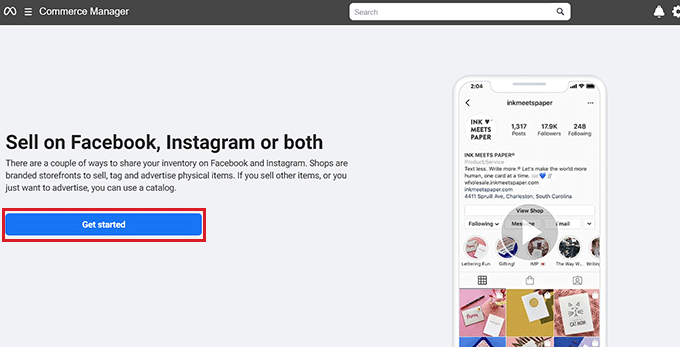
För att skicka in din WooCommerce-butik för plattformens godkännande måste du besöka sidan Commerce Manager på Metas webbplats.
Här klickar du på knappen 'Kom igång' för att dirigeras till nästa skärm.
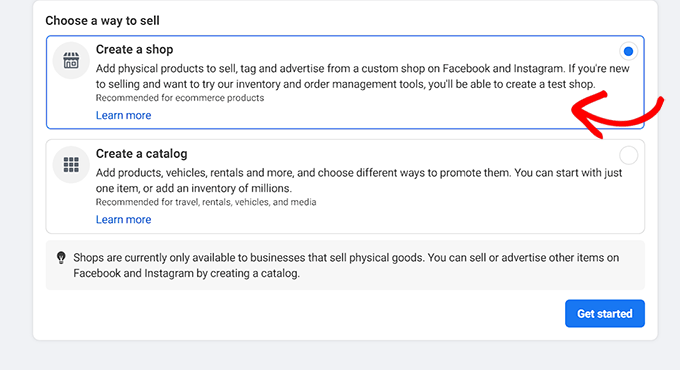
Härifrån måste du välja alternativet 'Skapa en butik' för att sälja dina produkter på Instagram.
Därefter klickar du bara på knappen 'Kom igång' för att fortsätta.
Lägg sedan helt enkelt till produkter i din katalog och skicka sedan in butiken för granskning till Instagram.
När du har gjort det kommer Instagram att granska din onlinebutik och skicka ett svar via e-post inom de närmaste dagarna.
Steg 2: Aktivera Instagram Shopping-funktionen på ditt konto
När du har konfigurerat ett företagskonto på Instagram och din onlinebutik har godkänts av Instagram, måste du öppna din Instagram-app och välja menyn med tre linjer i det övre högra hörnet av skärmen.
Detta öppnar en uppmaning där du måste välja alternativet Inställningar » Företag.
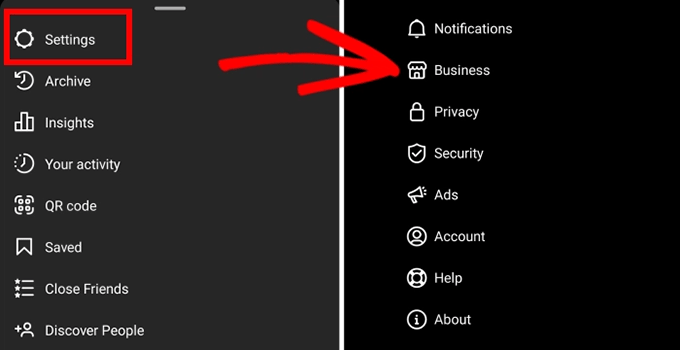
Om plattformen har godkänt ditt konto för Instagram Shopping ser du en meny ‘Shopping’ på skärmen som du måste klicka eller trycka på.
Välj sedan knappen ‘Fortsätt’ på skärmen och välj sedan en av dina produktkataloger för att ställa in Instagram Shopping.
När du är klar, glöm inte att klicka på knappen ‘Färdig’ för att spara dina inställningar.
Du har nu framgångsrikt konfigurerat en Instagram Shopping-butik.
Steg 3: Lägg till produkter i din Instagram-butik med produktetiketter
Nu när du har konfigurerat din Instagram-butik kan du enkelt lägga till ett inlägg för dina produkter genom att klicka på knappen 'Dela foton'.
Du måste lägga till en produktbeskrivning och en uppmaning till handling (CTA) för produkten i bildtexten och sedan klicka på alternativet 'Tagga produkter'.
Därefter trycker du på den del av inlägget där du vill lägga till produktetiketten.
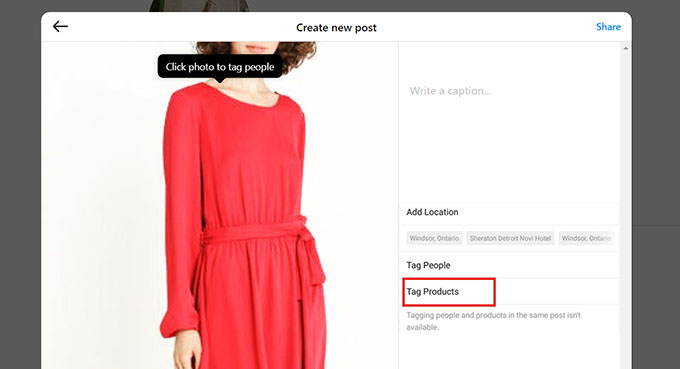
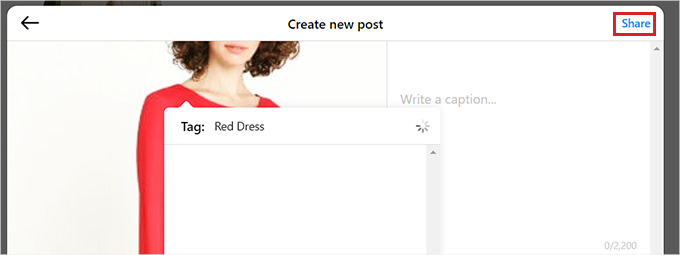
Detta öppnar ett sökfält där du behöver skriva in produktens namn och välja den på skärmen.
Slutligen klickar du på knappen 'Klar' och sedan på knappen 'Dela' högst upp för att göra ditt produktinlägg live på ditt Instagram-konto.
Nu kommer användarna att kunna se produktinformationen i inlägget, och att klicka på taggen öppnar din Instagram Shopping-butik.
Hur man ställer in Instagram Shopping på din WordPress-webbplats
Även om Instagram Shopping kan öka din intäkt, är det extremt svårt att sätta upp och få din butik godkänd.
Ett annat enklare sätt att sälja produkter på Instagram är att visa din shoppningsbara Instagram-feed på din WordPress-webbplats.
På så sätt kan besökare enkelt se dina Instagram-produktklipp, inlägg och videor utan att behöva besöka ditt Instagram-konto. De kan också köpa produkter direkt från din webbutik.
Du kan enkelt ansluta din WordPress-webbplats till ditt Instagram-konto med hjälp av pluginet Smash Balloon Instagram Feed Pro.
Det är det bästa Instagram-pluginet för WordPress som låter dig enkelt skapa, anpassa och bädda in ditt shoppable Instagram-flöde på vilken sida eller inlägg som helst på din WordPress-webbplats.
Först måste du installera och aktivera pluginet Instagram Feed Pro. För detaljerade instruktioner kan du se vår nybörjarguide om hur man installerar ett WordPress-plugin.
Notera: Du kan också använda gratisversionen av Instagram Feed Pro-pluginet. Vi kommer dock att använda premiumplanen för den här handledningen.
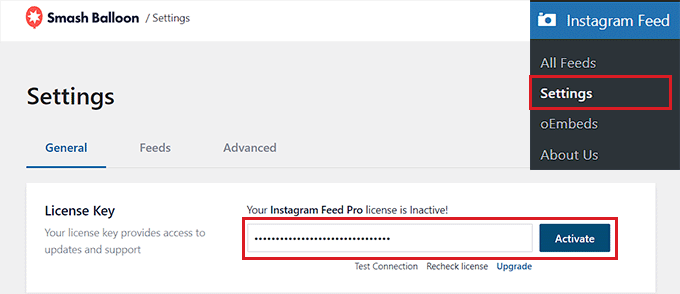
Efter aktivering, gå till sidan Instagram Feed » Inställningar från WordPress admin-sidofältet.
När du är där, ange Smash Balloon-licensnyckeln för pluginet i fältet och klicka på knappen 'Aktivera'.
Du hittar denna information på ditt konto på Smash Balloon-webbplatsen.
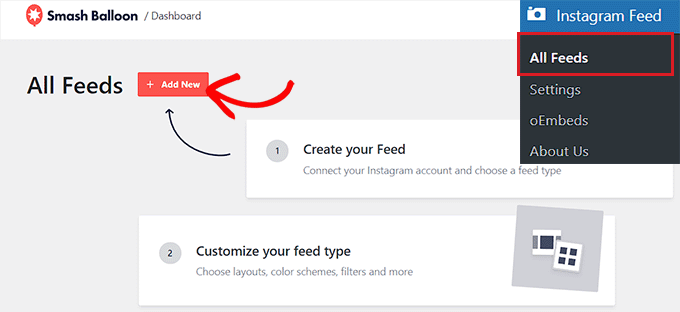
Besök sedan sidan Instagram-flöde » Alla flöden från WordPress-instrumentpanelen och klicka på knappen '+ Lägg till nytt'.
Du kan nu börja skapa ditt eget köpbara Instagram-flöde för WordPress.
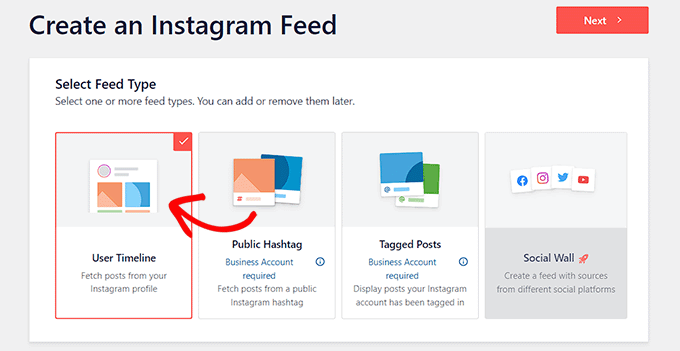
Detta kommer att leda dig till sidan 'Skapa ett Instagram-flöde', där du måste välja alternativet 'Användartidslinje' som flödestyp och klicka på knappen 'Nästa'.
Detta innebär att Smash Balloon direkt hämtar inlägg för flödet från ditt Instagram-konto och till och med uppdaterar flödet automatiskt när du publicerar nya foton på ditt Instagram-konto.
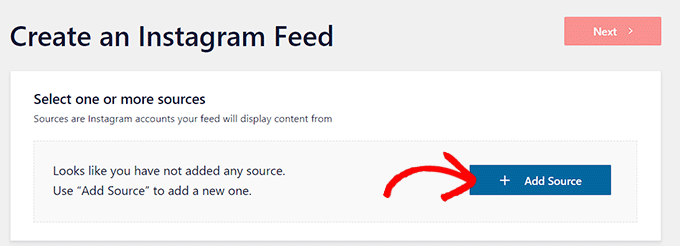
Du kommer nu att tas till sidan 'Välj en eller flera källor', där du måste ansluta ditt Instagram-konto.
För att göra detta, klicka på knappen ‘+ Add Source’.
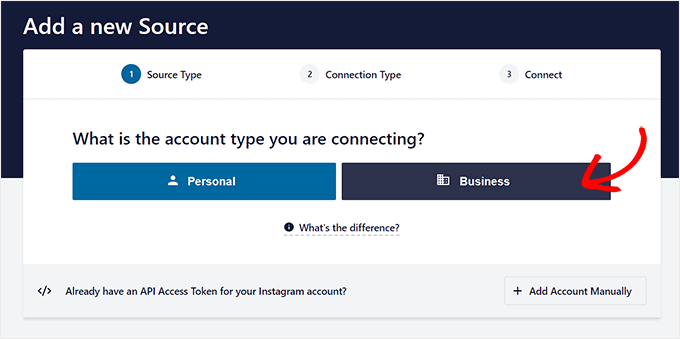
Detta leder dig till Smash Balloon-webbplatsen, där du kommer att bli ombedd att välja din Instagram-kontotyp.
Här klickar du på alternativet ‘Business’ för att gå vidare till nästa steg. Du kommer sedan att tillfrågas om du tidigare har anslutit ditt Facebook-konto med Smash Balloon.
Välj här ditt svar och gå sedan vidare till nästa steg.
Tänk på att för att ansluta ditt Instagram-konto till WordPress måste du först ansluta det till din Facebook-sida.
För att göra detta, klicka på knappen ‘Connect with Facebook’.
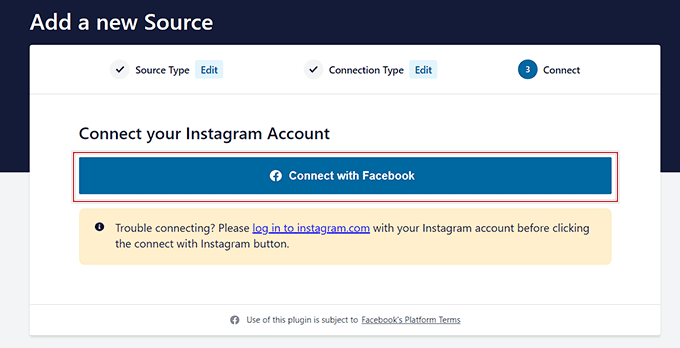
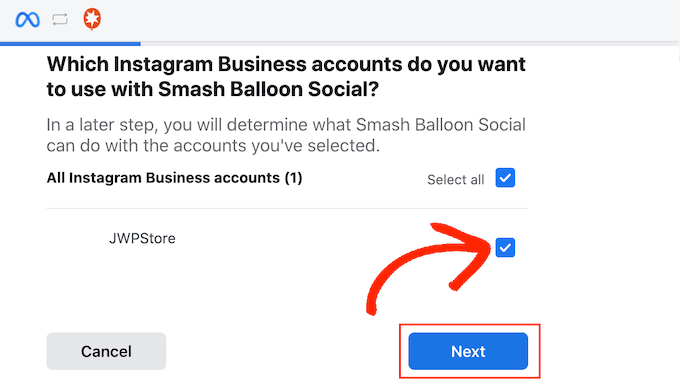
Detta omdirigerar dig till ditt Facebook-konto, där du måste välja ditt företagskonto på Instagram från prompten.
Klicka sedan på knappen 'Nästa' för att fortsätta.
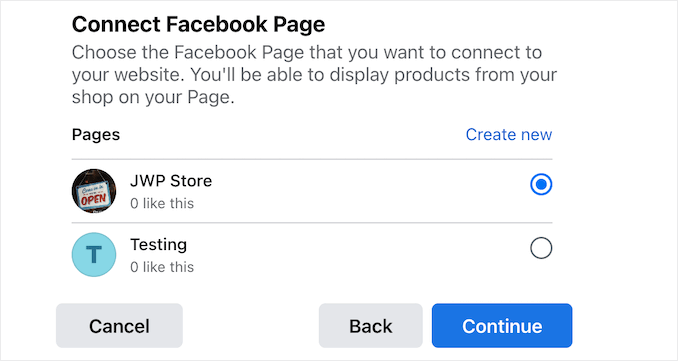
Därefter måste du välja Facebook-sidan som du vill länka till din WordPress-webbplats.
När du har gjort det klickar du bara på knappen 'Nästa' för att gå vidare.
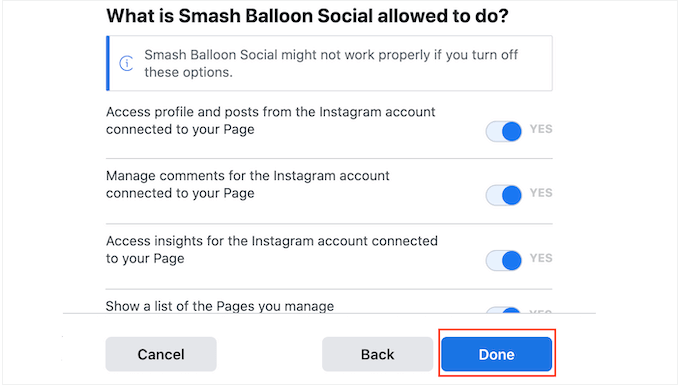
Facebook kommer nu att be dig att hantera pluginets åtkomstregler för din Facebook-sida.
Klicka helt enkelt på knappen 'Klar' för att ge Smash Balloon åtkomst till din Facebook-sida.
När du har gjort det kommer du att omdirigeras till din WordPress-instrumentpanel, där du framgångsrikt har anslutit dina Instagram- och Facebook-konton till din webbplats.
För att börja skapa ett flöde måste du klicka på popup-fönstret för Instagram-kontot som du just länkade till din webbplats.
Klicka sedan på knappen 'Nästa' för att fortsätta.
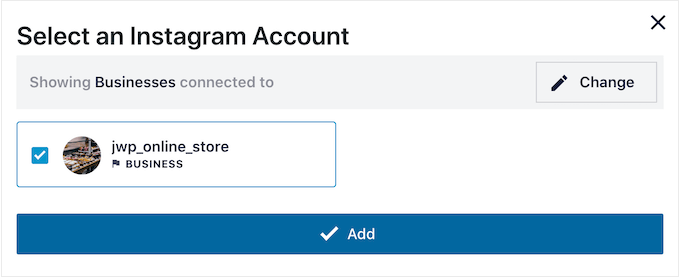
Skapa ett Instagram-flöde för din WordPress-webbplats
När du har valt ditt konto öppnar Smash Balloon Instagram-flödet i live-flödesredigeraren.
Här ser du en liveförhandsgranskning av flödet till höger med alla anpassningsalternativ i den vänstra kolumnen på skärmen.
Härifrån klickar du helt enkelt på fliken Inställningar » Shoppable Feed för att öppna fler inställningar.
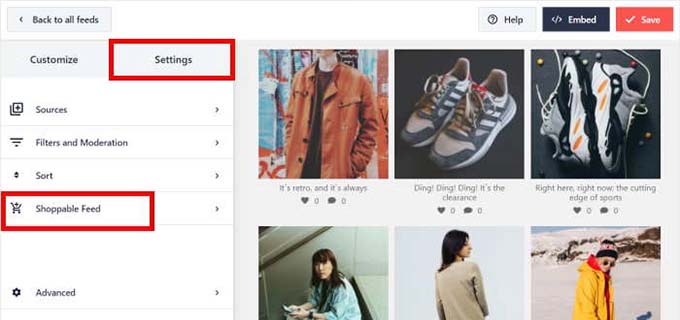
På den nya skärmen, slå på reglaget för att aktivera funktionen Shoppable Feed.
Smash Balloon kommer nu att visa en 'Lägg till'-knapp bredvid alla produktinlägg i ditt Instagram-flöde.
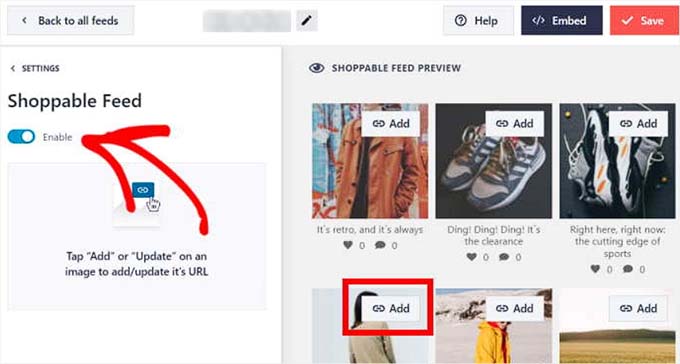
Klicka sedan på knappen ‘Lägg till’ ovanför ett Instagram-inlägg från din feed för att öppna dess inställningar i den vänstra kolumnen.
När du har gjort det, skriv bara in produktens URL från din WooCommerce-butik i fältet 'Produktlänk' och klicka på knappen 'Lägg till'.
Nu, när en användare klickar på denna produkt medan de bläddrar igenom din Instagram-feed, kommer de att dirigeras direkt till produktens sida i din WooCommerce-butik.
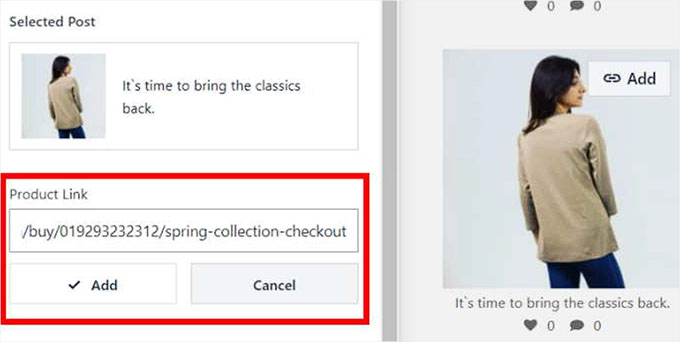
Du kan nu upprepa dessa steg för alla inlägg i ditt flöde för att göra dina produkter köpbara.
Du kan till och med ändra URL:en för en produkt genom att klicka på knappen 'Uppdatera' på inläggen.
Slutligen, klicka på knappen 'Spara' högst upp för att spara dina inställningar. Du har nu framgångsrikt anslutit ditt Instagram Shopping-konto med din WooCommerce-butik.
Hur man anpassar Instagram Shopping-flödet
Du kan enkelt anpassa Instagram-shoppingflödet som du just har skapat genom att använda redigeraren för liveflöden.
Först kan du klicka på fliken 'Flödeslayout' i den vänstra kolumnen för att ändra layouten på ditt Instagram-flöde.
Härifrån kan du använda alternativet Rutnät, Karusell, Murverk eller Höjdpunkt. Förhandsgranskningen av liveflödet uppdateras automatiskt enligt ditt valda alternativ.
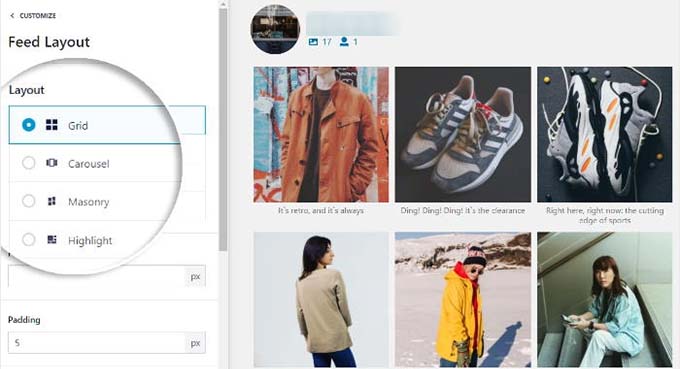
Beroende på layouten får du några extra inställningar som du kan använda för att finjustera ditt flöde.
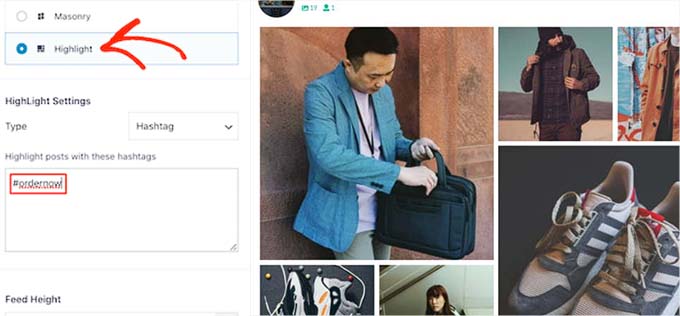
Till exempel, när du väljer alternativet ‘markera’, kan du välja det element som kommer att användas för att markera olika inlägg, såsom ett mönster, inläggs-ID eller hashtag.
Du kan också välja stoppning och höjd på flödet genom att fylla i dessa fält.
När du har gjort dina ändringar, kom ihåg att klicka på knappen 'Spara' för att spara dina inställningar.
Med Smash Balloons live-flödesredigerare kan du också anpassa färgschemat och rubriken, lägga till en knapp för att ladda mer och ytterligare anpassa ditt Instagram-flöde.
För mer detaljerade instruktioner om detta, se vår handledning om hur man enkelt lägger till Instagram shoppable bilder i WordPress.
Hur man lägger till Instagram Shopping-flödet på din webbplats
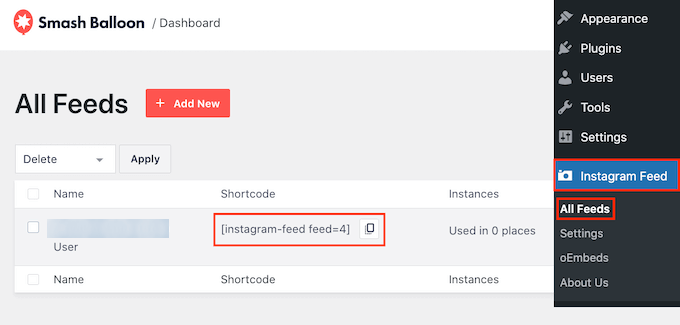
För att lägga till Instagram Shopping-flödet på din webbplats måste du besöka sidan Instagram Feed » All Feeds från WordPress-instrumentpanelen.
Härifrån kopierar du kortkoden bredvid Instagram-flödet som du skapade.
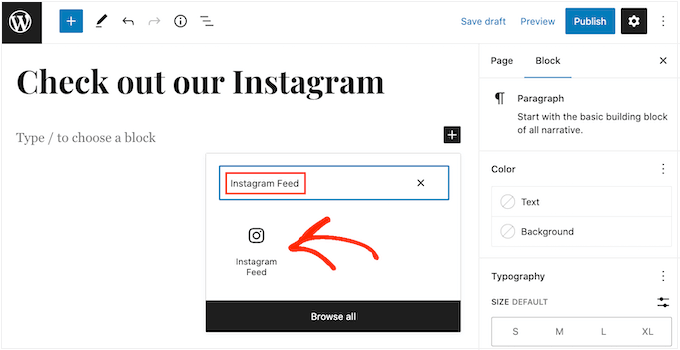
Öppna sedan en sida eller ett inlägg i blockredigeraren.
När du är där, klicka på ‘+’-knappen på skärmen för att öppna blockmenyn. Hitta sedan och lägg till Instagram Feed-blocket på sidan.
Som standard kommer Smash Balloon att visa ett slumpmässigt Instagram-sidflöde.
För att bädda in ditt Instagram-flöde, klistra helt enkelt in kortkoden i avsnittet 'Kortkodinställningar' i blockpanelen och klicka på knappen 'Verkställ ändringar'.
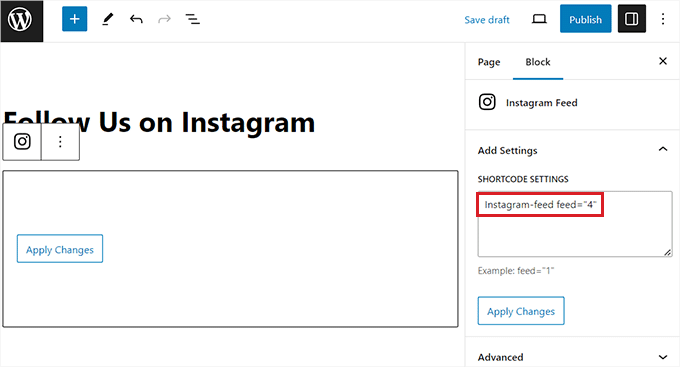
Klicka slutligen på knappen ‘Uppdatera’ eller ‘Publicera’ för att spara dina inställningar.
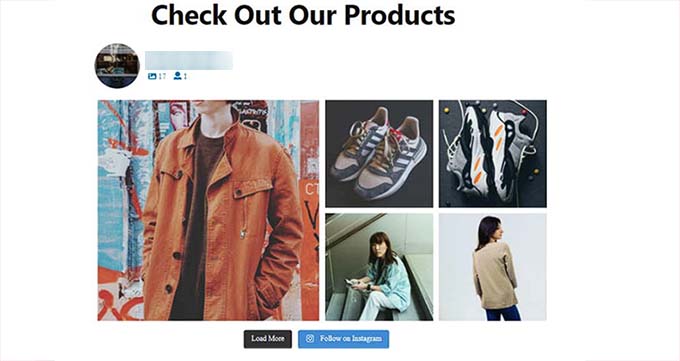
Du har nu framgångsrikt lagt till din Instagram Shopping-feed till din WooCommerce-butik.
Bonus: Marknadsför dina produkter med affiliate-marknadsföring
Förutom att sälja dina produkter på Instagram kan du också tjäna pengar i din onlinebutik genom att starta ditt eget affiliateprogram.
Andra småföretag eller influencers kan gå med i ditt remissprogram och marknadsföra dina nya produkter eller tjänster på sina webbplatser i utbyte mot en provision.
Detta kan vara ett kostnadseffektivt sätt att annonsera dina produkter eller tjänster. Det kan till och med hjälpa dig att bygga en gemenskap av affiliates som brinner för dina produkter och är villiga att hjälpa dig att sprida ordet.
Det enklaste sättet att bygga ett affiliateprogram för din webbplats är att använda AffiliateWP, som är det bästa självhostade affiliateprogram-pluginet för WordPress.
Det gör det enkelt för nybörjare att lansera ett remissprogram och öka sin onlineförsäljning genom att integrera med WordPress-plugins som WooCommerce, Easy Digital Downloads och WPForms.
Dessutom låter AffiliateWP dig övervaka affiliate-klick, försäljning och betalningar och kommer med fantastiska funktioner som en inbyggd affiliate-instrumentpanel, affiliate-kupongspårning, en referenslänksgenerator och mer.
För att lära dig mer kan du se vår handledning om hur man enkelt lägger till ett affiliateprogram i WooCommerce.
Vi hoppas att den här artikeln hjälpte dig att lära dig hur du säljer dina WooCommerce-produkter på Instagram. Du kanske också vill se vår guide om hur man förvandlar din WordPress-webbplats till ett socialt nätverk och våra experttips om sätt att få fler Facebook-likes med WordPress.
Om du gillade den här artikeln, prenumerera gärna på vår YouTube-kanal för WordPress-videoguider. Du kan också hitta oss på Twitter och Facebook.


Wagner
Accepterar Facebook/Instagram endast en butik med externa/affiliate-produkter?
WPBeginner Support
Om vi inte hör något annat, accepterar den för närvarande dessa typer av webbplatser.
Admin
Jiří Vaněk
Detta är en utmärkt resurs för alla som vill sälja sina WooCommerce-produkter på Instagram! Den täcker allt från fördelar och nackdelar med Instagram Shopping till hur du sätter upp din butik och skapar ett shoppningsbart Instagram-flöde på din WordPress-webbplats.
Jag gillade särskilt delen om att använda Smash Balloon-pluginet för att koppla ditt Instagram-konto till din WooCommerce-butik (jag använder Smash Ballon på min blogg för att visa flöden från sociala nätverk).
Tack för att du delade den här hjälpsamma artikeln!
Mrteesurez
Det vore bra om den här funktionen fanns tillgänglig i fler länder eftersom det skulle vara ett snabbt sätt att rikta grupper av Instagram-följare och användare till min shopping. Jag måste prova detta om jag är berättigad, det skulle vara bra. Men kommer länken att ta besökare till min shoppingdomän eller Facebook Business-profil?? Tack för det här inlägget.
WPBeginner Support
Länkarna på Instagram skulle dirigera dina användare till din Instagram-butik.
Admin
Ralph
Jag visste inte ens att man kunde göra det. Det visar sig att mitt land inte stöds och även om det gjorde det, säljer jag digitala produkter så Instagram kommer inte att acceptera mig.
Bra att alla kan lägga upp en länk i instastory så vi kan marknadsföra våra produkter med vanliga länkar.
För att vara rättvis är jag 1000 gånger mer intresserad av att integrera WooCommerce med YouTube, men de går bara med Shopify och liknande plattformar. Varför inte WooCommerce som är mycket bättre?