


Att utöka din personliga träningsverksamhet online kan avsevärt bredda din kundbas och effektivisera din verksamhet.
Lyckligtvis låter WordPress dig skapa ett enkelt betalningsformulär eller till och med en hel medlemswebbplats för att sälja dina personliga träningstjänster. Detta gör att klienter kan fråga om dina tjänster och boka träningstillfällen direkt via din webbplats, vilket hjälper dig att växa din verksamhet.
Vi har använt WordPress i över 16 år för att sälja plugins, programvara och onlinekurser, och erfarenheten har varit enastående. WordPress har visat sig vara mycket skalbart, flexibelt och anpassningsbart, vilket är anledningen till att vi konsekvent rekommenderar det för att bygga webbplatser, inklusive webbplatser för personliga träningsverksamheter.
I den här artikeln visar vi dig hur du enkelt säljer personliga träningstjänster med WordPress, steg för steg.

Varför sälja personliga träningstjänster online?
Att bygga en webbplats för att sälja dina personliga träningstjänster online kan fungera som en bas för att visa upp din erfarenhet och marknadsföra dina träningspass. Detta utökar din räckvidd och hjälper dig att attrahera fler klienter som kanske inte har hört talas om din verksamhet offline.
Om du har en gymwebbplats, är det en bra idé att lägga till ett anmälningsformulär för träningstjänster. Detta gör det lättare för potentiella kunder att ansluta sig till ditt gym efter att ha sett din erfarenhet och träningsfilosofi på din webbplats.
Det kommer också att ge dina kunder en central plats för kommunikation och bokning, vilket gör processen smidig och bekväm.
Dessutom kan du samla in viktig kundinformation som träningsmål, eventuella skador eller begränsningar och föredragna träningsmetoder. Detta gör att du kan skapa personliga träningsprogram för enskilda kunder.
Varför använda WordPress för att sälja personliga träningstjänster?
Innan du kan lägga till ett formulär för träningstjänster och börja tjäna pengar online måste du först skapa en webbplats där du kan marknadsföra dina tjänster. Vi rekommenderar att du väljer WordPress eftersom det är den bästa webbplatsbyggaren på marknaden och används av över 43 % av webbplatserna på internet.
Du måste dock veta att det finns två typer av WordPress. WordPress.com är en bloggvärdplattform, medan WordPress.org är en öppen källkodsmjukvara som du själv hostar. För mer detaljer, se vår jämförelse mellan WordPress.com och WordPress.org.
För att sälja personliga träningstjänster rekommenderar vi WordPress.org eftersom det är helt gratis, flexibelt och kan integreras med plugins för att hjälpa dig att sälja dina tjänster.
För mer information, se vår kompletta WordPress.org-recension.
När du har valt en webbplatsbyggare måste du köpa en hostingplan och domännamn för att sälja dina tränings tjänster. Det är här dina kostnader börjar öka.
Därför rekommenderar vi att du väljer Bluehost, som är ett WordPress-rekommenderat hostingföretag.

De erbjuder en generös rabatt till WPBeginner-läsare tillsammans med ett gratis SSL-certifikat och domännamn. För att få upp till 70% rabatt, klicka bara på knappen nedan.
När du har köpt hosting kan du se vår nybörjarguide om hur man skapar en WordPress-webbplats för fler instruktioner.
Nu ska vi se hur du enkelt kan sälja dina personliga träningstjänster med WordPress. Du kan använda länkarna nedan för att hoppa till den metod du väljer:
Metod 1: Sälj träningstjänster med WPForms (enkelt)
Du kan enkelt sälja träningstjänster i WordPress med WPForms. Det är den bästa kontaktformulärspluggen på marknaden som kommer med en dra-och-släpp-byggare, över 1900 färdiga mallar och ett färdigt formulär för anmälan till personlig träning.
Först måste du installera och aktivera WPForms. För detaljer, se vår nybörjarguide om hur man installerar ett WordPress-plugin.
Notera: WPForms har en gratis plan. Du behöver dock proffsversionen för att låsa upp mallen för personlig träningsformulär.
Du behöver också installera ett betalningstillägg för att acceptera betalningar via PayPal, Stripe, Square eller Authorize.net i ditt onlineformulär.
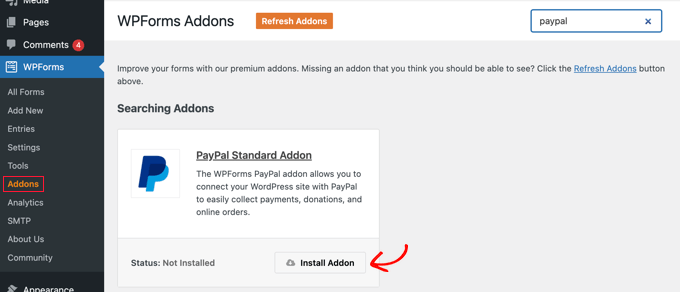
Du kan göra detta genom att gå till sidan WPForms » Tillägg från WordPress-instrumentpanelen och klicka på knappen 'Installera tillägg' under den betalningsprocessor du vill använda. I vårt exempel installerar vi tillägget PayPal standard.
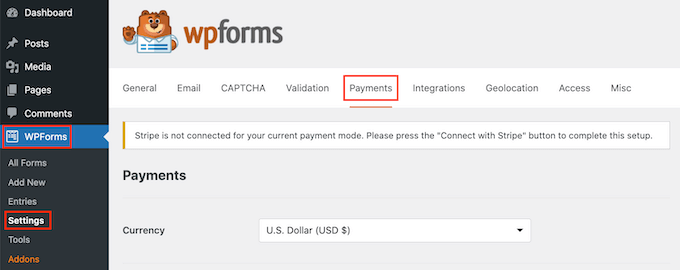
Du behöver sedan gå till WPForms » Inställningar och klicka på 'Betalningar' för att ställa in den betalningsprocessor du väljer.
För mer information kan du se vår handledning om hur man skapar ett WordPress-formulär med betalningsalternativ.
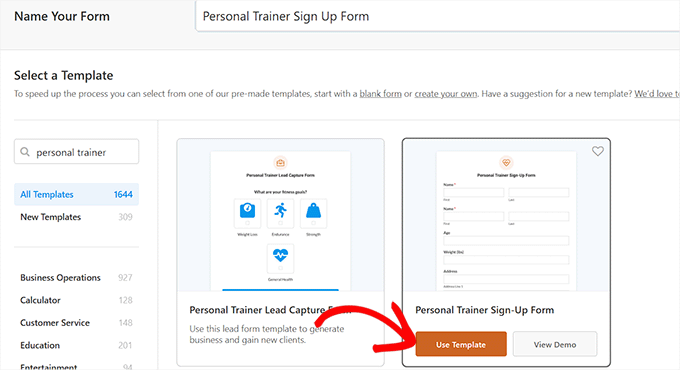
Sedan kan du besöka sidan WPForms » Lägg till ny från WordPress-instrumentpanelen och lägga till ett namn för ditt formulär.
Hitta sedan mallen ‘Personal Trainer Sign-Up Form’ och klicka på knappen ‘Use Template’ under den.
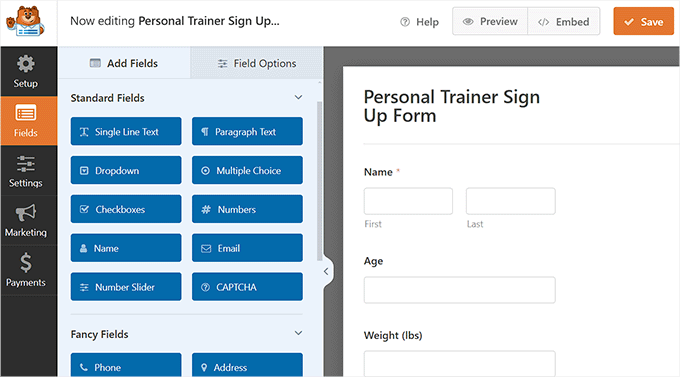
Detta öppnar WPForms drag-and-drop-byggare. Du kommer att se en förhandsgranskning av formuläret till höger och formulärfält till vänster på skärmen.
Härifrån kan du lägga till, ordna om och ta bort fält enligt dina önskemål.
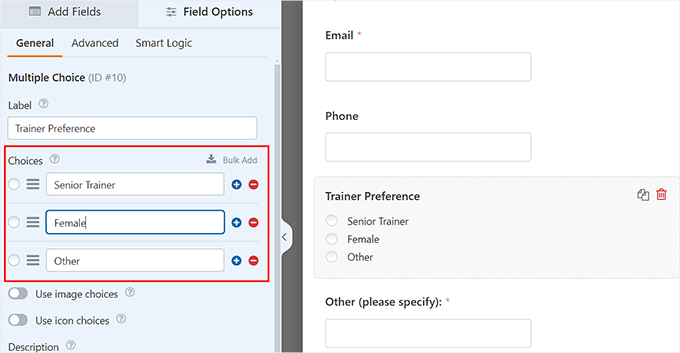
Rulla sedan ner och klicka på fältet 'Tränarpreferens' i den vänstra kolumnen för att öppna dess inställningar. Du kan sedan ändra preferensalternativen.
Om du till exempel vill att kunderna ska välja tränare baserat på deras erfarenhet snarare än kön, kan du lägga till dessa alternativ i fältet 'Val'.
På samma sätt kan du ändra de dagar och tider du är tillgänglig för personlig träning.
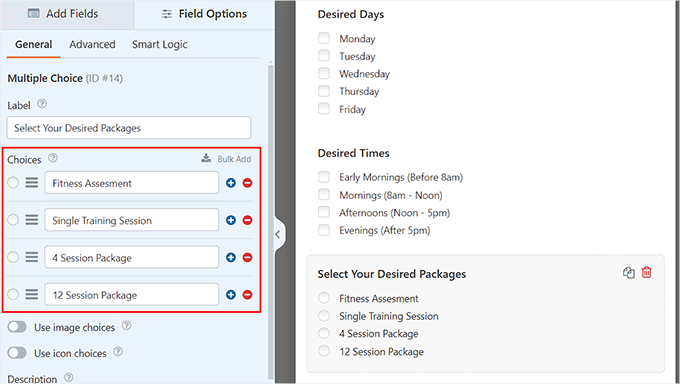
När du har gjort det kan du konfigurera fältet Önskade paket för att lägga till dina personliga träningspaket i formuläret.
Till exempel kan du erbjuda dina kunder en träningsbedömning, en enskild träningssession, fyra träningssessioner eller paket med 12 träningssessioner.
Därefter måste du lägga till ett betalningsfält i ditt formulär så att användare kan betala för dina träningssessioner direkt.
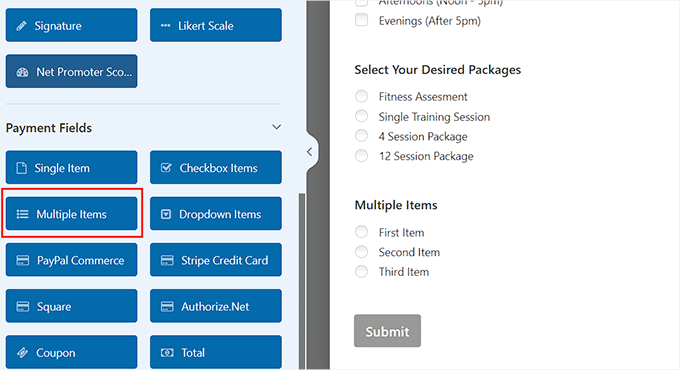
Bläddra ner till avsnittet 'Betalningsfält' i den vänstra kolumnen. Lägg sedan till fältet 'Flera val' i formuläret.
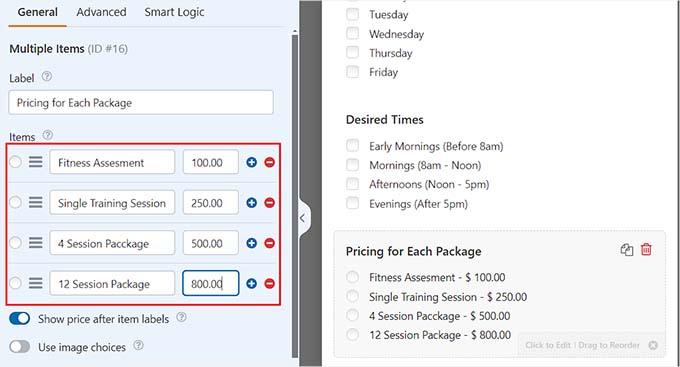
Klicka sedan på fältet igen för att öppna dess inställningar i sidofältet.
Härifrån kan du lägga till namn och priser för dina personliga träningssessioner.
Byt sedan till fliken Settings » Notifications i den vänstra kolumnen och slå på reglaget ‘Enable Notifications’. Nu kommer användarna att få ett e-postmeddelande när de skickar in formuläret på din webbplats.
När du har gjort det, scrolla ner till avsnittet 'E-postmeddelande', där du kan skriva meddelandet som kommer att skickas till potentiella kunder.
Om du inte har lagt till ett betalningsfält i ditt formulär kan du använda detta meddelande för att tala om för kunderna hur lång tid det tar att få betalningsuppgifter.
Du kan också redigera ämnesraden och e-postadressen härifrån.
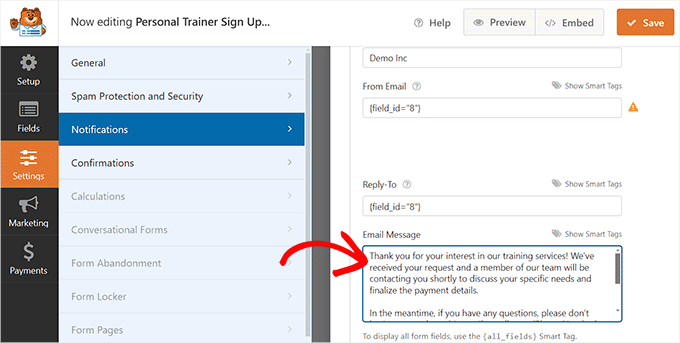
När du är nöjd, klicka helt enkelt på knappen ‘Save’ högst upp för att spara dina inställningar.
Experttips: E-postmeddelanden som skickas direkt från WordPress kan hamna i dina användares skräppostmappar. Därför rekommenderar vi att du använder en SMTP-tjänst som WP Mail SMTP. För mer information kan du se vår guide om hur du åtgärdar problemet med att WordPress inte skickar e-post.
Öppna nu sidan eller inlägget där du vill lägga till formuläret för träningstjänster. Klicka här på knappen för att lägga till block (+) i det övre vänstra hörnet och lägg till WPForms-blocket.
Välj sedan formuläret du just skapade från rullgardinsmenyn i själva blocket.
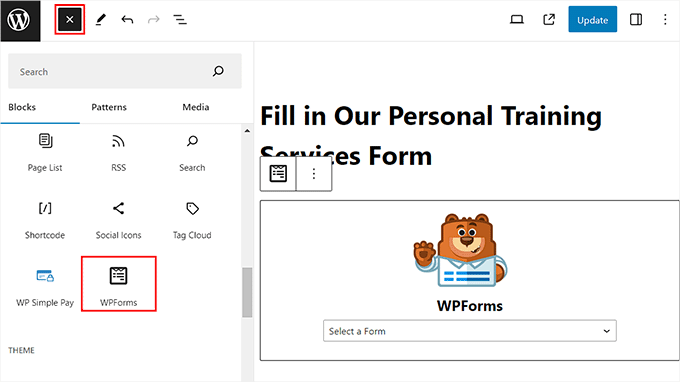
Klicka slutligen på knappen ‘Uppdatera’ eller ‘Publicera’ för att spara dina inställningar.
Du kan nu besöka din WordPress-webbplats för att se formuläret för personliga träningstjänster i aktion.
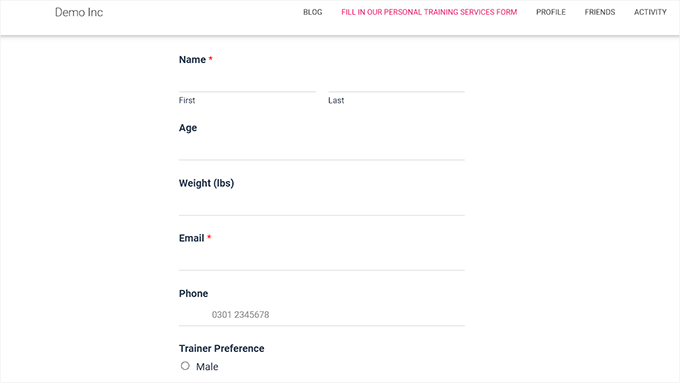
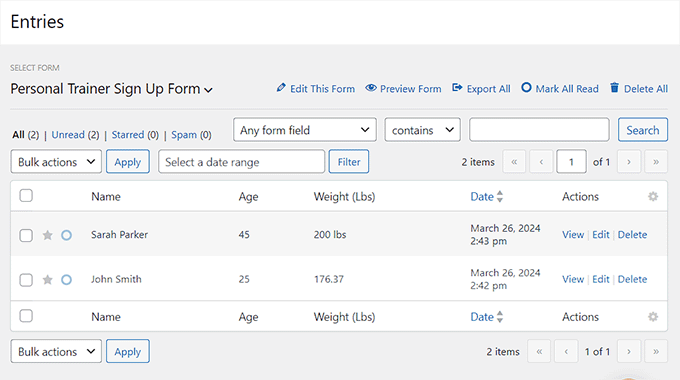
Med WPForms kan du sedan se alla dina formulärinlägg direkt från din instrumentpanel.
För att göra detta måste du besöka sidan WPForms » Alla formulär och klicka på länken 'Inlägg' under formuläret för träningstjänster som du skapade.
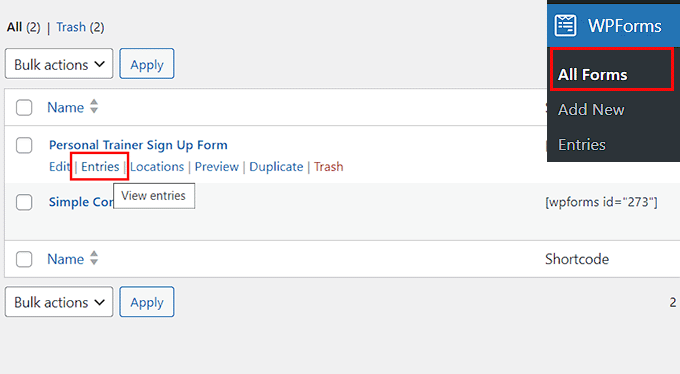
Detta tar dig till en ny skärm där du kan se data för alla användare som har skickat in formuläret genom att klicka på länken 'Visa' till höger.
Du kan också radera och redigera posterna enligt dina önskemål.
Metod 2: Sälj träningstjänster med WP Simple Pay (gratis)
Om du letar efter ett gratis sätt att lägga till ett formulär för personlig träning på din webbplats, då är den här metoden något för dig.
WP Simple Pay är det bästa WordPress Stripe-pluginet som låter dig acceptera onlinebetalningar utan att behöva sätta upp en kundvagn. Det levereras med en formulärbyggare för betalningar, enkel installation, säker betalningshantering, återkommande betalningar och färdiga mallar.
Sammantaget gör det det superenkelt att bygga ett formulär för personlig träningstjänst med plugin-programmet.
Först måste du installera och aktivera WP Simple Pay. För detaljerade instruktioner kan du se vår steg-för-steg-guide om hur man installerar ett WordPress-plugin.
Notera: WP Simple Pay har en gratis plan som du kan använda för den här handledningen. Vi kommer dock att använda proffsversionen för att låsa upp fler funktioner.
Vid aktivering startas en installationsguide på skärmen, där du måste klicka på knappen ‘Let’s Get Started’.

Du kommer sedan att tas till en ny sida där du måste ange din licensnyckel. Detta alternativ gäller endast för användare med en pro-plan. Du hittar denna information på ditt konto på WP Simple Pay-webbplatsen.
När du har gjort det klickar du helt enkelt på knappen 'Aktivera och fortsätt'.

Därefter kommer du att bli ombedd att ansluta ditt plugin till Stripe, som är en populär betalningsgateway som enkelt accepterar onlinebetalningar.
För att göra detta, klicka på knappen ‘Connect with Stripe’.

Detta leder dig till en annan skärm där du måste logga in på ditt Stripe-konto för att ansluta det till WP Simple Pay. Om du inte har ett konto ännu kan du skapa ett genom att besöka Stripes webbplats.
För mer information, se vår handledning om hur du accepterar Stripe-betalningar i WordPress.
Efter lyckad integration kommer installationsguiden att be dig att konfigurera e-postinställningar.
Aktivera nu helt enkelt alternativen för att ta emot e-postmeddelanden för betalningskvitton, kommande fakturor och betalningsaviseringar och ange den e-postadress som du vill skicka dem till.
När det är gjort, klicka på knappen 'Spara och fortsätt'.

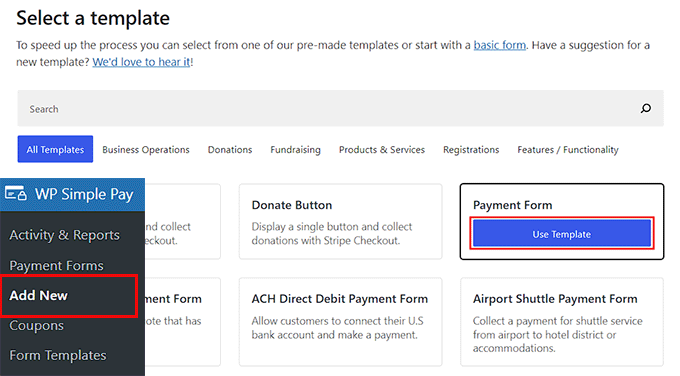
Besök sedan sidan WP Simple Pay » Lägg till ny från WordPress-instrumentpanelen för att börja bygga ett formulär för personliga tränings tjänster.
Detta öppnar skärmen ‘Select a Template’, som visar en lista över färdiga mallar.
Eftersom WP Simple Pay inte erbjuder en specifik mall för tränings tjänster, kan du klicka på knappen 'Använd mall' under alternativet 'Betalningsformulär'.
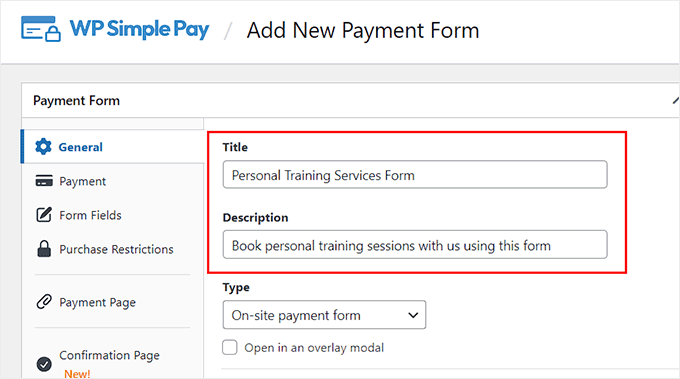
Detta tar dig till sidan 'Lägg till nytt betalningsformulär', där du kan börja med att lägga till ett namn och en beskrivning för ditt formulär för personliga träningstjänster.
Välj därefter ‘On-site payment form’ som formulärtyp.
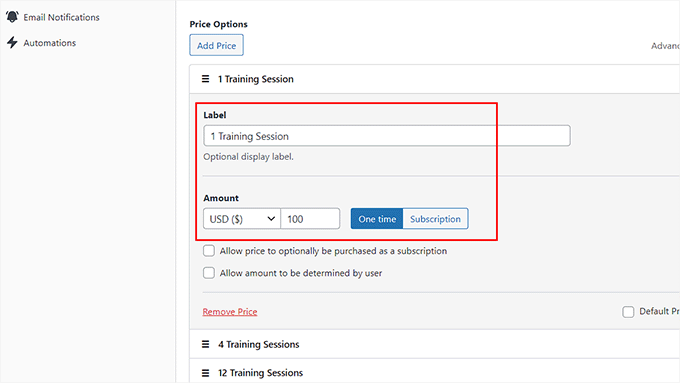
Byt sedan till fliken ‘Payments’ och lägg till en etikett och prissättning för träningspasset som du erbjuder.
Om du erbjuder mer än ett träningspaket kan du klicka på knappen 'Lägg till pris' för att lägga till flera prisalternativ för olika erbjudanden.
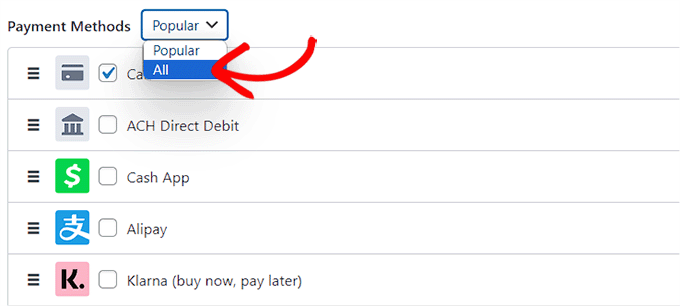
När du har gjort det, scrolla ner till avsnittet 'Betalningsmetoder' och markera rutan bredvid de betalningsgateways du vill lägga till i ditt formulär.
Med WP Simple Pay kan du även lägga till SEPA, Affirm, Klarna och AfterPay som betalningsmetoder. Du behöver dock pro-planen för dessa alternativ.
Om du har gratisplanen kan du bara lägga till AliPay och betal-/kreditkort som betalningsmetoder.
Byt sedan till sidan 'Formulärfält' från vänster kolumn. Här har betalningsformuläret e-postadress, prisväljare och betalningsmetoder som standardfält.
Om du dock också vill att användare ska skicka in sitt namn, telefonnummer och adress, kan du välja dessa alternativ från rullgardinsmenyn.

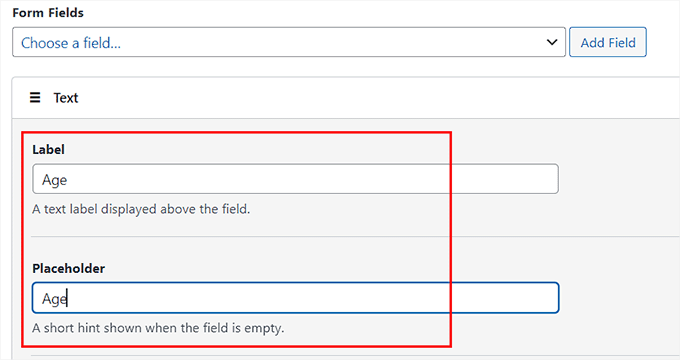
På samma sätt, om du vill lägga till ett anpassat fält för ålder eller vikt i ditt formulär, måste du välja fältet 'Text' från rullgardinsmenyn.
När du har gjort det, expandera fältinställningarna och lägg till 'Ålder' som etikett och platshållartext.
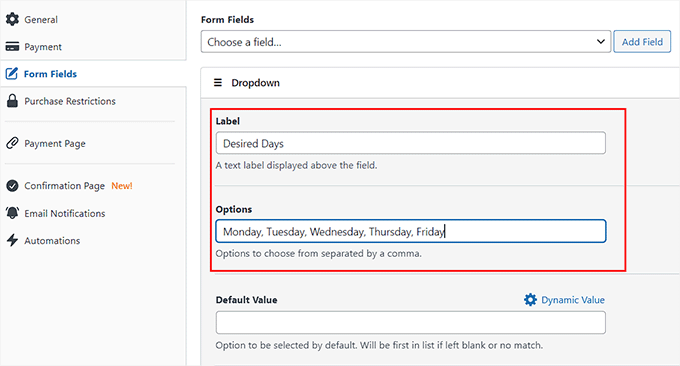
Dessutom kan du välja fältet 'Dropdown' för att lägga till anpassade fält för tränare, dag eller tidspreferens.
Här, expandera helt enkelt fältfliken och lägg till en etikett. Sedan kan du skriva in alla alternativ som du vill erbjuda dina kunder i fältet 'Alternativ'.
Till exempel, om du vill att användare ska kunna välja specifika dagar för sin personliga träning, kan du skriva in de tillgängliga dagarna i fältet.
Kom ihåg att separera varje alternativ med ett kommatecken.
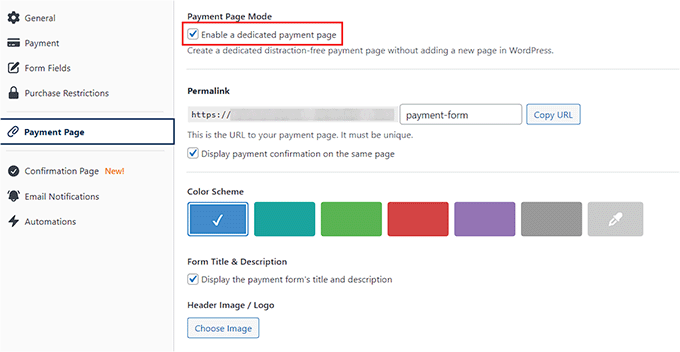
När det är gjort, byt till fliken ‘Payment Page’ och markera rutan ‘Enable a dedicated payment page’.
WP Simple Pay kommer nu att skapa en anpassad betalningssida för personliga träningstjänster åt dig.
Du kan helt enkelt lägga till en URL för formulärsidan i fältet ‘Permalink’ och sedan välja ett färgschema, en bild och sidfotstext.
Klicka slutligen på knappen 'Publicera' till höger för att spara dina inställningar.
Du kan sedan besöka din WordPress-webbplats för att se formuläret för personliga träningstjänster.
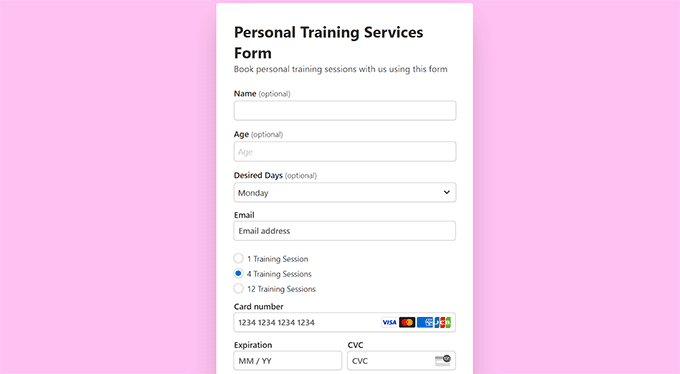
Alternativt, om du bara vill lägga till formuläret på en befintlig sida, måste du klicka på knappen ‘Publicera’ efter att ha lagt till formulärfält.
Besök sedan sidan eller inlägget där du vill lägga till formuläret och klicka på knappen Lägg till block (+).
När blockmenyn öppnas, lägger du bara till WP Simple Pay-blocket och väljer formuläret från rullgardinsmenyn.
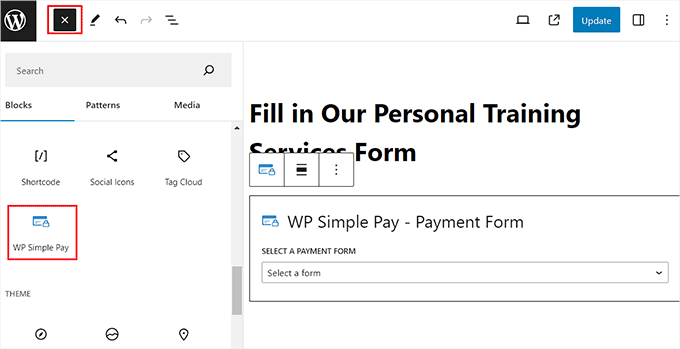
Klicka sedan på knappen 'Uppdatera' eller 'Publicera' för att spara dina inställningar.
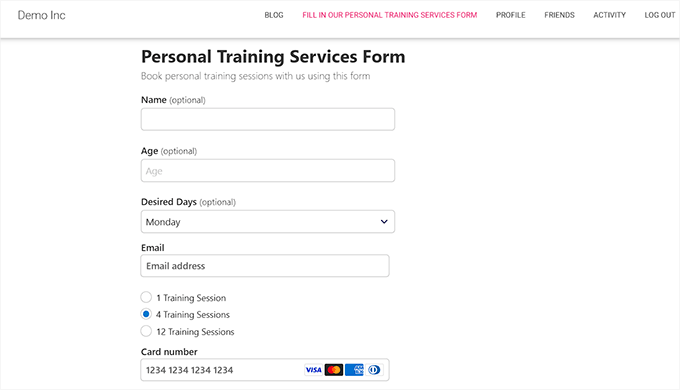
Nu kan du besöka den befintliga sidan på din WordPress-webbplats för att se formuläret för personliga träningstjänster i aktion.
Bonus: Hur man säljer träningskurser och videor som nedladdningar
Förutom tjänster kan du även sälja kurser och videor på din WordPress-webbplats. Det är ett kostnadseffektivt sätt att tjäna pengar online och kan motivera användare som köper dina kurser att även anmäla sig till personliga träningspass.
Du kan enkelt sälja kurser med Easy Digital Downloads, vilket är den bästa WordPress-pluggen för att sälja digitala produkter som PDF:er, videor, musik, kurser, e-böcker och mer.
Du kan enkelt ansluta plugin-programmet med flera betalningsgateways och skapa din första digitala produkt genom att besöka sidan Nedladdningar » Lägg till ny.
Detta öppnar blockredigeraren, där du kan lägga till ett namn och en beskrivning för träningsvideon eller kursen. När du har gjort det, scrolla ner till alternativet ‘Download Files’ och ladda upp träningsvideon från din dator. Lägg sedan till dess prissättning i fältet ‘Pricing Options’.
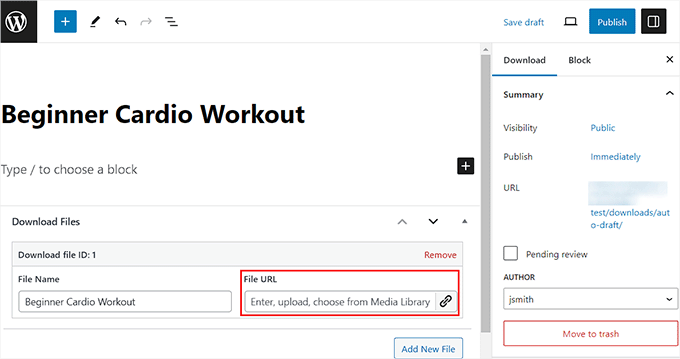
Du kan också ställa in kategorier, taggar och utvalda bilder för din produkt. Klicka slutligen på knappen 'Publicera' högst upp för att spara dina inställningar.
Du har nu framgångsrikt lagt till en träningsvideo till försäljning på din gymwebbplats. För mer information kan du se vår handledning om hur du säljer digitala nedladdningar på WordPress.
Bonus: Hur du startar ett coachningsföretag i WordPress
Förutom att sälja personliga träningssessioner, som är begränsade av plats, kan du också starta onlinecoaching via din webbplats. Detta gör att du kan arbeta med kunder globalt och generera fler konverteringar.
Med onlinecoaching kan du köra sessioner när som helst på dygnet genom förinspelningar, livechatt eller videokonferenser. Du kan också anordna workshops och gruppcoaching för att bygga en känsla av gemenskap bland olika klienter.
Dessutom är onlinecoaching mycket mer kostnadseffektivt än att driva ett fysiskt gym, vilket gör det till ett utmärkt alternativ.
Du kan enkelt starta en coachingverksamhet med MemberPress, som är det bästa medlemskapspluginet för WordPress. Det låter dig skapa olika prenumerationsnivåer för dina kunder och schemalägga ditt innehålls utgivning med jämna mellanrum för att engagera användare.
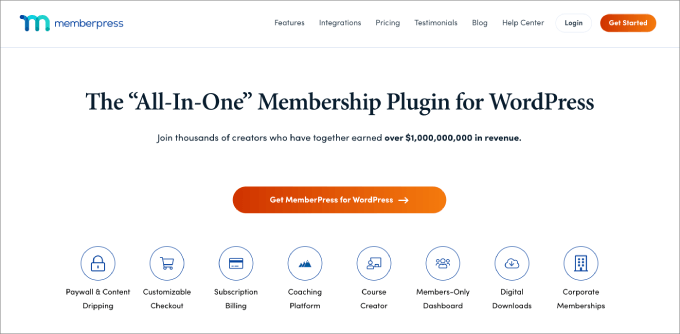
Utöver det kan du skapa en automatiserad introduktionsprocess, lägga till milstolpsspårning och använda automatiserade påminnelser för att motivera klienter att slutföra sina coachningsprogram.
MemberPress låter dig också bygga premium coachinginnehåll som användare måste köpa för åtkomst, vilket gör det till ett utmärkt val. För mer information, se vår handledning om hur man startar en online coachingverksamhet.
Vi hoppas att den här artikeln hjälpte dig att lära dig hur du enkelt säljer personliga träningstjänster i WordPress. Du kanske också vill se vår nybörjarguide om hur du samlar in pengar med crowdfunding i WordPress eller vår kompletta WordPress e-handelsinstallationsguide.
Om du gillade den här artikeln, prenumerera då på vår YouTube-kanal för WordPress-videoguider. Du kan också hitta oss på Twitter och Facebook.





Har du en fråga eller ett förslag? Lämna gärna en kommentar för att starta diskussionen.