


Nässlade block är en av de mest kraftfulla funktionerna i WordPress blockredigerare — och att bemästra dem kan ta dina designer till nästa nivå.
De låter dig gruppera och organisera flera element som stycken, bilder och knappar i en enda layout. När du väl förstår hur du använder dem kan du skapa mer flexibla, professionellt utseende sidor utan att förlita dig på extra plugins eller anpassad kod.
På WPBeginner har vi använt kapslade block sedan de först lanserades, och de har helt förändrat hur vi närmar oss siddesign. De gör komplexa layouter enklare att hantera och hjälper till att omvandla grundläggande innehåll till polerade, användarvänliga sektioner.
I den här guiden går vi igenom hur du väljer och använder kapslade block i WordPress, steg för steg – så att du med förtroende kan börja bygga renare, mer effektiva layouter.
💡Nyckelinsikt: Vad är kapslade block?
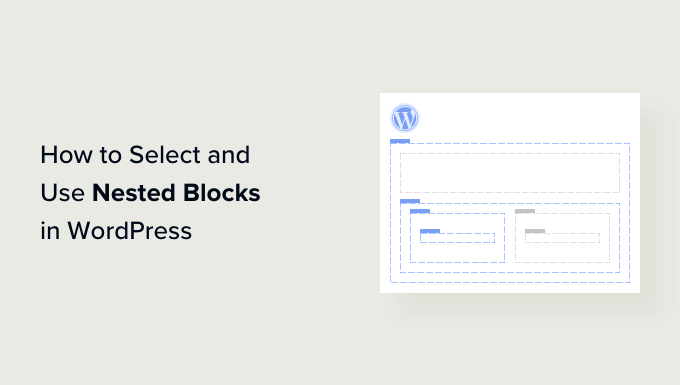
Kapslade block är helt enkelt block som placeras inuti ett containerblock, som en Grupp eller Kolumn. De låter dig bygga komplexa sidlayouter, organisera innehåll i sektioner och applicera stil på flera element samtidigt utan att använda anpassad kod.
Vad är WordPress-nässlade block?
WordPress Gutenbergs nästlade blockfunktion låter dig infoga (eller 'nästla') ett eller flera block inom ett annat block.
Nästlade block hjälper dig att skapa mer komplexa layouter på din WordPress-webbplats genom att lägga till flera block inuti varandra. Detta möjliggör större flexibilitet vid design och formatering av innehåll för sidor och inlägg.
Till exempel kan du kapsla flera Bildblock inom ett Gruppblock för att visa en uppsättning foton från ett visst evenemang eller en serie konstverk skapade med en viss teknik.
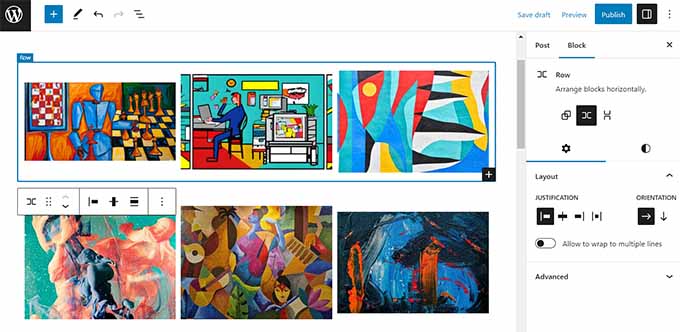
Dessutom tillåter funktionen för kapslade block dig att redigera enskilda block separat. Detta gör att du kan anpassa varje block efter dina behov utan att påverka de andra blocken.
Detta resulterar i sin tur i bättre innehållsorganisation, gör innehållet mer attraktivt och effektiviserar den kreativa processen.
Med det sagt, låt oss se hur du enkelt kan välja och använda kapslade block i WordPress Gutenberg.
Hur man använder WordPress kapslade block
Du kan enkelt nästla flera block tillsammans med hjälp av Grupp- eller Kolumnblock i Gutenberg-blockredigeraren.
Först måste du öppna ett befintligt eller nytt inlägg i blockredigeraren från sidofältet i WordPress-administrationen.
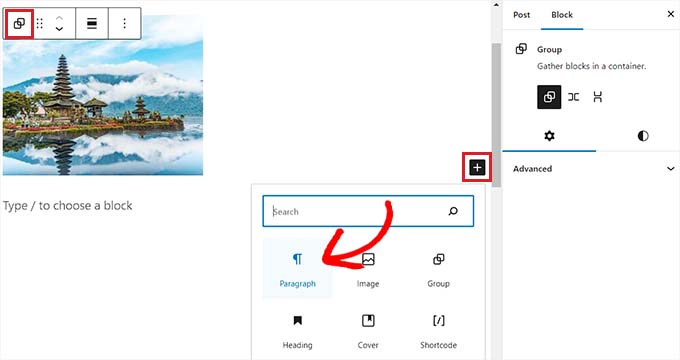
Härifrån klickar du helt enkelt på knappen Lägg till block ‘+’ i det övre vänstra hörnet av skärmen och hittar Gruppblock. När du har klickat på det och lagt till det på sidan måste du välja en layout för de block som du kommer att nästla tillsammans.
För den här handledningen väljer vi layouten ‘Grupp’.
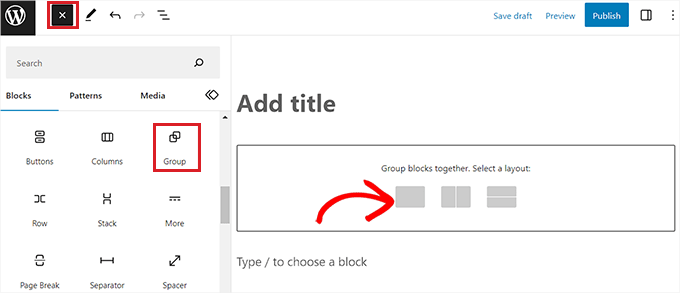
Klicka sedan helt enkelt på '+' -knappen på skärmen för att börja lägga till innehåll inom föräldrablocket.
För den här handledningen kommer vi att lägga till ett bildblock.
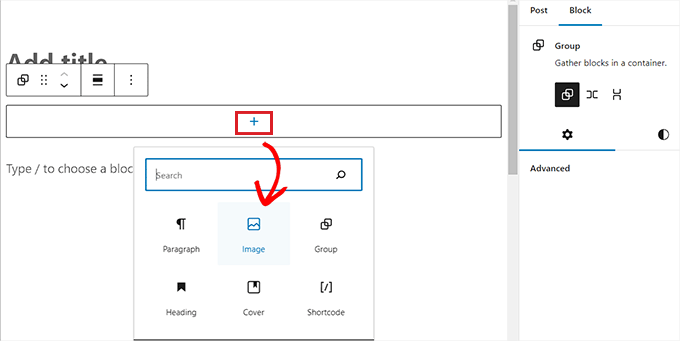
När du har lagt till blocket klickar du bara på knappen 'Gruppera' i verktygsfältet för blocket högst upp för att välja föräldrablocket.
Klicka sedan på '+'-knappen för att öppna blockmenyn igen, varifrån du kan välja andra block att lägga till.
Hur man konfigurerar WordPress kapslade blockinställningar
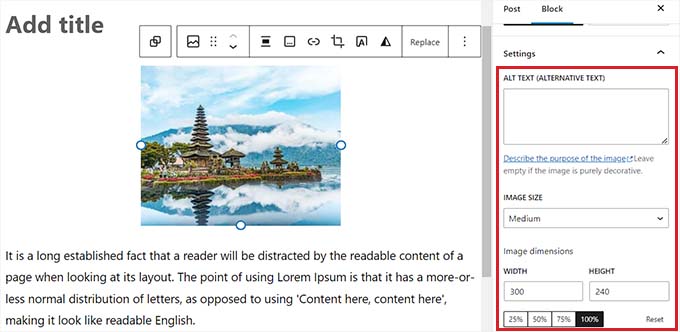
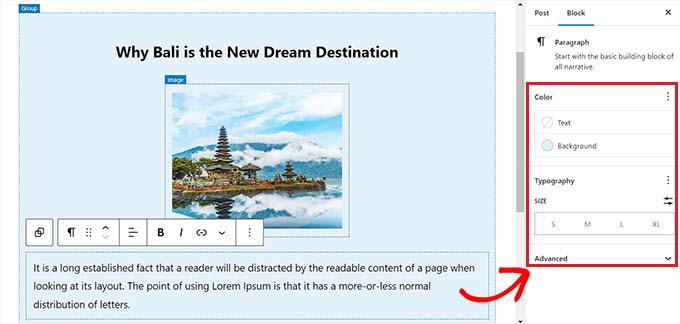
När du har kapslat flera block kan du konfigurera deras individuella inställningar genom att klicka på varje block. Därifrån visas blockinställningarna i den högra kolumnen på skärmen.
Härifrån kan du justera bakgrundsfärgen, textfärgen och storleken på de enskilda blocken utan att påverka de andra blocken som är nästlade inuti det.
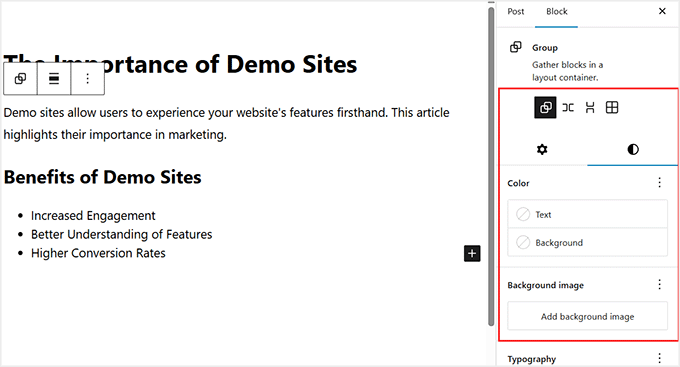
För att konfigurera inställningarna för själva containern måste du välja föräldrablocket. Du kan göra detta genom att klicka på ikonen 'Välj förälder' i verktygsfältet för blocket. Den ser ofta ut som två staplade rutor.
Alternativt kan du använda brödsmulefältet längst ner i redigeraren för att klicka på namnet på föräldern, som 'Grupp' eller 'Kolumner'.
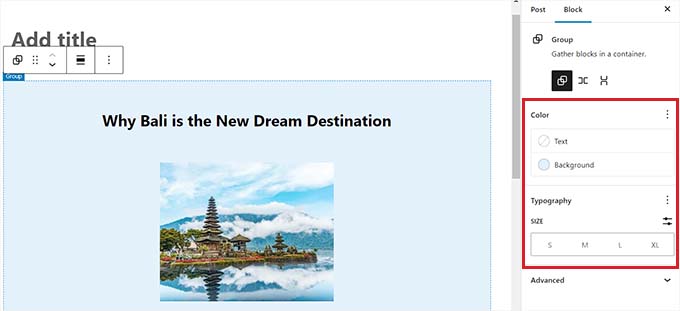
Detta öppnar inställningarna för föräldrablocket i den högra kolumnen. Du kan nu konfigurera layout, bakgrundsfärg och typografi för hela sektionen.
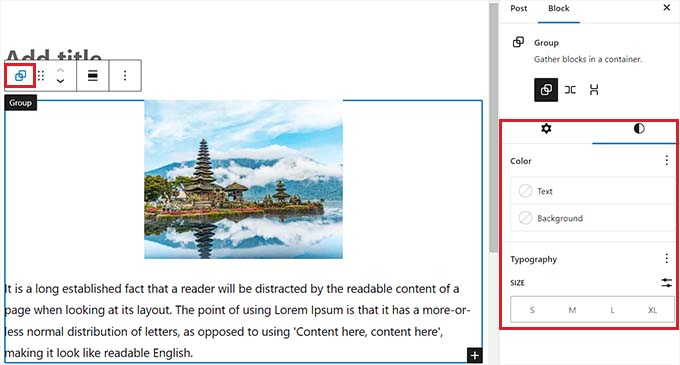
Tänk på att dessa inställningar kommer att påverka alla block som är kapslade inom föräldrablocket, om du inte har tillämpat specifika stilar på ett enskilt inre block.
Hur man grupperar befintliga block
Du kan också omvandla befintligt innehåll till kapslade block. Detta är ofta snabbare än att först skapa ett Gruppblock och sedan försöka fylla det.
Markera helt enkelt de block du vill kombinera. Du kan göra detta genom att klicka och dra med musen, eller genom att hålla ner Skift-tangenten och klicka på flera block.
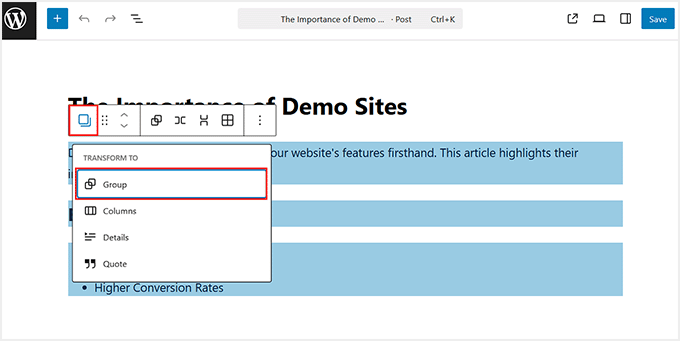
När de är markerade, klicka på Grupp-ikonen i verktygsfältet för blocket.
WordPress kommer automatiskt att slå in ditt markerade innehåll i ett Gruppblock. Nu kan du redigera layout och bakgrund precis som vilken annan kapslad sektion som helst.
När du är nöjd, glöm inte att klicka på knappen 'Publicera' eller 'Uppdatera' för att spara dina ändringar.
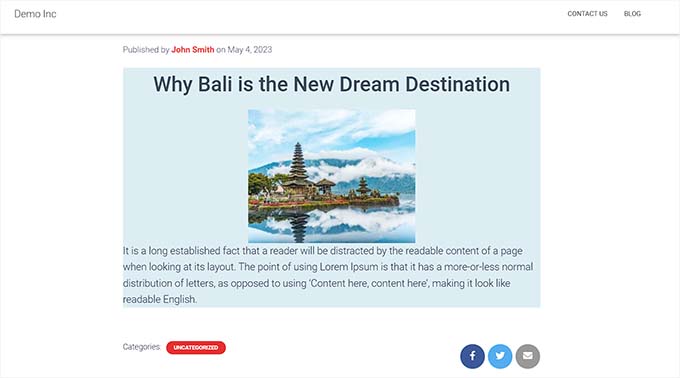
Så här såg de kapslade blocken ut på vår demosida.
Bonus: Använd Wayfinder-pluginet för att enkelt välja kapslade block
Ibland kan det vara svårt att välja ett enskilt block och konfigurera det när det finns flera block nästlade tillsammans.
Lyckligtvis gör Wayfinder-pluginet det superenkelt att välja nästlade block från ett föräldrablock och talar till och med om typen och klassen på blocken.
Först måste du installera och aktivera Wayfinder-pluginet. För fler instruktioner, se vår nybörjarguide om hur man installerar ett WordPress-plugin.
Vid aktivering, gå till sidan Inställningar » Wayfinder från WordPress admin-sidomenyn.
När du väl är där kommer alla inställningar redan att vara aktiverade. Du behöver bara avmarkera rutan bredvid de inställningar som du inte vill använda.
Om du till exempel vill att Wayfinder ska visa blocktyper för alla block i redigeraren, behåll då rutan markerad bredvid alternativet 'Visa blocktyp'.
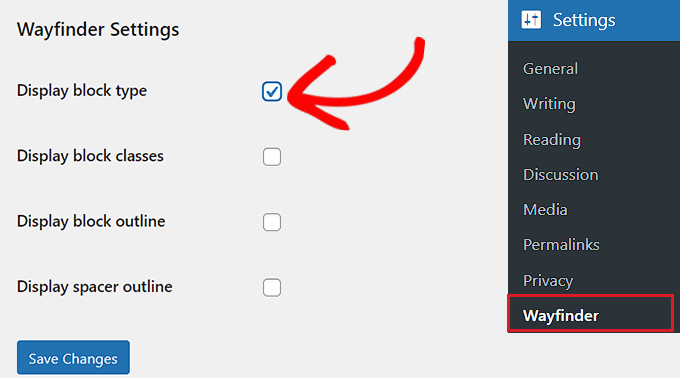
Om du däremot inte vill att pluginet ska visa blockklasser, avmarkera helt enkelt rutan bredvid det alternativet.
Efter att ha konfigurerat inställningarna, glöm inte att klicka på knappen 'Spara ändringar'.
Öppna sedan ett befintligt eller nytt inlägg i WordPress blockredigerare från instrumentpanelen.
När du är där kommer du att se en kontur med namnet när du för muspekaren över ett inre block. Du kommer också att kunna se konturen och namnet på eventuella kapslade block inom föräldrablocket.
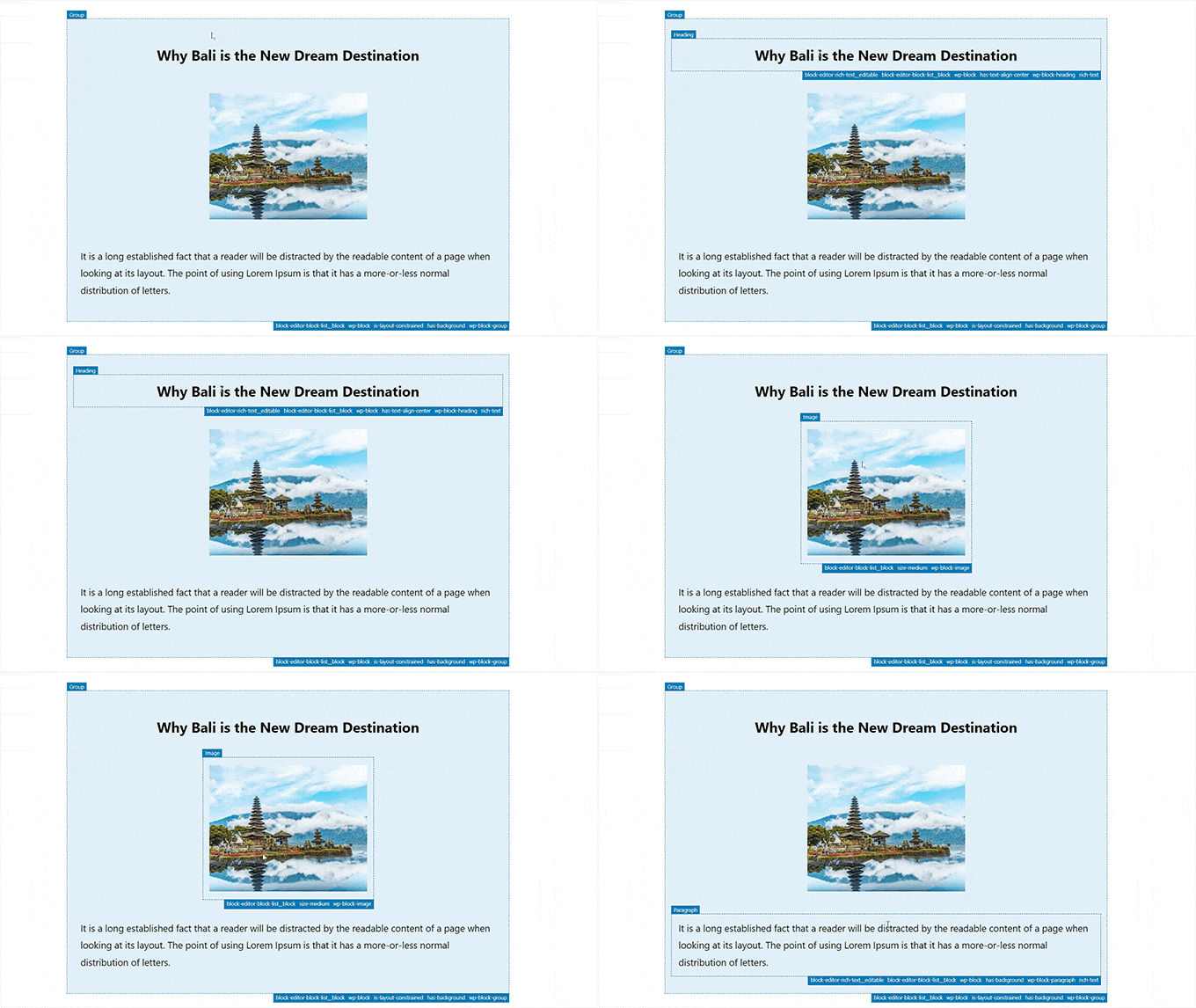
Detta hjälper dig att identifiera alla olika block som är nästlade inom ett Grupp- eller Kolumnblock.
Härifrån kan du enkelt välja ett enskilt block från föräldrablocket för att konfigurera dess inställningar.
Du kan också välja alla kapslade block samtidigt genom att klicka på rubriken 'Kolumner' eller 'Grupp'. Detta öppnar inställningarna för föräldrablocken i den högra kolumnen.
Efter att ha konfigurerat blockinställningarna klickar du helt enkelt på knappen 'Uppdatera' eller 'Publicera' för att spara dina ändringar.
Vanliga frågor om kapslade block
Här är några frågor som våra läsare ofta har ställt om användningen av kapslade block:
Hur väljer man flera block i WordPress?
För att välja flera block, klicka på det första blocket, håll nere Skift-tangenten och klicka sedan på det sista blocket du vill välja. Alternativt kan du klicka och dra muspekaren över blocken för att markera dem alla samtidigt.
Hur kombinerar man block i WordPress?
Du kan kombinera block genom att välja de specifika objekt du vill slå ihop och klicka på ikonen Gruppera (staplade rutor) i verktygsfältet för block. Detta slår in dem i en enda behållare, vilket gör att du kan flytta eller styla dem som en enhet.
Hur grupperar man block tillsammans?
Du kan gruppera block tillsammans genom att markera dem och välja Gruppera från verktygsfältsalternativen. Detta skapar en föräldrablock som håller blocken organiserade och låter dig applicera en bakgrundsfärg eller kantlinje på hela sektionen.
Vad är ett föräldrablock i WordPress?
Ett föräldrablock är en behållare, som ett Grupp- eller Kolumnblock, som innehåller andra block inuti sig. Blocken inuti kallas "nästa" eller "barn" block, och de ärver vanligtvis layout- och stilinställningarna från föräldrablocket.
Vad är ett avståndsblock i WordPress?
Ett avståndsblock är ett layoutverktyg som används för att lägga till justerbart tomt utrymme mellan andra block. Det låter dig kontrollera det vertikala avståndet och utrymmet mellan sektioner utan att behöva skriva anpassad kod.
Vad är dynamiska block i WordPress?
Dynamiska block är block som genererar innehåll automatiskt istället för att spara statisk HTML. Exempel inkluderar blocken Senaste inlägg eller Kalender, som uppdateras omedelbart när du publicerar nytt innehåll eller ändrar webbplatsinställningar.
Vad är ett avdelarblock i WordPress?
Ett avdelarblock skapar en visuell brytning mellan innehållssektioner, vanligtvis som en horisontell linje. Det hjälper till att dela upp långa artiklar i distinkta kapitel eller ämnen för att förbättra läsupplevelsen.
Vi hoppas att den här artikeln hjälpte dig att lära dig hur du väljer och använder nästlade WordPress-block. Du kanske också vill se vår steg-för-steg-handledning om hur man ändrar blockhöjd och bredd i WordPress och vår nybörjarguide om hur man använder WordPress-blockmönster.
Om du gillade den här artikeln, prenumerera gärna på vår YouTube-kanal för WordPress-videoguider. Du kan också hitta oss på Twitter och Facebook.




Christopher Molitor
Bra artikel och TACK för att du nämnde Wayfinder!
p.s. Släppt version 1.1.7 för att lägga till stöd för den senaste versionen av WP.
WPBeginner Support
Glad you liked the article and glad we could share Wayfinder
Admin
kzain
Nästlade block verkar vara en spelväxlare för att skapa unika layouter på min WordPress-webbplats! Dra-och-släpp-funktionaliteten låter superanvändarvänlig. Jag älskar att du kan anpassa varje nästlat block individuellt. Detta öppnar upp så många möjligheter för att skapa engagerande webbplatsinnehåll. Tack för den här hjälpsamma guiden!
Ralph
Jag använder kapslade block för bild till vänster och text till höger och jag vill att det ska förbli så, inte bara på datorn utan även på mobilen, men det fungerar bara inte. Det placerar texten under bilden. Är detta normalt för mobilen eller gör jag något fel?
WPBeginner Support
Det skulle bero på temat, men det är mycket vanligt att det händer på mobilen för att säkerställa att texten förblir läsbar på mobilen.
Admin
Jiří Vaněk
Tack vare dessa artiklar blir jag sakta bekant med Gutenberg. Jag är van vid väldigt enkla lösningar från Elementor, och här verkar allt lite komplicerat eller snarare obekant för mig. Ibland stöter jag dock på personer som vill ha hjälp med en webbplats uteslutande med Gutenberg och inget annat. Därför uppskattar jag dessa guider där jag kan komma igång, prova och lära mig saker som kanske är helt vanliga för någon som använder Gutenberg.