


Vill du flytta en WordPress-webbplats från en underdomän till en rot-domän?
Processen är ganska enkel att följa, och det finns ett sätt att spara dina SEO-rankningar också.
I den här artikeln visar vi hur du enkelt flyttar WordPress från en underdomän till en rot-domän med steg-för-steg-instruktioner.
Överföra WordPress från underdomän till rotdomän
En underdomän är en förlängning av ditt rotdomännamn. Till exempel är http://yourwebsite.example.com en underdomän till example.com. I det här fallet är example.com rotdomänen.
Sökmotorer anser att underdomänen är en helt annan webbplats. Det är därför du måste se till att du korrekt omdirigerar sökmotorer till rotdomänen efter överföringen. Detta hjälper dig att bevara sökrankingen efter att ha flyttat din webbplats.
Till skillnad från att flytta en WordPress-webbplats till en ny värd eller ett nytt domännamn, är det lite enklare att flytta en webbplats till rot-domänen.
Främst för att båda vanligtvis finns hos samma webbhotell. Detta gör att du kan hoppa över några steg.
Låt oss titta på hur man flyttar en WordPress-webbplats från en underdomän till en rotdomän.
Steg 1. Skapa en komplett säkerhetskopia av din webbplats
Du bör alltid ha en backup-lösning installerad på din webbplats för automatiska säkerhetskopior. Det finns gott om WordPress backup-plugins som du kan använda för att hålla ditt WordPress-innehåll säkert.
Nu, om du redan har ett säkerhetskopieringsplugin installerat, kanske du tänker att du kan hoppa över det här steget.
Det här steget är för att påminna dig om att även om du har automatiska säkerhetskopior av din webbplats, behöver du fortfarande skapa en komplett säkerhetskopia av din webbplats. Detta inkluderar en databassäkerhetskopia samt en säkerhetskopia av alla dina WordPress-filer och mappar.
När du har skapat en komplett säkerhetskopia, se till att du lagrar den på en fjärrplats eller på din dator.
Steg 2. Flytta dina WordPress-filer från underdomän till rotmapp
Först måste du ansluta till din webbplats med en FTP-klient eller cPanels filhanterare. När du är ansluten, gå till din undermapp och ladda ner alla dina WordPress-filer till din dator.
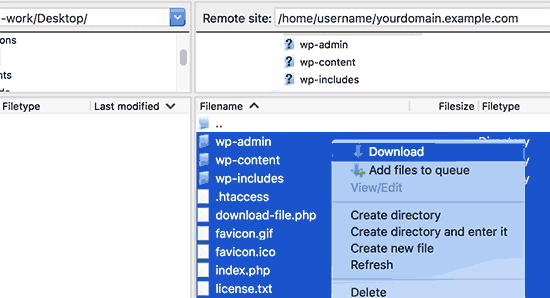
Öppna sedan mappen public_html för din rot-domän. Beroende på hur din WordPress-värdmiljö är konfigurerad, kan den här mappen också heta www eller efter ditt domännamn.
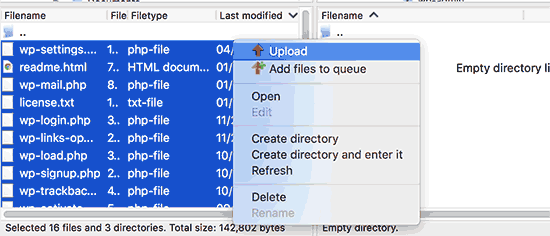
Nu behöver du ladda upp alla WordPress-filer som du laddade ner tidigare till rotkatalogen.
Steg 3. Ändra WordPress URL och Webbplats-URL-inställningar
När du har flyttat WordPress-filerna kommer du inte att kunna komma åt WordPress-adminområdet på rotdomänen. Försök att logga in på rotwebbplatsen kommer att skicka dig tillbaka till underdomänwebbplatsens adminområde.
För att åtgärda detta, byt till FTP-klienten och gå till domännamnets rotkatalog. Därefter behöver du redigera filen wp-config.php och lägga till följande rader precis före raden 'That’s all, stop editing! Happy blogging'.
define('WP_HOME','http://example.com');
define('WP_SITEURL','http://example.com');
Glöm inte att ersätta example.com med ditt eget domännamn. Om du vill att din rotwebbplats ska använda www, måste du ange URL:erna med www-prefix.
Spara dina ändringar och ladda upp wp-config.php-filen tillbaka till din webbplats.
Du kan nu besöka ditt WordPress-webbplatsens adminområde på rotdomännamnet.
Steg 4. Uppdatera URL:er
Din WordPress-webbplats har flyttats till domänen, men det kommer att finnas länkar inuti din WordPress-databas som pekar på underdomänen.
Låt oss fixa det.
Du behöver installera och aktivera pluginet Sök & Ersätt Allt. För mer information, se vår steg-för-steg-guide om hur man installerar ett WordPress-plugin.
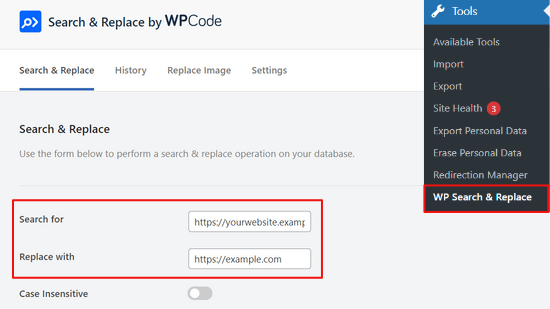
Efter aktivering måste du besöka sidan Verktyg » WP Sök & Ersätt från din WordPress-adminpanel.
Överst på sidan måste du ange din underdomän-URL bredvid fältet 'Sök efter' och lägga till din rot-domän i fältet 'Ersätt med'.
När du skrollar ner på sidan kan du välja att uppdatera URL:er i specifika tabeller i din WordPress-databas, som dina inlägg, kommentarer, alternativ, användardata, termer och andra områden. Eller så kan du välja alla tabeller.
Klicka sedan på knappen 'Förhandsgranska sök & ersätt'.
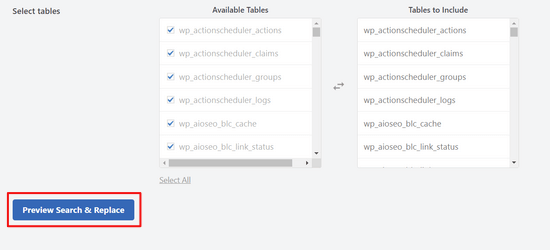
Pluginet kommer sedan att visa dig en förhandsgranskning av alla ändringar det kommer att göra.
Om allt ser bra ut, klicka på knappen 'Ersätt alla' för att fortsätta.

Pluginet kommer nu att uppdatera alla URL:er i din WordPress-databas.
Steg 5. Omdirigera all underdomäntrafik till rotdomänen
Nu när du har flyttat WordPress-filerna, låt oss se till att din underdomäntrafik omdirigeras till rotdomännamnet.
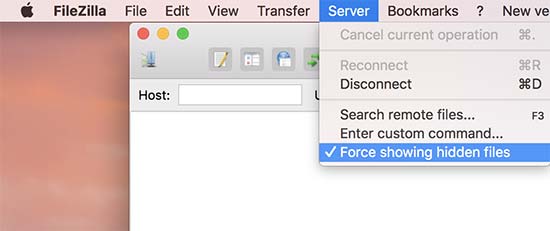
Gå till din underdomänmapp och se till att dolda filer tvingas att visas.
Dina FTP-klientinställningar har ett alternativ för att alltid visa dolda filer. I FileZilla finns det under alternativet Server » Tvinga visning av dolda filer.
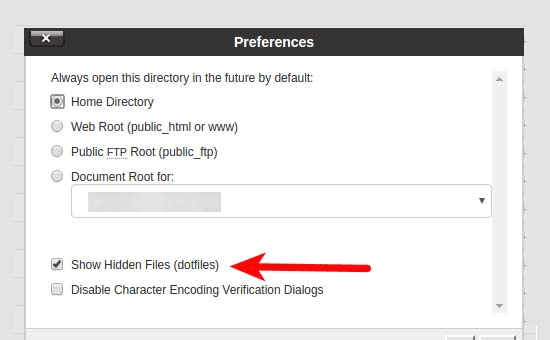
Om du använder cPanel File Manager, klicka sedan på knappen 'Inställningar' längst upp till höger på skärmen. Detta öppnar inställningsfönstret. Du måste välja 'Visa dolda filer' och sedan klicka på knappen 'Spara'.
Om din undermapp redan har en .htaccess-fil, kan du ta bort den och skapa en ny. Inuti den nya .htaccess-filen måste du kopiera och klistra in följande kod:
<IfModule mod_rewrite.c>
RewriteEngine On
RewriteBase /
RewriteCond %{HTTP_HOST} ^yoursubdomain\.example\.com$ [NC]
RewriteRule ^(.*)$ "http://example.com/$1" [R=301,L]
</IfModule>
Glöm inte att ersätta din underdomän med din faktiska underdomän och example.com med ditt domännamn.
Observera att RewriteRule-raden använder en icke-www URL. Om du vill använda www i din rot-domän, måste du lägga till din URL med ett www-prefix.
Spara dina ändringar och ladda upp din .htaccess-fil till servern.
Det var allt. Du har framgångsrikt flyttat din webbplats från underdomän till rot-domän. Du kan nu besöka din webbplats för att se den i aktion. Testa din webbplats för att säkerställa att allt fungerar som det ska.
Vi hoppas att den här artikeln hjälpte dig att flytta din webbplats från underdomän till rot-domän. Du kanske också vill se vår ultimata WordPress SEO-guide för nybörjare, samt våra val av de bästa 404-omdirigeringsplugins för WordPress.
Om du gillade den här artikeln, prenumerera gärna på vår YouTube-kanal för WordPress-videoguider. Du kan också hitta oss på Twitter och Facebook.




Olaf
Många försöker utföra migreringar med olika migreringsverktyg, och resultaten är ofta halvfärdiga. Detta är en perfekt guide om hur man gör det ordentligt från A till Ö. Jag har provat pluginet Search and Replace under en liknande process, och det har sedan dess blivit ett måste i min verktygslåda. Det finns inte många plugins som Search and Replace eftersom detta gör sitt jobb perfekt. Jag uppskattar särskilt att det utför ändringen i två faser: först hittar och visar det resultaten, och sedan frågar det om det ska ändra den önskade URL:en. På så sätt kan du bekvämt gå igenom hela listan över vad det hittade. Riktigt bra plugin för migreringsprocesser!
kzain
Detta är en omfattande guide för att migrera min WordPress-webbplats från en underdomän! Både plugin- och manuella alternativ ger värdefulla metoder. Känner mig mycket mer säker på att ta itu med denna migrering nu, särskilt med påminnelsen om att säkerhetskopiera webbplatsen först. Tack!
Raluca Laslo
Det här inlägget räddade mig timmar av arbete. Varje punkt i det fungerade exakt som rådgivet. Tack så mycket!
WPBeginner Support
Varsågod!
Admin
Jiří Vaněk
Tidigare skrev jag om URL:en med phpMyAdmin direkt i databasen, vilket var tråkigt för mig. Därför var jag intresserad av pluginet Go Live Update URLs som nämns i artikeln. Tack för tipset; enligt beskrivningen känner jag att det kommer att påskynda mitt migreringsarbete avsevärt och jag behöver inte göra ändringar manuellt via MySQL-databasen. Bra tips.
WPBeginner Support
Glad it was helpful
Admin
Anna
Jag flyttar från en underdomän till en ny domän – kan jag följa den här guiden för att göra det?
jpettett
Om det är på samma server, då troligen ja. Vissa detaljer kan bero på hur ditt webbhotell är konfigurerat och om de olika filerna för varje domän ligger under samma konto.
Om kontot inte erbjuder ett sätt att flytta filerna direkt, kanske du vill titta på den här guiden: https://www.wpbeginner.com/wp-tutorials/how-to-properly-move-wordpress-to-a-new-domain-without-losing-seo/
Heidary
hej och tack för den här artikeln
i flyttade en webbplats från en underdomän till en domän men problemet jag har är att när jag skriver in underdomänens URL i webbläsaren så visas webbplatsen men URL:en som visas i adressfältet är underdomänen, och när jag klickar på en av länkarna på webbplatsen så omdirigeras jag till huvuddomänen, observera att det inte finns något på underdomänen just nu.
i har 301-omdirigering på underdomänen men något verkar inte fungera som det ska, någon idé om vad som kan orsaka detta? all hjälp eller tips skulle uppskattas
tack på förhand
WPBeginner Support
Om du redan har utfört steget för att uppdatera dina URL:er, rekommenderar vi att du kontrollerar din sida Inställningar>allmänt för att säkerställa att URL:en uppdaterades korrekt där.
Admin
Jesse Dill
Jag går igenom stegen och på steg 3 följde jag PHP-syntaxen men det orsakade några fel och jag kunde inte komma åt några av WordPress admin-webbplatserna. Jag var tvungen att ta bort för-taggarna och bara använda:
define(‘WP_HOME’,’http://example.com’); define(‘WP_SITEURL’,’http://example.com’);
Efter det fungerade det. Bara ifall någon stöter på samma problem som jag.
WPBeginner Support
Tack för att du delade det ifall någon annan stöter på det problemet!
Admin
Valeri Andreev
Thank you so much
sarah
Hej, Steg två verkar inte fungera för mig eftersom CPanel inte låter mig ladda ner katalogen sub.example.com
Jag kan ladda ner enskilda filer men inte mappar eller kataloger. Jag har försökt komprimera till .zip men .zip-filen är tom.
Kan du snälla ge råd? Tack så mycket
WPBeginner Support
Du kan behöva kontrollera med din värdleverantör för att säkerställa att de inte har något på sin sida som begränsar nedladdningen från cPanel-sidan. För att komma runt det, skulle vi rekommendera att använda ett FTP-program som inte skulle stöta på det problemet. Du kan se vår guide om FTP-program här:
https://www.wpbeginner.com/beginners-guide/how-to-use-ftp-to-upload-files-to-wordpress-for-beginners/
Admin
Jessica
Jag ser att pluginet Velvet Blues Update URLs på wordpress.org är markerat "Det här pluginet har inte testats med de senaste 3 stora versionerna av WordPress. Det kanske inte längre underhålls eller stöds och kan ha kompatibilitetsproblem när det används med nyare versioner av WordPress."
Rekommenderar du ett annat plugin nu eller att fortfarande använda det här?
Caleb Byers
Behöver du uppdatera något i databaserna efter att ha utfört stegen i artikeln? När jag har flyttat en webbplats har jag sett folk säga att det finns några steg i databaserna, men inte i den här artikeln... Finns det någon anledning till det?
Tack.
WPBeginner Support
Step 4 handles that
Admin
Del Abernethy
Fungerade perfekt tills jag försökte logga in på wp-admin. Webbplatsen hade redan filer (som jag skrev över) och användare, men nu känner den inte igen de befintliga användarna. Den tillåter mig att logga in med användarnamnet & lösenordet från underdomänen, så jag antar att den är kopplad till underdomänens databas. Är det möjligt att koppla den till den befintliga ursprungliga databasen?
WPBeginner Support
Du skulle vilja kontrollera wp-config-filen för databasen som den är ansluten till för din webbplats och du skulle kunna ändra det i din fil. Det skulle normalt hända om du inte skulle skriva över den befintliga filen om du försökte ersätta en webbplats med den på underdomänen.
Admin
Peter Harrison
Uppdaterar den här metoden alla referenser i databasen också?
Med vänliga hälsningar
Pete
WPBeginner Support
Det skulle bero på vilka referenser du pratar om. Om du menar länkar i artiklarna så uppdaterar velvet blues-pluginet dem.
Admin
Mucha
vänligen ge råd om stegen för htaccess. om min underdomän är /new vad ska den vara på den nya htaccess?
WPBeginner Support
Du vill titta på steg 5 i artikeln för den informationen.
Admin
Kat
Jag får ett felmeddelande om Web Application Firewall varje gång jag implementerar fas 4. Vad kan problemet vara?
WPBeginner Support
Du bör troligen kontrollera med din webbhotell för att säkerställa att de inte har en brandvägg och att ditt SSL-certifikat är aktivt, eftersom det är de vanligaste orsakerna.
Admin
Ben
Hej – rekommenderar du också att använda Googles verktyg för adressändring för att tala om för subdomain.primarydomain.com att det nu är primarydomain.com?
tack
WPBeginner Support
Om du vill kan du också använda det verktyget, omdirigeringarna skulle normalt lösa detta åt dig.
Admin
Sunita
Tack så mycket… det skulle inte vara möjligt utan din hjälp… tack igen!
WPBeginner Support
You’re welcome
Admin
Sara
Hej,
Jag följde dina steg fram till slutet av steg 3, där jag har redigerat wp-config.php-filen.
Jag går sedan till wp-admin. Jag anger mina uppgifter och det går bara tillbaka till samma inloggning. Det tillåter mig inte att logga in på wordpress-backend.
Det är som att det omdirigerar mig.
Kan du hjälpa till?
Jag skulle verkligen uppskatta det.
Tack,
Sara
WPBeginner Support
Det finns ett par anledningar till det, du kanske vill titta på vår guide nedan för några möjliga lösningar:
https://www.wpbeginner.com/wp-tutorials/how-to-fix-wordpress-login-page-refreshing-and-redirecting-issue/
Admin
Ghassen GaraAli
Hej,
Fungerar detta för att flytta en underkatalog till roten?
tack
WPBeginner Support
Ja, du kan följa vår guide för det också.
Admin
Sofia
Hej, jag gjorde allt och det fungerade! Men nu undrar jag, hur behåller jag min underdomän som en "staging"-webbplats, så att jag kan ändra saker och inte påverka den på domänen. Jag skulle behöva skapa en ny databas (med en säkerhetskopia), eller hur?
Hur säkerställer jag att jag inte gör något fel?
WPBeginner Support
För att konfigurera en staging-webbplats, vill du titta på vår guide med länken nedan:
https://www.wpbeginner.com/wp-tutorials/how-to-create-staging-environment-for-a-wordpress-site/
Admin
Oliver
I min underdomän-mapp har jag 2 .htaccess-filer. En finns i subdomains/example, den andra finns i subdomains/example/web. Den senare ligger bredvid alla andra wordpress-filer. Vilken ska jag ta bort och ersätta med koden i steg 5?
WPBeginner Support
Du kan behöva kontrollera med ditt webbhotell, men som det låter skulle du ändra den andra.
Admin
Aldo Salim
Hej, tack så mycket för den stora hjälpen.
Jag vill dock inte behålla den gamla underkatalogmappen. Kommer det att vara okej att radera underkatalogmappen?
WPBeginner Support
Så länge du har flyttat alla filer kan du ta bort underkatalogens mapp
Admin
Joshua Orizu
Jag bygger en webbplats och domännamnet visar site.comp50 istället för site.com, hur fixar jag detta?
WPBeginner Support
Du kanske vill kontrollera med din hosting-leverantör för att säkerställa att rätt domän är kopplad till var din webbplats finns och sedan kan du uppdatera URL:en i ditt Område Inställningar>Allmänt
Admin
Jeremy
Vad händer med blogginläggen på rotdomänen under en migrering?
Jag har nyligen byggt en omgjord webbplats på en underdomän, Sandbox.WebsiteName.com, och vill migrera den till rotdomänen. Jag vill dock behålla blogginläggen.
jag är orolig för SEO. Blir blogginläggen från rot-domänen överskrivna? Om inte, hur skulle jag komma åt dem för att omdirigera dem?
Tack,
WPBeginner Support
Den här metoden skulle skriva över det gamla innehållet på din primära webbplats. För att flytta webbplatsen kan du använda en av metoderna här: https://www.wpbeginner.com/wp-tutorials/how-to-create-staging-environment-for-a-wordpress-site/
eller så kan du importera innehållet från din live-webbplats och sedan följa stegen i den här artikeln
Admin
Madison
Hej,
Skulle den här metoden fungera om jag ville flytta en underdomän, som en vän använder, dvs. xxx.example.com, till deras nya konto så att det kan vara en egen webbplats som xxx.com?
Om inte, finns det något som skulle fungera alls eller skulle de bara behöva börja om, och därmed förlora alla kommentarer, sidvisningar, etc?
WPBeginner Support
För den typen av ändring vill du titta på vår artikel här: https://www.wpbeginner.com/wp-tutorials/how-to-properly-move-wordpress-to-a-new-domain-without-losing-seo/
Admin
Madison
Tack! Som det ser ut, allt jag behöver göra är att inte använda Duplicator på min domän utan på mitt underdomän och allt borde fungera likadant, eller hur?
WPBeginner Support
Det borde vara korrekt
jeff
velvet blues fungerade inte för mig, men ett annat plugin för URL-ersättning gjorde det (better search replace)
WPBeginner Support
Thanks for sharing the plugin that worked for you
Admin
Rui
Hej,
Den här handledningen är jättebra, men fungerade inte för mig. Jag vet inte varför.
Jag kan komma åt adminområdet, på hemsidan visas inte bilderna och när jag försökte komma åt inlägg och produkter står det "Hittades inte
Den begärda URL:en /shop/index.php hittades inte på den här servern."
Jag skulle gärna vilja ha lite hjälp om möjligt.
Tack så mycket.
WPBeginner Support
Du kanske vill säkerställa att steg 3 och 4 har slutförts för den vanligaste orsaken till detta.
Admin
Kanonisk Björn
Hej,
Vi hade samma problem (mitt team och jag). Endast hemsidan öppnades, och alla andra sidor var trasiga.
Du behöver uppdatera permalänkarna. Gå till Kontrollpanelen -> Inställningar -> Permalänkar. Här, gör inga ändringar, klicka bara på "Spara ändringar".
Det återanvänder inställningarna med den aktuella katalogen som rot.
Allt gott.
John
CANONICAL BEAR, du förtjänar två kyssar för den här kommentaren. Nej, gör det tre!
Milano
Hej WP-teamet,
bara en snabb fråga... vad är skillnaden mellan den här proceduren och att klona en webbplats från cpanel installatron (godaddy). Kan jag använda kloning för samma ändamål? Behöver jag göra några ytterligare ändringar efter kloning. Det verkar mycket enklare att göra detta med kloningsalternativet.
Tack för ett bra jobb!
Melind
Detta fungerade som en charm! Den del som tar längst tid är att ladda upp och ladda ner filerna. Tack!
smv
Detta fungerade inte alls för mig. Steg 4, att använda Velvet Blues-pluginet för att uppdatera URL:erna, uppdaterade inte de flesta av dem. Det fanns fortfarande massor av referenser till den gamla webbplatsen. Jag var tvungen att göra om allt, men jag använde duplicator-pluginet, vilket fungerade bra.
Gábor Sztárcsevics
Hej!
Kommer denna modifiering att ändra posterna i databasen som används för min WordPress på subdomänen example.com?
Ska jag inte skapa en ny databas för den migrerade wordpress?
Tack!
WPBeginner Support
Hej Gábor Sztárcsevics,
Eftersom du flyttar från en underdomän till en rot-domän i samma hosting-miljö, skulle din gamla databas fungera alldeles utmärkt efter att du har uppdaterat URL:erna som visas i handledningen.
Om du däremot vill skapa en ny databas kan du göra det också. Du måste sedan exportera dina data från den gamla databasen till den nya och uppdatera URL:er.
Admin
Du kanske vill kontrollera med din hosting-leverantör för att säkerställa att det inte finns några fel från deras sida, men du bör börja felsöka med vår guide här: https://www.wpbeginner.com/beginners-guide/beginners-guide-to-troubleshooting-wordpress-errors-step-by-step/
RewriteCond %{HTTP_HOST} ^yoursubdomain\.example\.com$
i den här koden, behöver jag ta bort de där 2 backslasharna
Denise
Jag ser inte var du tar bort de gamla wordpress-filerna. Ersätts de automatiskt när du laddar upp underdomänfilerna till roten?
Tack.
WPBeginner Support
Hej Denise,
OM din rotwebbplats redan har en WordPress-installation, då behöver du skriva över dessa filer.
Admin
Charlotte Jones
Jag provade detta och fick ett HTTP 500-fel. Lyckligtvis säkerhetskopierade jag allt, men jag förstår inte. Alla filer finns där i public_html och jag ändrade wp-config-filen för att peka på rotdomänen.
Jon
Mycket bra tack. Gick som en dröm förutom ett misstag jag gjorde genom att ändra den gamla underdomänens .htaccess-fil istället för den nya i roten. Dina råd var dock utmärkta.
Juan F.
Hej grabbar,
Efter att ha utfört alla steg, om jag vill spara en sida får jag ett felmeddelande och omdirigeras automatiskt till inläggslistan, kan du hjälpa mig?
Tack på förhand.
Anita
Hej!
Om jag skapar webbplatsen i mappen exemple.com/Wordpress, måste jag flytta den till mappen example.com eller kan jag bara omdirigera den, hur fungerar det?
/Anita
Ousman Faal
Det här var definitivt användbart. Jag höll precis på att ändra en demosida på en underdomän till en rot-domän.
Ni är livräddare.
Kumaar Dev Sharma
detta är till stor hjälp för mig….mycket trevligt inlägg