


Att hålla dina webbplatsabonnenter informerade om de senaste inläggen på din WordPress-blogg är ett kraftfullt sätt att upprätthålla engagemang och fostra en lojal gemenskap. Du skapar möjligheter att locka dem tillbaka till din webbplats, vilket uppmuntrar dem att utforska och interagera med ditt senaste innehåll.
På WPBeginner använder vi ett antal strategier för att meddela våra läsare om nytt innehåll. Vi använder push-notiser och vårt RSS-flöde och marknadsför även nya inlägg via våra sociala kanaler och e-postutskick. Vi upptäcker att användning av mer än en metod når en bredare publik.
I den här artikeln visar vi dig hur du meddelar prenumeranter när nya inlägg publiceras på din WordPress-blogg, vilket uppmanar dem att återvända till din webbplats för värdefulla insikter och uppdateringar.
Varför meddela prenumeranter om nya inlägg i WordPress?
För de flesta webbplatser kommer nästan 70 % av besökarna aldrig tillbaka igen. Genom att meddela prenumeranter att du har publicerat ett nytt inlägg, kommer de sannolikt att återvända till din WordPress-webbplats för att läsa det.
Detta låter dig ge mer värde och fördjupa relationen med dina prenumeranter. För webbutiker hjälper det att meddela prenumeranter om nya inlägg dig att omvandla dessa prenumeranter till lojala kunder.
Med det sagt, låt oss ta en steg-för-steg-titt på hur du kan meddela prenumeranter om dina nya inlägg med några olika metoder. Använd helt enkelt snabblänkarna nedan för att hoppa direkt till den metod du vill använda för att skicka nya inläggsnotiser:
Metod 1: Skicka nya WordPress-inlägg till prenumeranter på e-postnyhetsbrev
Din e-postlista är ett av de bästa sätten att meddela dina prenumeranter att du har publicerat ett nytt blogginlägg.
Om du inte redan har startat din e-postlista, behöver du välja rätt leverantör av e-postmarknadsföringstjänster för att komma igång.
Vi rekommenderar att använda Constant Contact eftersom det är en av de bästa e-postmarknadsföringstjänsterna för småföretag.
Den är enkel att använda och är den mest nybörjarvänliga e-postmarknadsföringstjänsten. Du får enkel spårning och rapportering, obegränsade e-postmeddelanden, verktyg för delning på sociala medier, segmentering, ett gratis bildbibliotek och mycket mer.
Dessutom erbjuder den oöverträffad kundsupport via kanaler som chatt, e-post, telefon och mer, så att du kan få hjälp när du behöver den.
Constant Contact inkluderar alla verktyg du behöver för att skicka dina nya inlägg till dina e-postprenumeranter. Du kan till och med bädda in ditt nya blogginlägg direkt i ditt e-postmeddelande.
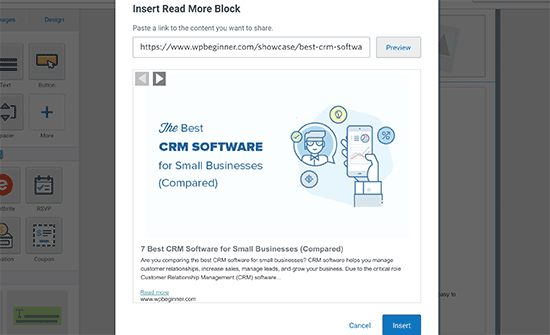
För mer information om hur du sätter upp din e-postlista och skickar e-postmeddelanden, se vår guide om hur du skapar ett e-postnyhetsbrev på rätt sätt.
Om du använder en annan e-postmarknadsföringstjänst som HubSpot, ConvertKit, Drip, eller något annat, kommer processen att vara liknande.
Metod 2: Skicka ett automatiskt RSS-e-postmeddelande till dina prenumeranter
RSS-flöden är en teknik inbyggd i WordPress som skickar regelbundna uppdateringar när du publicerar ett nytt blogginlägg.
RSS-flöden fungerar genom att publicera ditt senaste innehåll i ett strukturerat XML-dokument. Dokumentet i sig är inte särskilt läsbart för människor.
Men du kan använda RSS-flödet på din webbplats för att automatiskt skicka ut ett e-postmeddelande när ett nytt blogginlägg publiceras. Det betyder att du inte skulle behöva skapa ett e-postnyhetsbrev manuellt varje gång.
För att göra detta rekommenderar vi att använda Brevo, tidigare känt som Sendinblue. Det är en annan populär e-postmarknadsföringstjänst som erbjuder en gratis plan för alltid för att skicka upp till 300 e-postmeddelanden per dag och stöder obegränsat antal e-postkontakter.
Du kan också enkelt skapa e-postflöden, skicka transaktionella e-postmeddelanden och bestämma den bästa tiden på dagen att skicka e-postmeddelanden.
Först måste du gå till Brevos webbplats för att skapa ett konto. Klicka på knappen "Join for Free" för att ställa in ditt konto.
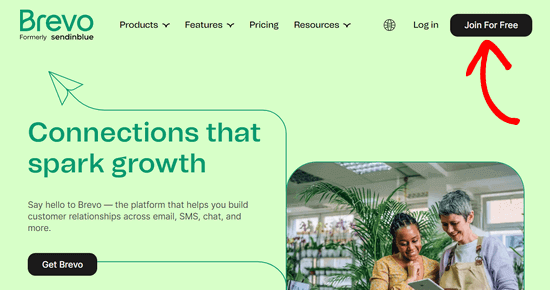
Därefter måste du ange en e-postadress och ett lösenord för att skapa ditt konto.
När du har bekräftat din e-postadress kommer du att tas till en skärm där du kan slutföra skapandet av din profil.
Du måste ange dina personliga och företagsinformation och sedan klicka på knappen 'Nästa'.
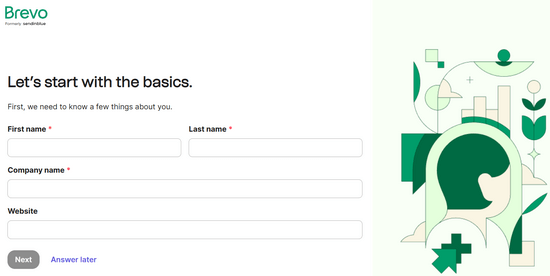
Därefter behöver du välja din plan.
För den här handledningen väljer vi gratisplanen, men du är välkommen att uppgradera till en premiumplan vid denna tidpunkt.
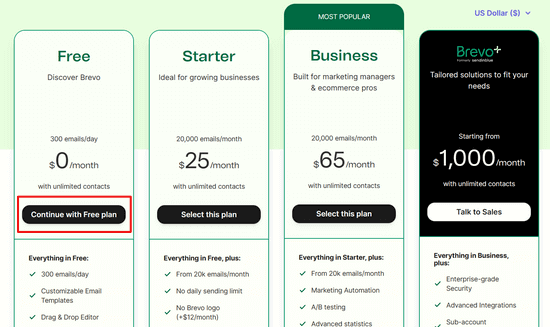
Efter att du har skapat ett konto kommer du att se din Brevo-instrumentpanel.
Om du inte slutförde din profil under installationen kan du slutföra den genom att klicka på fliken ‘Hem’. Du kan också enkelt lägga till dina första kontakter härifrån.
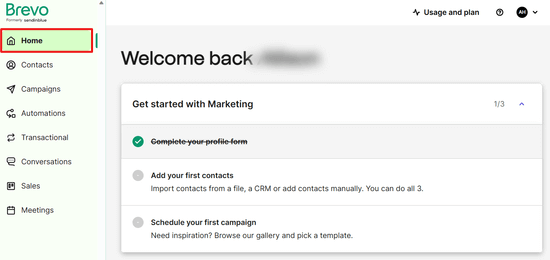
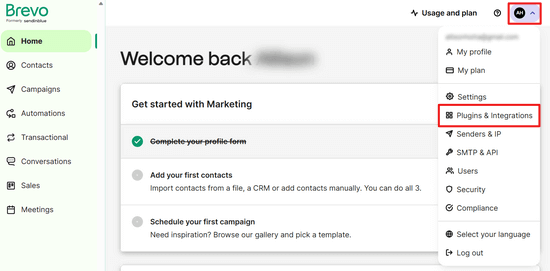
Klicka nu på rullgardinsknappen bredvid din profilikon i det övre högra hörnet av skärmen.
Klicka sedan på menyalternativet 'Plugins & Integrations' under det.
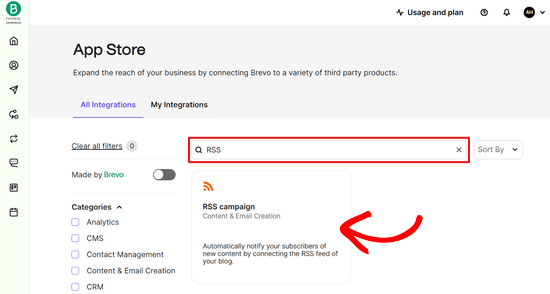
Därefter behöver du skriva in 'RSS' i sökfältet.
Detta gör att du enkelt kan hitta alternativet för RSS-kampanj.
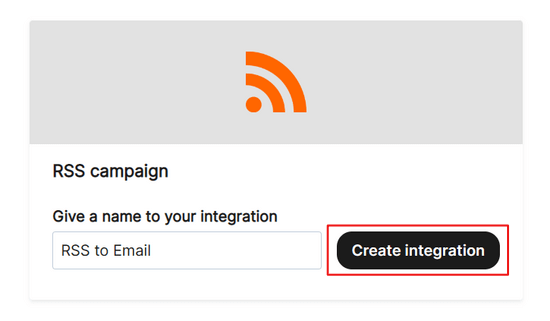
Genom att klicka på ‘RSS-kampanj’ kommer du till en skärm där du behöver namnge din integration och klicka på knappen ‘Skapa integration’.
Namnet kommer inte att visas någonstans, men det hjälper dig att komma ihåg syftet med integrationen.
Nu måste du konfigurera inställningarna för din integration.
Ange först URL:en för ditt RSS-flöde. Som WordPress-användare publicerar din webbplats redan ett RSS-flöde. Du kan hitta ditt RSS-flöde genom att helt enkelt lägga till /feed/ i slutet av din webbplats adress.
Klicka sedan på knappen 'Ladda RSS-flöde'. Du får en bekräftelse om det laddades framgångsrikt.
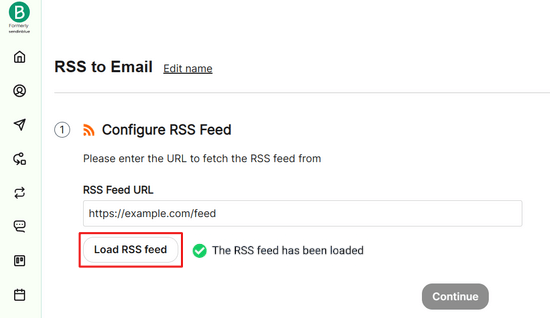
Skrolla sedan ner under ditt RSS-flöde och klicka på knappen ‘Continue’.
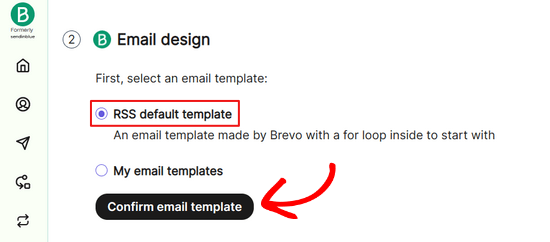
Därefter kan du använda standardmallen eller välja en e-postmall som du redan har skapat.
Vi rekommenderar att du använder standardmallen eftersom den redan är inställd och korrekt formaterad.
Klicka sedan på ‘Bekräfta e-postmall’.
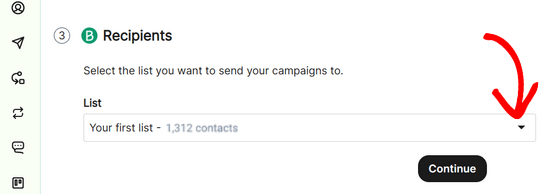
Därefter behöver du välja den e-postlista du vill skicka RSS-e-postmeddelandet till.
Välj helt enkelt din lista från rullgardinsmenyn och klicka på 'Fortsätt'.
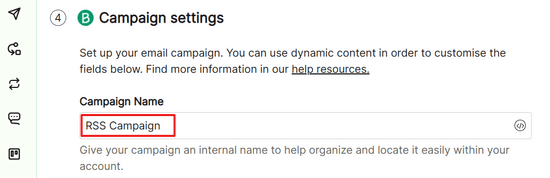
Nu kan du anpassa inställningarna för din e-postkampanj.
'Kampanjnamnet' hjälper dig att komma ihåg vad kampanjen är till för.
Ämnesraden visas i din prenumerants inkorg. Det här är det första de ser, och det måste vara relevant för innehållet i ditt e-postmeddelande.
Du kan använda fälten för dynamiskt innehåll för att automatiskt generera nya ämnesrader. Klicka bara på knappen ‘Lägg till dynamiskt innehåll’ och välj ‘TITEL’ från rullgardinsmenyn.
Detta lägger automatiskt till titeln på ditt senaste blogginlägg som ämnesrad.

För ‘Från e-post’ väljer du helt enkelt din e-postadress från rullgardinsmenyn.
Detta kan vara den e-postadress du använde för att skapa kontot eller en annan adress du har lagt till.

‘Från-namnet’ kan vara ditt namn eller ditt företags namn.
Detta hjälper dina besökare att komma ihåg vem e-postmeddelandet kommer ifrån.

Klicka sedan på knappen 'Fortsätt'.
Därefter måste du välja vilka veckodagar du vill att RSS-e-postmeddelanden ska skickas.
Markera helt enkelt rutorna för de veckodagar du vill att dina nya blogginläggs-e-postmeddelanden ska skickas ut.
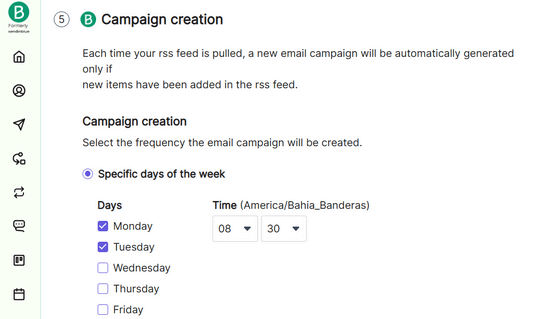
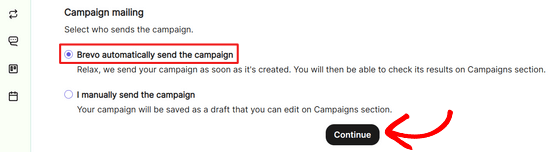
Se sedan till att alternativet för automatisk kampanj är valt och klicka på ‘Fortsätt’.
Detta gör att Brevo automatiskt skickar ett e-postmeddelande när det dyker upp i ditt RSS-flöde.
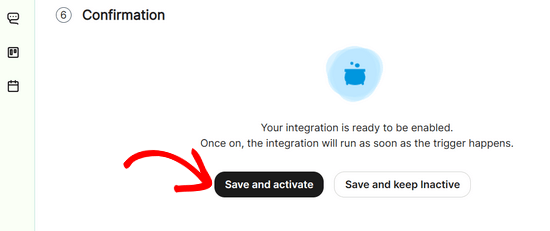
När du har gjort det klickar du på knappen ‘Spara och aktivera’.
Det var allt! Nu, när du publicerar ett nytt inlägg, skickas RSS-meddelanden om nya inlägg automatiskt till dina prenumeranter.
Du kanske också vill se vår guide om hur du optimerar ditt WordPress RSS-flöde.
Metod 3: Skicka nya WordPress-inlägg till push-notiseringsprenumeranter
Ett annat sätt för personer att prenumerera på din webbplats är genom att prenumerera på dina push-aviseringar. Dessa popup-aviseringar låter dig skicka meddelanden till besökare på både datorer och mobila enheter.
Push-notiser låter dig nå dina besökare omedelbart när ett nytt inlägg är live utan att behöva vänta tills de kontrollerar sin e-postinkorg, vilket gör dessa notiser extremt värdefulla.
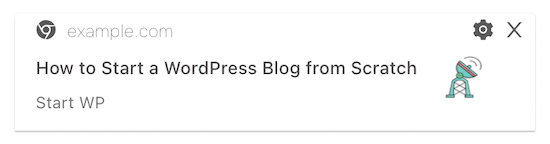
Här är ett exempel på hur en inläggsavisering ser ut för dina prenumeranter:
Det enklaste sättet att skicka push-notiser från WordPress är genom att använda PushEngage.
Det är den bästa programvaran för push-notiser på marknaden, som används av över 25 000 företag.
När du har aktiverat och konfigurerat pluginet aktiveras push-meddelanden för dina nya inlägg automatiskt.
Notisen inkluderar titeln på inlägget och en liten version av den markerade bilden. När de klickar på notisen kommer de automatiskt att tas till ditt nya WordPress-blogginlägg.
För mer information om hur du ställer in push-notiser, se vår guide om hur du lägger till webb push-notiser till din WordPress-webbplats.
Experttips om e-postmarknadsföring i WordPress
Vi hoppas att den här artikeln hjälpte dig att lära dig hur du meddelar prenumeranter om nya inlägg i WordPress. Du kanske också vill se några andra artiklar relaterade till att nå ut till dina användare via e-post:
- Hur man skickar e-post till alla registrerade användare i WordPress
- Hur man skickar automatiserade e-postmeddelanden i WordPress
- Hur man skickar ett anpassat välkomstmeddelande till nya användare i WordPress
- Hur man skapar ett e-postnyhetsbrev på RÄTT SÄTT (steg för steg)
- Vad är ett e-postutskick? Hur man gör ett e-postutskick "PÅ RÄTT SÄTT"
- E-postmarknadsföringsmisstag som WordPress-användare måste undvika
- Hur du korrekt konfigurerar dina e-postinställningar i WordPress
Om du gillade den här artikeln, prenumerera gärna på vår YouTube-kanal för WordPress-videoguider. Du kan också hitta oss på Twitter och Facebook.


Jiří Vaněk
Eftersom du nämnde push-notiser många gånger bestämde jag mig äntligen för att prova dem på en webbplats. Vi får se om det på något sätt driver tittarsiffran framåt. Tack för inspirationen om hur man ökar trafiken.
WPBeginner Support
We hope the work out well for you
Admin