


Planerar du att flytta din WordPress-webbplats till ett nytt webbhotell eller en annan server? Det är ett stort beslut, och förståeligt nog har du förmodligen en del oro kring potentiell dataförlust och nertid.
Enligt vår erfarenhet är det definitivt de största riskerna när man byter webbhotell eller migrerar en webbplats. Du kan dock säkert flytta till en ny värd eller server utan att kompromissa med användarupplevelsen eller drifttiden.
Faktum är att vi bytte WPBeginner-webbplatsen från HostGator till SiteGround 2020. Så vi har framgångsrikt navigerat denna process själva utan att negativt påverka våra läsare.
I den här steg-för-steg-handledningen visar vi hur du säkert migrerar din WordPress-webbplats till en ny värd utan driftstopp. Vi kommer också att besvara vanliga frågor om att flytta en WordPress-webbplats till en ny hostingleverantör.
Viktigt: Innan vi börjar vill vi att du ska veta att många WordPress-värdföretag erbjuder en gratis migrationsservice. Den kanske inte listas på deras webbplats, så allt du behöver göra är att fråga. Vanligtvis är den gratis, men vissa kan ta ut en liten avgift.
Med det sagt, låt oss titta på stegen vi kommer att gå igenom för att flytta WordPress till en ny hosting-server (utan driftstopp):
Redo? Låt oss börja.
Steg 1: Välj din nya WordPress-värd
Om du sitter fast med en långsam webbhotell även efter att ha optimerat WordPress-hastigheten och prestandan, då är det dags att flytta din WordPress-webbplats till en ny värd som kan hantera din växande trafik.
När du letar efter en ny WordPress-hosting-leverantör är det viktigt att välja noggrant så att du inte behöver flytta igen inom kort.
Här är vad vi rekommenderar:
- För pålitlig delad hosting rekommenderar vi att du väljer Bluehost. De rekommenderas officiellt av WordPress.org. Genom att använda vår Bluehost-kupong får WPBeginner-användare upp till 70% rabatt och ett gratis domännamn.
- För snabbare delad hosting rekommenderar vi Hostinger. De är bland de bästa WordPress-värdföretagen och erbjuder snabbare servrar med enastående kundsupport.
- Om du letar efter molnhosting eller platspecifika leverantörer, rekommenderar vi att du tittar på SiteGround. De har datacenter på tre olika kontinenter.
- Om du letar efter hanterad WordPress-hosting, rekommenderar vi att du tittar på WP Engine. De är den bästa och mest välkända leverantören i branschen.
Efter att ha köpt din nya värd, installera INTE WordPress. Vi kommer att göra det i ett senare steg.
För tillfället bör ditt nya webbhotellskonto vara tomt, utan filer eller mappar i din huvudkatalog.
Steg 2: Konfigurera Duplicator för enkel migrering
Det första du behöver göra är att installera och aktivera Duplicator-pluginet på webbplatsen du vill flytta. För mer information, se vår steg-för-steg-guide om hur man installerar ett WordPress-plugin.
Duplicator är det bästa WordPress-migrationspluginet på marknaden. Det kommer också med automatiserade schemalagda säkerhetskopior, molnlagringsstöd, 1-klicksåterställning och smarta migreringar.
Notera: Duplicator har också en gratisversion som heter Duplicator Lite. Den kan användas för att flytta din webbplats men har begränsade funktioner jämfört med pro-versionen.
När du har installerat och aktiverat Duplicator, gå till sidan Duplicator » Backups i ditt WordPress-adminområde.
Därefter måste du klicka på knappen 'Lägg till ny' i det övre vänstra hörnet.

Detta startar Duplicators säkerhetskopieringsguide.
På nästa skärm kan du ange ett namn för din säkerhetskopia eller så kan du använda dynamiska taggar för att automatiskt skapa ett namnformat, som datum och din webbplatstitel.

Sedan kan du expandera sektionen 'Storage' för att välja en lagringsplats. För den här handledningen använder vi standardplatsen, men du kan lägga till en ny plats som Dropbox eller Google Drive genom att klicka på länken 'Add Storage'.
Klicka helt enkelt på knappen ‘Nästa’ för att fortsätta.

Därefter kommer Duplicator att skanna ditt system för att säkerställa att allt är i ordning för att förbereda paketet.
Se till att dina skanningsresultat stämmer (allt ska stå "Bra"), och klicka sedan på knappen 'Skapa säkerhetskopia'.

Processen kan ta flera minuter att slutföra, så lämna fliken öppen medan pluginet gör sitt jobb.
När processen är klar ser du nedladdningsalternativ för Installer och Archive-paketet. Du behöver klicka på knappen 'Download' och sedan välja alternativet 'Both Files'.

Arkivfilen är en kopia av hela din webbplats, och installationsfilen automatiserar installationsprocessen åt dig.
ℹ️ Föredrar du att inte hantera migreringen själv? Duplicator erbjuder också experthjälp med WordPress Migration Services. Detta är en helt färdig lösning – som hanterar säkerhetskopiering, överföring och slutliga kontroller för en smidig, stressfri migrering utan tekniska problem.
Steg 3: Importera din WordPress-webbplats till den nya värden
Nu när du har laddat ner både arkiv- och installationsfilerna är nästa steg att ladda upp dem till din nya webbhotell.
Du kan göra detta genom att ansluta till din nya webbhotell med FTP.
Om du aldrig har gjort detta tidigare, kolla in vår nybörjarguide för att ladda upp filer via FTP till WordPress.
Normalt skulle du ange din webbplats domännamn som värd när du ansluter din FTP-klient.
Men eftersom ditt domännamn fortfarande pekar på din gamla värd, måste du ansluta genom att ange din servers IP-adress eller serverns värdnamn.
Du hittar denna information i kontrollpanelens instrumentpanel för ditt nya värdkonto.
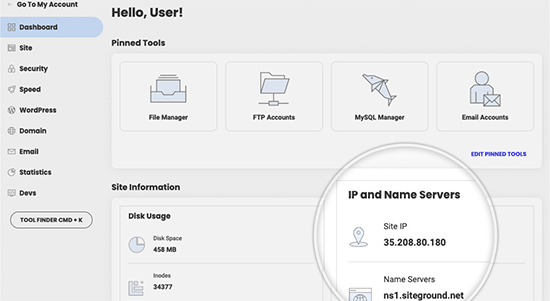
Om du inte kan hitta denna information kan du be om support från ditt nya webbhotell, så hjälper de dig.
Med FTP-klienten måste du ladda upp både filen installer.php och din arkiverade .zip-fil till webbplatsens rotkatalog.
Detta är vanligtvis mappen /användarnamn/public_html/.
Återigen, om du är osäker, fråga ditt webbhotell.
Se till att din rotkatalog är helt tom. Vissa webbhotell installerar automatiskt WordPress när du registrerar dig.
Om du har WordPress installerat i din rotkatalog måste du först ta bort WordPress.
När det är klart måste du ladda upp både arkivfilen och installer.php-filen till din webbplats rotkatalog.
Steg 4: Ändra värdfilen för att förhindra driftstopp
När du har laddat upp båda filerna till din nya värd måste du komma åt filen installer.php i en webbläsare.
Normalt kan den här filen nås via en URL som ser ut så här:
http://www.example.com/installer.php
Men, denna URL tar dig till din gamla webbhotell, och du kommer att få ett 404-fel. Detta beror på att ditt domännamn fortfarande pekar på din gamla webbhotell.
Normalt kan andra guider säga åt dig att ändra dina domäns namnservrar och peka dem till ditt nya hosting-företag, men det är fel.
Om du gör detta nu, kommer dina besökare att se en trasig webbplats när du migrerar den.
Vi kommer att visa dig hur du tillfälligt kan komma åt din nya webbplats på din dator utan att påverka din gamla webbplats.
Detta görs med hosts-filen på din dator.
Värdfilsen kan användas för att mappa domännamn till specifika IP-adresser. Med andra ord, det låter dig lura din dator att tro att webbplatsen har flyttats även om den inte har det.
Låt oss titta på hur man lägger till en post för ditt domännamn i värdfilen så att den pekar på ditt nya värdföretag.
Genom att göra dessa ändringar kan du komma åt filerna på din nya värd med ditt eget domännamn medan resten av världen fortfarande kommer åt din webbplats från den gamla värden. Detta säkerställer 100% drifttid.
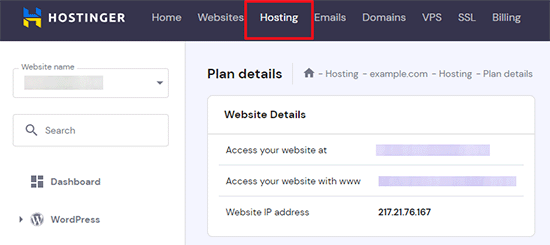
Det första du behöver göra är att hitta IP-adressen till din nya webbhotellsserver.
För att hitta detta behöver du logga in på ditt cPanel-instrumentpanel och klicka på länken 'expand stats' i sidofältet till vänster. Din servers adress kommer att listas som 'Shared IP Address'.
Till exempel, på Hostinger hittar du din serverns IP-adress under dina värdplanuppgifter.
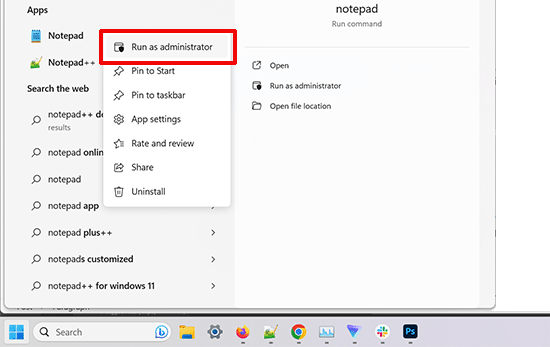
Om du använder en Windows-dator måste du öppna Anteckningar med administratörsrättigheter.
Klicka helt enkelt på knappen 'Start' och leta sedan efter Anteckningar-appen. Högerklicka på ikonen för Anteckningar-appen och välj sedan 'Kör som administratör'.
En Windows UAC-prompt visas, och du måste klicka på 'Ja' för att starta Anteckningar med administratörsrättigheter.
På skärmen Anteckningar, gå till Arkiv » Öppna och navigera sedan till mappen C:\Windows\System32\drivers\etc. Från den här mappen, välj värdfilen och öppna den.
Om du använder en Mac, behöver du öppna Terminal-appen och ange detta kommando för att redigera hosts-filen:
sudo nano /private/etc/hosts
För både Windows- och Mac-användare, längst ner i hosts-filen, måste du ange IP-adressen du kopierade och sedan ditt domännamn. Som detta:
192.168.1.22 www.example.com
Se till att du ersätter IP-adressen med den du kopierade från cPanel och example.com med ditt eget domännamn.
När du är klar, spara dina ändringar.
Du kan nu komma åt dina filer på den nya värden med ditt domännamn på din dator.
Viktigt: Glöm inte att ångra ändringarna du gjorde i värdfilen efter att du har slutfört migreringen (steg 6).
Steg 5: Skapa MySQL-databas på din nya värd
Innan vi kör installationsprogrammet på den nya värden, måste du skapa en MySQL-databas på ditt nya hostingkonto. Om du redan har skapat en MySQL-databas, kan du hoppa till nästa steg.
Skapa en databas i cPanel
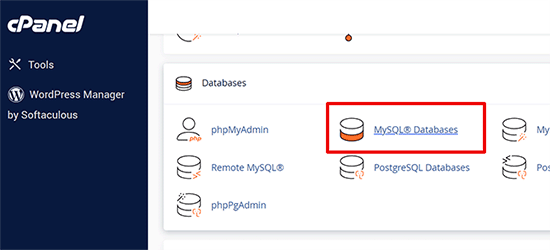
Gå till din nya värdkontos cPanel-instrumentpanel, rulla ner till avsnittet Databaser och klicka på ikonen 'MySQL-databaser'.
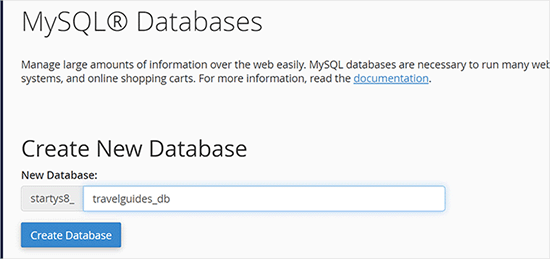
Du kommer att se ett fält för att skapa en ny databas.
Ange ett namn för din databas och klicka på knappen 'Skapa databas'.
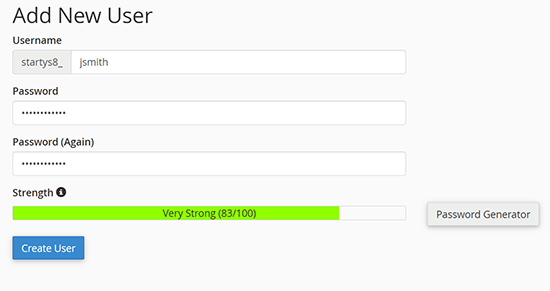
Efter att ha skapat MySQL-databasen måste du skrolla ner till avsnittet MySQL Users.
Ange sedan ett användarnamn och lösenord för din nya användare och klicka på knappen 'Skapa användare'.
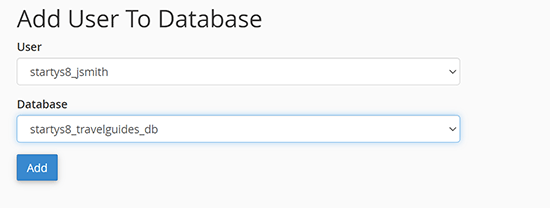
Därefter måste du lägga till denna användare i din databas. Detta ger det användarnamn du just skapat alla behörigheter att arbeta med den databasen.
Du kan göra detta genom att skrolla ner till avsnittet ‘Lägg till användare i en databas’. Välj helt enkelt den databasanvändare du skapade från rullgardinsmenyn bredvid användaren, välj sedan databasen och klicka på knappen ‘Lägg till’.
Din databas är nu redo att användas med WordPress. Se till att notera databasnamnet, användarnamnet och lösenordet. Du behöver den informationen i nästa steg.
Steg 6: Starta Duplicator-migreringsprocessen
Nu är vi redo att köra installationsprogrammet. Navigera till följande adress i ditt webbläsarfönster och ersätt example.com med ditt domännamn:
http://www.example.com/installer.php
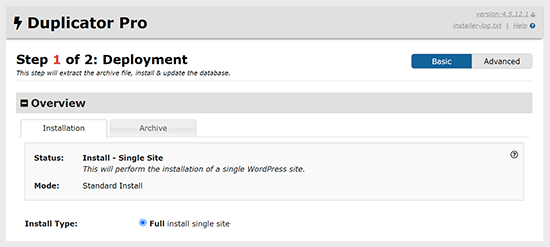
Installatören kommer att köra några tester och visa dig 'Pass' bredvid arkiv- och valideringstesterna.
Du måste markera kryssrutan för villkor och fortsätta genom att klicka på knappen ‘Nästa’.
Nu kommer du att bli ombedd att ange din MySQL-värd, databasnamn, användarnamn och lösenord.
Din värd kommer troligen att vara localhost. Därefter anger du detaljerna för databasen du skapade i föregående steg.
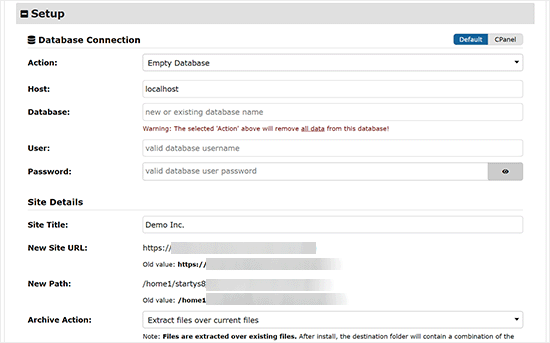
Därefter behöver Duplicator kontrollera att den kan ansluta till databasen och att den kan köra installationen.
Klicka på knappen ‘Validera’ längst ner för att fortsätta.
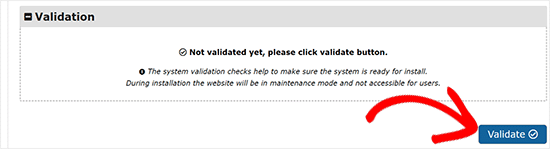
Om Duplicator kan ansluta, kommer du att se testresultat som Godkänd.
Du kan nu markera kryssrutan för villkor och meddelanden och klicka på knappen 'Nästa'.
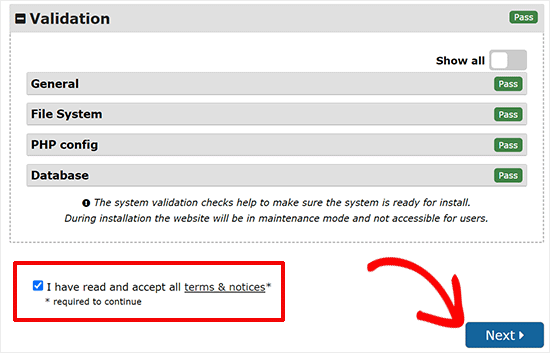
Klicka på knappen 'Nästa' för att fortsätta.
Duplicator kommer nu att importera din WordPress-databas från arkiv-zipen till din nya databas.
Därefter kommer den att be dig att uppdatera webbplatsens URL eller sökväg. Eftersom du inte ändrar domännamn behöver du INTE ändra något här.
Klicka helt enkelt på knappen ‘Nästa’ för att fortsätta.
Duplicator kommer att köra de sista stegen och visa dig inloggningsknappen.
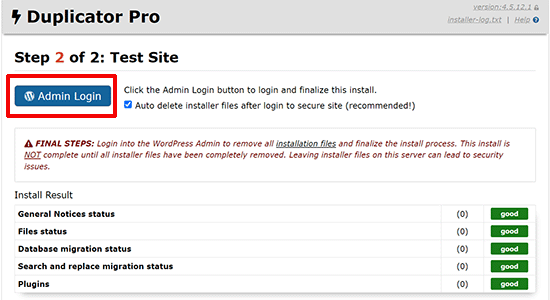
Du kan nu logga in på din WordPress-webbplats på den nya värden för att säkerställa att allt fungerar som förväntat.
Steg 7: Uppdatera dina domännamnservrar (DNS)
Vid det här laget har du skapat en komplett kopia av din WordPress-databas och filer på din nya värdserver, men din domän pekar fortfarande på ditt gamla webbhotellskonto.
För att uppdatera ditt domän måste du byta dina DNS-namnservrar. Detta säkerställer att dina användare tas till webbplatsens nya plats när de skriver in ditt domän i sina webbläsare.
Om du registrerade din domän hos din värdleverantör är det bäst att överföra domänen till en ny värd.
Å andra sidan, om du använder en domänregistrator som Network Solutions eller GoDaddy, då behöver du uppdatera dina namnservrar.
Du behöver DNS-namnserverinformationen från din nya webbhotell. Detta är vanligtvis ett par URL:er som ser ut så här:
ns1.hostname.comns2.hostname.com
För den här guiden visar vi dig hur du ändrar DNS-namnservrar med GoDaddy.
För andra hosting-leverantörer, ta en titt på vår guide om att ändra domännamnservrar.
Beroende på din domänregistrator eller webbhotell kan skärmdumparna se annorlunda ut. Det grundläggande konceptet är dock detsamma.
Du behöver leta efter domänhanteringsområdet och sedan leta efter nameservers. Om du behöver hjälp med att uppdatera dina nameservers kan du fråga ditt webbhotell.
För GoDaddy måste du logga in på ditt GoDaddy-konto och sedan klicka på 'Domäner'.
Därefter behöver du klicka på knappen 'Manage' bredvid domännamnet du vill ändra.

Gå till avsnittet 'Ytterligare inställningar'.
Sedan behöver du klicka på 'Manage DNS' för att fortsätta.
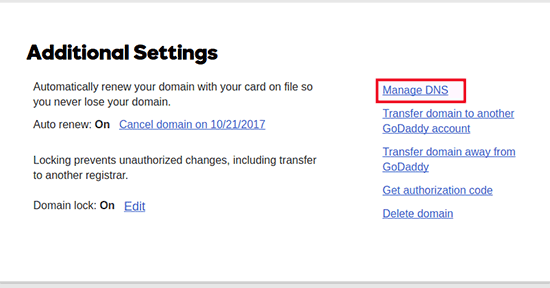
Därefter behöver du skrolla ner till avsnittet 'Nameservers'.
Klicka här på knappen 'Ändra'.
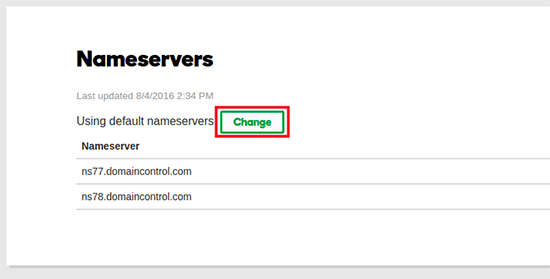
Först måste du byta nedrullningsmenyn för namns servertyp från 'Standard' till 'Anpassad'.
Därefter kan du fylla i informationen för din nya hostingleverantör under Namnservrar.
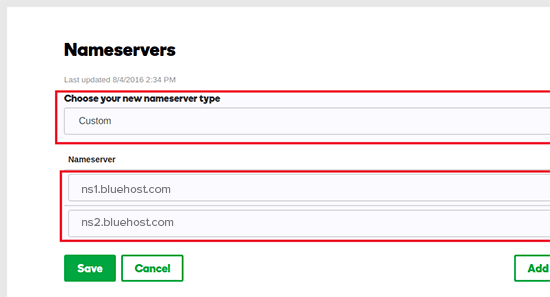
Glöm inte att klicka på knappen 'Spara' för att lagra dina ändringar.
Du har framgångsrikt ändrat namnservrarna på din domän. DNS-ändringar kan ta 4 – 48 timmar att spridas för alla användare.
Eftersom du har samma innehåll på din gamla värd och den nya värden, skulle dina användare inte se någon skillnad. Din WordPress-migrering kommer att vara sömlös utan absolut inget driftstopp.
För säkerhets skull rekommenderar vi att du väntar med att säga upp ditt gamla hostingkonto tills 7 dagar efter din migrering.
Vanliga frågor
Här är några frågor som många av våra användare ställer när de flyttar WordPress från en värd till en annan.
1. Hur migrerar jag min WordPress-webbplats till en annan värd?
Du kan migrera din WordPress-webbplats genom att flytta dina WordPress-filer och databas från din gamla värd till den nya hosting-leverantören.
Vissa hostingföretag erbjuder även gratis webbplatstransfertjänster, men du måste fråga dem. Alternativt kan du göra det själv genom att överföra filer med en FTP-klient och importera databasen via phpMyAdmin.
2. Kan jag migrera min WordPress-webbplats till en annan webbhotell?
Ja, du kan fritt migrera din WordPress-webbplats till en annan hosting-leverantör.
3. Kan jag registrera mig för det nya värdkontot utan att registrera ett domännamn?
Ja, du kan absolut registrera ett hostingkonto utan att registrera ett domännamn.
Domännamn och hosting är två olika tjänster, och du behöver inte nödvändigtvis registrera ett domännamn när du registrerar dig för en ny värd. För mer information, se vår guide om skillnaden mellan domännamn och webbhotell.
Vissa hosting-leverantörer kommer att be dig att välja ett domännamn som första steg när du köper hosting. De kommer också att tillåta dig att ange ett domännamn om du redan har ett.
4. Behöver jag överföra mitt domännamn till den nya värden?
Nej, du behöver inte överföra ditt domännamn till den nya värden. Att överföra ditt domännamn till din nya hosting gör det dock enklare att förnya och hantera under samma instrumentpanel som ditt nya hosting-konto.
För mer om detta ämne, se vår ultimata guide om domännamn och hur de fungerar.
5. Hur fixar jag felet vid upprättande av databanslutning i Duplicator?
Om du ser ett fel vid anslutning till databasen eller databasanslutningsfel i Duplicator, har du troligen angett felaktig information för din databasanslutning.
Se till att ditt databasnamn, MySQL-användarnamn och lösenord är korrekta. Vissa webbhotell använder inte localhost som värd för sina MySQL-servrar. Om så är fallet måste du be din webbhosts supportpersonal att ge dig korrekt information.
6. Hur kontrollerar jag om min webbplats laddas från den nya värden?
Det finns flera onlineverktyg som låter dig se vem som hostar en webbplats. När du har flyttat din webbplats till den nya värden kan du använda något av dessa verktyg, och de kommer att visa dig namnet på webbhotellsföretaget som hostar din webbplats.
Om det inte var länge sedan du migrerade din webbplats och gjorde ändringar i din domännamnsserver (DNS), så är chansen stor att din webbplats fortfarande laddas från din gamla värd. Ändringar av domännamn kan ta upp till 48 timmar att sprida sig helt.
7. Behöver jag radera några filer eller data från den gamla värden?
När du byter hostingföretag rekommenderar vi att du behåller din gamla webbplats i minst en vecka. Därefter kan du radera filer från din gamla webbhotell. Om du säger upp ditt konto kommer din webbhotellleverantör att radera all din data enligt deras policy.
8. Hur länge ska jag ha mitt konto aktivt hos den gamla värden?
När du har migrerat din webbplats till den nya värden, och om du inte har några andra webbplatser hostade hos din gamla webbhotell, kan du säga upp ditt gamla webbhotellskonto.
I vissa fall kan du dock redan ha betalat dem för årlig hosting. Du bör kontrollera deras återbetalningspolicy för att se om du är berättigad till någon återbetalning vid avbokning.
9. Hur flyttar jag en WordPress-webbplats med SSL/HTTPS?
Du måste installera ett SSL-certifikat hos din nya hosting-leverantör. Efter det kan du följa samma steg som nämnts ovan. Se bara till att du använder HTTPS i URL:erna, som https://example.com
10. Bonus: Gratis webbplatsmigrering av din nya värd
Om du vill byta webbhotell, men stegen ovan låter för komplicerade, kan du välja följande leverantörer, så migrerar de din webbplats åt dig.
SiteGround, Hostinger och WP Engine erbjuder gratis webbplatsmigrering för WPBeginner-användare.
Vi hoppas att denna handledning hjälpte dig att flytta WordPress till din nya värd utan någon nedtid. Du kanske också vill se våra experters val av bästa billiga WordPress-hosting eller vår guide om de vanligaste WordPress-felen och hur du åtgardär dem, om du stöter på några problem med din WordPress-migrering.
Om du gillade den här artikeln, prenumerera gärna på vår YouTube-kanal för WordPress-videoguider. Du kan också hitta oss på Twitter och Facebook.



Shane
I nästa steg behöver Windows-användare gå till Program » Alla program » Tillbehör, högerklicka på Anteckningar och välja Kör som administratör. En UAC-prompt i Windows kommer att visas, och du måste klicka på Ja för att starta Anteckningar med administratörsrättigheter.
På Anteckningar-skärmen, gå till Arkiv » Öppna och gå sedan till C:\Windows\System32\drivers\etc. Välj värdfilen och öppna den.
Jag har problem med det här steget. Kan någon ge någon upplysning?
WPBeginner Support
Hej Shane,
Du behöver bara öppna Anteckningar som administratör så att du kan redigera hosts-filen.
Admin
Shane
Åh, bara Microsofts enkla ordbehandlare och sedan "kör som administratör"?
Är det allt jag behöver göra?
Muhammed Shabeer
Tack för det underbara tricket. Exakt det tricket var avsett för att migrera Wordpress till en ny värd, men jag använde det för att migrera från rot till underdomän/undermapp. Det gjordes framgångsrikt med pluginet. Tack för att du delade tricket.
Kenneth Aycox
Tack för en underbar produkt! fungerade perfekt.
James Crow
Briljant! Tack så mycket, jag har precis flyttat några webbplatser utan några problem alls.
Max
Tyvärr fungerade inte detta för mig heller. Jag raderade alla webbplatsfiler enligt anvisningarna, laddade upp till installer.php-filen och paketet, men när jag gick till website.com/installer.php fick jag ett 404-fel: Hittades inte
Den begärda URL:en /installer.php hittades inte på den här servern.
Jag tror att det är enklare att bara överföra webbplatsen på gammaldags sätt, som andra har nämnt. Inget behov av några skript som kanske inte fungerar.
Max
Vänligen bortse från min kommentar. Jag märkte senare att rotmappen var inställd på httpdocs. Så jag skapade en mapp, döpte den till httpdocs och lade paketet och installer.php där. Då fungerade website.com/installer.php utan problem. Allt gick sedan mycket smidigt.
Nandan Jha
Hej Max,
Faktiskt fungerade det till slut för mig. Jag antar att du flyttade installationsprogrammet och arkivet till din nya värd, eller hur?
Vänligen slå upp IP-adressen från cpanel eller motsvarande för det nya webbhotellet och försök komma åt via IP-adressen
http://IPAddress/installer.phpKB
Verkar vara en bra handledning, men jag hade ingen lycka med den. Det finns också några steg/skärmar i Duplicator-sekvensen som skiljde sig från mina. Slutresultatet var att jag fick ett 404-fel när jag klickade på Webbplatsinloggning – Logga in för att slutföra installationen i steg 4 av 4 på skärmen Testwebbplats. Detta skiljer sig väsentligt från ovanstående. Överst till höger finns ett versionsnummer på 1.2.30. Ganska säker på att jag har den mest uppdaterade versionen av pluginet. Om jag använder Filhanteraren för att visa innehållet i public_html ser jag inte den normala listan över wp-filer som jag tror att jag borde se, förutom en wp-snapshots-katalog, några web.config-filer, några installationsfiler och archive.zip...åh och database.sql. Så något har uppenbarligen gått fel, men jag förstår inte vad. Så...där är det.
Stephen Duffield
Låt mig gissa, försökte du flytta från en Wordpress.com-webbplats? Duplicator & Duplicator Pro fungerar inte för wp.com-webbplatser. Ingenting fungerar om du inte använder en av två värdplatser som de rekommenderar. Duplicator gav mig efter mycket hjälp till slut en återbetalning.
Rob
Hey, Just wanted to say thanks for this tutorial. Went perfectly smoothly and would use this duplicator again
Nandan Jha
Bra artikel.
Vänner, Hur gör jag det för ett tilläggsdomän? Jag har skaffat en ny plan med GoDaddy och behöver nu flytta mina webbplatser dit. Vilken post ska jag göra i min värdfil för att navigera till install.php? Tack,
Nandan Jha
Jag provade det med min AddOn Domain. Det fungerade för mig under ett par iterationer. Det man måste se upp med är att ange rätt 'domännamn' i steg 3 (eller steg 4). Standardvärdet som den väljer är 'primarydomain.com/addondomain'. Ta bort standardvärdet och ange addondomain.com
Tack.
Sean
Jag bytte nyligen värd och min ursprungliga värdplan har gått ut. Jag misslyckades med att skapa en säkerhetskopia innan den gick ut. Jag har en lokal kopia av min webbplats på min dator (jag använder Dreamweaver för FTP). Finns det något sätt att återskapa webbplatsen med de lokala filerna?
Tack.
Dave Porter
Hej Sean,
Prova att använda WayBack Machine – den tar ögonblicksbilder av webbplatser över tid…
Du kanske kan hämta källkoden, bilder etc… och återskapa den från det. Jag har behövt göra det några gånger för kunder som kommit till mig efter att de förlorat kontakten med sin utvecklare…
HTH, Dave
Miki
Hej där,
Jag har använt Wayback Machine och lyckats göra en kopia av min webbplats. Tyvärr har jag blivit indragen med ett oseriöst företag som hade andra planer för min verksamhet (att sälja sina tjänster på min webbplats) utan fullständig information från början. Jag har nu i uppdrag att hitta en ny programmerare för att färdigställa webbplatsen, även om den är i WordPress. Jag har inte WordPress för närvarande eftersom jag inte utvecklade webbplatsen; men min förståelse från dessa inlägg är att om jag flyttar webbplatsen till en annan värd, bör jag kunna komma åt WordPress. Är det korrekt?
WPBeginner Support
Hej Miki,
Ja, du kan flytta en befintlig WordPress-webbplats till vilken annan värd som helst.
Michael
uppdatering...
det fungerar….
var försiktig med IP-adressinformation…. du bör läsa informationen noggrant…
Tack
Michael
Ingen lycka..
Efter att ha ändrat värdfilen visar min webbläsare meddelandet:
Den här webbplatsen kan inte nås
example.com tog för lång tid att svara.
Sök på Google efter idéinspiration
ERR_CONNECTION_TIMED_OUT
Jag rensade DNS, stoppade nätverket, och startade sedan nätverket igen och startade om min dator & modem, fungerar fortfarande inte...
Navajo
Jag har en annan fråga:
I texten står det:
Vid det här laget har du skapat en komplett kopia av din WordPress-databas och filer på din nya hosting-server. Men din domän pekar fortfarande på ditt gamla webbhotellskonto.
För att uppdatera din domän måste du byta dina DNS-namnservrar. Detta säkerställer att dina användare dirigeras till din webbplats nya plats när de skriver in din domän i sina webbläsare.
Om du registrerade din domän hos din hosting-leverantör, är det bäst att överföra domänen till den nya värden.
Jag trodde att när jag köper ett nytt hostingutrymme, måste jag också omedelbart namnge ett domännamn. Som i: att köpa ett hostingutrymme är alltid kopplat till att köpa ett domännamn. Så den nya IP-adressen som jag har laddat upp min gamla webbplats till, och som jag måste koppla till mitt gamla domännamn, HAR redan ett (nytt köpt) domännamn.
Eller kan jag köpa utrymme för hosting och få en IP-adress som jag kan använda i den här handledningen, utan att den redan har ett domännamn?
Med vänliga hälsningar, Navajo
WPBeginner Support
Hej Navajo,
Det är en vanlig missuppfattning. Hosting och domännamn är två olika tjänster och du kan köpa dem från två olika företag. På samma sida där hostingföretag erbjuder dig att registrera ett domännamn, visar de också ett annat alternativ för att indikera att du redan har ett domännamn och du kan fortsätta utan att registrera ett nytt.
För mer information, se vår detaljerade guide om Vad är ett domännamn och hur fungerar domäner?
Admin
Uldis
Detta är verkligen djupgående grejer. Jag kliade mig bara i huvudet över hur man migrerar en klients webbplats utan avbrott samtidigt som man byter namnservrar. Evigt tacksam!
Shadat
Hej, jag har problem med att databasanslutningen misslyckas.
kan du hjälpa mig? snälla
se skärmdumparna
Dave Porter
Shadat – det här är en ganska gammal artikel nu – och du ger inte mycket att gå på – jag skulle söka hjälp från ditt webbhotell, eller gå till ett WordPress-diskussionsforum där det finns aktiva personer som kan hjälpa dig.
Men om du får ett felmeddelande om databaskoppling, beror det generellt på att databasnamnet/användaren eller lösenordet är felaktigt
Jag skulle prova ett av backup-verktygen som Duplicator och se om det fungerar bättre för dig.
Slade
Har du konfigurerat en ny databas och användare hos din nya värd?
Du måste se till att databasnamnet, användaren och lösenordet är korrekta för den nya värden.
Vanligtvis är ett databaskopplingsfel ett enkelt förbiseende som en felstavning eller något enkelt sådant.
Michael Goriany
Thanks for this excellent tutorial
If I have well understood, the hosts file (Step 4) is providing for 100% uptime only for the Webmanager but not for the public
How can the DNS switchover time be shortened, or how can the downtime for the public be avoided ?
Slade
Att redigera värdfilen gör att du kan se din webbplats hos din nya värd. Tills du uppdaterar dina DNS-namnservrar kommer allmänheten att gå till den gamla värden.
Tiden det tar för DNS-ändringar att uppdateras (propagera) är inget som kan kontrolleras. Den här guiden är dock korrekt när det gäller att erbjuda en lösning utan nertid.
Vad som händer på backend som allmänheten inte ser är att din webbplats är värd hos två värdar. Namnservrarna talar om för allmänheten vilken värd de tittar på webbplatsen på. Under DNS-uppdateringsprocessen kommer användarna fortfarande att se webbplatsen hos den gamla värden tills spridningen är klar.
När DNS-ändringen officiellt träder i kraft kommer allmänheten att se webbplatsen på din nya värd.
Återigen, för att ge dig överföringen utan driftstopp behöver du ändra din värdfil på din lokala maskin (den talar om för din dator att du vill visa webbplatsen på den nya värden).
Detta gör att du kan göra den faktiska installationen av din webbplats på den nya värden.
Hoppas det hjälper
Lydia
Jag var tvungen att flytta en klients webbplats från vårt underdomän till deras egen hosting över natten och detta räddade VERKLIGEN mitt liv! Särskilt eftersom domänen behövde pekas om sömlöst! Jag hade bara problem med FTP, jag vet inte vad som var fel med alla inloggningar men jag kunde inte få det att fungera. Lyckligtvis har min hoster alltid en fantastisk filhanterare på cpanel.
Så ja, väldigt nära sömlöst, jag testar bara kontaktformulären nu som verkar behöva DNS-övergångstiden för att fungera korrekt...
Och en sak att lägga till, Duplicator har ändrat SQL-databasinställningen till steg 2 i sin senaste version, vilket verkligen fick mig att få lite panik där.
Tack så mycket för den detaljerade och extremt välkomna handledningen!
Kurt
Jag förbereder mig för att följa den här handledningen. En fråga: Jag byter servrar men jag byter också domännamn. Ska jag ändra min webbplatsadress i WP-administratörsinställningarna innan jag kör Duplicator eller efter? (Spelar ordningen någon roll?) Tack!
Johel Fernandez
Den här handledningen fungerade perfekt i april 2017. Tack så mycket!
Ravijit
Hej,
Jag har använt det här pluginet så många gånger. Till och med, en gång använde jag det också. Jag gillar verkligen det här pluginet men problemet är att det inte extraherar det stora paketet. Vi måste packa upp det manuellt eller ladda upp o-packad data till den nya värden.
Finns det någon lösning på det? Svara så snart som möjligt.
Archit
Duplicator fungerar inte korrekt med GoDaddys cPanel Linux Hosting-tjänst. Skriptet avslutas även om inställningarna i php.ini ändras. Vänligen föreslå vad som ska göras för att få Duplicator att fungera där? Om det inte är möjligt, vad skulle vara det bästa alternativet?
Hernan
Hej Archit,
Jag har precis migrerat en webbplats till GoDaddy och det fungerade alldeles utmärkt. Vilken del misslyckades?
bästa
Hernán
Susan Taunton
Denna FANTASTISKA handledning guidade mig framgångsrikt genom min allra första migrering av en Wordpress-webbplats till en annan värd! Särskilt livräddande var instruktionen om att ändra "sudo nano /private/etc/hosts" i Terminal – fungerade som en charm. wpbeginner.com har de mest koncisa, artikulerade och smarta handledningarna, som jag har kommit att förlita mig på.
Tack!!!!
Susan
Prinze
Hej, jag har haft problem med att ladda upp min webbplats till en ny server med en FTP-klient. Mitt webbhotell försökte ge mig handledningar om hur jag skulle överföra filerna, men utan resultat.
Handledningarna jag får från er webbplats handlar om att använda en dupliceringsplugin. Min webbplats är nere, jag kan inte komma åt min wp-admin för att installera pluginen.
Jag använder en backup-plugin när min webbplats är uppe, så jag har en backup-fil från pluginen jag använde och jag gjorde också en cPanel-backup från min gamla server.
Snälla, jag behöver en handledning om hur jag laddar upp mina backup-filer till min nya server, vilken är bäst att ladda upp?
Plugin-backupen eller cPanel-backupen...
snälla hjälp!
Greg Draven
Vilket backup-plugin använde du?
Ritadrik Chowdhury
Hej Sir,
Jag har fastnat med tredjepartsdelen som är verifieringsdelen. Jag har ändrat permalinks och jag kan se instrumentpanelen som vanligt men webbplatsen körs inte. När jag klickar på "TEST SITE" får jag felmeddelandet 404: File Not Found. Jag har försökt deras hjälpdokument. Gjorde ändringar som vanligt men ingen lycka. Kan du hjälpa mig?
saurabh shelar
Hej Sir. Jag är Saurabh från Indien. Jag älskar din webbplats. Jag har en blogg om mjukvarurecensioner. Och jag såg dina inlägg och observerade att du redigerade bilder med mikroskopseffekt. Det är verkligen fantastiskt. Kan du snälla berätta hur du gör detta eller snälla gör handledningar för detta?
Tack.
WPBeginner Support
Hej Saurabh,
Tack för de vänliga orden. Det finns faktiskt massor av handledningar redan. Försök att söka efter hur man lägger till en förstoringsglas-effekt i Photoshop.
Admin
Brad
Hej,
Jag har en situation där det vore idealiskt att ha databasen på separat hosting. Bara för att värden för den nuvarande webbplatsen inte erbjuder mysql. Jag kan inte flytta webbplatsen (för ett företag).
Kan jag installera WordPress på nuvarande hosting på en underdomän och ha databasen på en annan värd? Jag har aldrig använt något annat än "localhost" i wp-config-filen? Tack!
Sachin
php stöds inte, ger de en anledning?? vad ska jag göra??
Samuel
Fungerar det på tilläggsdomän?
Eftersom det finns detta steg
"Se till att din rotkatalog är helt tom. Om du har WordPress installerat i din rotkatalog, måste du ta bort WordPress först"
Medan min primära domän redan är igång
Cory
Detta är en välskriven artikel, bra jobbat killar!
Som en ren information till användare som läser kommentarerna, alla kommentarer som är daterade före 2016-12-06 avser inte artikeln ovan eller Duplicator-pluginet specifikt.
Den här artikeln skrevs ursprungligen med Backup Buddy-pluginet och har sedan dess uppdaterats och skrivits om med Duplicator-pluginet. Detta bör klargöra eventuell förvirring om vissa kommentarer inte riktigt verkar vettiga eller hänvisar till ämnen som inte täcks i artikeln.
Mark Rudder
Det här är en utmärkt handledning.
Jag tror också att detta är det enklaste och snabbaste sättet att migrera en webbplats.
Att migrera DB-filer och tabeller med phpMyAdmin är den långa vägen.
Att använda Duplicator eller BackupBuddy är mycket mindre arbete och du är mindre benägen att göra misstag på det sättet.
Du måste ändra DNS oavsett vilken metod du väljer, så den aspekten kan inte räknas som avgörande för vilken metod som är bäst.
Att ändra TTL-inställningarna till 1 timme (3600 sekunder) som Dave Porter påpekade är den enda saknade pusselbiten. (även om det inte är nödvändigt för framgång)
Augusto
Bra artikel, killar!
Jag anser att den mest kritiska punkten vid migrering av en webbplats till en annan värd är e-posttjänsten. Om standardlösningen för e-post som tillhandahålls av värden behöver bytas ut, kommer mycket arbete att uppstå.
Vill någon dela med sig av sitt arbetsflöde för att göra den här typen av saker?
Tack!
Frans Kemper
hej,
Skulle detta förfarande även fungera för underdomäner?
Jag har en tilläggsdomän att överföra med cirka 10 relaterade underdomäner.
Tack
Dave Porter
Några dagar innan jag flyttar en domän går jag in i DNS-inställningarna och ändrar TTL-inställningarna till 1 timme (3600 sekunder), så att webbplatsen flyttas snabbt (och gör det över natten – så att den nya platsen visas för alla på morgonen)
(Jag förväntade mig att detta skulle nämnas i artikeln när jag såg titeln!)
Och för att svara på Daves fråga kan du ha så många poster i din Hosts-fil som du vill – jag har ett återförsäljarabonnemang hos mitt webbhotell och jag arbetar ofta med 2 eller fler webbplatser som jag arbetar med och som finns på en annan server. Du kan inte ange en underkatalog i posten – den enda posten kommer att peka på alla platser för den domänen – för att göra det du vill göra är det bättre att använda underdomäner – så till exempel example.com är huvudplatsen, sedan kan du ha play1.example.com som en underdomän som kommer att ha sin egen hosts-post.
Harindepreet singh
Jag tror att du borde göra en video eller bifoga skärmdumpar
David i Mississippi
En annan artikel – direkt relaterad till den här, men tillräckligt annorlunda för att motivera en egen separat artikel – skulle vara "Byta ut en äldre webbplats mot en fullt utvecklad WordPress-webbplats".
Detta har hänt mig flera gånger redan. Jag har kunder med äldre, äldre webbplatser (icke-WordPress), och de ber mig att konvertera deras webbplats till WordPress.
Jag har två metoder jag använder för att göra detta, och en av dem innebär att bygga den helt nya WordPress-webbplatsen på en tillfällig utvecklings-URL. När den är klar måste jag sedan överföra den till klientens befintliga URL.
Med andra ord, jag utvecklar det på DevelopmentSite, och när det är klart flyttar jag det sedan till ExistingLegacySite
Jag skulle tro att det skulle vara lättare att göra detta än proceduren som beskrivs i din artikel ovan, men det skulle fortfarande vara bra om du gjorde en artikel om denna typ av migrering.
Tack.
Dave
Korrigera mig om jag missar något, men denna 'ändring av hosts-filen' fungerar bara om du har en enda webbplats på ditt abonnemang på den nya IP-adressen. Jag har flera webbplatser med låg användning som jag hostar på ett abonnemang. De finns i underkataloger under public_html.
Att göra detta:
192.168.1.22 http://www.example.com
i värdfilen kommer inte att ange vilken av dina 5 webbplatser den ska peka på. Och det verkar som att det enda du kan ange i värdfilen är en IP-adress och en URL.
Du kan inte göra något sådant här:
192.168.1.22/sitea http://www.example.com
Har jag fel?
Felipe
Jag tror att detta är korrekt, det fungerar inte för delade domäner.
Det förklaras bättre här: det röstade svaret säger "Om du har delad hosting kommer detta att göra din webbplats otillgänglig via direkt IP. I en delad hostingmiljö kommer värden (GoDaddy) att ha flera webbplatser på samma IP-adress. När en webbläsare begär en webbplats, förlitar sig servern på domännamnet för att avgöra vilken av de många webbplatserna som ska serveras. Utan ett domännamn har servern inget sätt att veta vad webbläsaren faktiskt vill ha, så du får inte din webbplats. För att undvika denna situation behöver du en värd som ger dig exklusiv användning av en IP-adress."
Jag tror att detta bör lyftas fram i artikeln.
WPBeginner Support
När du har lagt till ditt domännamn hos din nya värd, vet din webbserver att den hanterar domännamnet example.com och dess rotkatalog (det spelar ingen roll om den även hanterar andra domäner). DNS-servrar tar dock tid att propagera, så istället för att skicka din begäran till din nya webbserver, kommer de att skicka användare till den gamla platsen ett tag. Hosts-filen låter dig skicka din begäran direkt till den nya servern. Hoppas detta klargör förvirringen.
Admin
Matt Davis
Rätta mig om jag har fel, men jag tror att du kan skriva in (direkt i webbläsarens adressfält) IP-adressen följt av ett snedstreck (/) och sedan underkatalogen för vilken webbplats du än försöker komma åt. Jag skulle undvika att ändra värdfilen helt och hållet. De flesta hostingföretag jag har använt brukar också tilldela temporära URL:er till varje ny webbplats, så om det är fallet kan du använda det istället för IP-adressen eller att mixtra med värdfilen.
Niko
Det stämmer MATT. Att tillfälligt använda IP-adressen istället för att ändra hosts-filen verkar vara en bättre strategi. Båda fungerar dock bra.
Vyse
hej. bra artikel men vad sägs om wp multisite?
Tanisia
Jag har försökt i fyra timmar att få dessa instruktioner att fungera. Resultatet? Nu kan jag inte komma åt min webbplats hos min gamla värd. Jag försökte följa anvisningarna i den här 2 år gamla artikeln (kommer det att finnas en uppdatering, eftersom BackupBuddy har utvecklats?) och nu är allt rörigt.
Jag använde FTP för att ladda upp filerna och redigerade värddatorns fil enligt instruktionerna, men ImportBuddy PHP-skriptet körs inte. Det visar bara koden för mig. Jag försökte kontakta Bluehost för hjälp, och de var ingen hjälp. Så jag försökte återställa alla mina andra inställningar till där de var innan jag började denna odyssé, och nu kan jag inte se min webbplats alls. Inte administratörspanelen, ingenting.
WPBeginner Support
Tanisia, se vår guide om vad du ska göra när du är utelåst från WordPress adminområde.
Admin
Tanisia
Jag är tillbaka hos min gamla värd – mina servrar behövde spridas om från Bluehost, och det tog längre tid än jag hade förväntat mig. Jag har fortfarande problem med att BackupBuddy inte fungerar som det ska. Har du uppdaterade instruktioner från 2014, eftersom det har skett flera uppdateringar av BackupBuddy sedan detta skrevs? När jag gjorde uppdateringen av Anteckningar i Windows 10 såg det annorlunda ut än vad som beskrevs här, så jag kunde inte vara säker på om det tricket fungerade.
Tack för att du svarade.
Fahim
Om det var en primär domän, kan jag följa denna process? Jag behöver flytta och den domänen är huvud/primär domän, hur kan jag flytta, kan du hjälpa mig?
Mark
Har bara fastnat i steg 4, kan jag bara lägga till en domän och ändra DNS hos den nya värden? Följande, C:\Windows\System32\drivers\etc., det finns inget i min etc, inget som en hosts-fil, förresten en bra handledning lätt att följa, tack
Jacob
Jag hoppades att det skulle finnas ett enklare sätt att göra det med en tredjepartstjänst, men jag tänker inte lägga ut 80 dollar bara för att göra det.
Ash
Backupbuddy-stegen i den nya versionen har ändrats ganska mycket. Inget att vara rädd för dock. Jag kunde framgångsrikt migrera från t1.micro på aws till t2.small-instans. Hittills så bra.
David
Några frågor till dig:
1. Finns det inte ett ENKELT sätt att säkerhetskopiera en webbplats (teman, barnteman, plugins och inläggsdata) och sedan återställa den till en annan webbplats?
Det borde verkligen vara så enkelt som (a) Backup To (dropbox mysite.zip), sedan (b) Restore From (dropbox mysite.zip).
2. Är det möjligt, kanske till och med ENKELT, att utveckla en klients WP-webbplats på din utvecklingsserver och sedan använda Backup Buddy (eller något annat backup/restore-program) för att migrera den till klientens webbplats?
3. Ger Backup Buddy, eller något annat backup/återställningsprogram du känner till, dig möjlighet att återställa till en befintlig WP-installation? Med andra ord, kan du ställa in det att återställa allt utom WP-kärnfilerna?
Tack för den här artikeln.
David i Mississippi
WPBeginner Support
Faktum är att vi i artikeln har visat hur BackupBuddy gör exakt det du frågar efter. Du säkerhetskopierar helt enkelt din webbplats, laddar ner en arkivfil och en importfil. Ladda upp dessa filer till den nya platsen och kör skriptet. Hoppas detta hjälper.
Admin
Ash
@David, med backupbuddy kan du välja vilka filer som ska utelämnas vid säkerhetskopiering. Så du kan utelämna kärn-WP-filerna.
Robert
hej grabbar,
En vän har precis skapat en ny WordPress-webbplats åt mig och laddat upp den till mitt hostingkonto. Nu vill jag byta domän och hostingkonto och vill ladda upp webbplatsen till det nya hostingkontot.
Min vän skickade mig arkivet med alla filer för webbplatsen, inklusive databasen. Hur är det möjligt att ladda upp webbplatsen till mitt nya webbhotell?
Jag uppskattar ditt svar.
tack
Ricardo Clarke
Jag gick faktiskt igenom den här processen igår och behöver överföra en annan webbplats idag. Det här är utan tvekan den mest grundliga genomgång jag har sett. Tidsramen på 4 till 48 timmar hjälpte verkligen eftersom jag trodde att något hade gått fel, men överföringen behövde bara tid att spridas över internet.
WPBeginner Staff
Så fort du upptäcker att din nya domän har återfått sökpositionerna för din gamla webbplats. Vi hoppas att du har konfigurerat 301-omdirigeringar på den gamla domänen, annars vet sökmotorerna inte att ditt gamla innehåll har flyttats permanent till den nya domänen.
WPBeginner Staff
Finns det ett kortare sätt att göra detta?
Sebastien
Hej, tack för din handledning, här är ett annat sätt att göra det... gratis.
1. Verktyg > exportera inlägg och sidor från adminpanelen. Om du också behöver DB phpMyAdmin exportera tabeller från databasen. Importera dem i den nya databasen. Kontrollera att tabellernas tillägg är desamma (_wp till exempel)
2. redigera din virtuella värdkonfigurationsfil, lägg till vad som följer mellan din server {}
tillåt din_offentliga_ip;
neka alla;
3. Åtkomst till webbplatsen via dess IP-adress. (se till att du anger IP-adressen för din nya server istället för URL:en i phpMyAdmin > wp_options > siteurl och home-alternativen)
4. Verktyg > importera inlägg och sidor
5. Ändra dina DNS-poster hos den gamla värden.
6. Klart. Använd ett annat plugin som UpdraftPlus för att säkerhetskopiera gratis.
Ash
Provade UpdraftPlus. Gjorde ingenting alls.
Rachel Charles
Ren och modern och lätt att modifiera!
Kate_H
Bra guide. Jag kan bekräfta att dessa steg fungerar utmärkt eftersom jag nyligen flyttade en 5 år gammal WP-sida från en domän till en annan domän och bytte webbhotell också.
Den enda skillnaden jag gjorde var att omdirigera den gamla sidan till den nya sidan via .htaccess eftersom jag inte migrerade det gamla domännamnet vid den tidpunkten.
Av ren nyfikenhet, hur länge skulle du vänta innan du raderar allt gammalt innehåll från den gamla domänen och ställer in en permanent URL-omdirigering via din registrar?
zimbrul
Jag hatar verkligen Backup Buddy. I 80% av fallen fick jag fel och deras support är inte så bra. Jag skulle hellre flytta en webbplats med Duplicator gratis WordPress-plugin
WPBeginner Staff
Zimbrul, Duplicator är också ett bra plugin. Vi har dock flyttat många WordPress-webbplatser med BackupBuddy och det har alltid fungerat felfritt för oss. Det är därför vi rekommenderar det.
Jim
Håller helt med. Duplicator har aldrig svikit mig och jag har säkerhetskopierat och installerat för många webbplatser för att räkna. Inget behov av ett betalplugin.
Dennis spelar cricket
Det är ett löjligt långrandigt sätt att göra det på.
Jonathan
Jag letade efter detta. Detta förutsätter redan kunskap om FTP etc. så varför inte bara:
1. Kopiera över alla filer (ladda ner lokalt, ladda upp till ny server).
2. Exportera databasen (du kan använda Migrate DB gratisversion om du inte kan komma åt den gamla värdens phpmyadmin eller liknande). Dessutom, om du flyttar från en annan domän ersätter den webbadresser etc.
3. Skapa en ny databas hos din nya värd, importera databasen.
4. Överför domänen.
Samma resultat, ingen pillande med installationsskript och sådant.
Matt Davis
Så här skulle jag göra det... Dessutom skulle du också behöva redigera din wp-config.php-fil med den nya DB-informationen (specifikt databasvärdposten, eftersom jag tror att importering av den gamla databasen kommer att skapa samma databasnamn, användare och lösenord på den nya). Jag skulle också undvika att redigera din hosts-fil och istället antingen använda IP-adressen direkt i din webbläsares adressfält följt av ditt underkatalogens namn (om det behövs) eller använda den temporära URL som de flesta webbhotell tillhandahåller när ett nytt konto sätts upp.
Stegen i den här artikeln är bra för någon som inte vill röra konfigurationsfiler i sina Wordpress-mappar, eller som vill ha en allt-i-ett-lösning som ger dem sin webbplats och databas i ett steg.