


LiveJournal är en populär plats att starta en onlinedagbok och koppla samman med en gemenskap. Men i takt med att ditt skrivande utvecklas, känner du dig troligen begränsad av dess begränsade funktioner och brist på kontroll.
På WPBeginner har vi hjälpt tusentals bloggare att framgångsrikt byta till mer flexibla plattformar utan att förlora sitt hårda arbete. Att flytta din webbplats kan verka skrämmande, men det är faktiskt ganska enkelt med rätt verktyg.
I den här guiden guidar vi dig steg för steg hur du flyttar från LiveJournal till WordPress.
📒 Notera: Tänk på att vi kommer att prata om att byta från LiveJournal till WordPress.org, som är en självhostad plattform. Det finns också WordPress.com, som är en bloggplattform. För att jämföra de två kan du se vår guide om skillnaden mellan WordPress.com vs. WordPress.org.
Varför byta från LiveJournal till WordPress?
LiveJournal är ett populärt val för bloggare eftersom det kommer med funktioner som skyddade inlägg, vänner, communities och mer.
Det är dock mycket begränsat när det gäller hur du visar eller kontrollerar din journal, där gratisplanen endast erbjuder några grundläggande funktioner.

Det är därför en bra idé att flytta din blogg till WordPress. Detta gör att du kan använda ett stort antal teman och plugins, vilket låter dig anpassa din webbplats för att matcha din varumärkesestetik.
Dessutom kan du skapa lösenordsskyddade inlägg och lägga till nästlade kommentarer precis som LiveJournal. Det har ingen community-funktion, men du kan koppla din WordPress-webbplats till andra online-communities och till och med driva din egen community med hjälp av ett WordPress-forumtillägg.
Med sitt intuitiva gränssnitt och kraftfulla funktionalitet erbjuder WordPress en smidigare och mer njutbar användarupplevelse. Den är byggd med SEO i åtanke och kan resultera i ökad trafik, vilket blir svårare att uppnå på LiveJournal.
Sammantaget är WordPress helt säker, gratis och skalbar, vilket gör det till det bättre bloggalternativet. För mer information, se vår nybörjarguide om varför du bör använda WordPress.
Problem med att flytta LiveJournal till WordPress
Medan en flytt från LiveJournal till WordPress erbjuder många fördelar, finns det flera utmaningar och potentiella problem du bör vara medveten om för att säkerställa en smidig övergång.
Till exempel kan du stöta på problem med formateringen. Text och multimedieelement kanske inte överförs perfekt, vilket kräver manuella justeringar.
På samma sätt kan interna länkar inom ditt innehåll brytas under överföringen, vilket kräver att du granskar och uppdaterar alla länkar.
Utöver det tillåter LiveJournal dig inte att ställa in omdirigeringar. Detta innebär att användare som besöker din gamla LiveJournal-sida inte automatiskt kommer att omdirigeras till din självhostade WordPress.org-sida. Detta kan påverka din webbplats SEO negativt.
Ett annat problem är att den inbyggda WordPress-importören inte importerar dina bilder. Du kan antingen ladda ner dina bilder från LiveJournal och ladda upp dem manuellt eller använda ett plugin för att göra det.
Du måste också komma ihåg att migreringen kan resultera i driftstopp på webbplatsen, vilket tillfälligt kan påverka dina användares åtkomst till innehåll.
Saker att göra innan du byter från LiveJournal till WordPress
Innan du byter från LiveJournal måste du ställa in din WordPress-webbplats. För att göra det måste du först köpa en värdplan och ditt eget domännamn. Värdskap är där din webbplats lagrar all sin data, medan ett domännamn är din webbplats namn på internet.
Det är här dina kostnader börjar öka: ett domännamn kostar 14,99 USD/år, medan värdkostnader normalt börjar på 7,99 USD/månad.
Vi rekommenderar att välja Bluehost, som är ett WordPress-rekommenderat värdföretag. Dessutom erbjuder de en generös rabatt till WPBeginner-läsare tillsammans med ett gratis SSL-certifikat och domännamn.

För att få detta erbjudande, klicka bara på knappen nedan:
När du har gjort det är nästa steg att installera WordPress på ditt värdkonto. För detaljerade instruktioner, se vår handledning om hur man installerar WordPress.
Sedan är du redo att börja flytta från LiveJournal till WordPress.
Hur man flyttar från LiveJournal till WordPress
WordPress levereras med ett inbyggt importverktyg som automatiskt importerar dina LiveJournal-inlägg, kommentarer och taggar till WordPress.
För att göra det, besök sidan Verktyg » Import från WordPress-instrumentpanelen och klicka på knappen 'Installera nu' under alternativet 'LiveJournal'.
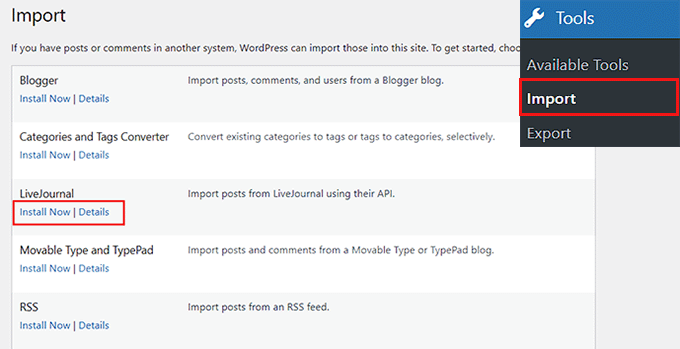
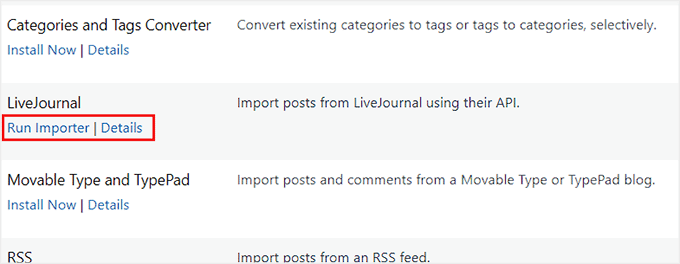
När importörpluginet har installerats måste du klicka på länken 'Kör importör'.
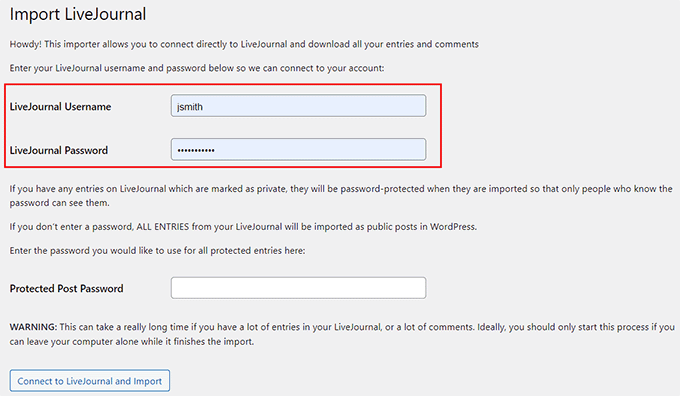
Detta leder dig till sidan LiveJournal Importer.
Här måste du ange användarnamn och lösenord för ditt LiveJournal-konto.
Om du har lösenordsskyddade inlägg på plattformen måste du även lägga till lösenordet för det innehållet. Detta gör att WordPress-importören kan komma åt det innehållet.
När det är gjort, klicka på knappen 'Anslut till LiveJournal och importera'.
WordPress kommer nu att börja importera ditt innehåll. Processen är uppdelad i olika steg och kan ta lång tid om du har många inlägg och kommentarer.
Om det plötsligt misslyckas under importen kan du säkert försöka igen, eftersom importören inte kommer att duplicera poster.
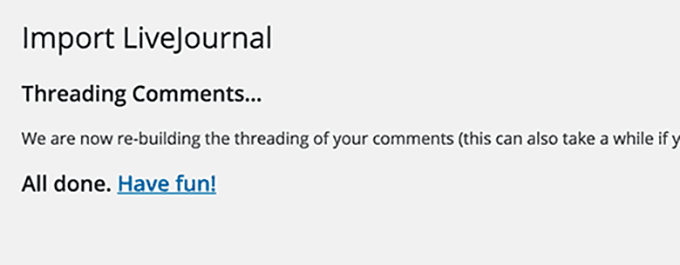
Du kommer att se ett framgångsmeddelande när importören har slutfört sitt arbete.
Vad du ska göra efter migrering till WordPress
När du har importerat ditt LiveJournal-innehåll till WordPress måste du kontrollera alla interna länkar på din webbplats för att se om de är trasiga.
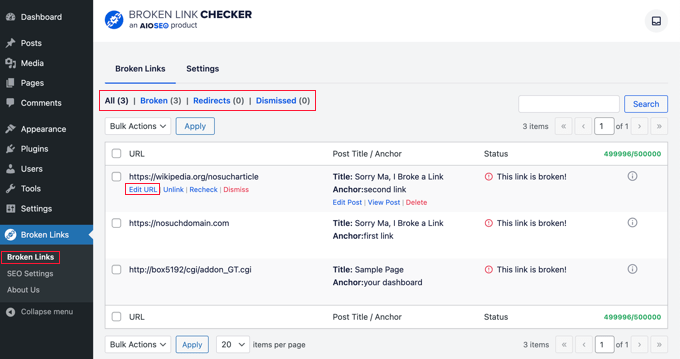
Detta kan vara en tidskrävande process. Det är därför vi rekommenderar Broken Link Checker av AIOSEO. Den kommer regelbundet att skanna efter trasiga länkar på din webbplats, inklusive interna och externa länkar som resulterar i ett 404-fel.
Efter aktivering av pluginet börjar det automatiskt att arbeta i bakgrunden för att hitta länkar i dina inlägg, sidor och anpassade inläggstyper.
Du kan sedan gå till fliken Trasiga för att se hela rapporten. Länkarna är kategoriserade i trasiga, omdirigeringar och avvisade. Här kan du fixa en länk genom att klicka på alternativet 'Redigera URL' under en trasig URL.
För detaljer, se vår handledning om hur man hittar och fixar trasiga länkar i WordPress.
Som nämnts tidigare kan du inte ställa in omdirigeringar från din LiveJournal-profil till din nya webbplats. Du bör dock ställa in korrekta omdirigeringar för alla ändringar du gör *inom* din nya WordPress-webbplats med hjälp av All in One SEO.
Om du till exempel bestämmer dig för att ändra URL-sluggen för ett inlägg för att göra det mer läsbart, låter AIOSEO:s Redirection Manager dig enkelt omdirigera den gamla WordPress-URL:en till den nya så att du inte förlorar trafik.
För att lära dig mer om dess funktioner, se vår AIOSEO-recension.
Efter aktivering behöver du bara besöka sidan All in One SEO » Omdirigeringar och klicka på knappen 'Aktivera omdirigeringar'. Ange sedan länken du vill omdirigera i fältet 'Käll-URL' och den nya destinationen för länken i fältet 'Mål-URL'.

Slutligen, klicka på knappen 'Lägg till omdirigering' för att göra ändringarna. För mer information kan du se vår nybörjarguide för att skapa 301-omdirigeringar i WordPress.
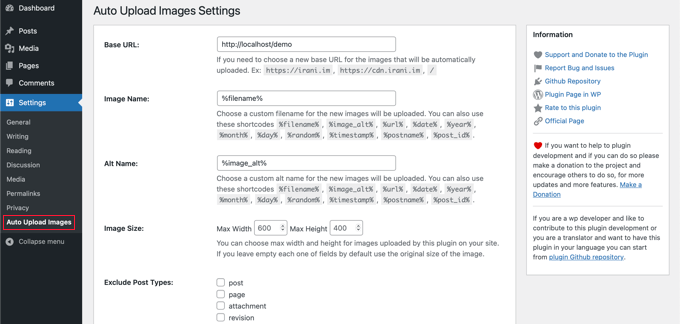
När det problemet är löst är det dags att importera dina bilder. Standardimportören länkar ofta bara till bilderna på LiveJournals servrar. Om du raderar ditt LiveJournal-konto senare kommer dessa bilder att försvinna. För att åtgärda detta rekommenderar vi plugin-programmet Auto Upload Images.
Tänk på att denna process kommer att ta lite tid, men den kommer att säkerställa att dina bilder läggs till i alla dina inlägg omedelbart. För detaljerade instruktioner, se vår handledning om hur man importerar externa bilder i WordPress.
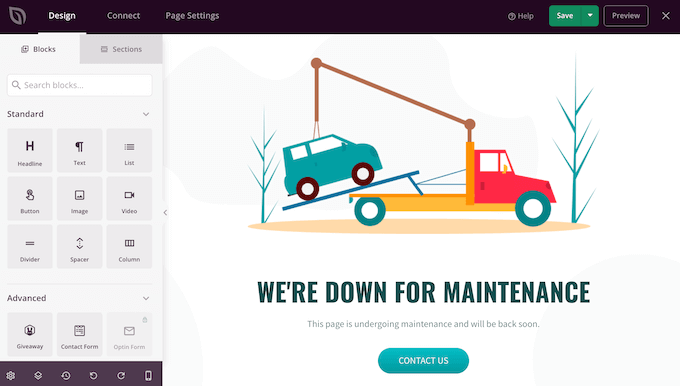
Slutligen, medan alla dessa ändringar sker på din webbplats, bör du ställa in en underhållssida med hjälp av SeedProd. Detta kommer att försäkra användare som besöker under underhållsperioden att din webbplats kommer att vara online efter några ändringar.
SeedProd levereras med fantastiska färdiga mallar för underhållssidor, så att sätta upp en tilltalande sida medan du arbetar på din webbplats i bakgrunden tar lite tid.
För steg-för-steg-instruktioner, se vår guide om hur man sätter din WordPress-webbplats i underhållsläge.
Bonus: Anpassa din WordPress-webbplats
Nu när din webbplats är helt inställd är det dags att anpassa den för att matcha ditt varumärke.
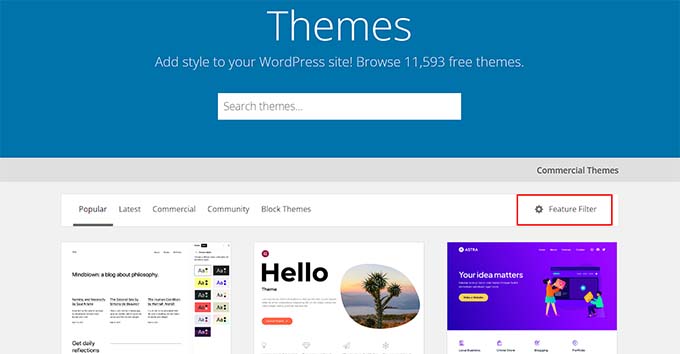
För att göra detta kan du börja med att välja ett WordPress-tema. Det finns tusentals gratis och betalda alternativ som du kan installera på din webbplats.
För detaljer, se vår guide om att välja det perfekta temat för WordPress.
Du kan också välja en temabyggare som SeedProd för att anpassa ditt tema från grunden.
Det är ett utmärkt val eftersom det erbjuder färdiga mallar, en visuell byggare och integration med e-postmarknadsföringstjänster. Flera av våra partner varumärken har använt det för att skapa sina webbplatser.
För detaljer, se vår handledning om hur man skapar ett anpassat tema i WordPress.

När det är gjort kan du använda olika WordPress-plugins för att lägga till alla typer av funktionalitet på din webbplats.
Till exempel kan du använda WPForms för att lägga till ett kontaktformulär, BuddyBoss för att bygga ett community, OptinMonster för att skapa popups, och mycket mer.
För att se våra toppval kan du bläddra igenom vår lista över nödvändiga WordPress-plugins.
Till skillnad från LiveJournal kan du till och med ändra bakgrundsfärg, färg för markerad text, textfärg, länkar eller rubrikfärg direkt från webbplatsredigeraren eller temaanpassaren.
Allt du behöver göra är att besöka skärmen Utseende » Redigerare från admin-sidofältet och klicka på ikonen ‘Stilar’ i det övre högra hörnet av skärmen för att öppna panelen ‘Färger’.
För att lära dig mer, se vår kompletta guide om hur man anpassar färger på din WordPress-webbplats.

Vanliga frågor om migrering från LiveJournal till WordPress
Under åren har vi hört många frågor från användare som vill byta från LiveJournal till WordPress. Här är svar på några av de vanligaste frågorna.
1. Kommer jag att förlora mina LiveJournal-vänner och följare?
Eftersom LiveJournal är ett socialt community och WordPress är en webbplattform, överförs inte din 'vänlista' direkt. Du kan dock använda denna möjlighet att bygga en e-postlista.
Vi rekommenderar att du publicerar en sista uppdatering på din LiveJournal-blogg och bjuder in dina följare att prenumerera på din nya WordPress-sida.
2. Är WordPress helt gratis som LiveJournal?
WordPress-programvaran i sig är gratis. Men till skillnad från den grundläggande gratisversionen av LiveJournal behöver du en självhostad WordPress-sida. Det innebär att du måste betala för ett domännamn (adress) och webbhotell (lagring).
Som nämnts tidigare kan kostnaderna vara mycket låga om du använder WPBeginners rabatt, från cirka 2,99 USD per månad.
3. Ska jag radera mitt LiveJournal-konto efter flytten?
Vi rekommenderar inte att du raderar ditt LiveJournal-konto omedelbart. Istället bör du lämna det aktivt ett tag med ett 'Flyttat'-inlägg som länkar till din nya webbplats. Detta säkerställer att alla som besöker din gamla profil enkelt kan hitta din nya blogg.
4. Flyttar importverktyget mina bilder?
Importören försöker flytta ditt innehåll, men bilder kan vara knepiga. Ofta kan bilderna i dina nya WordPress-inlägg fortfarande laddas från LiveJournals servrar.
För att åtgärda detta bör du använda pluginet som nämns i avsnittet ‘Att göra efter migrering’ för att säkert importera externa bilder till ditt WordPress mediebibliotek.
Ytterligare resurser
Vi hoppas att den här artikeln hjälpte dig att flytta din blogg från LiveJournal till WordPress. Du kanske också vill se dessa andra guider som hjälper dig att komma igång med din nya webbplats:
- Hur man installerar WordPress (steg för steg)
- Hur man väljer det perfekta WordPress-temat
- Måste ha WordPress-plugins för företagswebbplatser
- Bästa sociala medieplugins för WordPress
- Ultimativ guide till WordPress SEO för nybörjare (steg för steg)
Vi hoppas att den här artikeln hjälpte dig att lära dig hur du flyttar från LiveJournal till WordPress. Du kanske också vill se vår ultimata WordPress-migreringsguide för nybörjare och vår handledning om hur man flyttar WordPress till en ny värd eller server.
Om du gillade den här artikeln, prenumerera gärna på vår YouTube-kanal för WordPress-videoguider. Du kan också hitta oss på Twitter och Facebook.


Nadia
Doesn’t work. Plugin can’t login to Livejournal, so there is no way importing posts to Wordpress.
WPBeginner Support
Tack för att du meddelade oss, vi kommer definitivt att titta på alternativa metoder.
Admin