


Många användare vill nu flytta bort från Webflow på grund av dess höga kostnader och begränsade flexibilitet för webbplatsägare.
Att migrera från Webflow till WordPress kan verka komplicerat, men det är värt det. WordPress är flexibelt, mer prisvärt och erbjuder många anpassningsmöjligheter genom plugins och teman (ingen kodning krävs). WordPress ger dig också fullständig kontroll över din webbplats.
Eftersom övergången från Webflow till WordPress inte är helt enkel, gick vi igenom hela processen för att hjälpa dig. I den här guiden hjälper vi dig att flytta din webbplats, steg för steg.
Du kommer att lära dig hur du ställer in WordPress och överför ditt innehåll från Webflow. Vårt mål är att göra övergången så enkel och smidig som möjligt.
Här är en snabb översikt över stegen du kommer att följa för att flytta din webbplats från Webflow till WordPress:
- Varför migrera från Webflow till WordPress?
- Steg 1: Registrera dig för WordPress-värdskap
- Steg 2: Välj ett WordPress-tema
- Steg 3: Exportera din Webflow-webbplats
- Steg 4: Exportera dina blogginlägg
- Steg 5: Återskapa Webflow-sidor i WordPress
- Steg 6: Importera blogginlägg till WordPress
- Steg 7: Importera bilder
- Steg 8: Ändra domännamnsinställningar
- Steg 9: Ställ in permalänkar
- Steg 10: Installera viktiga WordPress-plugins
- Lär dig WordPress (Gratis resurser)
Varför migrera från Webflow till WordPress?
Många användare väljer Webflow för dess lättanvända designverktyg och enkla webbplatsskapande.
Men de inser snabbt Webflows begränsningar. Det är en sluten plattform med färre anpassningsmöjligheter, begränsade integrationer och rovdjursprissättning.
Därför rekommenderar vi att användare undviker Webflow och använder WordPress istället.
Vi har använt och testat alla ledande webbplatsbyggare, och ingen kommer i närheten av WordPress. Det driver mer än 43 % av alla webbplatser, inklusive många stora varumärken.
Här är bara några saker som gör WordPress ett mycket bättre val än Webflow:
- Kostnadseffektivt: Många prisvärda värdalternativ finns tillgängliga för WordPress. Det är en gratis och öppen källplattform som låter dig kontrollera dina kostnader.
- Anpassning: Den har utmärkta no-code sidbyggare, tusentals teman (designteman) och många plugins (59 000+). Tillsammans ger dessa verktyg dig obegränsade anpassningsmöjligheter.
- Integrationer: Som den mest populära webbplatsbyggaren har WordPress integrationer för de flesta tredjepartsverktyg. Du kommer att kunna använda alla marknadsförings-, e-handels- eller tillväxtverktyg på din webbplats.
- Skalbarhet: Uppgradera hostingplaner i takt med att din webbplats växer och betala bara för de resurser du behöver.
Att byta till WordPress ger dig mer kontroll och bättre alternativ. Du kommer att finna det enklare att hantera din webbplats och spara pengar i längden.
Låt oss dyka ner i stegen för att göra denna övergång smidig och framgångsrik.
Steg 1: Registrera dig för WordPress-värdskap
För att starta migreringen behöver du en WordPress-värdleverantör. En bra värdleverantör säkerställer att din webbplats fungerar smidigt och kan hantera trafik.
Vi rekommenderar att använda Bluehost, en officiellt av WordPress rekommenderad hostingleverantör. Bluehost erbjuder för närvarande våra användare ett gratis domännamn och en stor rabatt på webbhotell.
Du kan börja från 2,99 USD/månad, vilket gör det till ett prisvärt och pålitligt val.
Alternativ: Om du vill ha andra alternativ, överväg Hostinger eller SiteGround. Båda är välrenommerade och erbjuder utmärkt prestanda.
För den här handledningen visar vi skärmdumpar från Bluehost. Men den grundläggande processen är liknande för alla ledande WordPress-hostingleverantörer.
Gå till Bluehosts webbplats och klicka på knappen 'Kom igång nu'.

Du kommer sedan att se prissidan, där du ombeds att välja en plan.
Startplanen passar för de flesta webbplatser.

Klicka på ‘Välj plan’ för att välja en plan och fortsätta.
I nästa steg kommer Bluehost att be dig att välja din domän.
Om du redan har en anpassad domän som du använde för din Webflow-webbplats kan du markera rutan bredvid alternativet ‘Jag vill använda en domän jag redan äger’ och ange domänen därifrån.

Alternativt kan du välja ditt kostnadsfria domännamn här eller klicka på ‘Välj domän senare’ för att hoppa över detta steg.
Ange sedan din personliga information och betalningsuppgifter för att slutföra köpet.
Bluehost kommer nu att skicka ett e-postmeddelande med dina inloggningsuppgifter. Du kan använda dessa för att logga in på ditt hostingkontos instrumentpanel.
Vid första inloggningen kommer Bluehost automatiskt att installera WordPress åt dig. Klicka på knappen ‘Redigera webbplats’ för att starta WordPress-instrumentpanelen.

Behöver du hjälp med att installera WordPress? Se vår kompletta WordPress-installationshandledning för detaljerade steg-för-steg-instruktioner.
Nu när du har installerat WordPress är nästa steg att välja ett tema (designmallar) för din webbplats.
Steg 2: Välj ett WordPress-tema
Efter att ha installerat WordPress är nästa steg att välja ett tema för din webbplats. Det kommer att styra utseendet och känslan på din webbplats.
Det finns tusentals betalda och gratis WordPress-teman tillgängliga.
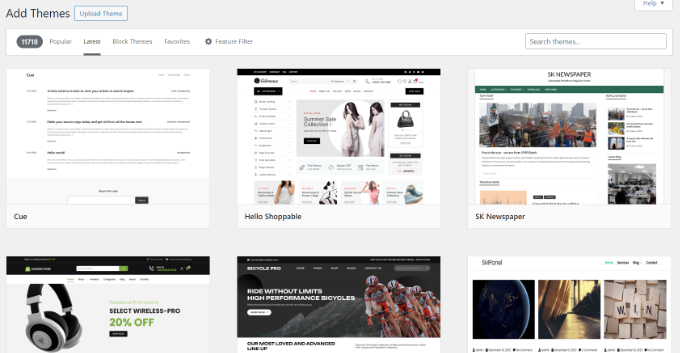
Men nya användare kan känna sig överväldigade av de många valen. För att hjälpa dig att välja det perfekta temat har vårt team sammanställt en lista över de mest populära WordPress-teman.
Vi rekommenderar att välja en enkel layout med mycket vitt utrymme. Baserat på vår erfarenhet av att bygga webbplatser för våra företag har vi funnit att rena, minimalistiska layouter ser mer professionella och användarvänliga ut.
Övertänk inte ditt val. Du kan alltid byta ditt WordPress-tema om du hittar ett bättre.
Senare i den här artikeln kommer vi att diskutera hur man designar sidor i WordPress med hjälp av no-code sidbyggare. Det ger dig ännu mer kontroll över din webbplats design.
Låt oss för nu börja exportera data från Webflow så att du kan importera den till din nya WordPress-webbplats.
Steg 3: Exportera din Webflow-webbplats
Även om Webflow låter dig exportera en del av ditt innehåll, kan du inte exportera allt.
Här är vad du kan exportera:
- Webbplats Exportera inkluderar HTML, CSS, JS och bilder/media (endast med Workspace-planer).
- Exportera CMS-komponenter, som blogginlägg.
Exportera Webflow-webbplats
Du kan inte importera Webflow-sidor direkt till din WordPress-webbplats. Du kanske dock vill spara din webbplats innan du flyttar ditt innehåll till WordPress.
Om du har en Webflow Workspace-plan kan du använda funktionen Kodexport för att exportera din webbplats och spara den på din dator.
Logga in på ditt Webflow-konto och starta Designer-verktyget.
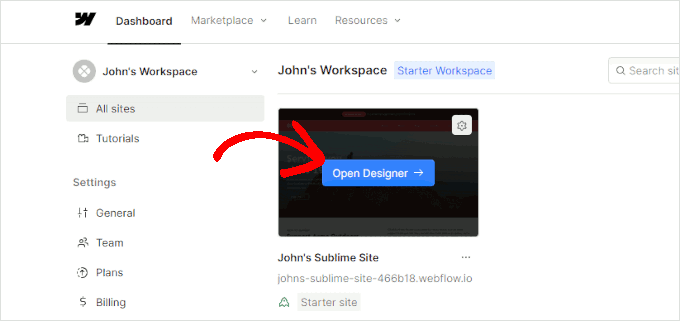
Du kommer nu att gå in i Webflow Designer UI.
För musen till det övre högra hörnet av skärmen och klicka på knappen ‘Exportera kod’.
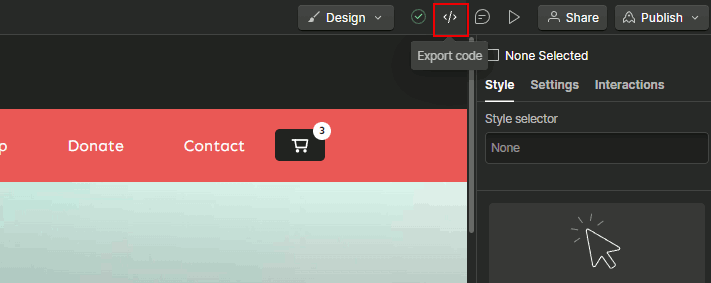
Detta öppnar popup-fönstret Exportera kod.
Längst ner i popup-fönstret måste du klicka på knappen ‘Prepare ZIP’ för att fortsätta.
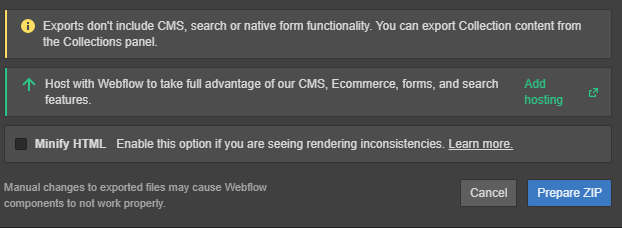
Webflow kommer sedan att förbereda dina filer, som du kan ladda ner till din dator.
Notera: Om du inte använder Workspace-planen måste du manuellt spara dina sidor på din dator. Alternativt kan du använda HTTrack website copier för att genomsöka din webbplats och ladda ner alla dina sidor till din dator.
Steg 4: Exportera dina blogginlägg
Webflow låter dig exportera CMS-komponenter som blogginlägg, som kan importeras till WordPress.
Inne i Webflow-designern, byt till fliken ‘CMS’ (som finns i verktygsfältet till vänster) och klicka på ‘Blog Posts’.
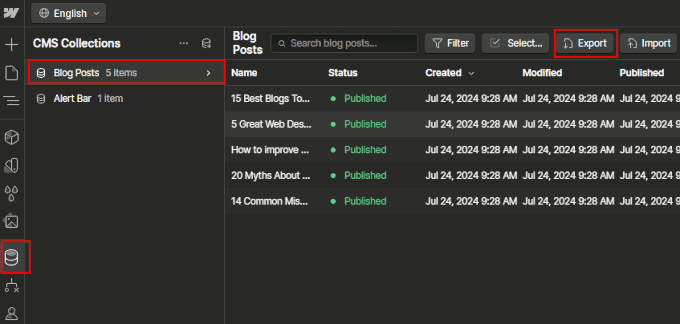
Därefter måste du klicka på knappen 'Exportera' högst upp för att ladda ner dina blogginlägg i CSV-format.
Steg 5: Återskapa Webflow-sidor i WordPress
Nu när du har ditt Webflow-innehåll lagrat på din dator kan du börja föra över det till din nya WordPress-webbplats.
Även om du inte kan importera enskilda sidor från Webflow direkt till din WordPress-webbplats, kan du enkelt återskapa dem.
För att göra det behöver du en no-code sidbyggare som SeedProd. Det är ett dra-och-släpp-designverktyg som låter dig skapa fantastiska webbsidor utan att skriva någon kod.
Först måste du installera och aktivera SeedProd-pluginet. För detaljer, se vår handledning om hur man installerar ett WordPress-plugin.
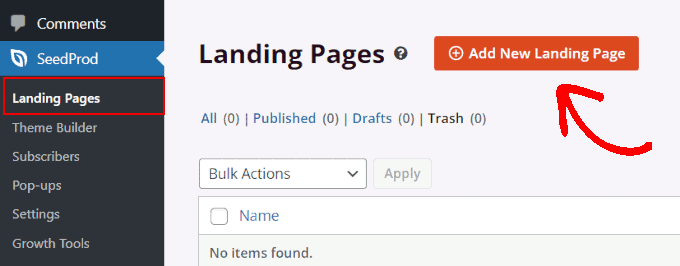
När du har aktiverat pluginet, gå till SeedProd » Landningssidor i WordPress adminområde och klicka på knappen ‘Lägg till ny landningssida’.
Därefter kommer du att bli ombedd att välja en mall.
SeedProd kommer med flera vackra mallar. Du bör välja en som liknar de sidor du vill återskapa.

Ange sedan ett namn för din sida och välj en URL-slug.
Vi rekommenderar att du använder samma URL-slug som sidan du hade på Webflow. Detta gör att du kan behålla din söktrafik och dina SEO-rankningar.
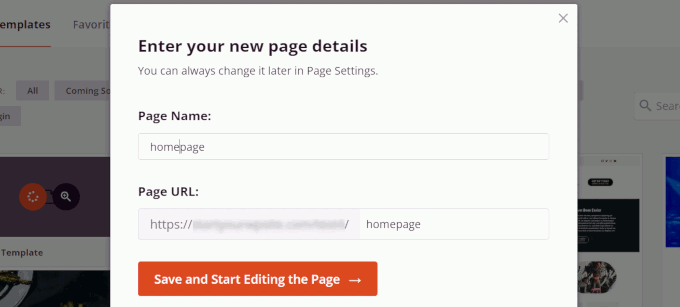
Klicka på ‘Spara och börja redigera sidan’ för att fortsätta.
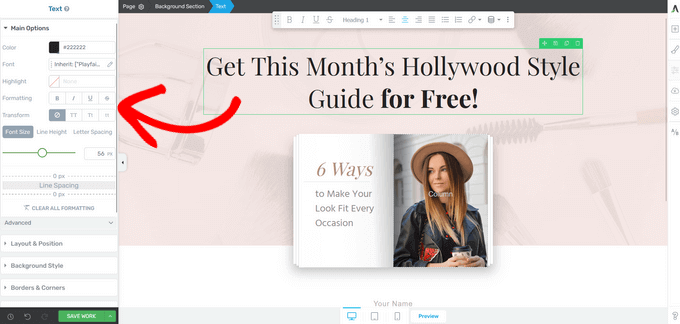
Detta tar dig till SeedProd-sidbyggargränssnittet. Du kan använda musen för att flytta dig var som helst på skärmen, klicka på ett objekt och börja redigera det.
Du kan också lägga till nya element från den vänstra kolumnen genom att dra och släppa dem där du vill visa dem.
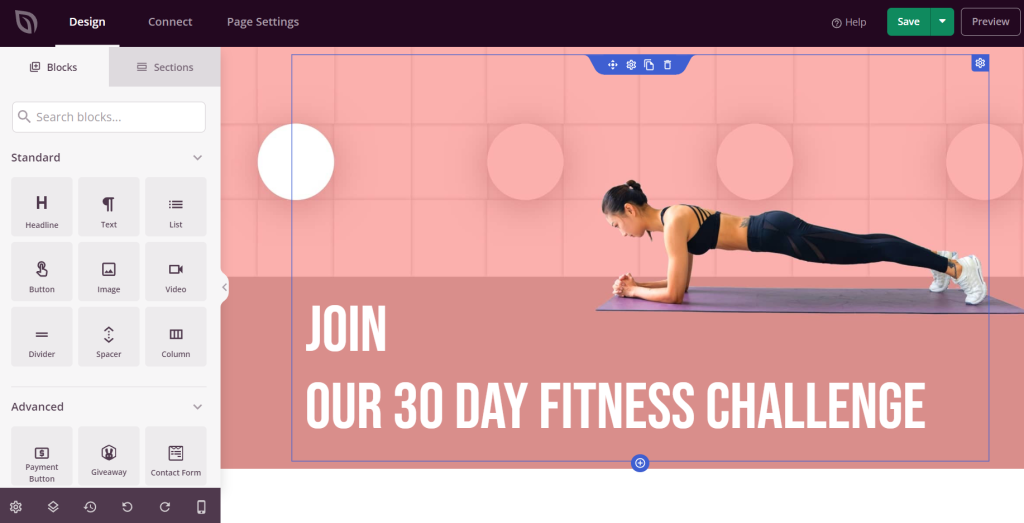
SeedProd gör det mycket enkelt att designa vilken sida som helst. Du kan ändra layouter, använda egna färger, lägga till din logotyp och mer.
För mer information, se vår handledning om hur man skapar en landningssida i WordPress.
Vill du prova en annan sidbyggare? Prova Thrive Architect, en annan utmärkt no-code sidbyggare för WordPress.
Steg 6: Importera blogginlägg till WordPress
Lyckligtvis är det lite enklare att importera blogginlägg från Webflow till WordPress.
Du måste installera och aktivera WP All Import-pluginet. Efter aktivering, gå till sidan All Import » New Import i WordPress adminområde.
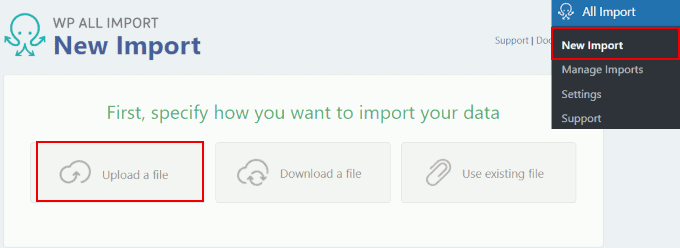
Klicka på alternativet ”Ladda upp en fil” och välj CSV-filen du laddade ner tidigare.
Pluginet kommer automatiskt att upptäcka innehållstypen (inlägg) och välja den åt dig.
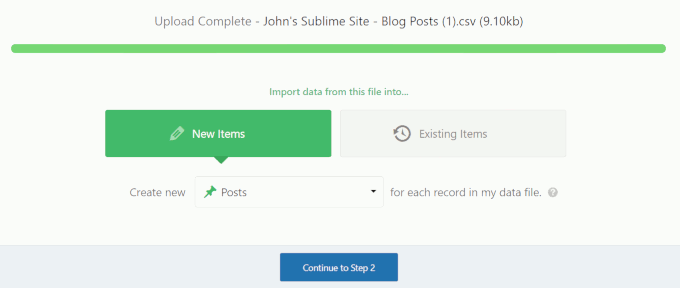
Klicka på knappen 'Fortsätt till steg 2' för nästa steg.
Pluginet visar dig sedan en förhandsgranskning av data i filen. Klicka på ‘Fortsätt’ för att gå vidare till nästa steg.
Nu kommer du att bli ombedd att mappa fält till WordPress-inläggsfälten. Du kan till exempel dra fältet name till området för WordPress-inläggstitel.
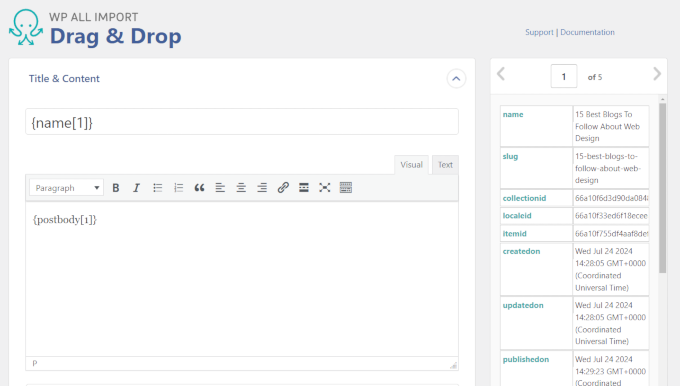
Efter att ha matchat fält till motsvarande områden i WordPress, klicka bara på knappen ‘Fortsätt till steg 4’.
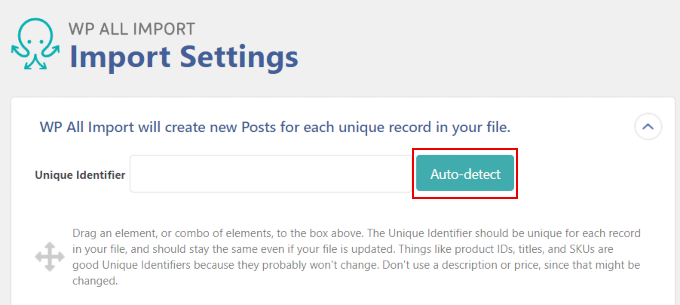
Nästa steg är att definiera en unik identifierare för dina inlägg. Använd knappen ‘Auto-detect’ för att generera ett ID. Det används internt av WordPress och kommer inte att visas på din webbplats.
Slutligen, klicka på “Bekräfta & Kör import” för att slutföra processen.
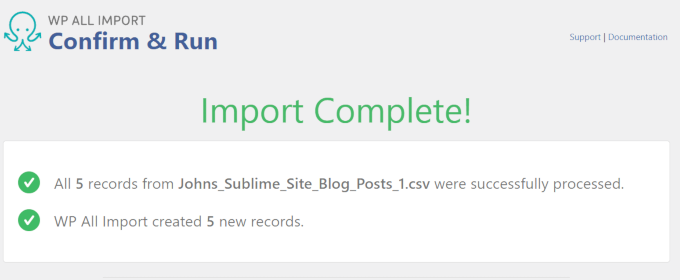
Pluginet kommer att meddela dig när importen är klar.
Steg 7: Importera bilder
WP All Import kommer inte automatiskt att ladda upp dina bilder från Webflow till WordPress.
Din webbplats kommer fortfarande att visa bilder som är hostade på din Webflow-sida, vilket blir ett problem när din Webflow-webbplats raderas.
Lyckligtvis finns det ett enkelt sätt att importera externa bilder till WordPress mediebibliotek med hjälp av ett plugin.
Först måste du installera och aktivera Auto Upload Images-pluginet.
Efter aktivering, gå till sidan Inlägg » Alla inlägg. Välj alla dina blogginlägg och välj 'Redigera' under rullgardinsmenyn 'Massåtgärder'.
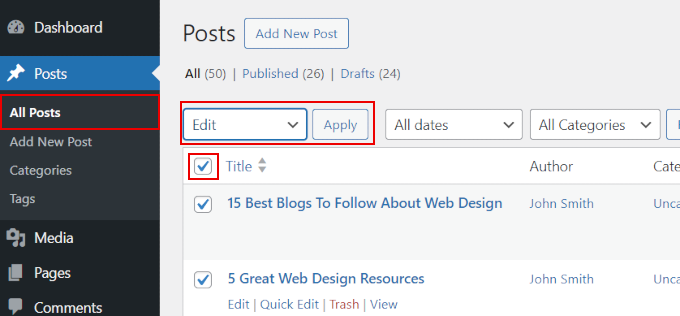
Klicka på knappen ‘Apply’ för att fortsätta.
WordPress kommer att visa ett alternativ för snabb uppdatering för alla inlägg. Klicka bara på knappen ‘Uppdatera’, så kommer WordPress att uppdatera alla dina blogginlägg utan att göra några ändringar i dem.
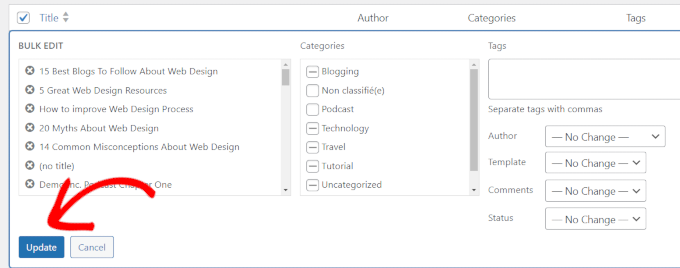
Detta kommer att utlösa uppladdningsfunktionen, och pluginet kommer att importera alla externa bilder som finns i dina blogginlägg till mediebiblioteket.
För mer information, se vår handledning om hur man enkelt importerar externa bilder i WordPress.
Steg 8: Ändra domännamnsinställningar
Om du använde ett anpassat domännamn på din gamla Webflow-webbplats, kan du nu peka det till din nya WordPress-webbplats.
För att göra det behöver du ändra din domäns namnserverinställningar. DNS eller domänens namnserverinställningar pekar ditt domännamn till din hosting-leverantör.
Din WordPress-värdleverantör kommer att ge dig den information om namnservrar som du behöver använda. Den ser vanligtvis ut så här:
- ns1.bluehost.com
- ns2.bluehost.com
- ns3. bluehost.com
För mer information, se vår handledning om hur man ändrar domänens namnservrar.
Steg 9: Ställ in permalänkar
WordPress låter dig välja en SEO-vänlig URL-struktur för din webbplats genom att ändra permalänkar.
Du måste matcha dina WordPress-permalänkar till samma URL-struktur som du hade på din gamla Webflow-webbplats.
För att göra det, gå till sidan Inställningar » Permalänkar i WordPress adminområde.
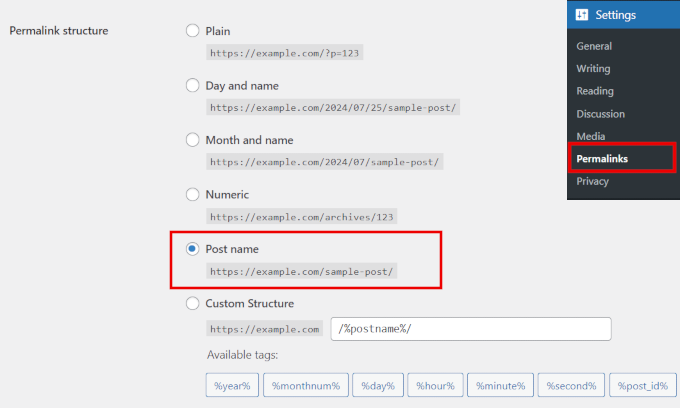
Du måste välja alternativet Postnamn för att matcha dina URL:er med din Webflow URL-struktur.
Glöm inte att klicka på knappen 'Spara ändringar' för att uppdatera dina permalänkinställningar.
Steg 10: Installera viktiga WordPress-plugins
Nu när du har importerat ditt innehåll till din webbplats är nästa steg att installera några viktiga WordPress-plugins.
Plugins är som appar för din WordPress-webbplats. Precis som appar på din telefon lägger plugins till nya funktioner och funktionalitet till din WordPress-webbplats.
Följande är några av de mest populära WordPress-plugins som lägger till viktiga funktioner till en ny WordPress-webbplats:
- WPForms – Låter dig lägga till kontaktformulär på din WordPress-webbplats.
- All in One SEO for WordPress: Den mest omfattande SEO-verktygslådan för WordPress. Den hjälper dig att få mer gratis trafik från sökmotorer.
- Duplicator: Låter dig ställa in automatiserade säkerhetskopior för WordPress. Du kan också automatiskt ladda upp dessa säkerhetskopior till molnet och återställa dem med 1-klick om det behövs.
- MonsterInsights: Hjälper dig att enkelt installera Google Analytics i WordPress och visar lättförståeliga rapporter om webbplatstrafik direkt i din instrumentpanel.
- PushEngage: Vill du skicka omedelbara aviseringar till användare på mobila och stationära enheter? PushEngage är den bästa push-aviseringstjänsten på marknaden och hjälper dig att få tillbaka besökare till webbplatsen, öka sidvisningar och förbättra konverteringar.
Behöver du fler verktyg och tips för att växa din nya WordPress-webbplats? Se vår fullständiga lista över måste-ha WordPress-plugins för alla typer av webbplatser.
Lär dig WordPress (Gratis resurser)
WordPress är ganska lätt att använda, men ibland kan du behöva lite hjälp med att navigera det.
Här är några lärresurser som hjälper dig att snabbt bekanta dig med WordPress:
- WordPress Training Courses: Gratis WordPress-videoutbildningskurser utformade för nybörjare. Vi rekommenderar att du börjar med WordPress 101, som har 33 lektioner som täcker WordPress-grunder för nya användare.
- WPBeginner på YouTube: Vår YouTube-kanal har över 931 videor och 972 000 prenumeranter. Den erbjuder detaljerade videoguider, tips och tricks samt praktiska råd för att växa din verksamhet med WordPress.
- WPBeginner Solution Center: Undrar du vilket plugin eller verktyg du ska använda? Vårt Solution Center är en kuraterad samling av de bästa WordPress-verktygen och plugins, noggrant testade och granskade av vårt team.
- WordPress Glossary: En ordlista med vanliga WordPress-termer förklarade för nybörjare. Det är en idealisk plats för WordPress-nybörjare att börja och bekanta sig med WordPress-jargongen.
Behöver du hjälp med ett specifikt WordPress-ämne? Skriv helt enkelt din fråga i Google och lägg till "WPBeginner" i slutet.
Vi har publicerat WordPress-resurser, handledningar och guider i över 15 år. Det är stor chans att vi redan har en steg-för-steg-handledning om det ämnet.
Vi hoppas att den här artikeln hjälpte dig att migrera från Webflow till WordPress. Du kanske också vill se vår handledning om hur du får mer trafik till din WordPress-webbplats eller kolla in alla olika sätt att tjäna pengar online med WordPress.
Om du gillade den här artikeln, prenumerera gärna på vår YouTube-kanal för WordPress-videoguider. Du kan också hitta oss på Twitter och Facebook.





Har du en fråga eller ett förslag? Lämna gärna en kommentar för att starta diskussionen.