


Vill du skapa spänning inför din nästa stora artikel? Att visa en lista över kommande inlägg är ett smart sätt att få läsarna att komma tillbaka för mer.
På WPBeginner har vi lärt oss att delning av din innehållskalender hjälper till att bygga en lojal gemenskap. Det uppmuntrar besökare att prenumerera så att de inte missar något.
Som standard döljer WordPress dessa schemalagda objekt tills de publiceras. Det innebär att du kan missa en enorm möjlighet att fånga din publiks uppmärksamhet.
I den här guiden visar vi hur du enkelt kan lista framtida schemalagda inlägg i WordPress.
Varför visa framtida kommande inlägg i WordPress?
Om du har drivit en WordPress-blogg ett tag, vet du att publicering av inlägg vid en viss tidpunkt kan få fler att läsa dem.
Du kan dock inte bara sitta och vänta på rätt tidpunkt att trycka på publiceringsknappen. Det är därför WordPress har en inbyggd schemaläggningsfunktion som låter dig schemalägga inlägg för publicering senare.
Detta kan hjälpa dig att fokusera på att skapa innehåll och hantera din redaktionella kalender som ett proffs.
När du väl har schemalagt inläggen på din webbplats är det också en bra idé att visa en lista över dessa kommande artiklar för att skapa hype kring dem och öka engagemanget på din blogg.
Att visa framtida schemalagda inlägg kan vara särskilt effektivt för innehåll som serier, produktlanseringar eller evenemangsmeddelanden.
Det kan uppmuntra användare att diskutera kommande ämnen i kommentarsfältet eller sociala medier, anmäla sig till ditt nyhetsbrev eller till och med förregistrera sig för evenemang.
Med det sagt, låt oss se hur du enkelt kan lista kommande schemalagda inlägg i WordPress.
Hur man visar en lista över schemalagda kommande inlägg i WordPress
Du kan enkelt visa en lista över schemalagda kommande inlägg på din WordPress-webbplats genom att lägga till anpassad kod i ditt temas functions.php-fil. Men även ett litet fel i koden kan förstöra din webbplats. Det är därför vi generellt inte rekommenderar att redigera functions.php-filen direkt.
Det är därför vi rekommenderar att alltid lägga till anpassad kod med hjälp av WPCode. Det är det bästa pluginet för WordPress-kodavsnitt på marknaden som gör det säkert och enkelt att lägga till kod på din webbplats.
Vi har grundligt testat det i realtid och funnit att det är mycket nybörjarvänligt och pålitligt. För att lära dig mer om vår erfarenhet, se vår WPCode-recension.
Först måste du installera och aktivera WPCode-pluginet. För detaljerade instruktioner, se vår nybörjarguide om hur man installerar ett WordPress-plugin.
Notera: WPCode har en gratis plan som du kan använda för den här handledningen. Att uppgradera till pro-planen ger dig dock tillgång till fler funktioner som ett molnbibliotek för kodavsnitt, avancerad villkorlig logik och mer.
Efter aktivering, besök sidan Kodavsnitt » + Lägg till avsnitt från WordPress-instrumentpanelen och klicka på knappen 'Använd avsnitt' under alternativet 'Lägg till din anpassade kod (nytt avsnitt)'.

Detta tar dig till sidan 'Skapa anpassat utdrag', där du kan börja med att lägga till ett namn för ditt kodutdrag. Namnet är endast för din identifiering och kan vara vad du vill.
Välj därefter 'PHP-utdrag' som kodtyp från rullgardinsmenyn till höger.
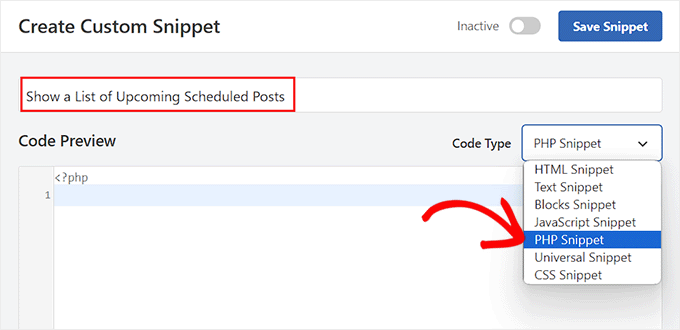
Kopiera och klistra sedan in följande anpassade kod i rutan 'Kodförhandsgranskning':
function wpb_upcoming_posts() {
    // The query to fetch future posts
    $the_query = new WP_Query(array(
        'post_status' => 'future',
        'posts_per_page' => 3,
        'orderby' => 'date',
        'order' => 'ASC'
    ));

// The loop to display posts
if ( $the_query->have_posts() ) {
    echo '<ul>';
    while ( $the_query->have_posts() ) {
        $the_query->the_post();
        $output .= '<li>' . get_the_title() .' ('.  get_the_time('d-M-Y') . ')</li>';
    }
    echo '</ul>';

} else {
    // Show this when no future posts are found
    $output .= '<p>No posts planned yet.</p>';
}

// Reset post data
wp_reset_postdata();

// Return output

return $output;
}
// Add shortcode
add_shortcode('upcoming_posts', 'wpb_upcoming_posts');
// Enable shortcode execution inside text widgets
add_filter('widget_text', 'do_shortcode');
Därefter, bläddra ner till avsnittet 'Infogning' och välj läget 'Automatisk infogning'.
Tänk på att du fortfarande måste lägga till en kortkod för att visa en lista över kommande inlägg på din WordPress-webbplats.

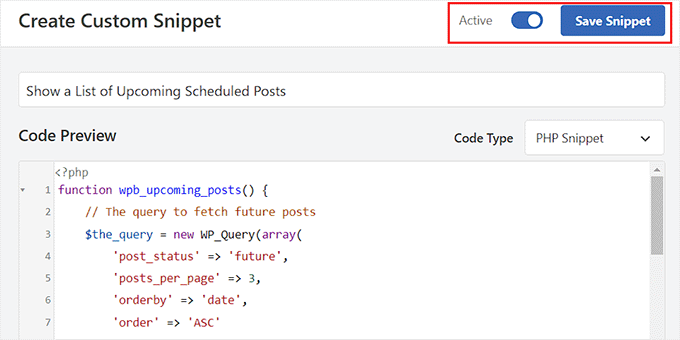
Slutligen, skrolla tillbaka till toppen av sidan för att växla omkopplaren 'Inaktiv' till 'Aktiv'.
När du har gjort det klickar du helt enkelt på knappen 'Spara utdrag' för att lagra dina inställningar.
Visa en lista över schemalagda kommande inlägg i sidofältet på ett klassiskt tema
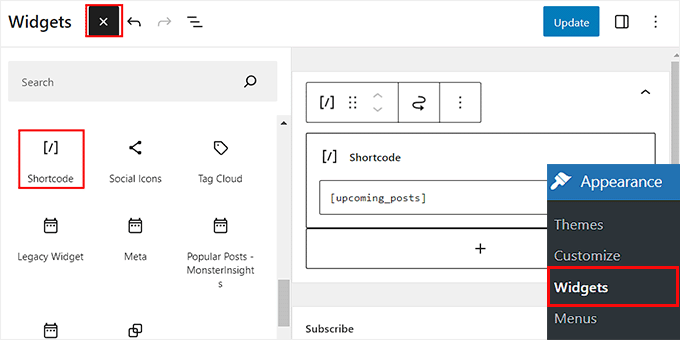
För att visa en lista över kommande inlägg i WordPress sidofält, besök sidan Utseende » Widgetar från WordPress instrumentpanel. Tänk på att detta alternativ endast är tillgängligt om du använder ett klassiskt (icke-block) tema.
För att öppna blockmenyn, klicka på knappen Lägg till block ‘+’ längst upp till vänster på skärmen.
Härifrån drar och släpper du Shortcode-blocket i sidofältsavsnittet. Lägg sedan till följande kortkod i blocket:
[kommande_inlägg]
Klicka sedan på knappen 'Uppdatera' högst upp för att spara dina inställningar.
Nu kan du besöka din WordPress-webbplats för att se listan över kommande schemalagda inlägg i praktiken.
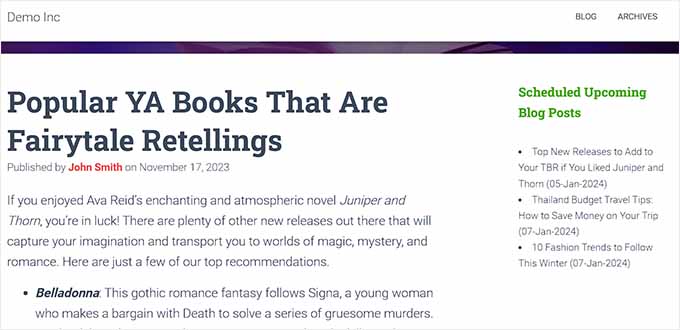
Visa en lista över schemalagda kommande inlägg i Full Site Editor
Om du använder ett blockbaserat tema, kommer Widgets-menyn inte att vara tillgänglig för dig. I så fall måste du besöka sidan Utseende » Redigerare från WordPress-instrumentpanelen.
När redigeraren öppnas klickar du på 'Sidor' och väljer sedan helt enkelt en sida där du vill lägga till kortkoden från alternativen till vänster.
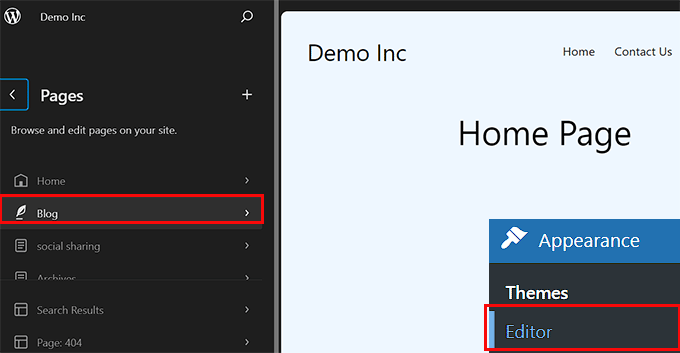
Sidan du väljer kommer nu att öppnas i redigeraren för hela webbplatsen. Här måste du klicka på knappen Lägg till block '+' för att öppna blockmenyn och lägga till Shortcode-blocket på sidan.
Lägg sedan bara till följande kortkod i blocket: [upcoming_posts]
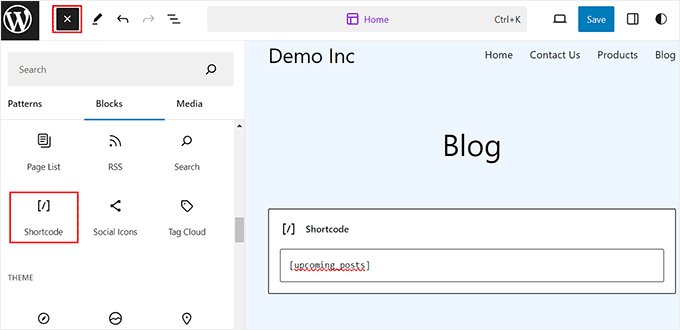
Slutligen klickar du på knappen 'Spara' högst upp för att spara dina inställningar.
Besök nu helt enkelt din WordPress-webbplats för att se listan över schemalagda kommande inlägg.
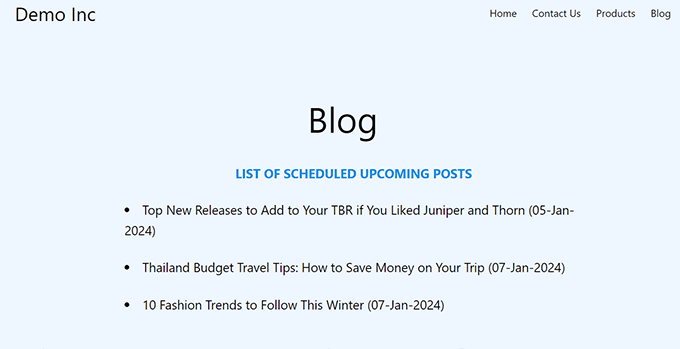
Bonus: Så här visar du de senaste inläggen i WordPress
Förutom att visa kommande inlägg, kanske du också vill visa en lista över nyligen publicerade inlägg på din WordPress-webbplats.
Att göra detta kan hjälpa till att introducera besökare till nytt innehåll och uppmuntra dem att utforska din webbplats mer.
Du kan enkelt visa en lista över nya inlägg i WordPress med hjälp av blocket Senaste inlägg i Gutenberg-redigeraren.

Därefter kan du ytterligare anpassa detta block genom att lägga till inläggsutdrag, författarnamn, publiceringsdatum eller framhävda bilder.
För mer information kan du se vår handledning om hur du visar de senaste inläggen i WordPress.
Vanliga frågor om schemalagda inlägg
Baserat på vår erfarenhet av att hjälpa användare att hantera sina redaktionella kalendrar får vi ofta frågor om hur man hanterar kommande innehåll. Här är svar på några av de vanligaste frågorna gällande visning av framtida inlägg i WordPress.
1. Varför har inte de kommande inläggen klickbara länkar?
Du kanske märker att kodavsnittet listar titeln och datumet men inte länkar till det faktiska inlägget. Detta är avsiktligt. Eftersom inlägget fortfarande är schemalagt och ännu inte publicerat, skulle en offentlig besökare som klickar på den länken se ett felmeddelande om '404 Sidan hittades inte'. Det är bäst att bara visa titeln för att bygga förväntan utan att leda användare till en trasig sida.
2. Kan jag visa kommande inlägg från en specifik kategori?
Ja, du kan ändra kodavsnittet för att filtrera efter kategori. Inuti WP_Query-arrayen, lägg helt enkelt till en rad för kategorinamnet så här: 'category_name' => 'events',. Se till att lägga till den här raden före den avslutande parentesen i arrayen.
3. Kan jag använda den här metoden för anpassade inläggstyper?
Absolut. Om du använder anpassade inläggstyper som ‘Movies’ eller ‘Books,’ behöver du bara justera koden. I kodavsnittet där frågan definieras kan du lägga till 'post_type' => 'your_post_type_slug' för att tala om för WordPress att leta efter dessa specifika objekt istället för vanliga blogginlägg.
4. Vad händer om mina schemalagda inlägg inte visas i listan?
Om din lista är tom, se först till att du faktiskt har inlägg med statusen ‘Scheduled’ eller ‘Future’ i din instrumentpanel. Kontrollera också dina WordPress tidszonsinställningar under Inställningar » Allmänt. Om din webbplats tid inte matchar din lokala tid, kanske WordPress inte anser att inläggen är “framtida” objekt ännu.
Ytterligare resurser
Vi hoppas att den här artikeln hjälpte dig att lära dig hur du listar framtida kommande schemalagda inlägg i WordPress. Du kanske också är intresserad av dessa ytterligare resurser:
- Hur du schemalägger dina inlägg i WordPress (nybörjarguide)
- Tips för att skapa en grym redaktionell kalender i WordPress
- Hur man masschemalägger inlägg i WordPress (steg för steg)
- Hur man visar de senaste inläggen i WordPress
- Bästa populära inläggspluginer för WordPress (jämförda)
- Hur man visar meddelanden i din WordPress-blogg
Om du gillade den här artikeln, prenumerera gärna på vår YouTube-kanal för WordPress-videoguider. Du kan också hitta oss på Twitter och Facebook.




Hajjalah
Tack för din guide, jag placerade framgångsrikt framtida kommande inlägg i min sidofält med hjälp av kodavsnittsmetoden. Men jag har fortfarande en fråga om detta. Finns det ett sätt att aktivera den utvalda bilden för de schemalagda inläggen att visas med kodmetoden?
WPBeginner Support
It would require some changes to the code, we will look into the possibility in the future
Admin
Ivan Salko
Det fungerar men visar:
Warning: Undefined variable $output
Kan någon hjälpa mig?
WPBeginner Support
Den varningen visas oftast när du har WP Debug aktiverat på din webbplats för att kontrollera varningar och fel. Om du inte testar för fel, rekommenderar vi först att du försöker inaktivera det genom att följa vår guide nedan:
https://www.wpbeginner.com/wp-tutorials/how-to-turn-off-php-errors-in-wordpress/
Admin
Ivan Salko
It works !!! You are the best. Thank you.
Jiří Vaněk
Jag använder ibland schemaläggning av inlägg och det här är ett riktigt bra sätt att locka folk att besöka igen. Det är en riktigt smart idé. Tack för handledningen om hur man gör det.
Pobitro Deb
Kan jag göra ett videoinlägg för det schemalagda inlägget?
WPBeginner Support
If you wanted to make a video teaser, that would normally be best done by publishing a post for the specific teaser
Admin
Mrteesurez
Det här är en bra idé.
Att visa kommande schemalagda inlägg kommer att informera användarna om nya inlägg och få dem att återkomma för att läsa inlägget när det publiceras eller är live. Det kommer också att ge användaren möjlighet att föreslå nästa inlägg som de behöver läsa och som kommer att gynna dem mest.
Jag kommer att implementera den här idén, tack.
Patrick
Hej,
det var en mycket användbar artikel! Jag brukade koda länge eftersom det var precis vad jag behövde. Tyvärr verkar det inte fungera längre, och jag har inte hittat något sätt att fixa det.
WPBeginner Support
För att testa att koden fortfarande fungerar, vill du använda kortkodsblocket om du inte gör det för närvarande och det bör tillåta kortkoden att fungera i ditt widgetområde igen.
Admin
Patrick
Jag har blivit rättad! Koden fungerar faktiskt fortfarande PERFEKT. Jag har gjort ett misstag i hur jag lade till den i theme:s functions.php!
WPBeginner Support
Glad to hear you solved the issue!
Susanne Tamir
Bra funktion precis vad jag behöver men en sak saknas titeln är inte länkad till inlägget. Hur länkar jag titeln till inlägget i den här koden? Tack så mycket
WPBeginner Support
Vi har ingen rekommenderad metod för det eftersom detta skulle visa kommande inlägg som ännu inte är publicerade, så det finns inget att skicka användarna till.
Admin
rashid
det är jättebra och precis vad jag behövde,
nu funderar jag på att göra inläggstestet till en länk, och vid hovring kan ge extra information,
plus är det möjligt att lägga till en url bakom dem (exempel: registrera dig för ett kommande evenemang.)
Antuan
Jag måste göra ett par för att lämna mig på en normal sida alla framtida händelser med deras titlar, datum och utvalda bilder? Tack.
kimberly
tack, ser superenkelt ut
shabir
tack för att du delar med dig av sådant underbart material.
Rogier
Tack för att du delade denna manuella kod. Jag undrar hur den skulle kunna modifieras för anpassade inläggstyper? Till exempel för en inläggstyp 'event'? Är det något du skulle kunna avslöja? (Inga av plugins för schemalagda inlägg fungerar för anpassade inläggstyper.)
maj
i think you can do that by adding (‘post_type’ => ‘addcustomposttype’,) this in array im not sure but this one is working in my custom post type btw thank you wpbeginner for the tut
Cecilio
Jag har hittat ett problem i koden:
För att exkludera klibbiga inlägg lägger du till denna rad i frågan:
‘ignore_sticky_posts’ => 1,
Useful article
MarkDeafMcGuire
Jag gillar att använda redaktionskalendern. Den låter dig dra och släppa inlägg ur ett kalenderperspektiv. Användbart för trendiga ämnen och för att se luckor i schemaläggningen av inlägg.
Redaktionell kalender
Är det ett plugin??