


En av utmaningarna vi har stött på när vi driver en blogg med flera författare i WordPress är att hantera redigeringar efter publicering.
Som standard kan bidragsgivare och gästbloggare inte redigera sina publicerade inlägg. Detta kan orsaka problem om bidragsgivare behöver fixa ett stavfel snabbt, korrigera felaktig information eller uppdatera ett inlägg för att hålla det relevant och hjälpsamt.
I den här artikeln visar vi hur du låter bidragsgivare redigera sina inlägg efter att de har godkänts. Vi delar med oss av de lösningar vi har upptäckt som har gjort vår innehållshanteringsprocess mycket smidigare.
Varför låta bidragsgivare redigera sina inlägg efter att de har godkänts?
Om du driver en WordPress-blogg med flera författare kan personer med bidragsroll skriva inlägg och skicka in dem för granskning. Vem som helst med administratörs- eller redaktörsanvändarrollen kan sedan granska dessa inlägg och publicera dem.
När ett inlägg är live kan bidragsgivaren inte redigera det. Detta kan orsaka problem om bidragsgivare behöver skriva om sina egna inlägg för att hålla dem uppdaterade eller åtgärda fel.
Genom att tillåta betrodda bidragsgivare att redigera sina inlägg kan du förbättra den redaktionella arbetsflödet och spara dina redaktörer massor av tid.
Med det sagt, låt oss se hur du kan tillåta bidragsgivare att redigera sina publicerade inlägg på din WordPress-webbplats. Använd helt enkelt snabblänkarna nedan för att hoppa direkt till den metod du vill använda:
Metod 1: Låt bidragsgivare redigera sina publicerade inlägg med WPCode (rekommenderas)
Det enklaste sättet att tillåta bidragsgivare att redigera sina publicerade inlägg är genom att lägga till anpassad kod i WordPress.
Ofta hittar du guider med instruktioner för att redigera din webbplats functions.php-fil. Små stavfel eller misstag i koden kan dock orsaka många vanliga WordPress-fel eller till och med bryta din webbplats helt.
Du kommer också att förlora den anpassade koden när du nästa gång uppdaterar ditt WordPress-tema.
Med det sagt rekommenderar vi att använda WPCode. Det är det bästa pluginet för kodavsnitt och låter dig lägga till kod i WordPress utan att riskera din webbplats.
Först måste du installera och aktivera det kostnadsfria WPCode-pluginet. För mer information, se vår steg-för-steg-guide om hur man installerar ett WordPress-plugin.
När pluginet är aktiverat, gå till Code Snippets » Add Snippet.
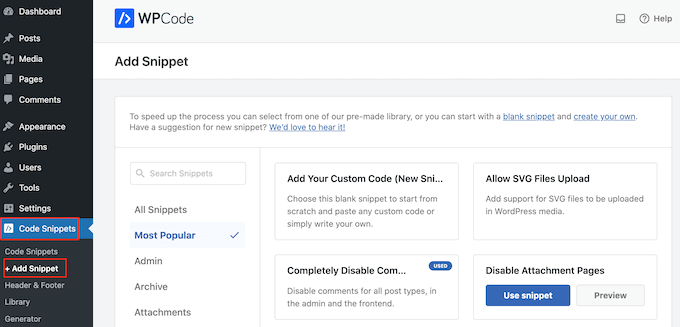
Här ser du alla förgjorda kodavsnitt du kan lägga till på din webbplats, inklusive kodavsnitt som låter dig inaktivera nya användarmeddelanden, ställa in standardbilder för inlägg och mer.
För att lägga till ett anpassat kodavsnitt måste du föra muspekaren över alternativet ‘Lägg till din anpassade kod (nytt kodavsnitt)’ och klicka på knappen ‘+ Lägg till anpassat kodavsnitt’ när den visas.

Därefter måste du välja 'PHP-avsnitt' som kodtyp från listan över alternativ som visas på skärmen.

Nu, på sidan Skapa anpassat kodavsnitt, skriv in en titel för kodavsnittet.
Detta är bara för din referens, så du kan använda vad du vill.
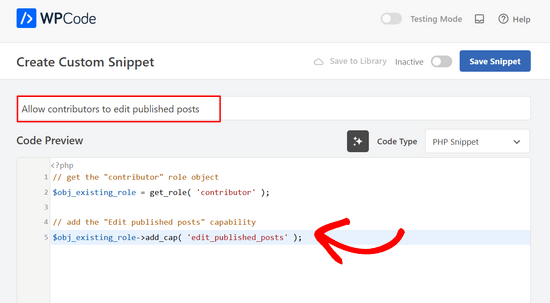
När det är gjort, klistra helt enkelt in följande i kodredigeraren:
// get the "contributor" role object
$obj_existing_role = get_role( 'contributor' );

// add the "Edit published posts" capability
$obj_existing_role->add_cap( 'edit_published_posts' );
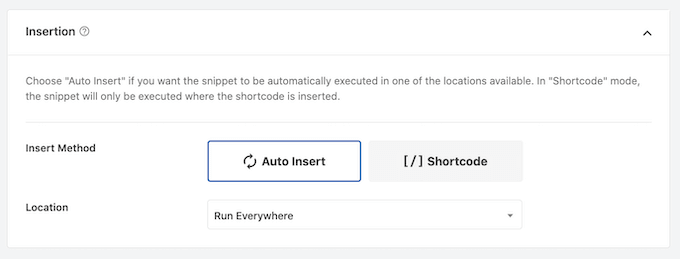
Därefter måste du skrolla ner på sidan till avsnittet 'Infogning'.
Om det inte redan är valt, klicka helt enkelt på ‘Auto Insert’ och välj sedan ‘Run Everywhere’ i rullgardinsmenyn.
Skrolla slutligen till toppen av skärmen och klicka på reglaget 'Inaktiv' så att det visar 'Aktiv'.
Klicka sedan bara på knappen 'Spara utdrag' för att göra kodutdraget live.
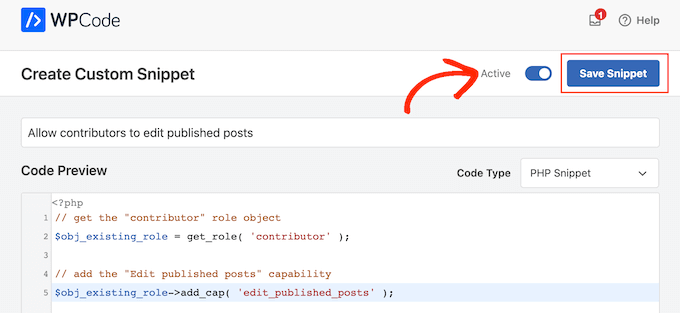
Nu kommer vem som helst med bidragsroll att kunna redigera sina publicerade inlägg på din WordPress-webbplats.
Metod 2: Låt alla användarroller redigera sina publicerade inlägg med PublishPress (plugin-metod)
Vill du ge bidragsgivare andra funktioner också? Du kanske till exempel vill tillåta bidragsgivare att redigera och ta bort sina publicerade inlägg.
Du kanske till och med vill lägga till eller ta bort behörigheter från andra användare.
Om du vill ha fullständig kontroll över användarbehörigheter, rekommenderar vi att använda PublishPress Capabilities. Detta plugin låter dig lägga till och ta bort behörigheter från alla användarroller, inklusive WordPress-bidragsgivare.
Det första du behöver göra är att installera och aktivera PublishPress Capabilities-pluginet. För mer information, se vår steg-för-steg-guide om hur man installerar ett plugin i WordPress.
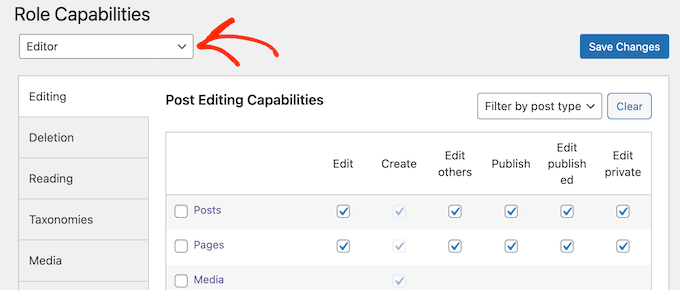
Vid aktivering måste du besöka Capabilities » Capabilities i WordPress adminområde. Öppna rullgardinsmenyn 'Capabilities' högst upp på skärmen och välj användarrollen 'Contributor'.
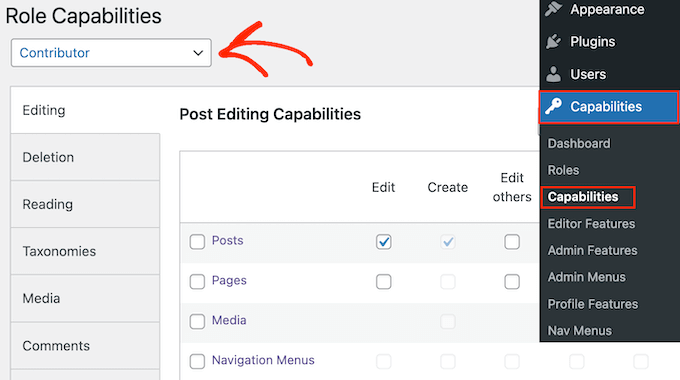
Du kan nu välja fliken 'Editing'.
Här kan du se att bidragsgivaren inte har behörighet att redigera publicerade sidor och inlägg på din WordPress-blogg.
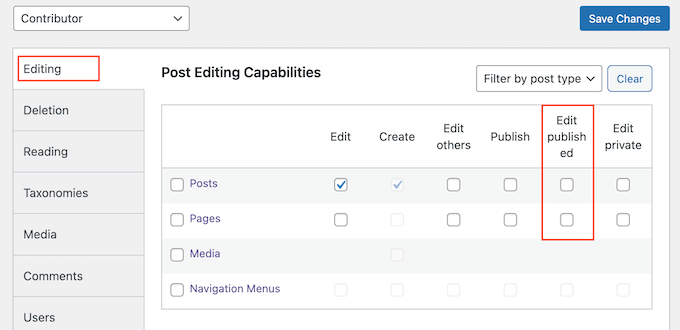
För att ge dem behörighet, markera kryssrutorna ‘Inlägg’ eller ‘Sidor’, beroende på det publicerade innehåll de behöver redigera.
Du kan nu lägga till eller ta bort fler behörigheter genom att följa samma process som beskrivs ovan. När du är nöjd med hur bidragsrollen är inställd, klicka på knappen 'Spara ändringar'.
När det är klart kommer bidragsgivare att kunna redigera sina publicerade inlägg i WordPress-instrumentpanelen.
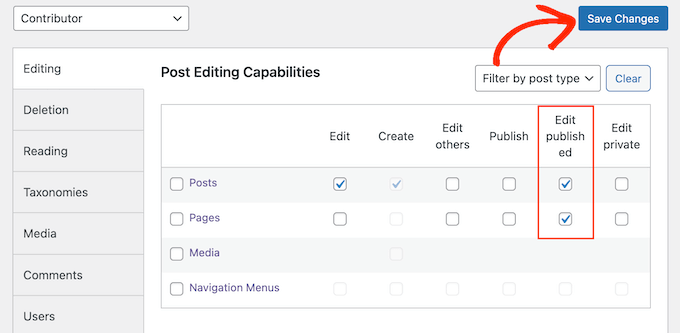
Nu kan du växla mellan användarkonton och kontrollera att bidragsgivare har möjlighet att redigera sina publicerade inlägg.
Om du vill ta bort denna behörighet när som helst, upprepa helt enkelt stegen ovan. Den här gången, avmarkera rutorna för ‘Edit published’.
Du kan också redigera behörigheterna för andra WordPress-användarroller med PublishPress Capabilities-pluginet. Upprepa helt enkelt stegen som beskrivs ovan, men välj den här gången en ny användarroll från rullgardinsmenyn 'Användarbehörigheter'.
Lär dig fler sätt att anpassa användarroller och behörigheter
Vill du lägga till eller anpassa dina användarrollers funktioner efter dina specifika behov? Titta på dessa WordPress-handledningar för att komma igång:
- Hur man lägger till en SEO-redaktörsroll i WordPress
- Hur man begränsar WordPress-sidor efter användarroll
- Hur man tillåter redaktörer att endast redigera vissa sidor i WordPress
- Hur man begränsar författarrollen till deras egna inlägg i WordPress Admin
- Hur man förhindrar författare från att radera inlägg i WordPress
- Hur man begränsar författare till en specifik kategori i WordPress
Vi hoppas att den här artikeln hjälpte dig att lära dig hur du låter bidragsgivare redigera sina inlägg efter att de har godkänts. Du kanske också vill se våra experters val av de bästa användarhanteringsplugins för WordPress och vår guide om hur man visar personligt anpassat innehåll för olika användare i WordPress.
Om du gillade den här artikeln, prenumerera gärna på vår YouTube-kanal för WordPress-videoguider. Du kan också hitta oss på Twitter och Facebook.




Joe Barrett
Vart lägger man den här koden om man inte vill tappa data vid uppdatering av ett tema och inte vill ha ett plugin? Function.php eller config.php?
WPBeginner Support
Du skulle behöva skapa ett barntema och lägga till koden i barntemats functions.php. Vi har en guide du kan följa nedan för att skapa ett barntema.
https://www.wpbeginner.com/wp-themes/how-to-create-a-wordpress-child-theme-video/
Admin
Jiří Vaněk
Är det möjligt att aktivera detta på nivån för specifika konton? Till exempel, skulle jag tillåta detta alternativ endast för långvariga bidragsgivare och inte för dem som är på webbplatsen under en kort tid? Eller är det bara på rollnivå och inte på nivån för individuella konton?
WPBeginner Support
You would need to create a role for what you are wanting to achieve
Admin
Jiří Vaněk
Jag förstår, så jag antar att en ny användarroll kommer att skapas i WordPress (något i stil med redaktör-senior och redaktör-junior) och jag kommer att fortsätta baserat på dessa roller?
WPBeginner Support
Du skulle behöva skapa rollen och lägga till behörigheterna baserat på rollen.