


Som bloggare själva vet vi hur svårt det är att balansera intäktsgenerering med att upprätthålla en positiv användarupplevelse. Det är en ständig utmaning att maximera annonsintäkterna utan att överbelasta din webbplats eller driva bort besökare.
Därför har vi utforskat olika strategier för att öka annonsintäkterna, och vi har funnit att annonsuppdatering kan vara en "game-changer". Med annonsuppdatering kan du rotera olika annonser på samma plats, vilket ökar annonsvisningar och potentiellt din inkomst.
I den här artikeln visar vi dig hur du ökar dina annonsvisningar i WordPress genom att använda annonsuppdatering.

Hur kan annonsuppdatering öka annonsvisningar i WordPress?
Annonsuppdatering i WordPress innebär att flera annonser visas på en och samma plats. Till skillnad från traditionella annonser, som bara visas på en plats, uppdaterar annonsuppdatering ständigt annonsen som visas för besökare utan att ladda om sidan.
Annonsuppdatering kan förbättra användarupplevelsen eftersom den är mycket mindre påträngande än att ha flera annonser på en sida. Dessutom hjälper den dig att tjäna mer pengar på din blogg utan att behöva extra sidvisningar för att öka antalet visningar.
Dessutom hjälper annonsuppdatering över tid dig att ta reda på vilka typer av annonser som fungerar bäst på din WordPress-webbplats. Sedan kan du bara visa de bäst presterande och utelämna de som inte presterar för att maximera din intäkt.
Med det sagt finns det några överväganden vid användning av annonsuppdatering:
- Annonsnätverk kan begränsa det totala antalet synliga annonser.
- Att räkna visningar för roterande annonser kan sakta ner din WordPress-hastighet och prestanda.
- Annonsuppdatering kan komma i konflikt med Google AdSense riktlinjer, så var försiktig eller utforska alternativa annonsnätverk.
Med detta i åtanke kommer vi att visa dig 2 sätt att använda annonsuppdatering för att öka annonsvisningar i WordPress. Du kan använda snabblänkarna nedan för att hoppa till din föredragna metod:
Metod 1: Aktivera annonsuppdatering med Advanced Ads (betald plugin)
Den första metoden är att använda Advanced Ads, vilket är ett lättanvänt plugin för att ställa in annonsuppdatering på din webbplats. Vi kommer att använda premiumversionen eftersom det är där annonsuppdateringsfunktionen är tillgänglig.
Steg 1: Konfigurera Advanced Ads Pro
Det första du behöver göra är att installera och aktivera Advanced Ads-pluginet. För mer detaljer, se vår steg-för-steg-guide om hur man installerar ett WordPress-plugin.
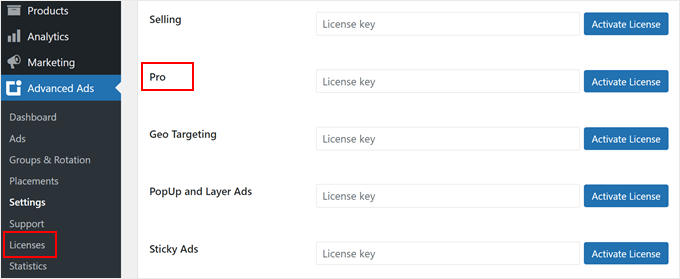
När den har aktiverats måste du ange licensnyckeln för proversionen av pluginet. För att göra detta, navigera till Advanced Ads » Licenses. Ange sedan din licensnyckel i ‘Pro’ och klicka på ‘Activate License.’
Växla nu till Advanced Ads » Inställningar och gå till fliken 'Pro'. På den här skärmen måste du aktivera alternativet 'Cache Busting'.
Markera sedan kryssrutan 'Tvinga passiv cache-busting'.
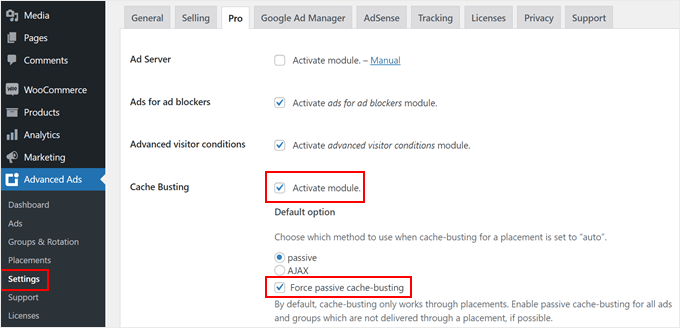
Cache busting förhindrar en webbläsare från att visa cachade versioner av JavaScript-, CSS- eller bildfiler, inklusive annonser. Denna inställning är avgörande för att säkerställa att annonser visas korrekt och är relevanta för användarna.
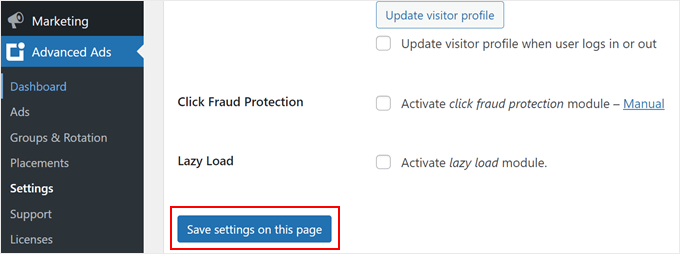
Nu, scrolla bara ner och klicka på ‘Spara inställningar på den här sidan.’
Steg 2: Konfigurera dina annonser
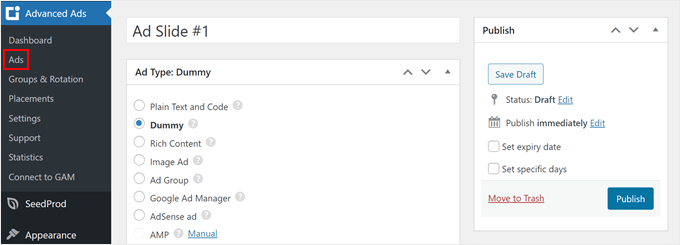
Låt oss nu gå vidare och lägga till de annonser du vill visa på WordPress. Det du vill göra är att gå till Advanced Ads » Annonser. Sedan kommer du att se ett gränssnitt där du kan ställa in din första annons.
Först, se till att ge din nya annons ett namn. Välj sedan en av de tillgängliga annonstyperna: vanlig text och kod, dummy (för testning), rich content, bildannons, annonsgrupp, Google Ad Manager, AdSense eller AMP.
Notera: Advanced Ads Pro rekommenderar inte att använda Google AdSense för annonsuppdatering, så vi föreslår att använda andra annonstyper med detta plugin.
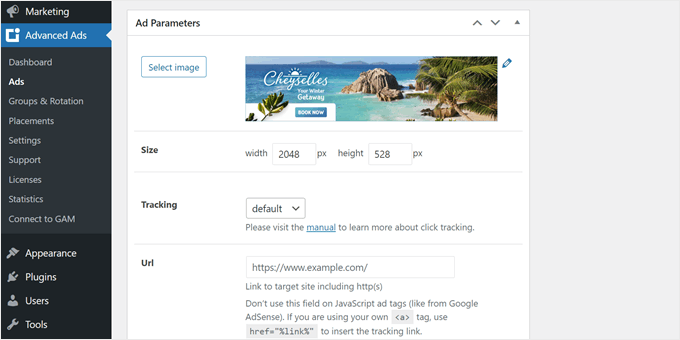
När du skrollar ner till avsnittet Ad Parameters ser du några inställningar för att konfigurera din annons, vilka varierar beroende på vilken annonstyp du väljer.
Om du använder alternativet för bildannonser kan du ladda upp annonsbilden, anpassa storleken, aktivera spårning, lägga till en anpassad länk, få länken att öppnas i ett nytt fönster, lägga till ett nofollow-attribut och lägga till ett 'sponsored'-attribut till din annons.
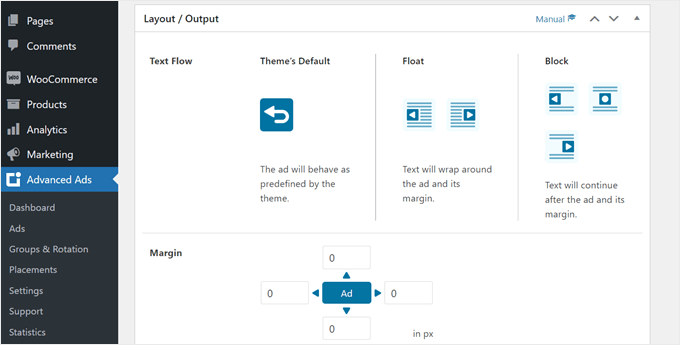
Om du scrollar längre ner hittar du sektionen 'Layout / Utdata'.
Det är här du kan justera hur annonslayouten ser ut på din webbplats genom att anpassa marginaler, textomslag, justering och så vidare.
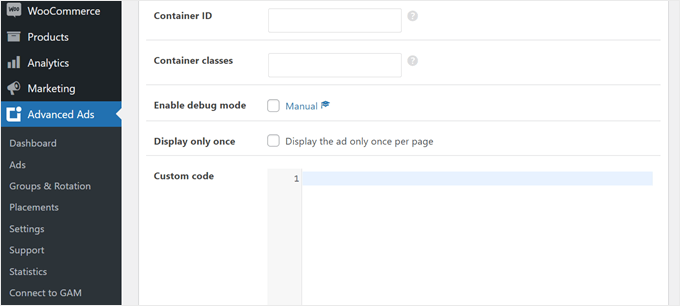
Det här avsnittet innehåller även inställningar för att anpassa annonsen med anpassad HTML och CSS.
Dessutom kan du få annonsen att visas endast en gång, vilket är en bra idé så att annonsen inte laddas om flera gånger på samma annonsuppdateringsplats senare. På så sätt blir dina användare inte lika irriterade eller blinda för annonsen.
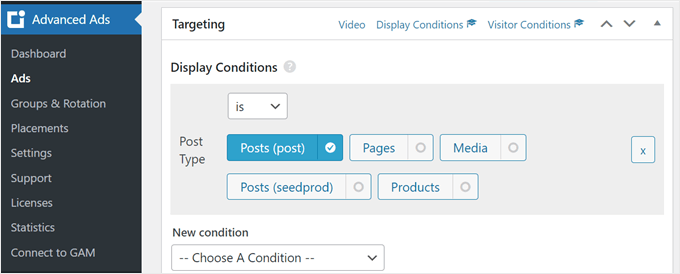
Nästa avsnitt är Målgruppsinriktning. Här kan du lägga till visningsvillkor för när annonsen ska visas.
Till exempel kan du ha annonsen visas om sidan som visas är ett blogginlägg. Känn dig fri att klicka på rullgardinsmenyn för att se tillgängliga visningsvillkor.
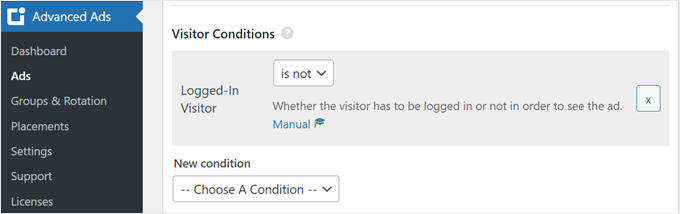
Du kan också anpassa besökarvillkoren, som avgör vilken typ av användare annonsen ska visas för.
Exempel inkluderar om användaren är inloggad, använder en viss enhet, kommer från en specifik plats, kommer från en specifik trafikskälla (som en sökmotor), eller inte har sett annonsen ett visst antal gånger.
När du är nöjd med annonsinställningarna, scrolla bara upp och klicka på 'Spara utkast'.
Klicka sedan på knappen 'Publicera' om du vill lansera annonsen omedelbart.
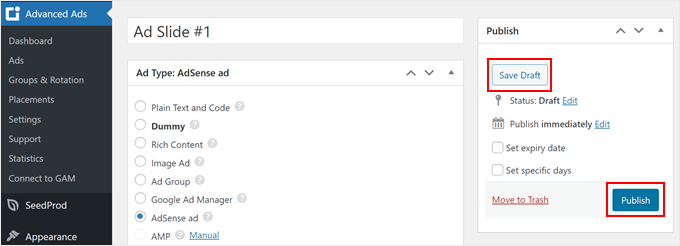
Upprepa nu samma steg tills du har tillräckligt med annonser för din annonsuppdateringsplats.
Steg 3: Skapa en annonsgrupp
Efter att ha ställt in alla dina annonser kan du nu skapa en annonsgrupp. Den här funktionen låter dig visa flera annonser från en plats.
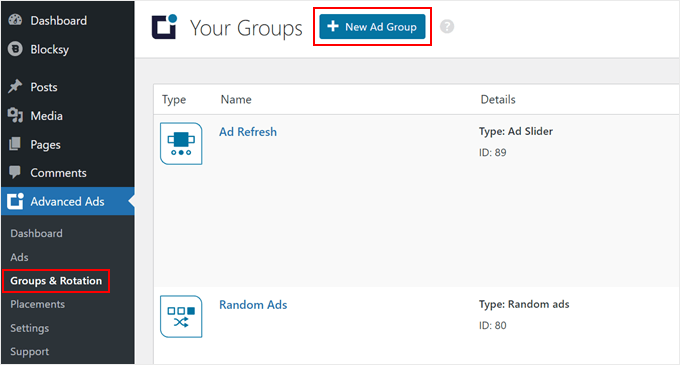
Navigera först till Advanced Ads » Groups & Rotation och klicka på knappen ‘+ New Ad Group’.
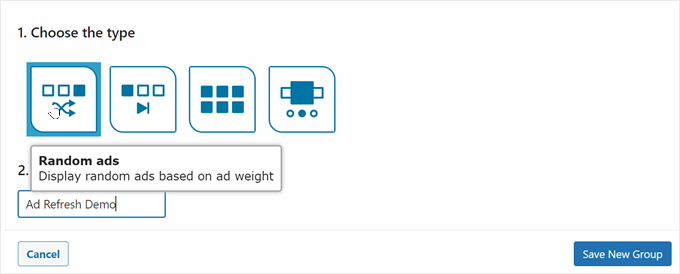
Sedan behöver du välja en annonsgruppstyp. Det finns fyra att välja mellan: slumpmässiga annonser (annonserna visas i slumpmässig ordning), ordnade annonser (anpassa vilka annonser som visas först), rutnät (visa annonserna i ett rutnätsformat) och skjutreglage (annonserna visas i ett skjutreglage).
Som exempel använder vi 'Slumpmässiga annonser'.
Glöm inte att skriva namnet på din annonsgrupp också och klicka på ‘Spara ny grupp.’
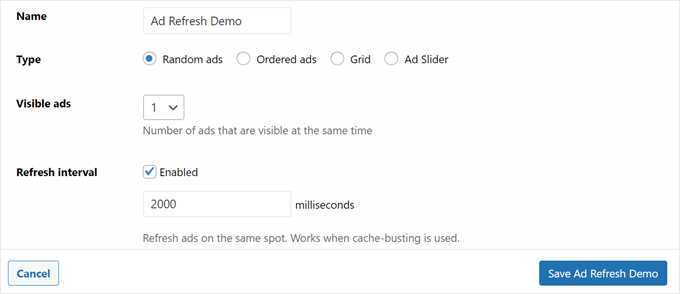
Nu visas ett popup-fönster med inställningar för dig att konfigurera annonsgruppen. Under 'Synliga annonser' kan du ange antalet annonser som är synliga samtidigt. Vi rekommenderar att du lämnar det på 1.
Aktivera sedan inställningen ‘Uppdateringsintervall’. Med det här alternativet kan du ställa in annonser att uppdateras med jämna mellanrum. Det innebär att du kan visa besökare olika annonser under en viss tid, vilket ökar sannolikheten att de klickar på dem.
Du kan också justera hur länge varje annons visas innan den uppdateras i millisekunder. Standardnumret är 2000.
Gå ner i fönstret och börja lägga till dina annonser en efter en.
Allt du behöver göra är att välja en annons i rullgardinsmenyn, välja ett nummer för annonsvikten och klicka på 'lägg till'.
Med inställningen för slumpmässiga annonser bestämmer annonsvikter hur ofta en annons visas inom en grupp. De definierar inte ordningen på annonserna utan påverkar sannolikheten för att var och en visas.
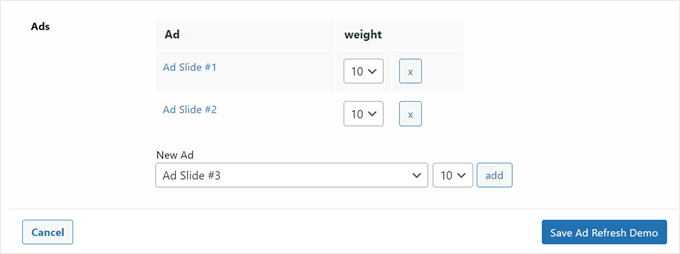
När du är klar klickar du bara på knappen ‘Spara [ditt annonsgruppsnamn]’.
Steg 4: Placera annonsgruppen på din WordPress-webbplats
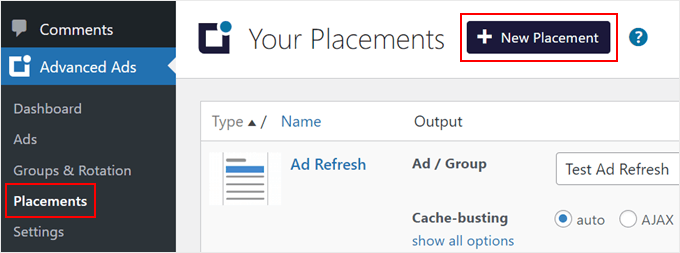
Med din annonsgrupp inställd, låt oss bädda in den i din WordPress-blogg eller webbplats. För att göra detta, gå till Avancerade annonser » Placeringar och klicka på ‘+ Ny placering.’
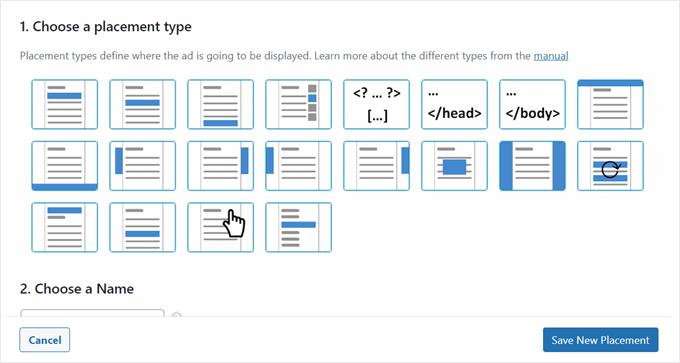
Välj sedan en annonsplacerings typ. Det finns många alternativ att välja mellan, och du kan föra muspekaren över var och en för att se mer information om placeringen.
Du kan visa annonsen i din webbplats sidhuvud, sidfot, mellan en lista med inlägg, efter flera stycken i en blogginläggstext, och så vidare.
När du är klar, ge bara din annonsplacering ett namn och välj den annonsgrupp du skapade tidigare.
Klicka sedan på 'Spara ny placering'.
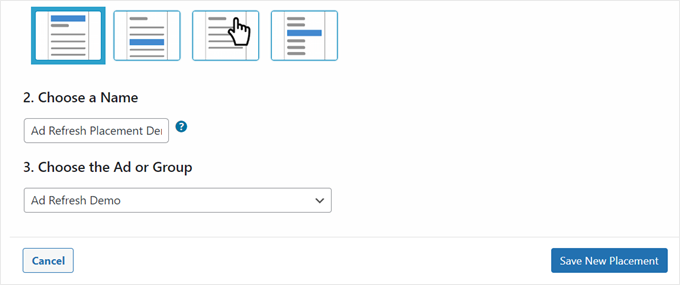
Alternativt kan du också visa annonsen på dina enskilda sidor, inlägg, sidofält, widgetområden eller temamallar.
Om du vill göra det kan du navigera till Advanced Ads » Grupper & Rotationer. Klicka sedan på knappen 'Visa användning'.
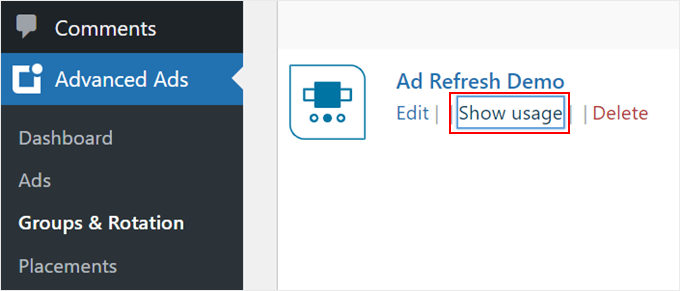
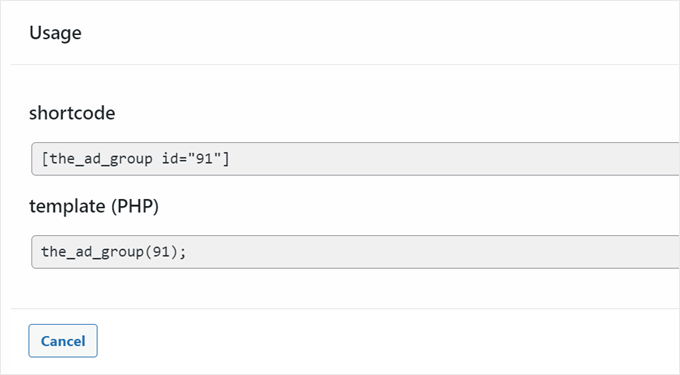
En popup visas som visar dig kortkoden eller PHP-koden du kan använda för att visa annonsgruppen.
För mer information kan du läsa vår nybörjarguide om hur man lägger till kortkoder i WordPress eller hur man lägger till anpassad kod utan att förstöra din webbplats.
Det var allt! Du kan nu förhandsgranska din webbplats för att se hur annonsgruppen ser ut.
Här är hur demo-annonserna i Advanced Ads ser ut:

Metod 2: Aktivera annonsuppdatering med Ad Refresh Control (gratis plugin)
Om du föredrar att inte ställa in dina annonser i ett nytt plugin utan helt enkelt lägga till uppdateringsfunktionen till dina befintliga annonsplatser, kan du använda det kostnadsfria pluginet Ad Refresh Control.
Tänk på att detta plugin inte är ett annonshanteringsplugin. Om du inte redan har ställt in dina annonser, behöver du ett plugin för det först. Du kan se vår lista över de bästa annonshanteringsplugins och lösningar för WordPress för rekommendationer.
När du har lagt till dina annonsenheter i WordPress kan du lägga till funktionen för annonsuppdatering till dem.
Det första du behöver göra är att installera och aktivera pluginet Ad Refresh Control. För mer information, se vår steg-för-steg-guide om hur man installerar ett WordPress-plugin.
När pluginet är aktivt, navigera till Inställningar » Ad Refresh Control. På den här skärmen ställer du in dina annonsuppdateringsinställningar. Dessa inställningar är globala och gäller för alla annonsenheter på din webbplats.
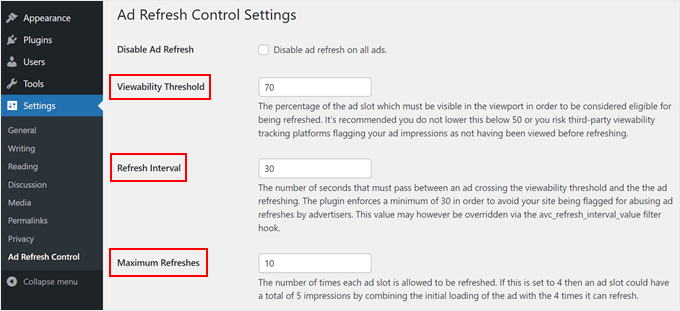
De viktigaste plugininställningarna är 'Viewability Threshold', 'Refresh Interval' och 'Maximum Refreshes'.
Inställningen 'Synlighetströskel' hänvisar till hur mycket av annonsen som behöver vara synlig för att betraktas som en visning.
‘Uppdateringsintervall’ är hur länge en annons visas innan den uppdateras.
Slutligen ställer ‘Maximalt antal uppdateringar’ in hur många gånger en annonsplats kan uppdateras.
Du kan gärna ändra dessa siffror. Vi behåller dock standardinställningarna eftersom de följer de flesta befintliga riktlinjer för annonsnätverk.
De slutliga plugininställningarna kan lämnas tomma. Om du dock vill utesluta specifika annonsenheter eller annonsstorlekar kan du lägga till annonsenhetstorlekar eller annonsenhets-ID:n.
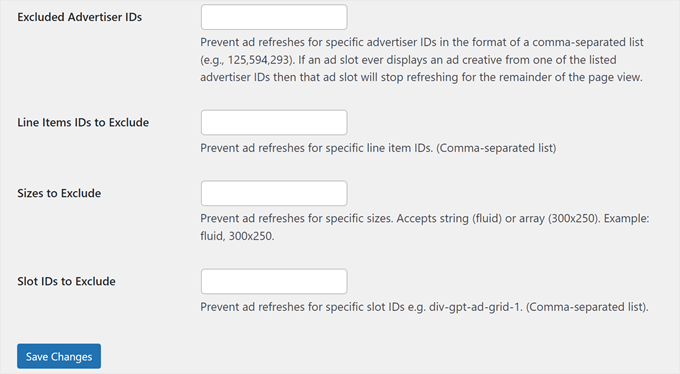
När du har gjort ändringar klickar du bara på knappen ‘Spara ändringar’.
Dina annonsenheter kommer nu automatiskt att uppdateras för dina besökare baserat på ovanstående inställningar.
Bonustips: Konfigurera spårning för att se hur dina annonser presterar
När du har ställt in annonsuppdatering i WordPress vill du övervaka hur dina annonser presterar. Detta kommer att berätta vilka annonser som konverterar bäst och om dina annonsuppdateringsenheter får fler visningar.
Det bästa sättet att göra detta är genom att använda Google Analytics. Med det sagt kan den manuella installationen verka skrämmande för nybörjare.
Därför rekommenderar vi att använda MonsterInsights för att koppla din webbplats till Google Analytics. Det används av över 3 miljoner webbplatser och är den bästa och enklaste analyslösningen för WordPress.
Med MonsterInsights kan du ställa in konverteringsspårning för att mäta framgången för dina annonser. På så sätt kan du fokusera på de kampanjer som faktiskt konverterar.

För mer information, se vår steg-för-steg-guide om hur man ställer in konverteringsspårning och hur man ställer in Google Ads-konverteringsspårning i WordPress.
Vi hoppas att den här artikeln hjälpte dig att lära dig hur du ökar annonsvisningar i WordPress med annonsuppdatering. Du kanske också vill lära dig hur man upptäcker AdBlock-användare i WordPress eller se vår lista över de bästa Patreon-alternativen för att tjäna pengar på din publik.
Om du gillade den här artikeln, prenumerera gärna på vår YouTube-kanal för WordPress-videoguider. Du kan också hitta oss på Twitter och Facebook.




Edwine Ogada
Vilken annonstyp är bra för en nyhetswebbplats? Är pop-under, pop-up och interstitial-format bra för en ren nyhetswebbplats? Min andra fråga; är AdSense kompatibelt med de nämnda formaten?
WPBeginner Support
Det vore bäst att testa de olika annonsformaten för att se vad din publik föredrar. För Adsense rekommenderar Advanced Ads Pro inte att använda Google Adsense för närvarande med deras plugin.
Admin