


Så, du funderar på att ta ditt nästa stora evenemang online. Oavsett om det är en konferens, en workshop eller en produktlansering, är det ett fantastiskt sätt att nå fler människor, engagera dem och till och med öka din vinst att arrangera ett virtuellt evenemang på din WordPress-webbplats.
Låt oss vara ärliga, virtuella evenemang kräver fortfarande en hel del planering, utrustning och kunskap. Du kanske oroar dig för kostnaden eller är osäker på om du ens har de tekniska färdigheterna för att få det att hända. Vi förstår, hela processen kan kännas lite skrämmande till en början!
När vi kör webbinarier på WPBeginner planerar vi noggrant, marknadsför väl, ser till att vi har rätt utrustning, väljer rätt webbinarieplattform och följer upp genomtänkt. Det är mycket att jonglera med!
Men oroa dig inte. Den här guiden kommer att bryta ner all utrustning och alla onlinetjänster du behöver för att arrangera ett framgångsrikt virtuellt evenemang i WordPress. Vi kommer att lära dig allt du behöver veta, steg för steg. Dessutom, om du inte har en webbplats än, kommer vi att täcka det också!

Varför anordna virtuella evenemang?
Vill du vara värd för en konferens för att bygga din auktoritet inom din nisch eller bjuda in användare till ett webbinarium där du kan demonstrera dina produkter och tjänster? Du kan använda din WordPress-webbplats som en startplatta för virtuella evenemang.
Ett virtuellt evenemang är en onlinesamling där människor ansluter sig med datorer och mobila enheter istället för att träffas på samma fysiska plats. Dessa onlineevenemang kan variera från små sammankomster till fullskaliga konferenser med tusentals deltagare.
De är ett bra sätt att generera leads, öka användarengagemanget och till och med tjäna pengar genom sponsringsmöjligheter, försäljning av premium-biljetter och erbjudande om betalda medlemskap.
Det finns många fördelar med att anordna dessa evenemang online. Du behöver inte oroa dig för att betala för en lokal, och dina användare behöver inte oroa sig för transport. Du kommer inte heller att påverkas så mycket av tidsskillnader.
Dessa fördelar innebär att du troligen kommer att ha en större publik vid evenemanget. Virtuella evenemang är dock också mer benägna att drabbas av tekniska problem och svårigheter. Att organisera ett evenemang kommer alltid att kräva ansträngning, planering och rätt resurser, även när du håller det online.
Är du redo att lära dig hur du håller ett virtuellt evenemang med din WordPress-webbplats? Vi guidar dig genom varje steg.
Här är en snabb översikt som du kan använda för att enkelt bläddra i artikeln:
Konfigurera din evenemangswebbplats
Om du redan har en WordPress-webbplats inställd, kan du klicka på hoppa över det här avsnittet. Om du vill kan du helt enkelt använda din företagswebbplats. För stora evenemang kanske du vill skapa en landningssida på en separat webbplats.
Du kan titta på den här videohandledningen eller läsa vår steg-för-steg-guide om hur du skapar en WordPress-webbplats för att komma igång.
Om du har en begränsad budget, hittar du några idéer om hur du håller nere kostnaderna i vår guide om vad det verkligen kostar att bygga en WordPress-webbplats, till exempel gratisalternativ till populära plugins.
Om du precis har börjat, rekommenderar vi starkt att använda Bluehost för att hosta din webbplats.
De erbjuder WPBeginner-läsare ett gratis domännamn och 70% rabatt på webbhotell. I princip kan du komma igång för $2.99 per månad.
Du kanske också vill se vår sammanställning av de bästa WordPress-teman för evenemang och konferenser så att du kan anpassa din webbplatsdesign.
När din webbplats är inställd är nästa steg att välja och installera ett plugin för evenemang.
Välja och installera ett WordPress-evenemangstillägg
Du kan lägga till de funktioner du behöver för att arrangera ett evenemang på din WordPress-webbplats genom att installera ett WordPress-plugin för evenemang. Pluginet du väljer beror på dina behov, till exempel om dina användare behöver köpa en evenemangsbiljett eller bara registrera sig eller svara för att delta i evenemanget.
Du bör börja med att bestämma om du vill visa ett RSVP-formulär, en evenemangskalender eller en sida för evenemangsregistrering på din webbplats.
Skapa ett RSVP-formulär i WordPress
Om du bara vill att dina användare ska svara på ditt evenemang, kan du använda det kostnadsfria pluginet WPForms Lite för att skapa ett enkelt svarsformulär på din webbplats.
Detta gör att du kan hålla reda på vem som kommer att delta och ger dig en uppfattning om antalet deltagare du kommer att ha.
Vi visar dig hur du använder WPForms för att skapa formuläret, lägga till det på din webbplats och kontrollera svar i vår guide om hur du skapar ett svarsformulär i WordPress.
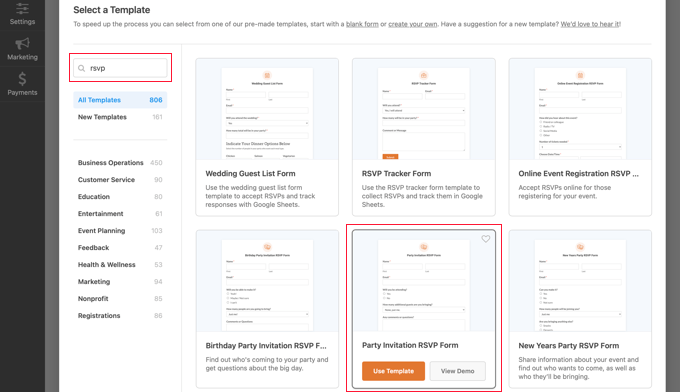
För andra alternativ, se vår lista över de bästa WordPress-plugins för svar för din webbplats.
Skapa en enkel evenemangskalender i WordPress
En evenemangskalender är ett enkelt sätt att låta dina användare veta om de evenemang du arrangerar. Beroende på vilket WordPress-plugin du väljer, kommer du att kunna visa dina evenemang, låta användare svara på evenemang, sälja biljetter, lägga till och hantera platser, och mycket mer.
Till exempel är The Events Calendar ett funktionsrikt evenemangshanteringssystem som gör det enkelt att lägga till alla dina evenemangsdetaljer, inklusive en separat sida för platser och arrangörer.
Du har flera olika vyer för att visa din evenemangskalender på framsidan, inklusive dag, vecka eller månad. Du kan till och med lyfta fram evenemang för att öka engagemanget för de evenemang du vill ha mest uppmärksamhet på.
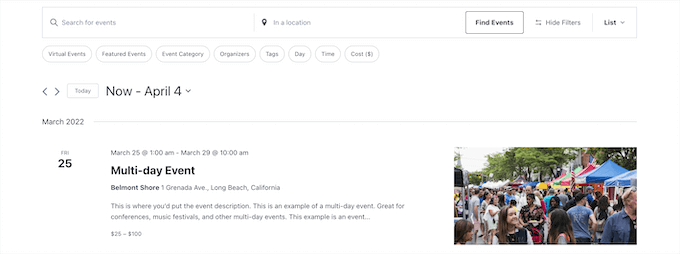
Dessutom kan du lägga till filtrering så att dina användare kan hitta exakt de evenemang de letar efter, och de erbjuder flera tillägg för biljettförsäljning.
Skapa en evenemangsregistreringssida i WordPress
Om du bestämmer dig för att sälja biljetter till ditt evenemang, kommer du snabbt att upptäcka att många tredjeparts-tjänster för evenemangsregistrering och biljettförsäljning tar ut en liten avgift för varje biljett du säljer.
Du kan undvika några av dessa problem genom att skapa din egen evenemangsregistreringssida i WordPress. Detta gör att du kan ta emot onlinebetalningar direkt, lagra deltagarinformation på din webbplats och använda ditt eget varumärke när du marknadsför evenemanget.
Du kan enkelt skapa ett formulär för evenemangsregistrering med WPForms.
Den kostnadsfria Lite-versionen stöder Stripe-kreditkortsbetalningar, och du kan låsa upp ytterligare betalningsmetoder som PayPal, Square och Authorize.net genom att uppgradera till Pro-planen.
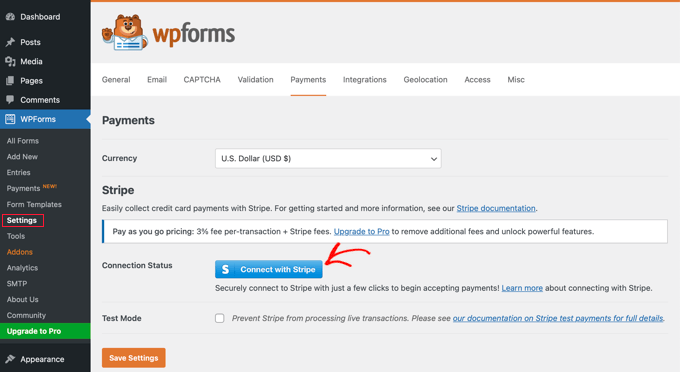
För att komma igång, se vår guide om hur du skapar en sida för evenemangsregistrering i WordPress.
Skapa en landningssida för ditt evenemang
Nu när du har ett sätt för användare att meddela dig att de kommer att delta i ditt evenemang, bör du skapa en landningssida. Detta är en noggrant utformad sida som informerar dina besökare om ditt evenemang och uppmuntrar dem att registrera sig.
Den bör innehålla en tydlig uppmaning till handling som är länkad till RSVP-formuläret, evenemangskalendern eller evenemangsregistreringssidan som du har skapat.
Det finns många plugins för WordPress-landningssidor tillgängliga. Om du letar efter ett gratis alternativ, rekommenderar vi gratisversionen av SeedProd. När dina behov växer kan du uppgradera till den mycket kraftfullare SeedProd Pro för att få många fler alternativ.

I vår guide om hur du skapar en landningssida med WordPress visar vi hur du använder de tre bästa lösningarna för att skapa landningssidor i WordPress. Dessa landningssidbyggare är enkla att använda, optimerade för hastighet och prisvärda för småföretag. Du kan välja den lösning som bäst passar dina behov.
Du hittar också användbara tips för att göra din landningssida mer effektiv i vår guide om hur du ökar dina landningssidkonverteringar med 300 %.
När du har en landningssida för ditt evenemang kan du börja marknadsföra den. Du kan börja med att länka till din evenemangssida i ditt e-postnyhetsbrev och sociala medier.
Skaffa rätt ljud- och video-utrustning
Om du inte har en väldigt tajt budget när du börjar, bör du och talarna vid evenemanget inte använda den inbyggda webbkameran och mikrofonen på din dator. Dina användare kommer omedelbart att märka den låga ljud- och videokvaliteten och kan besluta sig för att inte delta i framtida evenemang.
Ditt viktigaste utrustningsval blir din mikrofon. Vi rekommenderar att du väljer en USB-mikrofon så att du kan koppla den direkt till din dator utan behov av extra utrustning. Här är tre populära mikrofonval:
- Samson C01U är en bra USB-mikrofon för nybörjare.
- Rode NT-USB är en högkvalitativ USB-mikrofon som levereras med ett bordsstativ och popfilter.
- Heil PR-40 är vad proffsen använder. Den har standard XLR-anslutning istället för USB, så du behöver också köpa en 3,5 mm till XLR-kabel, ljudkort eller mixer.
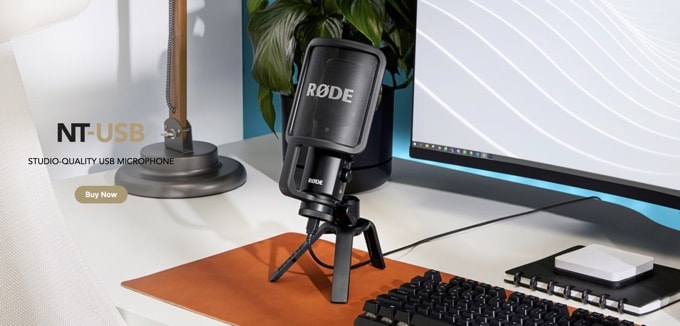
Din mikrofon kommer att låta bäst om du köper några fler tillbehör, som en mikrofonarm, vibrationsdämpare och vindskydd. Om du till exempel använder Rode NT-USB-mikrofonen behöver du Rode SM6 vibrationsdämpare med inbyggt vindskydd och Rode PSA1 bomarm.
Rode Podcaster kit har bra värde och levereras med en mikrofonarm och chockfäste, och vi använder detta på WPBeginner.

Om du inte vill köpa all din utrustning på en gång, kan du använda din inbyggda webbkamera när du kommer igång, men du kommer troligen att få bättre videokvalitet från din smartphones kamera.
Du behöver montera din telefon på ett stativ, och GripTight GorillaPod Stand PRO är ett bra alternativ för alla typer av telefoner. Den har justerbara ben som kan fästas på alla ytor.
Så småningom kan du uppgradera till en 4K-webbkamera som Logitech BRIO Webcam. Den här kameran är perfekt för videokonferenser och fästs enkelt på vilken dator som helst. Den har utmärkt videokvalitet, även i svagt ljus.
Du behöver också ett anständigt headset så att ljudet från dina högtalare inte plockas upp av din mikrofon. Hörlurar som ansluts med sladd är mer pålitliga än Bluetooth-hörlurar. Ett bra alternativ är Sony MDR7506.
Välja och integrera en videokonferenstjänst
Du behöver välja en onlinetjänst som låter dig köra virtuella evenemang. Du kan kolla vår lista över de bästa webinarplattformarna och jämföra deras funktioner så att du kan välja den bästa webinarplattformen som passar dina behov och din budget.
Vi anser att GoToWebinar, LiveStorm och EasyWebinar är bra alternativ eftersom de erbjuder alla de kraftfulla webinarfunktioner du behöver, med högkvalitativ videoströmning och prisvärda prisplaner.
Om du precis har börjat, rekommenderar vi Zoom eftersom det är lätt att använda, välkänt och mobilvänligt. Zoom låter dig schemalägga onlinemöten i förväg och tillhandahåller en unik länk för varje evenemang som du kan dela med deltagarna och inkludera på din webbplats.

Det är också enkelt att integrera Zoom med WordPress, men för att göra det behöver du minst Pro-versionen av Zoom och Zoom webinar-tillägget. Det finns en gratisversion, men du måste ha ett betalkonto för att kunna ställa in integrationen.
Du behöver konfigurera ett Zoom-konto korrekt och sedan ansluta det till din WordPress-webbplats. När du har gjort det kan du ställa in ett arbetsflöde med hjälp av Uncanny Automator för att automatiskt registrera dina användare hos Zoom när de registrerar sig eller köper en biljett.
För att lära dig hur du ansluter Zoom till din webbplats steg för steg, se vår detaljerade guide om hur du enkelt integrerar Zoom-möten och webinarier i WordPress.
Genomför evenemanget
Innan du vet ordet av kommer tiden att komma för att köra ditt evenemang. Om du har valt rätt programvaruplattform för webbinarier, kommer du att ha alla funktioner du behöver, tillsammans med pålitlig, högkvalitativ video och ljud.
Du kommer att kunna presentera flera presentatörer och värdar och dela din skärm med deltagarna för demonstrationer.
Vi rekommenderar att du stänger av ljudet för alla som standard. Men genom att använda din plattforms inbyggda chattfunktion kan deltagarna interagera med dig och varandra under evenemanget.
De kommer också att kunna ställa och svara på frågor, och du kan låta dem fylla i omröstningar för att ge dig feedback. Vi rekommenderar UserFeedback by MonsterInsights för den här typen av interaktion.
Uppföljning av evenemang
Efter att evenemanget är avslutat bör du följa upp med dina deltagare så snart som möjligt medan de är som mest intresserade och evenemanget fortfarande är färskt i deras minne.
Eftersom du har deras kontaktuppgifter från när de registrerade sig kan du skicka dem ett uppföljningsmejl. I det mejlet kan du be om deras feedback. Du kanske vill följa vår guide om hur du skapar ett enkätformulär i WordPress.
Du kan följa upp med ytterligare mejl för att informera dem om de kommande evenemangen och för att mäta deras intresse för olika ämnen genom att skapa en interaktiv omröstning.
De flesta webbinarietjänster låter dig spela in evenemanget, och vissa kan till och med skapa transkriptioner. Detta gör det möjligt för användare som inte kunde delta i live-evenemanget att se innehållet.
Slutligen inkluderar de flesta webbinarietjänster handlingsbara analyser så att du kan se vad som fungerar och vad som inte gör det. De visar dig vem som deltog, mäter publikens intresse, listar de frågor som ställdes och mer. Detta gör att du kan finjustera ditt evenemang i framtiden för maximal konvertering.
Vi hoppas att den här handledningen hjälpte dig att lära dig hur du håller ett virtuellt evenemang i WordPress. Du kanske också vill se vår guide om hur du lägger till händelseschema i WordPress eller vårt expertval av de bästa WordPress-plugin för evenemang.
Om du gillade den här artikeln, prenumerera gärna på vår YouTube-kanal för WordPress-videoguider. Du kan också hitta oss på Twitter och Facebook.


Jiří Vaněk
Detta verkar vara ett utmärkt val för en webbplats där någon erbjuder, till exempel, handledningar (min situation) och så småningom vill överväga en utökad prenumeration, som tillåter interaktioner med människor genom betalda onlinemöten. Det som är bra med detta tillvägagångssätt är att det hjälper till att stärka ens eget varumärke och namn, vilket är en mycket bättre och mer effektiv lösning.
Ralph
Det här ser ut som ett bra alternativ till Zoom eller Google Meet. Speciellt att jag kan ta betalt för det. Jag erbjuder betalda 1-till-1- och gruppkonsultationer då och då och det här är precis vad jag behöver!