


Eftersom vi driver en ganska stor WordPress-blogg stöter vi ibland på RSS-feedfel som kan vara ganska frustrerande. Det beror på att dessa fel kan hindra våra prenumeranter från att få uppdateringar om vårt nya innehåll, vilket är avgörande för att upprätthålla vårt engagemang med publiken.
Även ett litet fel i XML-markeringsspråket kan göra flödet oläsligt, vilket gör att användare missar våra senaste inlägg. Men tack och lov har vi hittat flera sätt att lösa detta problem.
I den här guiden går vi igenom hur du snabbt löser RSS-flödesfel i WordPress.
Vad orsakar vanligtvis RSS-feedfel i WordPress?
De vanligaste felen i WordPress RSS-flöden orsakas av dålig formatering.
WordPress matar ut RSS-flöden i ett strikt XML-markeringsspråk. En saknad radbrytning eller en extra tab kan förstöra RSS-flödet på din WordPress-blogg.
RSS-felmeddelandet kommer att se ut ungefär så här:
XML Parsing Error: XML or text declaration not at start of entity
Location: http://example.com/feed
Line Number 2, Column 1:
Beroende på vilken webbläsare du använder kan ditt RSS-feedfelmeddelande variera.
Du kan också se detta felmeddelande när du besöker ditt flöde i en webbläsare:
Warning: Cannot modify header information - headers already sent by (output started at /home/username/example.com/wp-content/themes/twentysixteen/functions.php:433) in /home/username/example.com/wp-includes/pluggable.php on line 1228
Om du använder FeedBurner eller andra appar som IFTTT för automatisering av social delning, kan felmeddelandena se annorlunda ut. Dessa fel påverkar inte bara ditt flöde utan kan också störa tjänster som är beroende av ditt WordPress RSS-flöde för innehållsuppdateringar till prenumeranter.
Med det sagt, låt oss titta på vad som orsakar dessa RSS-flödesfel och hur man felsöker dem. Du kan använda dessa snabblänkar för att hoppa till ett specifikt steg:
- Metod 1: Använd ett verktyg för att validera flöden
- Metod 2: Inaktivera plugins relaterade till RSS-flödet
- Metod 3: Byt till ett standardtema tillfälligt
- Metod 4: Åtgärda din functions.php-fil
- Metod 5: Skapa ett anpassat RSS-flöde med WPCode
- Metod 6: Kontrollera dina permalänkar
- Om inget annat fungerar, gör detta
Metod 1: Använd ett verktyg för att validera flöden
Även det minsta formateringsfel kan störa ditt RSS-flöde. Lyckligtvis finns det gratis onlineverktyg som kan hjälpa dig att identifiera dessa fel, som W3C Feed Validator.
Det första steget är att hämta din RSS-flödes-URL. I de flesta fall följer din WordPress RSS-flödes-URL detta format: https://dinwebbplats.com/feed/. Ersätt dinwebbplats.com med din faktiska webbplatsadress.
Besök sedan W3C Feed Validation-verktyget via länken ovan. Klistra helt enkelt in din RSS-flödes-URL i det avsedda fältet och klicka på 'Kontrollera'.
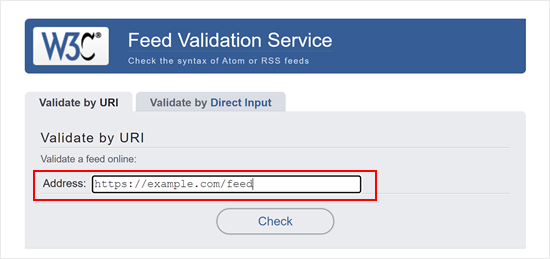
Valideraren kommer att analysera ditt flöde och visa eventuella fel eller varningar. Oroa dig inte om du ser några varningar, men fel måste åtgärdas. Verktyget ger beskrivningar av felen, vilket kan hjälpa dig att identifiera problemet.
Metod 2: Inaktivera plugins relaterade till RSS-flödet
Om du använder ett WordPress-plugin som modifierar din webbplats RSS-flöde eller skapar ett nytt, måste du inaktivera det pluginet.
Om du är osäker kan du tillfälligt inaktivera alla WordPress-plugins.
Gå helt enkelt till Plugins » Installera plugins i din WordPress-administrationspanel. Markera sedan rutan längst upp till vänster i plugin-listan och välj 'Inaktivera' från rullgardinsmenyn 'Massåtgärder'.
Slutligen måste du klicka på 'Verkställ'.

Kontrollera sedan ditt RSS-flöde för felet. Om felet försvinner, var det ett av de plugins som är installerade på din WordPress-webbplats som var boven.
Du kan nu återaktivera dina installerade plugins ett efter ett och kontrollera ditt RSS-flöde efter att ha aktiverat varje plugin. På så sätt kan du ta reda på exakt vilket plugin som orsakar problemet.
När du har hittat pluginet kan du kontakta pluginets supportteam för en uppdatering eller hitta ett alternativt plugin som gör samma sak.
Kolla in våra toppval för de bästa WordPress RSS-pluginerna för att hitta ett lämpligt alternativ.
Metod 3: Byt till ett standardtema tillfälligt
Ibland kan en dåligt kodad WordPress-temafunktion också påverka ditt WordPress RSS-flöde. För att se om problemet orsakas av ditt WordPress-tema måste du tillfälligt byta till ett standard WordPress-tema.
Gå helt enkelt till sidan Utseende » Teman, och om du redan har ett standardtema installerat, aktivera det.
Standardteman inkluderar Twenty Twenty-Three, Twenty Twenty-Two och så vidare.
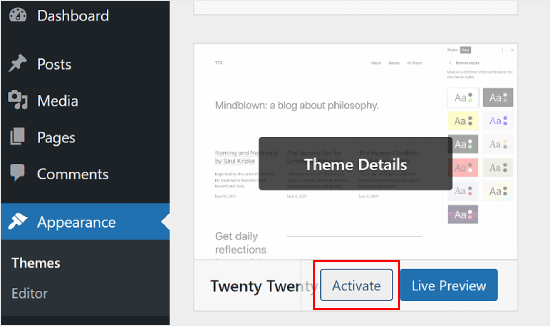
Om du inte har ett installerat på din webbplats, lägg till ett nytt till din WordPress. Se vår guide om hur man installerar ett WordPress-tema för steg-för-steg-instruktioner.
Efter att ha bytt till standardtemat, kontrollera ditt WordPress-flöde för fel. Du kan besöka ditt flöde i ett webbläsarfönster eller testa det med ett flödesvalideringsverktyg.
Om felet försvinner, betyder det att ditt WordPress-tema orsakade problemet. Du kan kontakta temautvecklaren för support eller hitta ett nytt WordPress-tema för din webbplats.
Metod 4: Åtgärda din functions.php-fil
För att manuellt åtgärda RSS-flödesfel i WordPress måste du ofta åtgärda dålig formatering. Detta formateringsproblem utlöses ofta av ett extra blanksteg efter den avslutande PHP-taggen i din plugin eller ditt temas functions.php-fil.
Om du nyligen lade till ett kodavsnitt i ditt tema eller ditt barn-temas functions.php-fil, måste du öppna och redigera den filen.
En sak du behöver se till är att det inte finns någon PHP-avslutande tagg i slutet av filen, eftersom den inte krävs.
Om det finns en avslutande PHP-tagg i slutet av din funktionsfil, måste du antingen ta bort taggen eller se till att det inte finns något tomt utrymme eller några radbrytningar efter den, som nedan. Lägg märke till att det inte finns några rader eller utrymmen efter ?>.
// Your PHP code here

?>
För mer information kan du kolla in vår guide om hur man åtgärdar syntaxfel i WordPress.
Metod 5: Skapa ett anpassat RSS-flöde med WPCode
Även om du absolut kan lägga till anpassade kodavsnitt i din functions.php-fil för att ändra ditt RSS-flöde, som vi diskuterade tidigare, kan detta tillvägagångssätt introducera formateringsfel eller konflikter om det inte görs noggrant.
För ett säkrare och mer användarvänligt sätt att skapa ett anpassat RSS-flöde rekommenderar vi att använda pluginet WPCode.
WPCode tillhandahåller ett dedikerat gränssnitt för att lägga till anpassade kodavsnitt. Detta eliminerar behovet av att modifiera dina temafiler direkt, vilket minskar risken för att bryta din webbplats om ett misstag görs i koden.
Dessutom kommer din anpassade RSS-flödeskod att förbli separat från temafiler, så den kommer alltid att finnas kvar även efter temauppdateringar.
WPCode har också en inbyggd funktion för felhantering. Om ett kodavsnitt du lägger till stöter på ett fel, kan WPCode automatiskt inaktivera det för att förhindra webbplatsfel.

För mer information kan du kolla in våra guider om hur man skapar ett anpassat RSS-flöde och hur man helt anpassar ditt WordPress RSS-flöde.
Metod 6: Kontrollera dina permalänkar
Visste du att dina inställningar för permalänkar också kan påverka ditt RSS-flöde? Permalänkar är de permanenta URL:erna för dina WordPress-inlägg och sidor. Om dina inställningar för permalänkar inte är korrekt konfigurerade, kanske ditt RSS-flöde inte visar innehåll korrekt.
Ett sätt att åtgärda problemet med permalänkar är att generera om dem. Du kan läsa vår guide om hur man genererar om permalänkar i WordPress för steg-för-steg-vägledning.
Om inget annat fungerar, gör detta
Om du inte kan hitta boven bakom detta fel måste du söka professionell hjälp. Ibland kan RSS-feedfel orsakas av komplexa problem som inte är omedelbart uppenbara, även efter att ha provat alla metoder vi har beskrivit.
Du kan läsa vår guide om hur man korrekt ber om support för din WordPress-webbplats för mer information om hur du effektivt kommunicerar ditt problem till supportforum eller tema-/pluginutvecklare.
Eller så kan du anlita ett WordPress-supportföretag för att hjälpa dig. Dessa experter kan identifiera den exakta orsaken till ditt RSS-flödesfel och åtgärda det snabbt, minimera driftstopp och säkerställa att ditt innehåll fortsätter att nå dina prenumeranter utan avbrott.
Du kanske också vill läsa vår artikel om hur man optimerar ditt WordPress RSS-flöde för mer information.
Vi hoppas att den här artikeln hjälpte dig att åtgärda WordPress RSS-flödesfel på din webbplats. Du kanske också vill titta på vår guide om hur man åtgärdar de vanligaste WordPress-felen och våra experttips för de bästa nyhetsaggregatorwebbplatserna och hur du bygger din egen.
Om du gillade den här artikeln, prenumerera gärna på vår YouTube-kanal för WordPress-videoguider. Du kan också hitta oss på Twitter och Facebook.




Charles Jones
Under inställningar / läsning, öka antalet syndikeringsflöden att visa
WPBeginner Support
It would depend on the error but if our methods from the article did not work you could certainly try this
Admin
Sahariar
När jag uppdaterar Feedburner RSS-länk och sparar webbplatsens feedlänk visas detta fel. Och av den anledningen fungerade min RSS-kampanj i Mailchimp inte korrekt. "Mottog HTTP-fel: "Förbjuden" vid hämtning av källflöde."
WPBeginner Support
Det låter som ett 403-fel, i den situationen vill du följa rekommendationerna i vår artikel nedan:
https://www.wpbeginner.com/wp-tutorials/how-to-fix-the-403-forbidden-error-in-wordpress/
Admin
Babatunde
När en användare klickar på RSS-flödesikonen på min webbplats visas XML-källkoden.
Är detta säkert för min webbplats?
Om inte, hur kan jag lösa detta problem?
WPBeginner Support
Det är okej, RSS-feeden är som standard inställd för webbplatser som genomsöker din webbplats snarare än att användare direkt besöker den, om de inte lägger till den i sitt föredragna RSS-verktyg.
Admin
Aylin
Hej! Mitt flöde visar bara mina 2 inlägg som jag raderade senare och inte använder alls. Nu har jag för många sidor på min webbplats men flödet är inte uppdaterat och prenumeranter får inga uppdateringar. Vad kan jag göra? Tack för hjälpen.
WPBeginner Support
Vi skulle först rekommendera att rensa all cache på din webbplats för att säkerställa att det inte är ett problem med att det gamla flödet visas. För andra vanliga felsökningssteg du kan prova vill du titta på vår artikel nedan:
https://www.wpbeginner.com/beginners-guide/beginners-guide-to-troubleshooting-wordpress-errors-step-by-step/
Admin
Caroline
Tack! Jag provade verktyget för att validera flöden och fick detta meddelande: "Flöden bör inte serveras med medietypen 'text/html'".
Jag klickade på länken men det finns inga instruktioner om vad jag ska göra i WordPress. Jag försökte också med RSS Fix men det hjälper inte heller! Vet du vad jag kan göra åt detta? Tack så mycket!
WPBeginner Support
Det finns några möjliga anledningar, du kanske vill börja med att inaktivera dina plugins för att se om detta fel orsakas av ett specifikt plugin
Admin
Wendela Kilmer
Efter att ha migrerat till ett nytt tema (Soledad) visar min "automatiska RSS-kampanj" som skickas ut av MailerLite mina läsare det senaste publicerade inlägget i sin helhet PLUS tre utdrag från samma inlägg med en länk. Ingen aning om var jag ska leta för att fixa detta och bli av med de tre extra utdragen.
WPBeginner Support
Som en startpunkt kan du vilja kontrollera din MailerLite för att säkerställa att den fortfarande är korrekt inställd. Ditt RSS kan ha sett ut att uppdateras när du uppdaterade teman.
Admin
Wendela Kilmer
Ja, jag kollade med MailerLite omedelbart. De sa att allt är korrekt inställt med mitt flöde. Flödet har inte ändrats. Jag har inaktiverat alla mina plugins, och inget gjorde någon skillnad. Jag har skickat en supportförfrågan till PenciDesign om mitt nya tema och de sa att de inte gör något med RSS. Jag har kontrollerat mina WordPress-inställningar, och allt är bra. Det är ett mysterium, och jag har ingen aning om vart jag ska ta vägen härifrån.
WPBeginner Support
Om det händer med ditt nästa publicerade inlägg, vänligen kontakta oss via vårt kontaktformulär så att vi kan titta på det. Vårt kontaktformulär finns här: https://www.wpbeginner.com/contact/
E C Nielsen
Most of the 9 RSS feeds I’m subscribed to haven’t been working for some time, I get an error message that seems to be linked to Microsoft I tried this morning to see if I could fix the problem, only to have WordPress say I don’t have an account, even though I’ve successfully subscribed to these blogs for years! I don’t get it. I just want my feeds to work again. Help??
Sylver
jag fick det här felet när jag försöker importera vad ska jag göra
Allvarligt fel: Odefinierat anrop till funktion set_magic_quotes_runtime()
Anthony T.
Tack för tipset. För mig gav mitt RSS-flöde för min podcast följande fel: XML-parsingsfel: :1:1: inte välformaterad (ogiltig token)
Det visade sig vara en missad PHP-avslutande tagg i slutet av min functions.php-fil i det nya temat jag hade installerat. Det kan faktiskt ha berott på att favicon.ico vägrade att tillämpas när jag försökte spara inställningarna.
Donato
Detta fungerade för mig!!
imrane
Hej,
Jag provade de lösningarna men de fungerade inte för mig.
RSS-sidan visar all text och alla bilder från alla inlägg utan css.
László Várkondi
Hej,
Om curl_init eller andra curl-funktioner är inaktiverade på servern kan det också vara en orsak till RSS-fel i Wordpress.
Munna Hossain
Bra delning. Jag har redan fixat RSS-flödesfel med hjälp av detta plugin. Detta är verkligen ett utmärkt plugin. Tack för din artikel och många många tack för din hjälp.
asad
Hur fixar jag den här trasiga länken ????
Michael Manago
Mina RSS-problem är inget av ovanstående. Du kan se det från mina Entries RSS och Comments RSS som finns i min Meta Tags-widget i mitt högra sidofält.
Vad kan vara fel med dem?
Wally
Problemet jag har är konflikt mellan Mailchimp och 3W cache, Mailchimp skickar inte ut nyhetsbrev om jag inte tillfälligt inaktiverar 3W. Jag har ännu inte kunnat hitta någon som kan hjälpa till. Jag har kontaktat båda men ingen respons från någon av dem. Och det verkar som att det har att göra med RSS, för när jag vill skapa en kampanj och kommer till steget där den frågar efter example.com/feed får jag ett felmeddelande.
Tack
Marie
Hej Wally,
Har du hittat en lösning på ditt problem? eftersom jag verkar ha något liknande.
Joseph
Bra tips för RSS-flödesfel. Jag fick hjälp från Google att fixa detta fel. Tack för att du hjälpte mig nu.
Ha en trevlig dag. Jag kommer tillbaka för fler tips. Gud välsigne dig.
John
Tack för hjälpen..
Jag ser fortfarande 404 not found på länkar som: "/feeds/1175639818555185176/comments/default"