


Du laddar upp en bild till WordPress och plötsligt får du ett HTTP-fel. Det stoppar ditt arbetsflöde och lämnar dig undrande vad som just hände.
Vi har stött på detta problem många gånger när vi lagt till utvalda bilder eller uppdaterat handledningar. Det är frustrerande eftersom WordPress inte exakt talar om varför det hände.
I den här guiden visar vi dig hur du åtgärdar HTTP-fel vid bilduppladdning i WordPress.
Snabb sammanfattning: De vanligaste lösningarna på WordPress HTTP-fel vid bilduppladdning är:
- Öka din PHP-minnesgräns.
- Byt från Imagick till GD Library.
- Minska din bildfilstorlek.
Vad orsakar HTTP-felet vid medieuppladdning i WordPress?
HTTP-felet i WordPress visas vanligtvis när du laddar upp en bild via mediebiblioteket, men det säger inte vad som faktiskt gick fel.
Vi har sett detta hända av flera anledningar. Här är de vanligaste bovarna:
- Server-tidsgränser
- Plugin-konflikter
- Lågt serverminne
- Tillfälliga störningar
I de flesta fall försöker WordPress fånga felet och visar dig ett mer beskrivande felmeddelande som detta:
"Servern kan inte bearbeta bilden. Detta kan hända om servern är upptagen eller inte har tillräckligt med resurser för att slutföra uppgiften. Att ladda upp en mindre bild kan hjälpa. Föreslagen maximal storlek är 2560 pixlar."
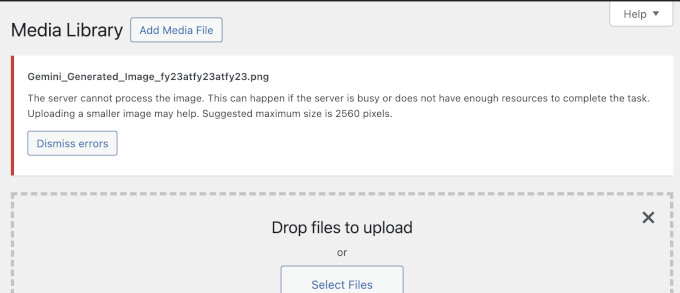
I sällsynta fall, istället för att tala om vad som orsakade det, visar WordPress bara ett vagt 'HTTP-fel'-meddelande.
Det kan se ut ungefär så här.
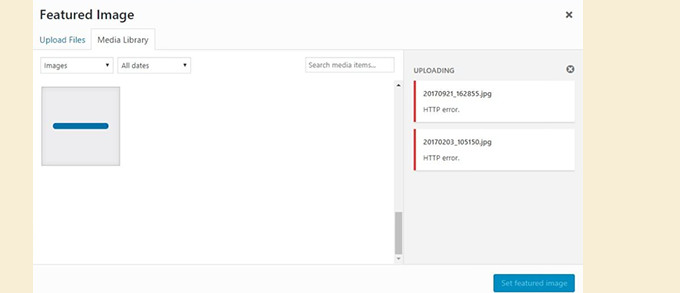
Det är det som gör det knepigt. Det finns ingen enskild lösning. Du måste ofta prova några olika saker för att ta reda på vad som blockerar uppladdningen.
Nedan går vi igenom de mest pålitliga sätten att felsöka och åtgärda problemet. Du kan också använda länkarna nedan för att hoppa till en specifik metod:
- Försök att ladda upp bilden igen
- Inaktivera alla plugins och ditt nuvarande tema
- Öka WordPress minnesgräns
- Ändra bildredigeringsbiblioteket från Imagick till GD Library
- Begränsa Imagick genom att redigera .htaccess
- Uppdatera din PHP-version
- Kontrollera fil- och mappbehörigheter
- Aktivera felsökningsläge
- Kontrollera dina hostingresurser
- Vanliga frågor (FAQ)
- Mer hjälp med WordPress-fel och bilder
1. Försök att ladda upp bilden igen
Ibland är HTTP-felet bara ett tillfälligt problem. Därför är vårt första tillvägagångssätt att helt enkelt vänta några minuter och sedan försöka ladda upp bilden igen, som du normalt skulle göra.
Vi har sett detta hända under korta trafiktoppar eller när serverresurserna är ansträngda. De flesta bra hosting-leverantörer löser dessa problem automatiskt i bakgrunden.
Om felet fortfarande visas, här är några snabba saker du kan prova:
- Uppdatera din webbläsare eller rensa din webbläsares cache.
- Ändra storlek på och byt namn på bilden innan du laddar upp den igen. Du bör minska pixeldimensionerna (bredd och höjd) snarare än bara filstorleken. Du kan också kolla in våra rekommenderade plugins för bildkomprimering.
- Försök att spara filen i ett annat format, till exempel genom att konvertera en JPEG till PNG, och ladda sedan upp den igen.
Om inget av detta hjälper, är problemet troligen inte tillfälligt, och du vill gå vidare till nästa lösning.
2. Inaktivera alla plugins och ditt nuvarande tema
Om du nyligen installerade ett nytt WordPress-plugin kan det vara inkompatibelt med dina andra plugins och störa bilduppladdningsprocessen. För att se om så är fallet kan du inaktivera alla dina WordPress-plugins.
Om HTTP-felet försvinner efter att du har inaktiverat ett WordPress-plugin, kan det vara orsaken till HTTP-uppladdningsfelet för bilder. Du kan installera ett alternativt plugin eller kontakta utvecklaren för support.
För mer information, kolla in vår guide om hur du enkelt inaktiverar alla WordPress-plugins och hur du inaktiverar plugins när WordPress-instrumentpanelen är otillgänglig.

På samma sätt kan ibland temakonflikter också störa processen för bilduppladdning. Teman kan inkludera funktionalitet som kan störa hur WordPress hanterar medieuppladdningar.
Lyckligtvis är det relativt enkelt att identifiera en temakonflikt. Du kan tillfälligt byta till ett standard WordPress-tema. För mer information, kolla in vår guide om hur du korrekt ändrar WordPress-teman.
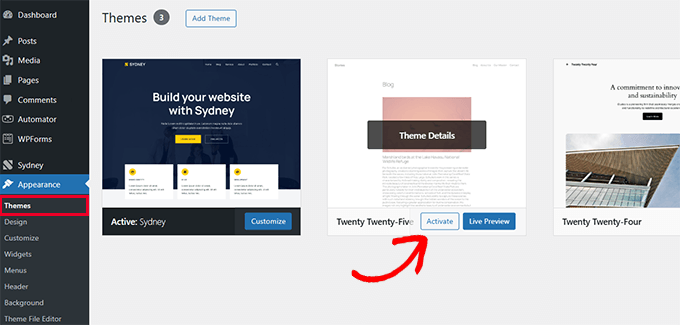
När standardtemat är aktivt, försök att ladda upp en bild igen. Om felet försvinner, ligger problemet troligen hos ditt nuvarande tema. I så fall kan du kontrollera om en tema-uppdatering finns tillgänglig. Ofta åtgärdar uppdateringar kompatibilitetsproblem och buggar.
Eller så kan du kontakta temautvecklaren för support. De kanske kan tillhandahålla en patch eller erbjuda vägledning för att lösa konflikten.
3. Öka PHP-minnesgränsen
WordPress är skrivet i programmeringsspråket PHP. Och mängden minne som allokeras för olika PHP-processer bestäms av din webbhotellsserver.
Om uppladdning av bilder kräver mer PHP-minne än vad som finns tillgängligt, kan du se HTTP-felet för bilduppladdning i WordPress.
För att åtgärda detta måste du öka mängden minne som PHP kan använda på din server.
Notera: Innan du redigerar kärnfiler rekommenderar vi att du skapar en säkerhetskopia. Du kan använda ett plugin som Duplicator för att göra detta enkelt.
Du måste först komma åt din webbplats filer med hjälp av filhanteraren i din webbhotells instrumentpanel eller med en FTP-klient. Gå sedan till din rotkatalog och hitta filen wp-config.php.

Du måste sedan redigera filen wp-config.php med en textredigerare och lägga till följande kodrad precis före raden som säger 'That’s all, stop editing! Happy blogging.'
define( 'WP_MEMORY_LIMIT', '256M' );
Den här koden ökar WordPress minnesgräns till 256 MB, vilket borde räcka för att åtgärda eventuella problem med minnesgränsen.
Slutligen måste du spara filen och ladda upp den tillbaka till servern.
För att lära dig mer, se vår steg-för-steg-guide om hur du ökar PHP-minnesgränsen i WordPress.
4. Ändra bildredigeringsbiblioteket från Imagick till GD Library
WordPress körs på PHP, som använder två moduler för att hantera bilder. Dessa moduler kallas GD Library och Imagick. WordPress kan använda endera, beroende på vilken som är tillgänglig.
Imagick stöter dock ofta på minnesproblem, vilket orsakar HTTP-felet under bilduppladdningar. För att åtgärda detta kan du göra GD Library till din standardbildredigerare.
Du kan göra detta genom att helt enkelt lägga till denna kod i din WordPress-temas functions.php-fil eller använda WPCode (rekommenderas):
function wpb_image_editor_default_to_gd( $editors ) {
    $gd_editor = 'WP_Image_Editor_GD';
    $editors = array_diff( $editors, array( $gd_editor ) );
    array_unshift( $editors, $gd_editor );
    return $editors;
}
add_filter( 'wp_image_editors', 'wpb_image_editor_default_to_gd' );
Vi använder WPCode på våra egna webbplatser för att säkert lägga till anpassade kodavsnitt. Det förhindrar fel som kan uppstå när man redigerar temafiler manuellt.
För mer information kan du se vår guide om hur du lägger till anpassad kod i WordPress.
Efter att ha lagt till denna kod kan du försöka ladda upp filer igen med medieuppladdaren. Om detta inte löser problemet kan du ta bort koden och prova andra metoder som beskrivs i den här artikeln.
5. Begränsa Imagick genom att redigera .htaccess
Denna metod låter dig kontrollera hur Imagick använder serverresurser. Många delade hosting-leverantörer begränsar Imagicks förmåga att använda flera trådar för snabbare bildbehandling. Du kommer dock att se ett HTTP-fel när du laddar upp bilder.
Se till att säkerhetskopiera din .htaccess-fil innan du gör ändringar.
En enkel lösning är att lägga till följande kod längst ner i din .htaccess-fil:
SetEnv MAGICK_THREAD_LIMIT 1
Den här koden begränsar helt enkelt Imagick till en enda tråd för bildbehandling.
6. Uppdatera din PHP-version
Om din WordPress-webbplats använder en föråldrad version av PHP, kan det utlösa HTTP-bilduppladdningsfelet. Detta beror på att nyare PHP-versioner har prestandaförbättringar och generellt använder mindre minne.
Du hittar vanligtvis den här inställningen i din webbhotells kontrollpanel (cPanel) under 'PHP Manager' eller 'Select PHP Version'.
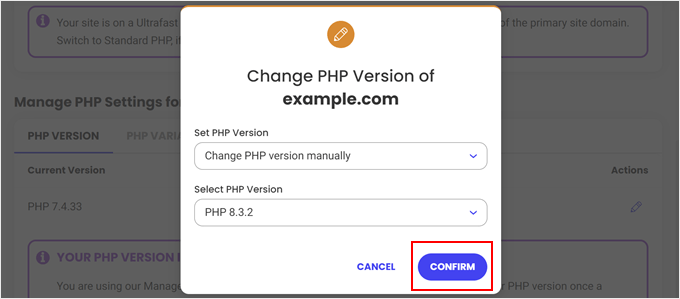
Lyckligtvis är det enkelt att kontrollera din PHP-version och uppdatera den. För mer information, se vår nybörjarguide om hur du uppdaterar din PHP-version i WordPress.
7. Kontrollera fil- och mappbehörigheter
WordPress är beroende av specifika fil- och mapprättigheter för att fungera korrekt. Felaktiga rättigheter kan hindra WordPress från att komma åt eller modifiera filer, vilket leder till uppladdningsfel.
Till exempel, om uppladdningskatalogen saknar korrekta skrivrättigheter, kan WordPress inte spara uppladdade bilder.

Mappar bör vanligtvis ställas in på 755, och filer bör ställas in på 644.
För att säkerställa korrekta filrättigheter, ta en titt på vår guide om hur du åtgärdar fel med fil- och mapprättigheter i WordPress.
8. Aktivera felsökningsläge
Ibland kan underliggande PHP-fel orsaka HTTP-fel vid bilduppladdning, vilket gör felsökning av WordPress svår.
Att aktivera felsökningsläge i din WordPress-konfiguration kommer att visa alla PHP-fel i felsökningsloggen, vilket ger värdefulla ledtrådar om grundorsaken till uppladdningsproblemet.
Du kan aktivera det genom att lägga till den här koden i din wp-config.php-fil:
define( 'WP_DEBUG', true );
För instruktioner om hur du aktiverar WP_DEBUG-läge, se vår artikel om hur du aktiverar WordPress felsökningsläge. Den här guiden ger steg-för-steg-instruktioner för att lägga till nödvändig kod i din wp-config.php-fil.
9. Kontrollera dina hostingresurser
Om din webbplats når sin lagringsutrymmeskvot eller stöter på begränsningar av serverresurser kan du uppleva uppladdningsfel. Till exempel kan otillräckligt diskutrymme förhindra WordPress från att skapa nya filer eller mappar som behövs för bilduppladdningar.
De flesta webbhotell erbjuder en kontrollpanel där du kan se din webbplats resursanvändning, inklusive 'Diskutrymme' eller 'Inode-användning'. Om du inte kan se det, kontakta ditt webbhotells supportteam för hjälp.
Om du närmar dig din lagringsgräns, överväg att optimera dina resurser. Till exempel kan stora bildfiler förbruka betydande lagringsutrymme. Du kan optimera dina bilder för att minska deras filstorlek innan uppladdning.
Om optimering av resurser inte räcker, överväg att uppgradera till en hostingplan med mer lagringsutrymme. Detta ger den extra kapacitet som behövs för din webbplats filer.
Om du letar efter en pålitlig WordPress-värd med generöst lagringsutrymme, är Bluehost ett populärt alternativ. De erbjuder olika planer för att passa olika webbplatsbehov.

Vanliga frågor (FAQ)
1. Vad orsakar HTTP-felet vid uppladdning av bilder i WordPress?
Detta fel kan uppstå av flera skäl, som lågt PHP-minne, plugin-konflikter eller tillfälliga serverproblem. WordPress visar ingen specifik orsak, så du kan behöva prova olika lösningar för att åtgärda det.
2. Är det säkert att byta från Imagick till GD Library?
Ja, det är säkert att byta till GD Library. Vi har gjort detta på flera webbplatser för att åtgärda problem med bilduppladdning, och WordPress kommer att återgå till Imagick vid behov.
3. Kommer ökad PHP-minnesgräns att påverka min webbplatsprestanda?
Det skadar inte prestandan. Faktum är att öka minnesgränsen kan hjälpa till att förhindra andra problem, särskilt om din webbplats kör flera plugins eller hanterar stora filer.
4. Vad ska jag göra om ingen av metoderna fungerar?
Om du har provat allt och fortfarande ser felet är det bäst att kontakta din hostingleverantör. De kan kontrollera serverloggar eller behörigheter och hjälpa dig att åtgärda grundorsaken.
Mer hjälp med WordPress-fel och bilder
Om du fortfarande har problem eller vill förhindra andra bildrelaterade problem, kan dessa guider hjälpa.
Vi har själva använt många av dessa när vi felsökt liknande problem för våra webbplatser och kunder:
- De vanligaste WordPress-felen och hur du åtgärdar dem
- Vanliga problem med WordPress blockredigerare (och hur du åtgärdar dem)
- Hur man åtgärdar problem med bilduppladdning i WordPress
- WebP vs. PNG vs. JPEG: Bästa bildformatet för WordPress
- Hur man enkelt ersätter bild- och mediefiler i WordPress
Vi hoppas att den här guiden hjälpte dig att åtgärda HTTP-felet vid bilduppladdning i WordPress. Det kan ta några försök att hitta lösningen som fungerar, men när den är löst kan du återgå till att ladda upp och publicera utan avbrott.
Om du gillade den här artikeln, prenumerera gärna på vår YouTube-kanal för WordPress-videoguider. Du kan också hitta oss på Twitter och Facebook.





Jiří Vaněk
Det här problemet kan vara ganska frustrerande när en webbplatsägare inte kan ladda upp en bild, och ingen vet varför just då. Jag har stött på det här problemet ungefär två gånger, och lyckligtvis kunde jag lösa det genom att justera behörigheter via FTP, vilket var kärnan i problemet. Det är dock bra att känna till andra metoder och möjliga orsaker till problemet. Jag kommer definitivt att spara den här handledningen eftersom jag har en känsla av att det inte är sista gången jag stöter på det här problemet, och nästa gång kanske det inte handlar om mappbehörigheter.
Greg Zelt
FANTASTISKT!!! Varje annan sökning jag gjorde gav inget resultat.
Godaddy hosting med installerad wordpress. Att döda imagick löste problemet. Min lightroom-plugin fungerar som en kämpe nu.
Tack så mycket, var bara tvungen att dela med mig.
WPBeginner Support
Glad our guide was able to help
Admin
Felix
Lösning #3 fungerar som en charm för mig!
WPBeginner Support
Glad our recommendation worked for you
Admin
George
Hej,
Jag började få det här HTTP-uppladdningsfelet för bilder som är större än 600x900px. Storleken i KB spelar ingen roll – 100KB eller 300KB – de laddas upp utan problem om de är mindre än 600×900.
Jag har provat alla metoder du beskrev utan framgång.
Tror du att det kan hjälpa att byta tema?
WPBeginner Support
Du bör först kontakta din hosting-leverantör för att säkerställa att du inte stöter på en säkerhetsåtgärd från deras sida som orsakar felet.
Admin
George
Tack!
Jag ringde dem innan jag ställde min fråga – de sa åt mig att kontakta WP support. För mig ser det också ut som att de installerade något på sin server men inte är villiga att erkänna det.
Jag ska ringa igen.
fred david
#3 fungerade för mig också
WPBeginner Support
Glad our recommendation worked for you
Admin
Baskar
Alternativ nr 3 ger perfekt resultat. Tack Bro!
WPBeginner Support
Glad our recommendation was helpful
Admin
Monique
Instruction #3 worked for me. Thank you a bunch for this helpful documentation
WPBeginner Support
You’re welcome, glad our guide could help
Admin
edsbali
Solution number 3 worked for me
WPBeginner Support
Glad our recommendation was able to help
Admin
DAMIAN
metoden i functions.php fungerade för mig. Jag har försökt fixa det i månader! Du räddade mig mycket tid. Tack!!!
WPBeginner Support
Glad our article could help
Admin
Almudena
Jag har provat alla metoder och ingen fungerade.
WPBeginner Support
Du skulle troligen behöva kontakta din hostingleverantör och de bör kunna hjälpa till att lösa problemet
Admin
Stu
Metoden med functions.php fungerade för mig. Tack för att du löste ett problem som varit olöst i månader!
WPBeginner Support
Glad our recommendation could help you solve the issue
Admin
Ken Chan
Tack!! Det här höll på att driva mig till vansinne! #2 fungerade inte men #4 gjorde det.
WPBeginner Support
Glad our recommendation could help
Admin
Joe
Lösning #3 fungerade som en charm! <3
WPBeginner Support
Glad our guide could help
Admin
AG
Provade allt ovanstående och ingen lycka. Mitt problem är bara mp3-filer, jag får http-felet. Kontrollerade min hosting-leverantör och de kunde inte hitta något fel. Bilder laddas upp utan problem. Vad missar jag?
WPBeginner Support
För MP3-filer kan du behöva öka minnesgränsen till 512 om det beror på hur stora filerna är
Admin
Stacey
Number 3 worked for me! Thank-you so much, that was so frustrating before. You’re site is always so helpful
WPBeginner Support
Glad our guide could be helpful
Admin
Mark R
Tack så mycket, jag gick igenom alla fyra stegen men inget fungerade. Jag gick tillbaka till steg 1 och ökade det från 256 MB till 512 MB vilket löste problemet.
WPBeginner Support
Glad our guide could help be a part of the solution and you were able to get it resolved
Admin
KKervin
Alternativ #3 fungerade för mig för att lösa HTTP-felet.
Jag installerade pluginet för kodavsnitt och kopierade koden härifrån. Det fungerade perfekt vid första försöket.
Tack!
WPBeginner Support
Glad our guide could help you
Admin
yoeri
Kontrollera också namnet på bilden du vill ladda upp.
Gör det enkelt eftersom detta har fungerat för mig vid flera tillfällen.
WPBeginner Support
Thanks for sharing what worked for you
Admin
Lee
@Yoeri – Tack, för mig var det bara bildnamnet som du föreslog, jag förenklade namnet, (det hade mellanslag)
mohad ali
kan cloudflare orsaka detta problem?????????????
WPBeginner Support
Även om det är möjligt, är det inte troligt att det är grundorsaken till problemet.
Admin
Apurba
Tack. Nr 3 fungerar för mig. bra handledning man
WPBeginner Support
Glad our guide could be helpful
Admin
Honk the Honkler
Tillägget .htaccess fungerade för mig:
SetEnv MAGICK_THREAD_LIMIT 1
WPBeginner Support
Thanks for sharing the solution that worked for you
Admin
Rory
Ett annat problem kan vara ett apostrof i titeln, t.ex. dove's det borde vara doves.
WPBeginner Support
Thanks for sharing that recommendation to check
Admin
Yatu
Ingen av metoderna fungerar. Snälla hjälp!
WPBeginner Support
Har du kontaktat din hosting-leverantör för att se om det finns några fel hos dem?
Admin
Barri
Nr 3 fungerade för mig. Tack så mycket
WPBeginner Support
Glad our guide could help
Admin
Jen Niles
None worked above and then we realize our dev site needed to change the Home and Site URL in General Settings in WP Admin from http:// to https:// then it worked!
WPBeginner Support
Glad you were able to find the cause of the problem for your site
Admin
Brian
Tack! #3 fungerade för mig
WPBeginner Support
Glad our recommendation could help
Admin
Lloyd
bra!!! det fungerade bra. Tack
WPBeginner Support
Glad our guide could help
Admin
Marek
Inget av dessa fungerade i mitt fall. Mod security var orsaken. Jag var tvungen att tillfälligt inaktivera mod security på min webbserver.
WPBeginner Support
Tack för att du delar med dig av vad som fungerade för dig om andra användare stöter på detta problem. För de flesta användare kommer de att behöva kontakta sin hosting-leverantör för hjälp med att redigera mod security
Admin
Stephen
#3 FUNGERADE!!!!! Tack så mycket för din hjälp!! Dumma go daddy...
WPBeginner Support
Glad our recommendations could help
Admin
JJ
LÖST: mina pdf-filer som inte kunde laddas upp till Word Press mediebibliotek med HTTP-fel hade filnamn med ett semikolon i sig. Jag tog bort semikolonet och det laddades upp utan problem. Semikolon är lagliga tecken i Word-dokument och pdf-filer, men laddas uppenbarligen inte till Word Press av skäl bortom min vetskap. ; ; ; ;
WPBeginner Support
Thanks for sharing that solution for anyone else running into that problem
Admin
Kat C
Du är en livräddare! #3 fungerade på en gammal Godaddy Legacy-server. Tack så mycket.
WPBeginner Support
Glad our recommendation was helpful
Admin
namagard
den tredje fungerade för mig. tack så mycket. ♥
WPBeginner Support
Glad our recommendations could help
Admin
Mark
Tack!!! det fungerade!!!
WPBeginner Support
Glad our tutorial could help
Admin
Westleboii
Inget av detta fungerar för mig. snälla hjälp
WPBeginner Support
Om ingen av dessa metoder fungerade, har du försökt att kontakta din hosting-leverantör för att se om de kan se ett fel från deras sida?
Admin
Renée
En kombination av 2 och 3 fungerade för mig, tack!
WPBeginner Support
Awesome! Glad our solutions could help fix the problem
Admin
PJ
Att ställa in GD som min föredragna uppladdningsmetod fungerade för mig.
WPBeginner Support
Thanks for sharing which solution Worked for you
Admin
Erin
Metod #4 fungerade för mig. Det verkar som att min värd begränsade plugins processorkraft. Tack för att du delade dessa lösningar.
WPBeginner Support
Glad our guide could help
Admin
Brad
Another common problem for this is that you used an apostrophe in the file name. I just encountered this problem
WPBeginner Support
Thanks for sharing what solved the problem for you
Admin
sarah
Tack! Detta var den enkla lösningen jag behövde!
Ruth
Tack så mycket, det fungerade!
WPBeginner Support
Glad our tutorial worked for you
Admin
Shane
Hej,
Tusen tack för detta. Metod 3 fungerade för mig.
WPBeginner Support
Glad our article could help
Admin
FÖRKLARING
#3 är super
WPBeginner Support
Thank you
Admin
George R
Jag har provat alla metoder som nämnts ovan men ingen av dem fungerade för mig. Så jag kontaktade tjänsteleverantören. De löste problemet.
De har uppdaterat och vitlistat en annan IP åt mig och det fungerar.
Hoppas detta kan hjälpa dig också.
WPBeginner Support
Thanks for sharing what worked for you
Admin
Stuart
Gå in i Jetpack och inaktivera CDN-alternativet var hur jag löste mitt problem.
WPBeginner Support
Thanks for sharing your solution to this problem
Admin
doun
i have try all the methods above but still not working with me
WPBeginner Support
Har du kontaktat din hostingleverantör för att säkerställa att de inte ser några fel från deras sida?
Admin
Ashok
Tack grabbar, det fungerade. Fantastisk lösning.
WPBeginner Support
You’re welcome, glad our guide could help
Admin
kärlek
behöver inte följa alla steg, du behöver bara logga in på din webbplats igen och rensa dina temporära filer, det är ok
WPBeginner Support
For some people maybe, for others, they do require all of the steps in the article.
Admin
Harsha D
#3 fungerar perfekt. Tack wpbeginner-teamet.
WPBeginner Support
Glad our article could help
Admin
Pawel Mansfeld
OMG, jag kan inte tro det! #3 fungerar perfekt. Tack för den här handledningen!
WPBeginner Support
Glad our article could help
Admin