


Om du ser felet "Tyvärr, filtypen är inte tillåten av säkerhetsskäl" i WordPress, betyder det att WordPress blockerar dig från att ladda upp en filtyp som den inte känner igen.
Vi har haft det här problemet ett par gånger, och vi har några sätt att lösa det som vi gärna vill dela med oss av.
Du kan ladda upp de vanligaste filtyperna i WordPress utan några fel. Av säkerhetsskäl begränsar WordPress dock vissa filtyper från att laddas upp via din instrumentpanel. Detta kan vara frustrerande om du behöver ladda upp en specifik fil för din webbplats.
I den här artikeln visar vi hur du enkelt kan åtgärda felet 'Tyvärr, filtypen är inte tillåten av säkerhetsskäl' i WordPress.
Vad orsakar felet "Tyvärr, denna filtyp är inte tillåten av säkerhetsskäl"?
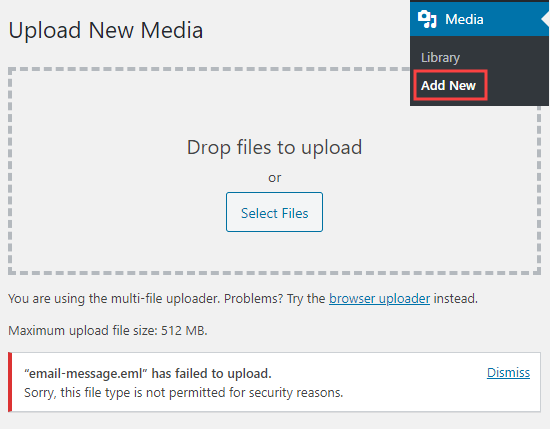
Felet "Tyvärr, den här filtypen är inte tillåten av säkerhetsskäl" visas när du försöker ladda upp en filtyp som WordPress inte stöder.
Du kanske har sett det här felmeddelandet när du försökte lägga till en ny fil i ditt mediabibliotek.
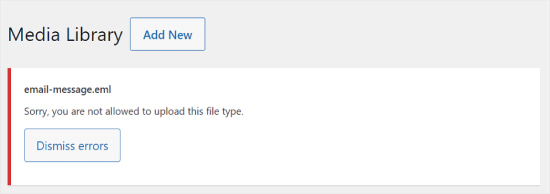
Om du använder den senaste versionen av WordPress kan du se felmeddelandet "Tyvärr, du får inte ladda upp den här filtypen."
Av säkerhetsskäl begränsar WordPress de filtyper du kan ladda upp via din WordPress-instrumentpanel.
De tillåtna filtyperna inkluderar alla vanliga bild-, video-, dokument- och ljudformat.
En lösning för att åtgärda detta problem är att ladda upp filerna via FTP eller din WordPress-värdtjänsts filhanterare. Det är dock inte lika bekvämt som att använda det inbyggda mediabiblioteket i WordPress.
Så, låt oss titta på hur du åtgärdar felet "Tyvärr, den här filtypen är inte tillåten av säkerhetsskäl" i WordPress. Metoderna som förklaras i den här guiden är alla nybörjarvänliga.
Du kan använda länkarna nedan för att hoppa till de olika lösningarna:
Viktig anmärkning: Anledningen till att WordPress blockerar många filtyper är för att förhindra att skadliga filer skadar din webbplats.
När du aktiverar ytterligare filtyper rekommenderar vi starkt att du vidtar vissa säkerhetsåtgärder för att skydda din webbplats. Du kan läsa vår ultimata guide om WordPress-säkerhet för mer information.
Alternativ 1: Kontrollera och korrigera stavningen av filnamnstillägget
Låt oss säga att du tidigare har laddat upp samma typer av filer till WordPress med framgång. Den här gången har ditt försök dock misslyckats, och du undrar varför.
I det här fallet är det troligt att felet uppstår eftersom du har stavat filändelsen fel.
En filändelse är suffixet på 3 eller 4 bokstäver som anger filtypen och som visas i slutet av filnamn på din dator.
Till exempel kan en bildfil heta semesterfoto.png, där semesterfoto är filnamnet och png är filändelsen.
Dessa tillägg används av många program och applikationer, inklusive WordPress, för att känna igen filtyper.
Här är standardfiltyperna och filnamnstilläggen i WordPress:
Bilder: .png, .gif, .jpg, .jpeg, .ico, .webp
Dokument: .pdf, .doc, .docx, .xls, .xlsx, .ppt, .pptx, .pps, .ppsx, .odt, .psd
Ljud: .wav, .mp3, .m4a, .ogg
Video: .mp4, .m4v, .mpg, .mov, .wmv, .avi, .ogv, .3gp, .3g2
Proffstips: Även om du kan ladda upp videor till WordPress, rekommenderar vi alltid att du laddar upp dina videor till en videohosting-webbplats istället. Detta hjälper till att skydda din webbplats hastighet och prestanda.
Du kan läsa mer om detta i vårt debattinlägg om varför du aldrig bör ladda upp en video till WordPress.
När du får det här felet är det första vi rekommenderar att du kontrollerar filändelsen för att säkerställa att den är korrekt. Ibland kan du av misstag ta bort en filändelse eller skriva fel den medan du redigerar eller sparar en fil på din dator.
På Windows kan du enkelt kontrollera filnamnstillägg. Öppna helt enkelt mappen som innehåller din fil och klicka på länken 'Visa' högst upp i fönstret. Härifrån markerar du helt enkelt rutan 'Filnamnstillägg'.
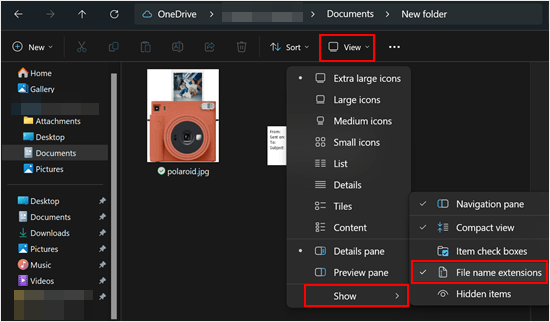
Efter att ha markerat den rutan kommer du nu att se tillägget efter filnamnen.
Mac-användare kan visa filnamnstillägg genom att öppna Finder-appen och gå till Finder » Inställningar eller Preferenser i toppmenyn.
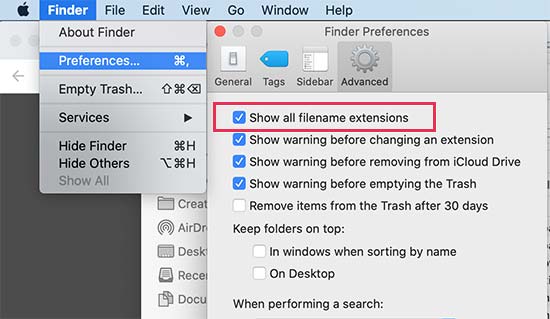
Detta öppnar inställningsfönstret, där du behöver klicka på fliken 'Avancerat' och se till att rutan bredvid alternativet 'Visa alla filnamnstillägg' är markerad.
Nu när du kan se filnamnsändelserna, leta reda på filen du försökte ladda upp och se till att den har rätt ändelse.
Om tillägget är felaktigt kan du helt enkelt högerklicka och välja alternativet 'Byt namn' för att ändra filnamnet och lägga till rätt tillägg.
Alternativ 2: Tillåt nya filtyper i WordPress med pluginet File Upload Types
Om du vill ladda upp filtyper som inte stöds av WordPress, kan du fortfarande ladda upp dem genom att lägga till dem som en stödd filtyp.
Pluginet File Upload Types är det enklaste sättet att åtgärda felet "Tyvärr, den här filtypen är inte tillåten av säkerhetsskäl". Detta plugin skapades gemensamt av WPBeginners grundare, Syed Balkhi.
Först måste du installera och aktivera pluginet File Upload Types. För mer information, se vår steg-för-steg-guide om hur man installerar ett WordPress-plugin.
Gå efter aktivering till sidan Inställningar » Filuppladdningstyper i ditt WordPress-adminområde. Skriv sedan helt enkelt in din filtyp i sökrutan.
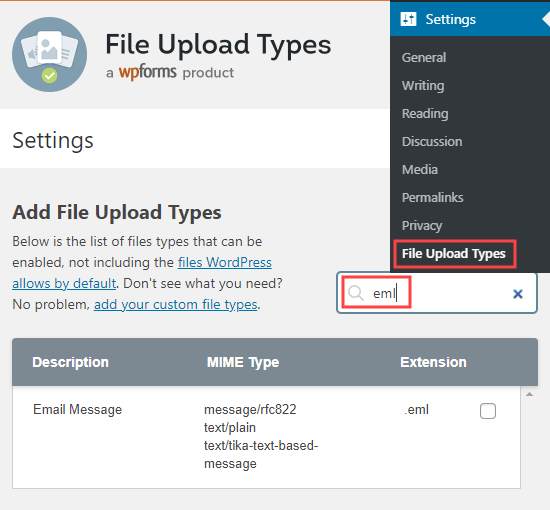
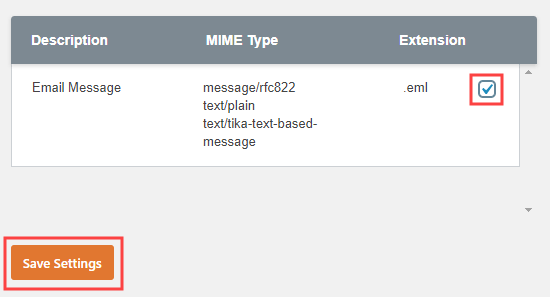
Markera sedan rutan bredvid de filtyper du vill aktivera. Detta kommer att ändra standardinställningarna för filuppladdning.
Du måste sedan klicka på knappen 'Spara inställningar' längst ner på skärmen för att spara dina ändringar.
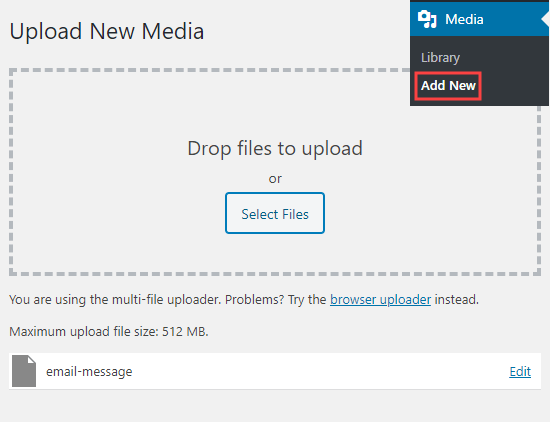
Gå nu tillbaka till mediebiblioteket.
Du kommer att kunna lägga till dina filer utan att få ett felmeddelande.
Alternativ 3: Tillåt nya SVG-filtyper med WPCode
Du kan också manuellt ange vilka filtyper som får laddas upp på din WordPress-webbplats. Det kan dock vara farligt att redigera din webbplats filer direkt eftersom små misstag kan orsaka stora WordPress-fel.
Därför rekommenderar vi att du använder WPCode istället. WPCode är det bästa WordPress-kodpluginet som låter dig infoga kodavsnitt på din webbplats utan att direkt redigera din temas functions.php-fil.
WPCode har ett kodavsnitt specifikt för att tillåta SVG-filuppladdningar. Du kan se mer i vår guide om hur man lägger till SVG-bildfiler i WordPress.
Alternativ 4: Redigera din wp-config.php-fil (avancerat)
Den här metoden är den mest avancerade av alla de vi har listat, och vi rekommenderar den bara om inget av ovanstående alternativ har fungerat för att ladda upp dina anpassade filtyper.
Vi rekommenderar också starkt att du säkerhetskopierar din WordPress-webbplats med ett plugin som Duplicator innan du följer den här handledningen för att förhindra ytterligare fel.
Den här metoden kräver redigering av din wp-config.php-fil. För mer information kan du kolla in vår guide om hur man redigerar din wp-config.php-fil i WordPress.
När du har öppnat filen, leta reda på raden som säger /* That's all, stop editing! Happy publishing. */ eller /* That's all, stop editing! Happy blogging. */ . Kopiera sedan och klistra in följande kod precis ovanför den raden:
define('ALLOW_UNFILTERED_UPLOADS', true);
Efter det, spara filen och försök ladda upp ditt media eller dokument igen. Om den här metoden lyckas, gå sedan tillbaka till wp-config.php-filen och ta bort den här raden.
Den här koden förhindrar användare från att ladda upp filformat som kan skada din webbplats. Genom att inaktivera dessa filter öppnar du din webbplats för potentiella säkerhetsbrister som skadlig kod-uppladdningar, så du bör använda den här metoden med försiktighet.
Lär dig fler sätt att lösa vanliga WordPress-fel
Upplever du andra fel på din WordPress-webbplats? Kolla in dessa guider för att åtgärda de vanligaste WordPress-felen:
- Hur du åtgärdar felet 500 Internal Server Error i WordPress
- Hur man åtgärdar "Webbplatsen upplever tekniska svårigheter" i WordPress
- Hur man åtgärdar syntaxfel i WordPress
- Hur du åtgärdar felet vid upprättande av databanslutning i WordPress
- Hur man fixar WordPress White Screen of Death (steg för steg)
- Hur du åtgärdar WordPress-inlägg som returnerar 404-fel (steg för steg)
- Hur du åtgärdar problemet med sidofältet under innehållet i WordPress
Vi hoppas att den här artikeln hjälpte dig att lära dig hur du åtgärdar felet "Tyvärr, den här filtypen är inte tillåten av säkerhetsskäl" i WordPress. Du kanske också vill se vår lista över de vanligaste problemen med WordPress blockredigerare och vår guide om hur man åtgärdar 403 forbidden-fel i WordPress.
Om du gillade den här artikeln, prenumerera gärna på vår YouTube-kanal för WordPress-videoguider. Du kan också hitta oss på Twitter och Facebook.




Jiří Vaněk
Som alla andra kämpade jag med SVG-filer i WordPress när jag ville använda nya ikoner för Elementor, och WordPress vägrade att ladda upp dessa filer. WP Code fungerar som magi, och nu kan jag äntligen använda den nya uppsättningen ikoner eftersom jag, tack vare er, kan ladda upp dem till WordPress utan problem.
Mrteesurez
Tack men för att klargöra tvivlet.
Betyder filuppladdningspluginet att det räcker för mig att ladda upp SVG också eller behöver jag fortfarande använda kod för att få det att fungera?
WPBeginner Support
You would only need the plugin to have it work properly
Admin
Mrteesurez
Ok, bra jobbat med att skapa detta användbara plugin, jag använder det för att tillåta SVG på min webbplats eftersom jag hörde hur SVG-bilder fungerar och jag gillar det. Tack för ditt svar.
Gabriel
Jag vill ladda upp en .epub-fil. Jag installerade pluginet, markerade kryssrutan för ".epub", och jag får fortfarande felet.
WPBeginner Support
Om pluginet har problem, vänligen kontakta supporten på pluginets sida så att de kan titta på och hjälpa till med specifika problem med din webbplats.
Admin
Annette
Hej, jag fick det här felet när jag först försökte ladda upp en m4a-fil, så jag konverterade filen till mp3 och den kunde laddas upp. Jag laddade upp ytterligare två mp3-filer. Nästa gång jag loggade in och försökte ladda upp en mp3-fil fick jag samma fel. Jag kan se i den här handledningen att även m4a borde ha accepterats. Jag kontrollerade stavningen, till och med tog bort mellanslag från filnamnet. Vad mer kan vara fel?
Tack för en bra handledningsserie, dina svar är ofta de mest värdefulla när jag behöver söka runt.
WPBeginner Support
Du skulle troligen behöva kontrollera med din värd för att säkerställa att detta inte är en begränsning som har ställts in från deras sida.
Admin