


Att stöta på ett felmeddelande om 'DNS-server svarar inte' kan vara frustrerande för användare eftersom det hindrar dem från att komma åt din WordPress-webbplats.
Detta vanliga problem kan bero på flera faktorer, såsom nätverksproblem eller felaktiga DNS-inställningar.
Med års erfarenhet av felsökning av olika WordPress-fel har vi fått förstahandskunskap om de vanligaste problemen och de enklaste, mest effektiva sätten att åtgärda dem.
I den här artikeln visar vi hur du enkelt felsöker och åtgärdar felet 'DNS-servern svarar inte' i WordPress.
Vad är felet 'DNS-server svarar inte' i WordPress?
Felet ‘DNS-servern svarar inte’ är ett av de vanligaste WordPress-felen som användare kan stöta på.
Detta fel hindrar dig från att besöka din webbplats, vilket gör det svårt att felsöka. Många nybörjare är osäkra på om det bara är de själva eller alla andra som ser detta fel.
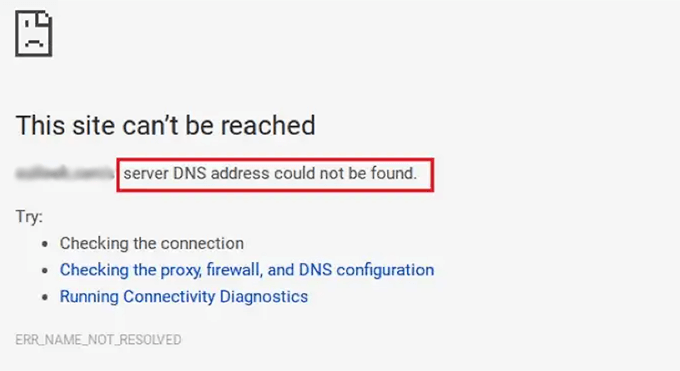
Felmeddelandet 'DNS-server svarar inte' betyder att din webbläsare inte kunde upprätta en anslutning med webbplatsens värdservrar.
Det här felet uppstår vanligtvis när en DNS-leverantör är otillgänglig, det finns brandväggsproblem, nätverksanslutningsproblem, eller det finns ett problem med ditt internetmodem eller din router.
Med det sagt, låt oss titta på flera sätt att enkelt felsöka och åtgärda felet 'DNS-servern svarar inte' på din webbplats:
1. Kontrollera din internetanslutning
Du kan få felmeddelandet 'DNS-server svarar inte' eftersom din internetanslutning har kopplats bort. Så, för att börja, måste du se till att du för närvarande är ansluten till internet.
Om ditt Wi-Fi är anslutet, men felet fortfarande kvarstår, kan du starta om din internetanslutning genom att stänga av och slå på din dator.
Eller så kan du helt enkelt koppla bort din router från strömkällan och sedan vänta minst en minut innan du kopplar in den igen.
Försök sedan att besöka din WordPress-blogg för att se om felet har försvunnit.
2. Försök att byta till en annan webbläsare eller inkognitoläge
Ibland uppstår detta fel eftersom det finns ett problem i din standardwebbläsare.
Du kan försöka lösa felet 'DNS-servern svarar inte' genom att besöka din WordPress-webbplats med en annan webbläsare, till exempel Mozilla Firefox eller Microsoft Edge.
Till exempel, om du använder Google Chrome och webbläsaren visar felmeddelandet 'DNS-server svarar inte', försök då att komma åt din webbplats med Mozilla Firefox.
Du kan också prova att öppna sidan i en privat flik, till exempel genom att använda Chromes inkognitoläge. Om du kan komma åt webbplatsen i den andra webbläsaren, betyder det att problemet ligger hos din standardwebbläsare.
I så fall kan du rensa webbläsarens cacheminne för att se om det löser problemet. Om det inte löser problemet kan du prova att installera om webbläsaren.
3. Inaktivera din brandvägg eller ditt antivirusprogram
Brandväggs- och antivirusprogram skyddar din dator från skadlig programvara.
Ibland kan dessa program dock även blockera pålitliga webbplatser på grund av strikta inställningar eller ett problem inom själva programmet.
För att kontrollera om du får felet 'DNS-servern svarar inte' på grund av den här programvaran, måste du tillfälligt inaktivera din brandvägg och antivirusprogram.
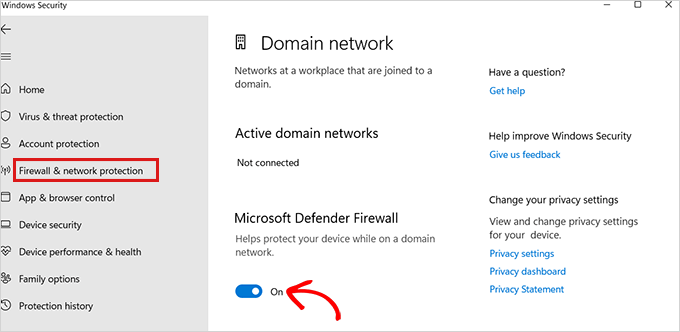
Om du använder Windows kan du enkelt inaktivera brandväggs- och antivirusprogram genom att välja appen ‘Inställningar’ från Start-menyn.
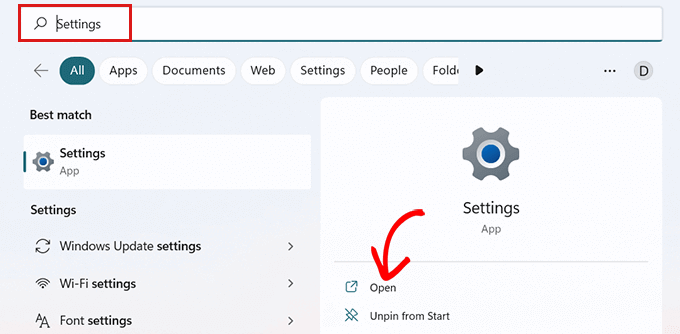
När det öppnas, klicka på alternativet ‘Integritet och säkerhet’ i sidofältet.
Välj här alternativet 'Windows-säkerhet'.
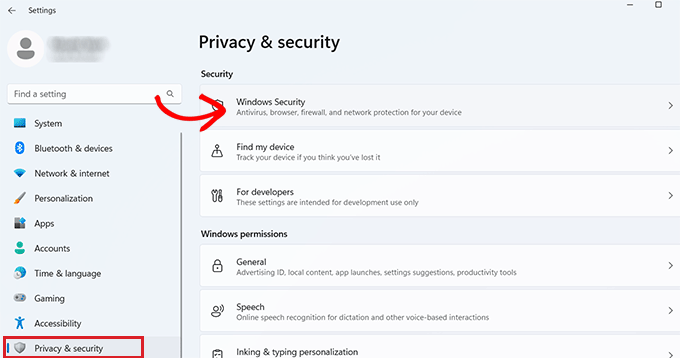
Detta leder dig till en ny skärm där du måste välja alternativet 'Virus- och hotsskydd' från listan.
Stäng sedan av reglaget under alternativet ‘Microsoft Defender Firewall’ och ställ in det på Av.
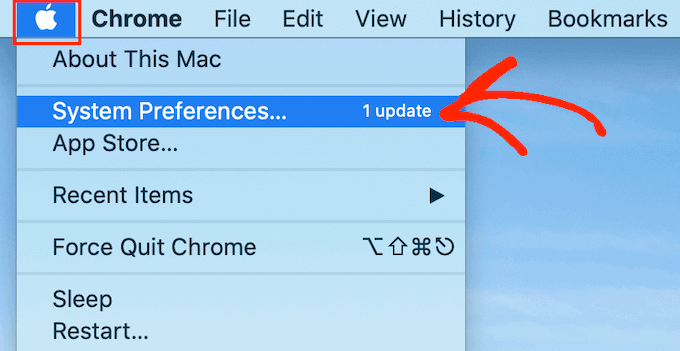
Om du använder en Mac, gå helt enkelt till Systeminställningar » Säkerhet och integritet från Apples verktygsfält.
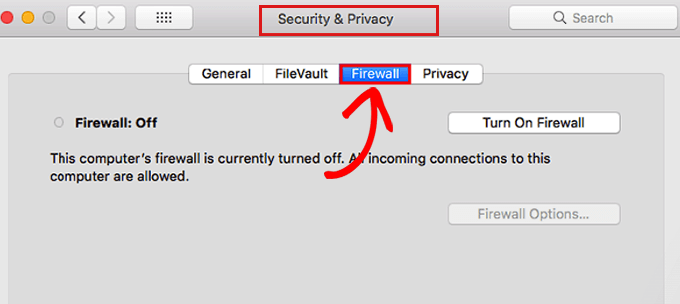
Detta tar dig till fönstret 'Säkerhet och integritet'.
Här klickar du helt enkelt på fliken 'Brandvägg' och stänger sedan av brandväggen.
Du har nu inaktiverat antivirus- och brandväggsprogrammen på din dator.
Efter att ha inaktiverat brandväggen, besök din webbsida för att se om felet har lösts.
4. Ändra DNS-serveradressen
Ibland uppstår felet 'DNS-servern svarar inte' när DNS-servern som tilldelats dig av din internetleverantör är otillgänglig eller har felaktig information.
I det fallet kan du lösa problemet genom att byta till en annan offentlig DNS-server, som Cloudflare eller Google Public DNS, som erbjuder DNS-adresser gratis.
Om du använder Windows, gå till Windows sökruta i aktivitetsfältet och skriv ‘ncpa.cpl‘ för att komma åt sidan Nätverksanslutningar.
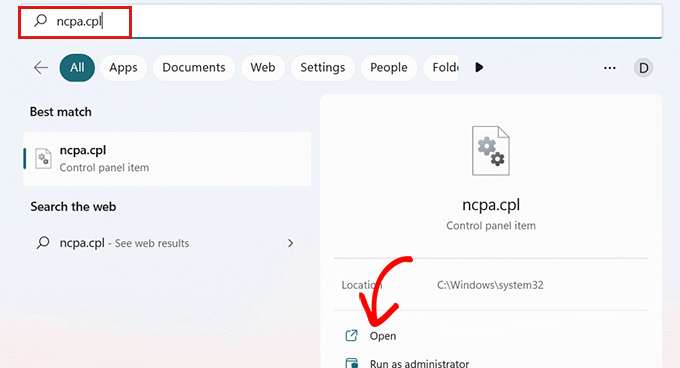
När du är där, högerklicka på internetanslutningen som du för närvarande använder.
Välj sedan helt enkelt alternativet ‘Egenskaper’ från den prompt som öppnas.
Vid det här laget kan du behöva ange ett administratörslösenord. Om du inte har dessa behörigheter, kontakta din IT-avdelning eller datoradministratör.
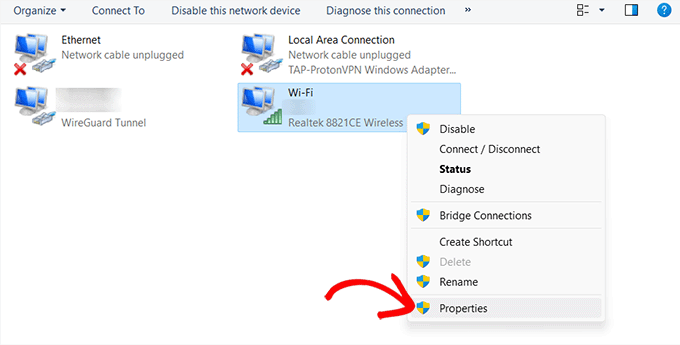
Därefter ser du fönstret 'Egenskaper'.
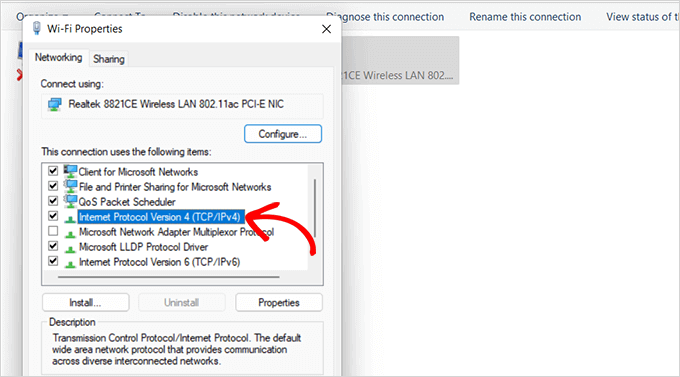
Här måste du lokalisera och dubbelklicka på alternativet ‘Internet Protocol Version 4 (TCP/IPv4)’ i listan, vilket öppnar ett nytt fönster.
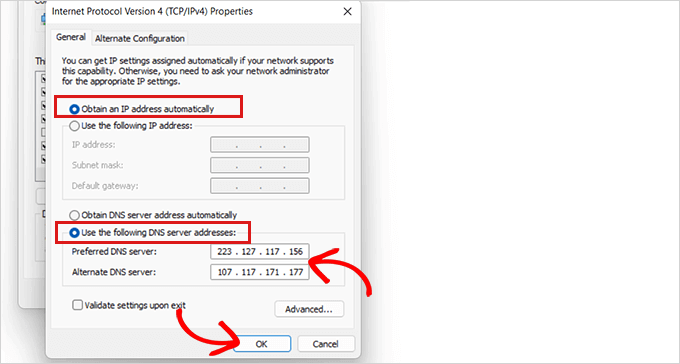
När du är här, markera helt enkelt rutan 'Hämta en IP-adress automatiskt' och markera sedan rutan 'Använd följande DNS-serveradresser'.
Därefter måste du skriva in DNS-adressen du fick från de publika DNS-servrarna och klicka på knappen ‘OK’ längst ner.
Till exempel är Cloudflares publika DNS 1.1.1.1, och Googles publika DNS är 8.8.8.8 och 8.8.4.4.
Starta nu om din dator och besök din webbplats för att se om felet är löst.
Om du är en Mac-användare, välj helt enkelt Apple-ikonen i verktygsfältet och klicka på alternativet 'Systeminställningar'.
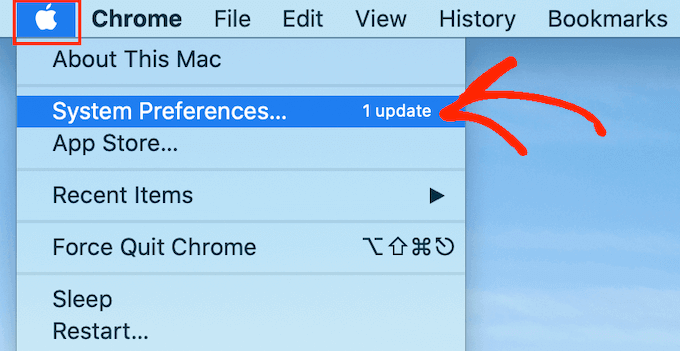
I popup-fönstret som visas, välj 'Nätverk' och klicka sedan på knappen 'Avancerat'.
Därefter öppnar du helt enkelt fliken 'DNS'. Här hittar du en '+' knapp i det nedre vänstra hörnet.
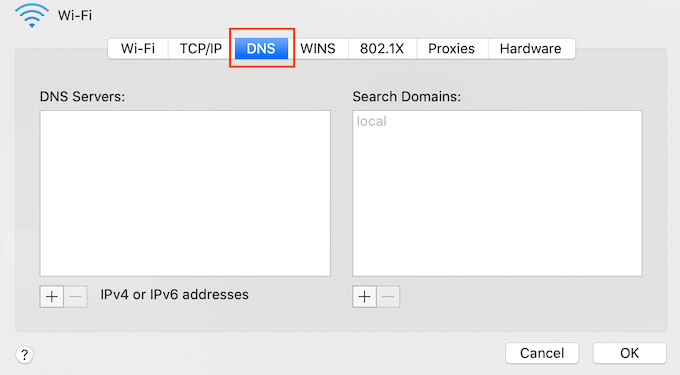
Att klicka på den lägger till en ny DNS-server med adressen 0.0.0.0.
Gå nu vidare och ange siffrorna för den föredragna DNS-server du vill använda.
Till exempel är Cloudflares publika DNS 1.1.1.1, och Googles publika DNS är 8.8.8.8 och 8.8.4.4.
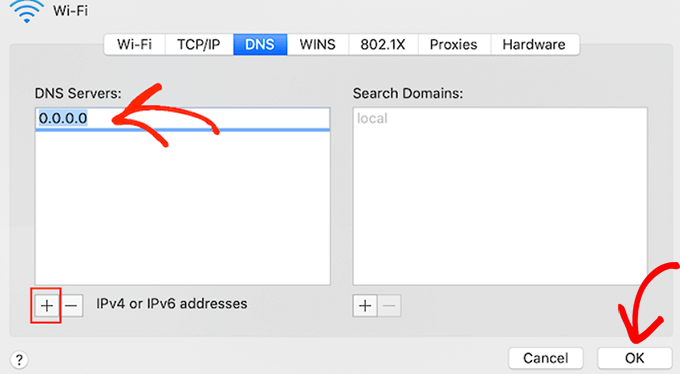
Därefter klickar du helt enkelt på knappen 'OK', vilket tar dig tillbaka till föregående popup.
Klicka här på knappen ‘Verkställ’ för att spara dina ändringar.
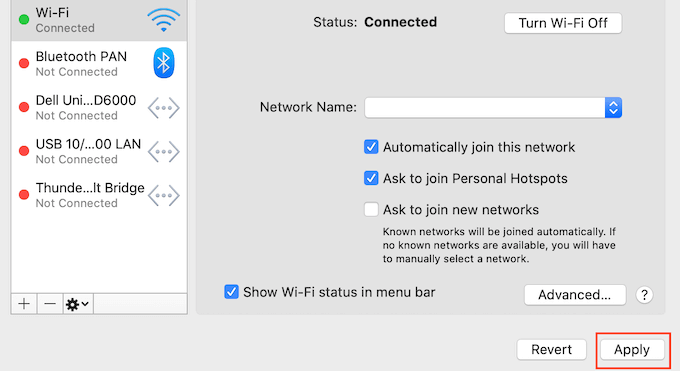
Nu måste du besöka din webbplats för att kontrollera om felet har åtgärdats.
5. Rensa din DNS-cache
Precis som din webbläsare lagrar datorn alla IP-adresser för de webbplatser du besöker, så att den inte behöver slå upp samma IP-adress två gånger.
DNS-cacheinformation kan dock bli föråldrad, vilket kan orsaka felet 'DNS-servern svarar inte' på din webbplats.
Detta kan hända när du flyttar din webbplats till ett nytt domännamn eller till en ny WordPress-värd.
Att rensa ditt DNS-cacheminne kan ta bort felet ‘DNS-servern svarar inte’. För fler instruktioner, kolla in vår guide om hur du rensar ditt DNS-cacheminne på Mac, Windows och Google Chrome.
Vi hoppas att den här artikeln hjälpte dig att lära dig hur du enkelt åtgärdar felet ‘DNS-servern svarar inte’ i WordPress. Du kanske också vill kolla in vår guide om vad du ska göra när du är utelåst från WordPress-admin eller vår handledning om hur du åtgärdar överdriven DOM-storlek i WordPress.
Om du gillade den här artikeln, prenumerera gärna på vår YouTube-kanal för WordPress-videoguider. Du kan också hitta oss på Twitter och Facebook.




Jiří Vaněk
Jag hade problem efter att ha migrerat webbplatsen till en annan server. Jag kunde inte förstå varför allt fungerade på en annan dator men inte på den maskin där jag gjorde migreringen. Eftersom det var en Windows-dator försökte jag rensa DNS-cachen, och det löste problemet. Nu vet jag att även ett så trivialt problem kan orsaka en betydande huvudvärk. Det var bara en gammal IP-adress i cachen.