


SSL gör din webbplats säker, men många webbplatsägare stöter på oväntade utmaningar när de flyttar sina WordPress-webbplatser till SSL eller lägger till ett SSL-certifikat till en befintlig webbplats.
Under de år vi har hjälpt folk med deras WordPress-webbplatser har vi sett och åtgärdat många SSL-problem, allt från varningar om blandat innehåll till inloggningsproblem.
Den här guiden visar dig hur du åtgärdar de vanligaste SSL-problemen i WordPress.
Vad är SSL/HTTPS och varför du bör börja använda det genast?
SSL är en förkortning för Secure Sockets Layers, en krypteringsteknik som skapar en säker anslutning mellan användarens webbläsare och din WordPress-värdserver.
När du aktiverar SSL kommer din webbplats att använda HTTPS istället för HTTP. Du kommer också att se ett hänglås eller en 'stämpel' bredvid din webbadress i webbläsaren för att visa att den är säker.

SSL/HTTPS gör det svårare för hackare att avlyssna anslutningen. Varje SSL/HTTPS-aktiverad webbplats utfärdas ett unikt SSL-certifikat för identifieringsändamål.
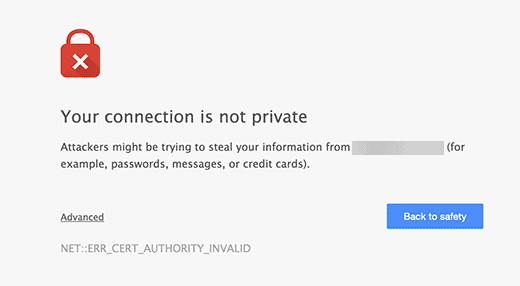
Om en server bara låtsas vara på HTTPS och dess certifikat inte matchar, kommer de flesta moderna webbläsare att varna användaren mot att ansluta till webbplatsen.
Google uppmuntrar alla webbplatsägare att använda SSL/HTTPS för att förbättra den övergripande webbsäkerheten.
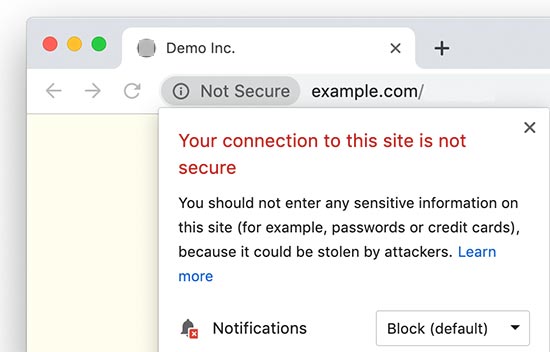
Det är därför Chrome markerar alla webbplatser utan SSL-certifikat som "Inte säker".
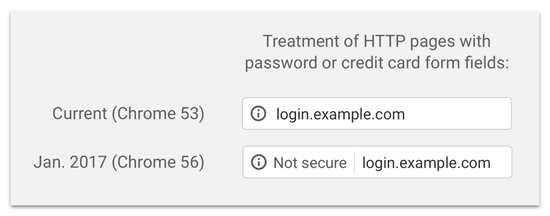
Etiketten 'Inte säker' i webbläsarens adressfält ger ett dåligt intryck till dina kunder om ditt företag.
Bortsett från det behöver du också SSL/HTTPS aktiverat om du vill starta en onlinebutik eller använda betaltjänster som PayPal, Stripe och Authorize.net.
Med tanke på för- och nackdelar måste alla WordPress-webbplatser byta till SSL/HTTPS.
Om du inte redan har gjort det kan du läsa vår guide om hur du korrekt flyttar WordPress från HTTP till HTTPS för steg-för-steg-instruktioner.
Rekommenderas: Läs vår guide om hur du får ett gratis SSL-certifikat eller köp ett SSL-certifikat till rabatterat pris från Namecheap.
Du kan dock stöta på vissa WordPress-fel med ditt SSL-certifikat. Låt oss därför titta på några av de vanliga problemen med SSL/HTTPS i WordPress och hur du åtgärdar dem:
1. Fixa NET::ERR_CERT_INVALID-felet
Felmeddelandet NET::ERR_CERT_INVALID visas i Google Chrome. Andra webbläsare visar ett något annorlunda meddelande, men det varnar användare i grund och botten för att deras anslutning till din webbplats är osäker.
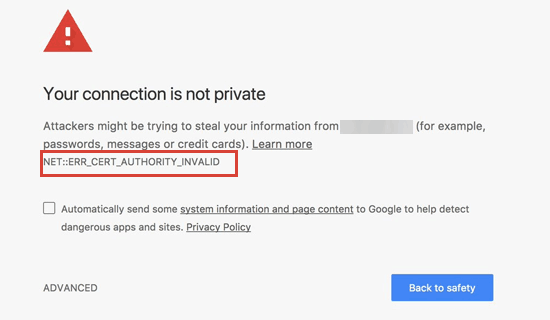
Detta SSL felmeddelande indikerar att användarens webbläsare inte accepterade certifikatet som presenterades av webbplatsen. Detta kan hända av flera anledningar:
- SSL-certifikatet är utfärdat till ett annat domännamn eller underdomän.
- Certifikatet har gått ut.
- Din webbläsare känner inte igen certifikatutfärdaren.
Om du har köpt ett SSL-certifikat och bett din WordPress-värdleverantör att installera det åt dig, kan du kontakta dem för att fixa det åt dig.
Om du manuellt installerade SSL-certifikatet, försök att installera det igen eller kontakta din leverantör av SSL-certifikat för support.
2. Åtgärda fel med blandat innehåll efter att ha flyttat till SSL/HTTPS
Blandade innehållsfel orsakas av källor som fortfarande laddas med det osäkra HTTP-protokollet i URL:erna. Dessa kan inkludera resurser som bilder, skript eller stilmallar.
Om så är fallet, kommer du inte att kunna se ett säkert hänglås eller en "stämningsikon" i din webbplats adressfält.
Det finns två sätt att åtgärda SSL/HTTPS-fel för blandat innehåll i WordPress. Vi kommer att visa dig båda, och sedan kan du välja det som fungerar bäst för dig.
1. Åtgärda fel med blandat innehåll i WordPress med ett plugin
Denna metod är enklare och rekommenderas för nybörjare. Men det kan ha en negativ inverkan på din WordPress-prestanda eftersom pluginet försöker åtgärda blandade innehållsfel genom att använda en utbuffringsteknik.
Men om du använder ett cache-plugin, så påverkar det bara den första sidladdningen. Återkommande besökare kommer inte att märka någon prestandaskillnad.
Först måste du se till att du har ett SSL-certifikat. Om du är osäker på om du har ett, se vår guide om hur du får ett gratis SSL-certifikat för din WordPress-webbplats.
Installera och aktivera sedan helt enkelt pluginet Really Simple SSL. För mer information, se vår steg-för-steg-guide om hur man installerar ett WordPress-plugin.
Efter aktivering måste du besöka sidan Inställningar » SSL från din WordPress-adminpanel för att granska plugininställningarna. Really Simple SSL fungerar direkt och tar automatiskt hand om dina SSL/HTTPS-inställningar och åtgärdar fel med blandat innehåll.
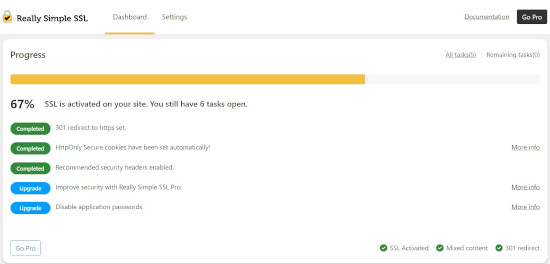
För att lära dig mer, se vår detaljerade recension av Really Simple SSL.
2. Åtgärda manuellt blandade innehållsfel i WordPress
Denna metod är mer effektiv och bättre för din webbplats prestanda. Den kräver dock manuell felsökning.
Först måste du gå till Inställningar » Allmänt och se till att alternativen 'WordPress-adress' och 'Webbplatsadress' har HTTPS-URL:er.
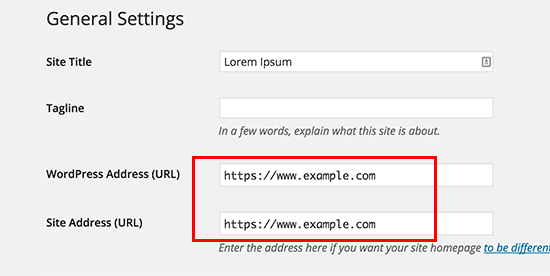
Om du ser URL:er som börjar med 'http', måste du ändra dem till 'https'. Glöm inte att klicka på knappen 'Spara ändringar' för att spara dina inställningar.
Därefter behöver du hitta de gamla HTTP-URL:erna i din WordPress-databas och ersätta dem med de nya HTTPS-URL:erna.
Du kan enkelt göra det genom att installera och aktivera pluginet Sök & ersätt allt. För mer information, se vår steg-för-steg-guide om hur man installerar ett WordPress-plugin.
Efter aktivering måste du besöka sidan Verktyg » WP Sök & Ersätt. I fältet 'Sök' måste du ange din webbplats URL med HTTP. Därefter anger du din webbplats URL med 'https' i fältet 'Ersätt'.
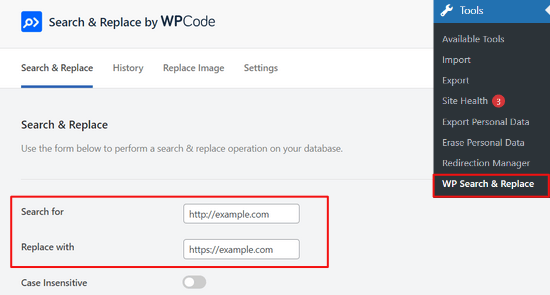
Klicka sedan på knappen ‘Preview Search & Replace’ för att se vilka URL:er som kommer att ersättas, och tryck på knappen ‘Replace All’ för att fortsätta. Pluginet kommer nu att uppdatera URL:er i din WordPress-databas.
Om du fortfarande ser fel på blandat innehåll är nästa steg att felsöka URL:er i dina WordPress-teman och plugin-filer.
Med hjälp av webbläsarens Inspektera verktyg måste du lokalisera resurserna som orsakar felen och notera vilka webbplatsfiler de laddas från.
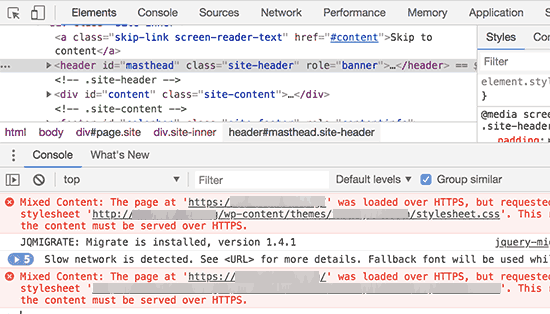
Om du har erfarenhet av att redigera WordPress-filer kan du komma åt dessa temafiler med hjälp av FTP eller din webbhotell filhanterare. Du måste redigera varje fil och ersätta 'http' med 'https'.
Ett annat alternativ är att kontakta temautvecklaren och be dem att uppdatera sitt tema. De kommer att behöva använda WordPress bästa praxis för att ladda filer, vilket kommer att åtgärda HTTP/HTTPS-problemet.
Samma sak gäller för blandat innehåll som laddas av ett WordPress-plugin. Vi rekommenderar inte att du redigerar plugin-filer själv, så du bör meddela plugin-utvecklaren och begära en uppdatering. Under tiden kan du inaktivera pluginet på din webbplats eller hitta ett alternativt plugin.
3. Åtgärda felen med för många omdirigeringar efter övergång till SSL/HTTPS
WordPress låter dig tvinga fram SSL/HTTPS för administratörsområdet genom att ange följande rad i din wp-config.php-fil:
define('FORCE_SSL_ADMIN', true);
I vissa scenarier kan dock enbart denna inställning orsaka felet 'För många omdirigeringar'.
För att åtgärda detta måste du lägga till följande kod i din wp-config.php-fil precis före raden som säger: 'Det var allt, sluta redigera! Lycka till med bloggandet.':
define('FORCE_SSL_ADMIN', true);
// in some setups HTTP_X_FORWARDED_PROTO might contain
// a comma-separated list e.g. http,https
// so check for https existence
if (strpos($_SERVER['HTTP_X_FORWARDED_PROTO'], 'https') !== false)
       $_SERVER['HTTPS']='on';
4. Fixa WordPress HTTP till HTTPS-omdirigering
WordPress kommer inte automatiskt att omdirigera HTTP-förfrågningar till HTTPS om du inte säger åt den att göra det. Om du använder ett plugin som Really Simple SSL, så tar det hand om omdirigeringarna. Annars måste du manuellt ställa in omdirigeringar.
För att ställa in omdirigering från HTTP till HTTPS måste du lägga till följande kod i din .htaccess-fil:
<IfModule mod_rewrite.c>
RewriteEngine On
RewriteCond %{HTTPS} off
RewriteRule ^(.*)$ https://%{HTTP_HOST}%{REQUEST_URI} [L,R=301]
</IfModule>
Vi hoppas att den här artikeln hjälpte dig att åtgärda några vanliga problem med SSL/HTTPS i WordPress. Du kanske också vill se vår ultimata guide för WordPress-säkerhet och våra experters val av de bästa WordPress-säkerhetsplugins för att skydda din webbplats.
Om du gillade den här artikeln, prenumerera då på vår YouTube-kanal för WordPress-videoguider. Du kan också hitta oss på Twitter och Facebook.


Shannon
Jag aktiverade SSL på en webbplats med Flywheel (det här var en webbplats jag redan hade konfigurerat, men uppdaterade webbplatsen med ett nytt tema). På min Google Chrome-webbläsare får jag felmeddelandet "net::ERR_CERT_AUTHORITY_INVALID" och den öppnas till min wp-admin när jag dirigerar den till "fortsätt ändå". Men när jag öppnar webbplatsen på någon annan enhet fungerar den normalt och anger att den är säker. Jag har provat många saker – rensat cache och cookies, allmänna inställningar i wp-admin, jag försökte installera pluginet "Search and Replace Everything", men pluginsidan laddas aldrig. Jag laddade ner pluginet och försökte på det sättet, vilket fungerade tills jag kom till knappen "Preview Search and Replace", då fick jag bara "dödens hjul" och ingenting laddades.
WPBeginner Support
För det specifika felet kan det finnas ett fel med själva SSL-certifikatet, vi rekommenderar att du kontrollerar med Flywheels support så att de kan titta på certifieringen för att säkerställa att den har tillämpats korrekt från deras sida.
Admin
Samuel
Vikten av att ha ett SSL-certifikat kan inte överskattas eftersom det bygger förtroende hos dina WordPress-användare att deras information är skyddad. När det gäller fel med blandat innehåll på https vill jag dock berätta om ett plugin som fungerar bra direkt, utan att behöva göra något annat än att installera och aktivera det. det bara fungerar. Namnet på pluginet är WP Force SSL. Det fungerade för mig. Mycket användbara och detaljerade steg, bra jobb. Tack.
Vincent Nyagaka
Jag undrar om det finns något behov av att använda Really SSL-pluginet om jag använder ett gratis Cloudflare SSL-certifikat och min webbplats registrerades som HTTPS: vilket innebär att jag inte har något innehåll i HTTP:? Vänligen meddela mig om det är ett måste att använda SSL-pluginet, vilket är mitt största problem eftersom Cloudflare också erbjuder samma tjänster.
WPBeginner Support
While not fully required, we would recommend taking a look at Cloudflare’s documentation for your current SSL for your requirements
Admin
kzain
Du bryter ner varje problem tydligt och ger handlingsbara lösningar. Förklaringarna av fel med blandat innehåll och omdirigeringsproblem var särskilt hjälpsamma. Att följa den här guiden kommer definitivt att få min webbplats att fungera smidigt på HTTPS. Tack för en så omfattande resurs!
Dennis Muthomi
Nå, jag ska vara ärlig, jag har aldrig upplevt ett SSL-problem tidigare, men jag bokmärker den här sidan så att jag kan hänvisa tillbaka till den när jag stöter på ett fel i framtiden.
Tack för detta!
Jiří Vaněk
De största problemen jag alltid har haft att hantera har varit problem med blandat innehåll på webbplatsen. Pluginet Really Simple SSL är verkligen bra för detta problem, särskilt för nybörjare som börjar med WordPress. För andra är det bättre att använda Phpmyadmin och fixa data direkt i databasen. Annars, vad tycker du är bättre, att omdirigera WordPress till https via administrationen eller via .htaccess-filen? Enligt min mening kommer användningen av .htaccess att vara bättre när det gäller hastighet.
WPBeginner Support
There is no specifically better option, it would depend on which a user is most comfortable with
Admin
Mrteesurez
Tack för den här guiden.
Jag trodde att problemet med att SSL-certifikatet inte var korrekt inställt mestadels berodde på webbhotellet man använder, eftersom de flesta webbhotell erbjuder gratis SSL med sina tjänster.
WPBeginner Support
Glad we could share some of the other possible reasons and issues
Admin
Soumyajit Bera
Hej. Efter att ha ändrat min webbplats från http till https kan jag inte längre öppna min webbplats. Vänligen hjälp mig vad jag ska göra nu.
Det visas ERR_SSL_PROTOCOL_ERROR
WPBeginner Support
För det specifika felet bör du kontakta din hostingleverantör för att säkerställa att ditt SSL-certifikat är korrekt konfigurerat på din webbplats, eftersom det är den vanligaste orsaken, och de bör kunna hjälpa till att åtgärda detta.
Admin
Marianne
Jag kunde inte komma åt mitt WordPress-konto men jag kan komma åt CPANEL> Finns det något jag kan göra för att uppdatera mitt SSL på min webbplats så att jag kan logga in?
WPBeginner Support
Det beror på det specifika fel du får, men om du inte kan logga in på din webbplats rekommenderar vi att du kontaktar din värdleverantör, de kan normalt hjälpa till med SSL-fel.
Admin
Amit Stephen
Tack, det hjälpte mig verkligen
WPBeginner Support
Glad att vår artikel var till hjälp!
Admin
Macor
Intressant.
Även om jag hade allt OK i min instrumentpanel (steg 2) behövde jag uppdatera databaslänkar med Better Search-plugin.
Tack så mycket.
Abey
Mitt problem var i wordpress-inställningar>Allmänt Tack
WPBeginner Support
Glad our guide was able to help
Admin
MK
Jag har installerat mitt kostnadsfria SSL på min domän som tillhandahålls av Hostgator. Dess nuvarande status är aktiv men min domän öppnas inte. Den visar ett felmeddelande "kan vara tillfälligt nere eller så kan den permanent ha flyttats till en ny webbadress".
WPBeginner Support
Du vill se till att du har uppdaterat din webbplats URL till att vara på HTTPS, vi har en guide som hjälper dig med detta som du kan titta på nedan:
https://www.wpbeginner.com/wp-tutorials/how-to-add-ssl-and-https-in-wordpress/
Admin
Vivek
Jag installerade SSL för min webbplats med ett WordPress-plugin.
När jag angav webbplatsens URL på min dator visas den som säker.
När jag anger URL:en från andra enheter visas den som osäker.
Snälla hjälp mig med detta.
Tack
WPBeginner Support
Om din URL är korrekt inställd i dina WordPress-inställningar, vill du sedan kontakta din hosting-leverantör för att säkerställa att det inte finns någon omdirigering som orsakar ett problem.
Admin
Rajendra Rana
När jag skriver http:// i webbläsaren får jag problemet "din anslutning är inte privat...". Men när jag använder https:// så finns det inget fel. snälla hjälp
WPBeginner Support
Du vill titta på 4 i den här guiden för det problemet.
Admin
Antonio
Jag hade en 3D-motor som använde kortkod, SSL blockerade den, att fixa URL:en i inställningarna fick den att fungera igen, tack för artikeln! absolut ingen hade någon aning om varför den inte visades, varken värden eller skaparen av motorn .. och det var en så enkel lösning .. tack igen!
WPBeginner Support
Glad our guide could help you find the solution
Admin
Real G
Bra artikel, hjälpte mig att fixa problemet snabbt.
WPBeginner Support
Glad our guide was helpful
Admin
Ahmad Jawad Hassaan
det fungerade för mig, min webbplats hade redan ssl installerat men, när jag installerade wp valde jag inte https, så jag gick till allmänna inställningar som du sa och, ändrade det till https.
Tack.
WPBeginner Support
Glad our guide was able to help
Admin
Pierre
chrome visar: "åtkomst till denna webbplats är inte HELT säker"
Jag tänkte tillbaka på om det hade skett några nyliga ändringar eller uppdateringar.
Men allt jag vet är att någon på vår avdelning precis hade bytt teman!? och att det var en nylig uppdatering i Wordpress
Merci. Tack på förhand
WPBeginner Support
Du kanske vill titta på 2 i den här artikeln för den mest troliga boven med din temaförändring.
Admin
Paul
Hej. Jag har precis skaffat ett SSL-certifikat för min webbplats och efter att ha följt instruktionerna för hur man ställer in det i WordPress kan jag inte längre logga in på min instrumentpanel. Efter att ha angett mina korrekta inloggningsuppgifter laddas sidan och återgår till inloggningssidan igen. Snälla, jag behöver hjälp med att fixa detta.
WPBeginner Support
Du skulle vilja titta på vår artikel nedan för den vanligaste lösningen på det:
https://www.wpbeginner.com/wp-tutorials/how-to-fix-wordpress-login-page-refreshing-and-redirecting-issue/
Admin
Jocie Holloway
Jag försökte precis aktivera mina SSL-certifikat med hjälp av Really Simple SSL-pluginet och nu får jag det här felet när jag försöker komma åt min webbplats: Felkod 30
Proxyn kunde inte ansluta till webbservern, ingen webbserver-IP är definierad. Har du några förslag på hur jag kan åtgärda detta?
WPBeginner Support
För det rekommenderar vi att du kontaktar din webbhotell för att de ska titta på det, och de kan normalt hjälpa till och åtgärda detta problem.
Admin
Marco
Hej,
Någon idé varför om jag går till hemsidan på min webbplats är den osäker och om jag trycker en gång till är den säker... Vet någon hur man fixar detta problem?
WPBeginner Support
Du bör kontakta din webbhotellleverantör, de kan normalt hjälpa till med det om det inte är ett cacheproblem med din webbläsare eller webbplats.
Admin
Maarten Corten
Hej,
Jag bad nyligen min leverantör att konvertera min (Wordpress) webbplats till https. Sedan dess har min webbplats (inklusive wp-admin backoffice) en mycket lång laddningstid på mobila enheter, några minuter. Stationär dator fungerar bra.
Är detta ett typiskt problem? Några förslag? Tack på förhand!
WPBeginner Support
Det finns några möjligheter, för att komma igång skulle vi rekommendera att du går igenom våra hastighetsrekommendationer nedan:
https://www.wpbeginner.com/wordpress-performance-speed/
Admin
nuril
hej snubben jag vill fråga...
varför när jag laddar upp teman från min dator, min webbplats ändras till http.
vet du hur man fixar detta?
WPBeginner Support
Till att börja med vill du kontrollera med din hosting-leverantör för att säkerställa att ditt SSL är korrekt konfigurerat.
Admin
Ajmal
Min webbplats visar detta meddelande. Hur löser jag detta problem? Snälla hjälp!!
Den här webbplatsen kan inte ge en säker anslutning ×××.com använder ett protokoll som inte stöds.
ERR_SSL_VERSION_OR_CIPHER_MISMATCH
WPBeginner Support
Du bör kontakta din värdleverantör för att säkerställa att det inte finns några problem med ditt SSL-certifikat.
Admin
Shivam Narayan
Tack så mycket, sir. Mitt problem med "Info/Inte säker" för SSL är löst med denna fantastiska artikel. Tack så mycket.
Fortsätt att hjälpa oss.
WPBeginner Support
You’re welcome, glad our guide could help you solve this issue
Admin
Gord Wait
Brilliant! Not often you run into a tutorial that just does exactly what it says!
Site now secured!
WPBeginner Support
Glad our guide could help you
Admin
Przemysław
Tack så mycket. Jag gjorde alla steg från andra källor men de hade inte mer detaljerad information för att söka efter fel. Som att titta i konsolen för att hitta fel. Verkar uppenbart men ja. Tack så mycket!
WPBeginner Support
Glad our article was helpful
Admin
Muhammad hamza
Mitt problem är löst
Tack så mycket
wpbeginner.com
WPBeginner Support
Glad our guide was able to help
Admin
Elisha
Fantastiskt, tack så mycket!
WPBeginner Support
You’re welcome, glad our guide could be helpful
Admin
Prashant Kashyap
Mycket hjälpsam information.
Särskilt pluginet "better search replace" hjälpte mig mycket.
Tack så mycket.
WPBeginner Support
You’re welcome, glad you found our recommendations helpful
Admin
anurag
Efter att jag aktiverat pluginet och laddat webbplatsen visas sidan som osäker vid första laddningen. Men när jag uppdaterar sidan visas den som säker. Detta problem inträffar varje gång :/
WPBeginner Support
Du kanske vill se till att du har rensat all cache på din webbplats. Om du är osäker på om du har rensat din cache, bör du titta på vår artikel här: https://www.wpbeginner.com/beginners-guide/how-to-clear-your-cache-in-wordpress/
Admin
Johanna
Livräddande tips, tack så mycket!
WPBeginner Support
You’re welcome
Admin
Imtiyaz
När jag söker på min webbplats direkt på Google visas tecknet "webbplatsen är inte säker", men när jag söker med HTTPS: visas tecknet "säker". Så är min webbplats säker eller inte, jag är förvirrad.
WPBeginner Support
Google kan ha cachat icke-https-versionen av din webbplats. Om du har skickat in din webbplatskarta kan du få Google att genomsöka din webbplats igen.
Admin
john
Det fungerade för mig. Djupt uppskattat.
WPBeginner Support
Glad our recommendations were helpful
Admin
Luis
Hej,
Tack för ditt inlägg. Jag kunde fixa SSL på en av mina webbplatser, men jag har en annan webbplats med WooCommerce-pluginet och med dessa steg kunde jag inte lösa problemet.
Jag försökte inaktivera alla plugins och när jag inaktiverar WooCommerce fungerar min webbplats bra.
Problemet är "för många omdirigeringar" och med detta laddas sidan inte.
Kan någon ge mig några tips om hur jag löser omdirigeringsproblemet i WooCommerce-pluginet?
WPBeginner Support
För felet med för många omdirigeringar vill du titta på vår guide här: https://www.wpbeginner.com/wp-tutorials/how-to-fix-error-too-many-redirects-issue-in-wordpress/
Admin
Andres
Hej, det fungerade för mig, tack.
WPBeginner Support
Glad our article could help
Admin
Regina
Hej,
Jag uppskattar all din vägledning i det här inlägget, min kamp är att jag omdirigerar URL:erna i WP Allmänna Inställningar, medan statusen för SSL-certifikatet inte var aktiv så nu kan jag inte komma åt min Wordpress-administration, det visas NET::ERR_CERT_COMMON_NAME_INVALID-felet, så jag har redan ringt mitt webbhotell för att fixa SSL-certifikatsproblemet och det kommer att fixas, men nu undrar jag om det finns en chans att jag kan återställa URL:en till HTTP i CPANEL, så att jag kan arbeta med designen av mina webbsidor...
Snälla hjälp mig
WPBeginner Support
Om du inte vill vänta på att SSL-certifikatet ska bli aktivt, går du till din phpMyAdmin och redigerar din Options-tabell för att återställa webbplatsens URL och hem-URL. https://www.wpbeginner.com/beginners-guide/beginners-guide-to-wordpress-database-management-with-phpmyadmin/
Admin
vinayak
Har problem med att öppna min webbplats i Firefox och Safari. Jag har installerat SSL på en av mina domäner och sedan verifierat det från Godaddy supportteam. De sa att SSL är installerat korrekt. Men min webbplats visar inte hänglåset i Firefox och Safari och ibland öppnas den inte ens.
WPBeginner Support
Din webbläsare kan ha cachelagrat adressen före SSL, vilket kan vara orsaken till ditt problem.
Admin
Perry
Jag gjorde allt detta. Konfigurerade mitt SSL-certifikat, installerade och aktiverade Really Simple, fixade felen med blandat innehåll (eller försökte) med Better Search & Replace och SSL Insecure Content Fixer. Dock är de flesta av mina bilder fortfarande trasiga eller laddas inte. De visas inte ens i mitt mediebibliotek. Konsolen pekar på samma fil som orsakar problemet – men det är en fil som helt enkelt inte existerar. Jag kan inte hitta den här filen någonstans, men på något sätt är den källan till att alla mina bilder är trasiga.
WPBeginner Support
Du kanske vill prova felsökningsstegen i vår guide här: https://www.wpbeginner.com/wp-tutorials/how-to-fix-the-http-image-upload-error-in-wordpress/
Admin
Bongani Ngcobo
Better Search Replace gjorde susen, tack, gott folk.
WPBeginner Support
Glad our recommendation could help
Admin
Tony V
Hi guys, first of all, thanks for your great job sharing your knowledge with noobs like me
Jag har precis gjort allt SSL-certifikat-grejer för första gången och fick något som verkar konstigt. På webbläsaren som jag skapade WordPress-sidan på och gjorde allt, visas webbplatsen precis som den ska. Anslutningen verkar vara helt säker och grön. Men när jag öppnar den i någon annan webbläsare eller maskin, visas den som skräp. Dessutom får jag här ett meddelande om att "Din anslutning till den här webbplatsen är inte helt säker". När jag använder verktyget Inspektera, får jag 6 sådana fel på blandat innehåll.
Kan du upplysa min okunskap, tack? Tack så mycket!
WPBeginner Support
Du kanske vill se till att du rensar all cache för din webbplats och det kan ta lite tid för SSL att uppdateras helt
Admin
Peter
Så.. Enligt #2 ändrade jag http till https:, så sedan dess visas fel 404 när jag försöker besöka webbplatsen med http, om jag försöker med https, då säger den att det inte är en säker webbplats, och den blockeras.
Jag behöver en lösning ASAP, snälla!!!!
WPBeginner Support
Det låter som att ditt SSL inte är aktivt för din webbplats, du bör förmodligen kontakta din hosting-leverantör för att säkerställa att certifikatet är aktivt.
Admin
Aditya
Detta löste mina problem på min sajt Tack så mycket!
WPBeginner Support
Glad our guide could help
Admin
Daniel
Hjälpsamt. Fortsätt med det goda arbetet.
WPBeginner Support
Glad our article could help
Admin
Alex
Finns det sätt att åtgärda problem som dessa om du inte kan komma åt WordPress-instrumentpanelen? Väldigt ofta, om det finns ett SSL-problem, kommer webbläsaren inte ens att låta dig komma åt inloggningssidan. Jag skulle anta att du borde kunna ersätta länkar manuellt i databasen utan att använda ett plugin.
WPBeginner Support
Som en startpunkt rekommenderar vi att du kontaktar din hosting-leverantör, de kan normalt hjälpa till med vissa av problemen för att du ska kunna logga in på din webbplats.
Admin
Candace
Jag har en webbplats där jag installerade pluginsen Real Simple SSL och Better Search and Replace. Jag aktiverade båda och körde verktyget Better Search and Replace. Mitt problem är att när jag försöker logga in får jag meddelandet (Sidan omdirigerar inte korrekt Ett fel uppstod under en anslutning)
Detta är i den senaste versionen av Firefox och jag rensade cookies och cache.
Jag försökte även detta i Safari och det stod att “För många omdirigeringar uppstod Detta kan inträffa om du öppnar en sida som omdirigeras till att öppna en annan sida som sedan omdirigeras till att öppna den ursprungliga sidan.
Vad ska jag ändra eller söka efter för att wp-admin-inloggningssidan ska fungera korrekt?
WPBeginner Support
Du kan börja med att prova lösningarna i vår artikel här: https://www.wpbeginner.com/wp-tutorials/how-to-fix-error-too-many-redirects-issue-in-wordpress/
för att åtgärda omdirigeringarna, om de inte fungerar kan du prova felsökningsstegen i vår artikel: https://www.wpbeginner.com/beginners-guide/beginners-guide-to-troubleshooting-wordpress-errors-step-by-step/
Admin
Williams
Jag ändrade min WordPress-adress (URL) och webbplatsadress (URL) från HTTP till HTTPS.
Jag har inget SSL-certifikat och har inte gjort någon annan ändring... jag gjorde redan misstaget innan jag såg din artikel.
Nu kan jag inte komma åt min domän och min webbplats är otillgänglig och visar ERR_SSL_PROTOCOL_ERROR
Snälla, vad är lösningen?
WPBeginner Support
Du vill gå in i din databas i tabellen options som ett alternativ för att återställa adresserna: https://www.wpbeginner.com/beginners-guide/beginners-guide-to-wordpress-database-management-with-phpmyadmin/
Eller så kan du lägga till kod i din wp-config-fil för att ändra adressen, den nödvändiga koden finns i vår artikel här: https://www.wpbeginner.com/wp-tutorials/how-to-fix-wordpress-login-page-refreshing-and-redirecting-issue/
Admin
judywilson
Tack.
WPBeginner Support
Glad our article was helpful
Admin