


Jag minns fortfarande frustrationen över att dela ett nytt blogginlägg på Twitter, bara för att se en trasig bildplats istället för vår noggrant utformade grafik. Det är en liten glitch som kan få ditt varumärke att se oprofessionellt ut och kosta dig värdefulla klick.
Detta händer när X (tidigare Twitter) inte kan hitta rätt data på din webbplats, och det är en vanlig huvudvärk för många WordPress-användare. En saknad bild kan allvarligt skada engagemanget som ditt innehåll förtjänar.
På WPBeginner har vi felsökt exakt detta problem otaliga gånger på våra egna webbplatser och för våra läsare. De goda nyheterna är att det finns en enkel lösning, och vi guidar dig steg för steg.

Varför är Twitter-kortbilder trasiga för vissa webbplatser?
Rotorsaken till trasiga Twitter Card-bilder är ofta saknad metadata. När du delar en länk på X, letar plattformen efter specifika 'Twitter Card'-taggar (som liknar Open Graph meta-taggar) i din webbplats kod för att veta vilken bild och text som ska visas.
Här är problemet: WordPress inkluderar inte Open Graph-metataggar som standard. Utan dessa taggar har X inget sätt att veta vilken bild som representerar ditt innehåll, så den visar antingen en trasig platshållare eller ingen bild alls.

Denna trasiga upplevelse kan allvarligt skada din sociala medieprestanda.
När dina länkar ser oprofessionella ut jämfört med konkurrenter som har ordentliga Twitter-kort, förlorar du trovärdighet och klick.
Vi har sett webbplatser öka sina klickfrekvenser på sociala medier bara genom att åtgärda detta problem.

Den goda nyheten är att det är enkelt att åtgärda trasiga Twitter-kortbilder när du vet vad du ska göra. Låt oss gå igenom de mest effektiva lösningarna vi har testat på hundratals WordPress-sajter.
Här är en snabb översikt över de ämnen vi kommer att täcka i den här artikeln. Du kan hoppa till det avsnitt som intresserar dig eller följa instruktionerna steg för steg:
- Åtgärda trasiga Twitter-kortbilder med All in One SEO
- Ställa in en standardbild för Twitter Card
- Ställ in en standard-Twitter-kortbild för WordPress-startsidan
- Använda en anpassad Twitter-kortbild för varje WordPress-inlägg eller sida
- Ställa in anpassade Twitter-kortbilder för kategorier & taggar
- Testa att ett inlägg har en giltig Twitter-kortbild
- Felsökning av trasiga Twitter-kortbilder i WordPress
- Vanliga frågor (FAQ)
- Ytterligare resurser
Åtgärda trasiga Twitter-kortbilder med All in One SEO
Först måste du installera och aktivera pluginet All in One SEO for WordPress. För mer information, se vår steg-för-steg-guide om hur man installerar ett WordPress-plugin.
All in One SEO är det bästa WordPress SEO-pluginet på marknaden. Det låter dig enkelt optimera din WordPress-webbplats för sökmotorer och sociala medieplattformar, inklusive X. Det fungerar genom att automatiskt lägga till den dolda koden (kallad meta-taggar) som X behöver för att läsa ditt innehåll korrekt, så att du inte behöver röra en enda kodrad själv!
Notera: Det finns också en gratisversion av All in One SEO som du kan använda för att fixa Twitter Card-bilder. Pro-versionen kommer dock med kraftfullare SEO-funktioner.
För den här handledningen kommer vi att demonstrera Pro-versionen eftersom det är den vi använder, men instruktionerna är liknande för gratisversionen.
Efter aktivering måste du besöka sidan All in One SEO » Allmänna inställningar för att ange din licensnyckel. Du hittar denna information på ditt konto på AIOSEO:s webbplats.
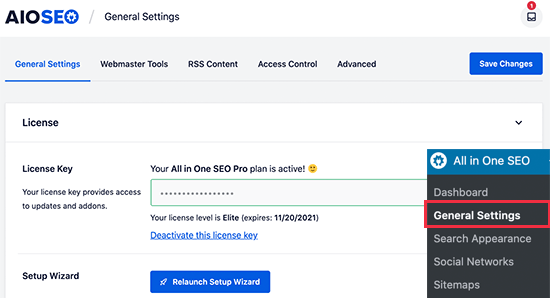
All in One SEO ger dig fullständig kontroll över vilka bilder som kommer att användas med Twitter-kort på din webbplats. Vi guidar dig genom alla steg.
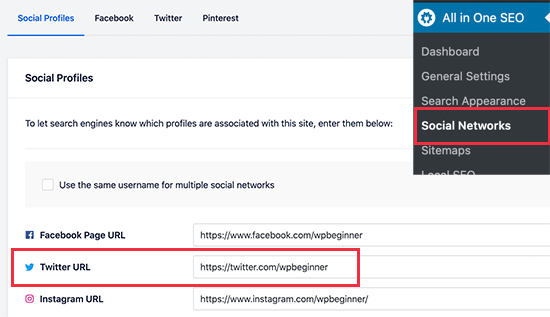
Först måste du lägga till dina URL:er för sociala medieprofiler. Dessa kommer att associera din webbplats med din X (Twitter)-profil och andra sociala medieplattformar.
Gå helt enkelt till sidan All in One SEO » Sociala nätverk och ange dina sociala medieprofil-URL:er, inklusive X.
Ställa in en standardbild för Twitter Card
Därefter behöver du växla till fliken 'Twitter' och klicka på växlingsknappen bredvid alternativet 'Aktivera Twitter-kort'.
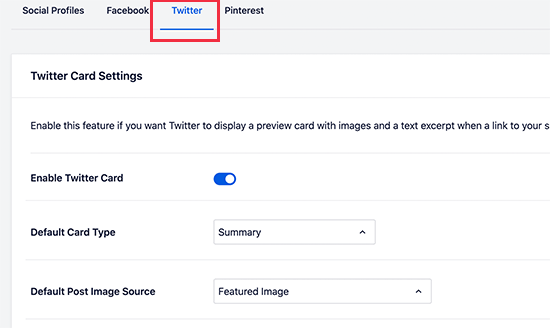
Nedanför det ser du standardinställningarna för Twitter-sammanfattningskort, som fungerar för de flesta webbplatser, men du kan ändra dem vid behov.
Särskilt vill du ändra 'Standardkälla för inläggsbild'. All in One SEO ger dig en mängd alternativ.
Du kan till exempel välja den utvalda bilden, bifogade bilden, första bilden i innehållet, bild från ett anpassat fält, inläggsförfattarens bild eller första tillgängliga bild.
Vi rekommenderar att använda den utvalda bilden, eftersom de flesta WordPress-teman stöder utvalda bilder som är lämpliga för Twitter Card-bilder.
Nedanför hittar du alternativet att välja en standardkälla för termbilder. Denna bild används när någon delar en URL till en kategori, tagg eller annan arkivsida för taxonomitermer.
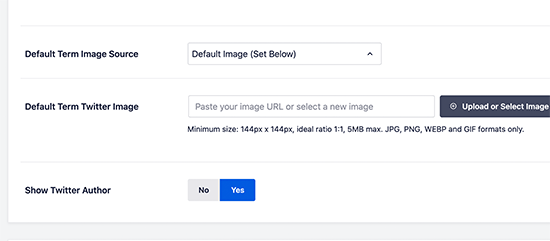
Du kan ladda upp en standardbild här, eller så kan du ladda upp en anpassad bild för varje kategori eller tagg. Vi kommer att visa dig hur du gör det senare.
Efter att ha valt standardkällan för Twitter-kortbilden, glöm inte att klicka på knappen ‘Spara ändringar’ för att lagra dina inställningar.
Ställ in en standard-Twitter-kortbild för WordPress-startsidan
Nu ska vi titta på hur du ställer in en standardbild för Twitter-kort för din webbplats startsida.
Om du inte använder en statisk startsida, kan du ställa in en standard Twitter Card-bild direkt från sidan All in One SEO » Sociala nätverk under fliken Twitter.
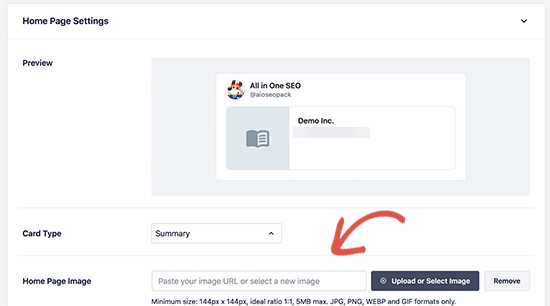
Om du däremot använder en statisk startsida (under Inställningar » Läsa), är processen lite annorlunda. Eftersom din startsida är en specifik 'Sida', ställer du in dess Twitter Card-bild direkt i sidredigeraren. AIOSEO tillhandahåller en praktisk länk för att ta dig dit direkt.
I så fall ser du länken för att redigera inställningarna för din startsida direkt.
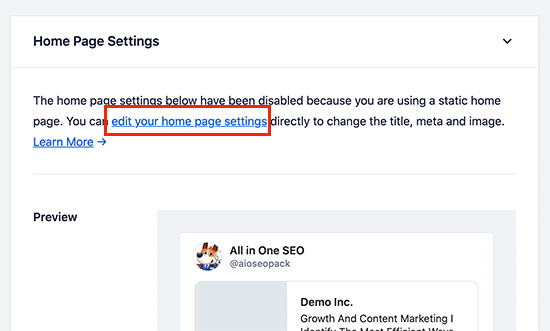
På sidan för redigering, scrolla helt enkelt ner till rutan 'AIOSEO Settings' under innehållsredigeraren.
Härifrån måste du växla till fliken ‘Social’ och sedan välja Twitter.
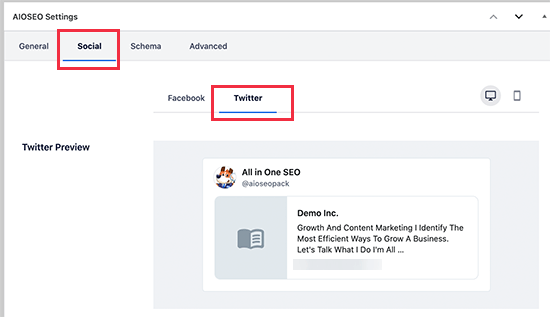
Under Twitter-inställningar kan du åsidosätta standardalternativen.
Här kan du ange en anpassad Twitter-kortbild som ska användas specifikt för din hemsida.
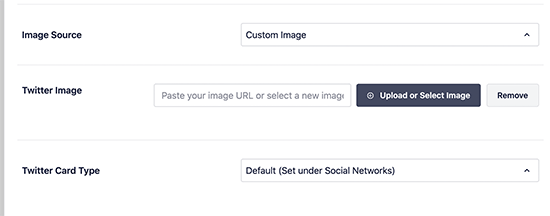
Klicka helt enkelt på rullgardinsmenyn bredvid 'Bildkälla', så ser du en massa alternativ att välja mellan. Du kan välja ett av alternativen eller ladda upp en ny bild som du vill använda.
När du är klar, glöm inte att uppdatera och spara dina ändringar.
Använda en anpassad Twitter-kortbild för varje WordPress-inlägg eller sida
Många bloggare gillar att skapa egna bilder för sociala medier för olika plattformar som Facebook, X, Pinterest och mer.
All in One SEO gör det enkelt att åsidosätta dina standardinställningar för Twitter-kortbild och tillhandahålla en anpassad bild för alla inlägg eller sidor.
Redigera helt enkelt inlägget eller sidan och rulla ner till rutan ‘AIOSEO-inställningar’ under innehållseditor. Härifrån måste du byta till fliken ‘Social’ och sedan välja ‘Twitter’.
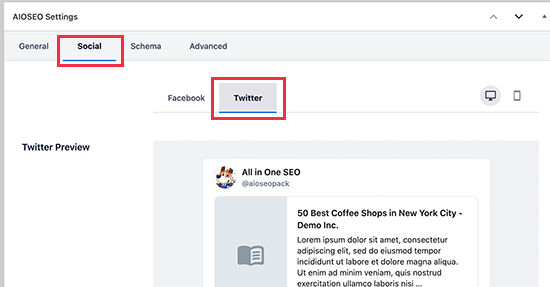
Därefter kan du ställa in anpassade Twitter Card-data, inklusive en anpassad bild som specifikt ska användas för den här artikeln.
Bläddra helt enkelt till avsnittet 'Bildkälla' och klicka på rullgardinsmenyn.
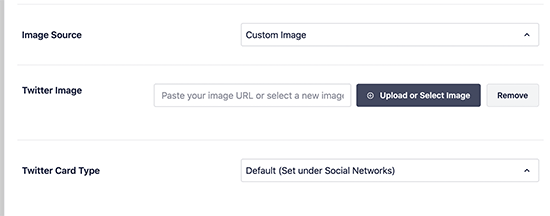
Du kan välja en av de angivna bilderna eller välja 'Anpassad bild' för att ladda upp en ny bild.
Efter det kan du bara klicka på knappen 'Ladda upp eller välj bild' för att ladda upp en bild från din dator eller använda en från ditt WordPress-mediebibliotek.
När du är klar, glöm inte att uppdatera eller publicera ditt inlägg eller din sida för att spara dina ändringar.
Ställa in anpassade Twitter-kortbilder för kategorier & taggar
Precis som inlägg och sidor, gör All in One SEO det också enklare att ladda upp en anpassad bild för enskilda kategorier, taggar, WooCommerce produktkategorier och andra taxonomier.
Gå bara till sidan Inlägg » Kategorier och klicka på länken ‘Redigera’ under kategorin där du vill ladda upp en anpassad Twitter-kortbild.
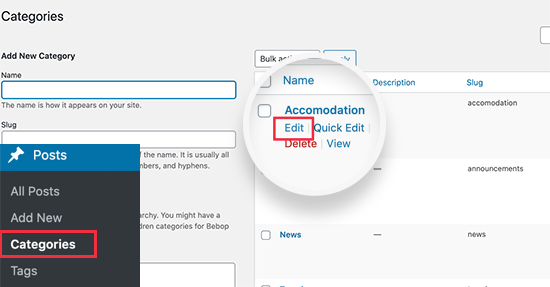
Detta tar dig till skärmen 'Redigera kategori', där du behöver skrolla ner till rutan 'AIOSEO-inställningar'.
Härifrån, byt till fliken ‘Social’ och välj ‘Twitter’ under den.
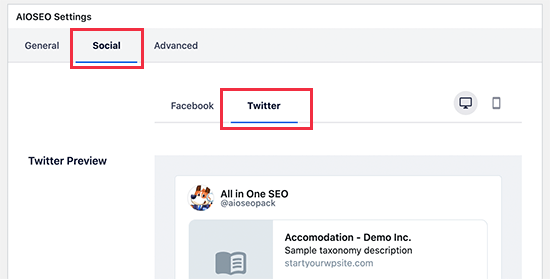
Nu behöver du skrolla ner till avsnittet 'Bildkälla' och klicka på rullgardinsmenyn.
Du kan välja ett av de angivna bildalternativen eller välja ‘Anpassad bild’ för att ladda upp en ny Twitter-bild.
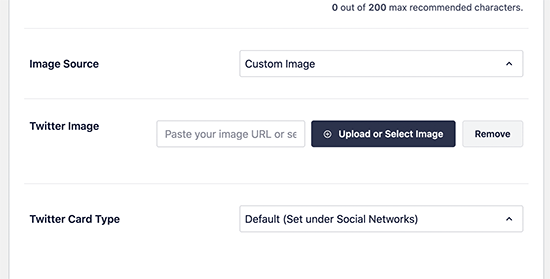
Därefter kan du bara klicka på knappen 'Ladda upp eller välj bild' för att ladda upp en bild från din dator eller använda en från ditt WordPress-mediabibliotek.
När du är klar, glöm inte att klicka på knappen ‘Uppdatera’ för att spara dina ändringar.
Testa att ett inlägg har en giltig Twitter-kortbild
När du har ställt in dina Twitter Card-bilder vill du testa dem. Det officiella verktyget för detta är Card Validator.
Viktigt: Detta verktyg visar inte längre en visuell förhandsgranskning. Dess huvudsakliga uppgift är att kontrollera din URL för fel och, avgörande, att uppdatera X:s cachade version av din länk.
Gå först till webbplatsen X Card Validator. Klistra in URL:en till ditt inlägg i fältet 'Card URL' och klicka på knappen 'Preview card'.
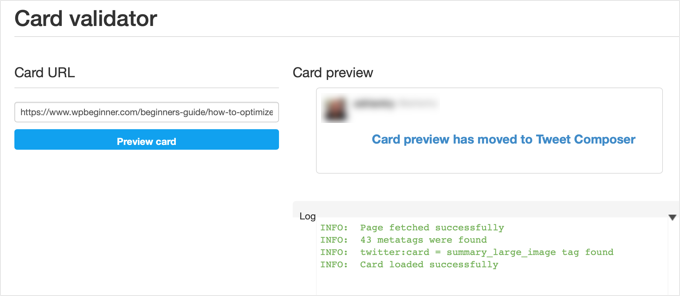
Validatorn visar en logg nedan. Så länge det står 'Card loaded successfully' och du inte ser några fel, är du redo att köra!
För att se en faktisk visuell förhandsgranskning av ditt kort, gå helt enkelt till X.com, börja skriva ett nytt inlägg och klistra in din URL. Kortet visas i komponeringsrutan och visar dig exakt hur det kommer att se ut i tidslinjen.
Felsökning av trasiga Twitter-kortbilder i WordPress
Om du följde stegen ovan och fortfarande inte kan se rätt Twitter-kortbild, kan du prova dessa enkla tips för felsökning av kortfel.
Rensa WordPress-cachen
Den mest troliga orsaken till trasiga bilder på X är WordPress cache-plugins. Även om du har ställt in Twitter Card-bilden i All in One SEO, kan ditt cache-plugin fortfarande visa en föråldrad version.
För att åtgärda detta måste du rensa din WordPress-cache och sedan testa igen med hjälp av verktyget Twitter Card Validator.
Välj Rätt Bildstorlekar
Se till att bilden du använder uppfyller X:s riktlinjer. För ett stort sammanfattningskort är den ideala storleken 1200 x 600 pixlar (ett 2:1-förhållande). Alla bilder måste också vara mindre än 5 MB i storlek.
Tips: Du kan lära dig allt om storlekar på bilder för sociala medier i vårt ultimata fuskblad för sociala medier för WordPress-nybörjare.
Vanliga frågor (FAQ)
Här är några av de vanligaste frågorna vi får om att fixa Twitter-kortbilder i WordPress.
1. Vilken är rätt bildstorlek för Twitter-kort?
För bästa resultat med en stor bildförhandsgranskning rekommenderar X att du använder en bild med ett bildförhållande på 2:1. Den perfekta storleken att sikta på är 1200 x 600 pixlar. Denna storlek säkerställer att din bild ser skarp och professionell ut utan att beskäras. Se också till att din bildfil är under 5 MB.
2. Hur kan jag testa mitt Twitter-kort för att se om bilden fungerar?
Du kan använda X:s officiella Card Validator-verktyg. Klistra bara in din posts URL i verktyget för att kontrollera fel och uppdatera X:s cache. För att se en visuell förhandsgranskning kan du klistra in URL:en i inläggskompositorn på X.com.
3. Jag har fixat bilden, men Twitter visar fortfarande den gamla. Hur fixar jag det?
Twitter cachar bilder och data i cirka 7 dagar. Om du har uppdaterat din bild måste du rensa denna cache. Kör helt enkelt din URL genom Twitter Card Validator igen för att tvinga Twitter att hämta den senaste versionen av ditt kort.
4. Varför är mina Twitter-kortbilder suddiga eller felbeskurna?
Suddiga eller dåligt beskurna bilder orsakas vanligtvis av att man använder ett foto med låg upplösning eller ett som inte passar bildförhållandet 2:1. För att säkerställa att dina bilder ser skarpa ut, använd ett foto av hög kvalitet som är minst 1200 pixlar brett.
Ytterligare resurser
Nu när du har åtgärdat dina Twitter-kortbilder kanske du vill titta på dessa andra guider för att ytterligare förbättra din närvaro på sociala medier och din webbplatsprestanda:
- Nybörjarguide för felsökning av WordPress-fel
- Hur man fixar problemet med felaktig Facebook-miniatyrbild i WordPress
- Den kompletta fusklappen för sociala medier för WordPress (uppdaterad)
- Hur man lägger till knappar för sociala delningar i WordPress
Om du gillade den här artikeln, prenumerera gärna på vår YouTube-kanal för WordPress-videoguider. Du kan också hitta oss på Twitter och Facebook.





Jiří Vaněk
Jag hade samma problem med Yoast seo. Varje artikel var inställd på samma sätt. För vissa laddades bilden och för vissa inte alls. Inställningar desamma. Jag kom aldrig till källan till problemet. Sociala kortet fylldes i råden. problemet eliminerades helt genom att ersätta Yoast seo med AIO SEO.
Abdullah
Jag gjorde allt detta, det löser inte problemet.
WPBeginner Support
Se till att du har rensat all cache för din webbplats innan du använder kortvalideraren, eftersom det är den vanligaste anledningen till att den inte uppdateras.
Admin