


Har du någonsin upplevt felmeddelandet ‘Är du säker på att du vill göra detta?’ på din WordPress-webbplats? Vi har, och vad vi har funnit är att detta kryptiska meddelande kan orsakas av en mängd olika problem, från plugin-konflikter till temaproblem.
Detta fel är särskilt frustrerande eftersom WordPress inte ger någon specifik information om hur man åtgärdar det. Det är ett generiskt felmeddelande som kan dyka upp av flera anledningar, vilket gör att många webbplatsägare kliar sig i huvudet.
I den här artikeln går vi igenom flera metoder som vi framgångsrikt har använt för att felsöka och åtgärda felet 'Är du säker på att du vill göra detta?'.
Vad orsakar felmeddelandet ”Är du säker på att du vill göra detta?”
Felmeddelandet 'Är du säker på att du vill göra detta?' visas vanligtvis när nonce-verifieringen misslyckas, och de mest troliga orsakerna till detta fel är plugins och teman som inte använder den här funktionen korrekt.
Nonces är unika nycklar som lägger till ett säkerhetslager för att skydda WordPress-URL:er, formulär och Ajax-anrop från missbruk. De säkerställer att ett skript kommer från din webbplats och inte från en extern källa som en hacker som försöker få åtkomst till din WordPress-webbplats eller blogg.
Oftast orsakas detta fel av ett plugin eller tema som är installerat på din webbplats.
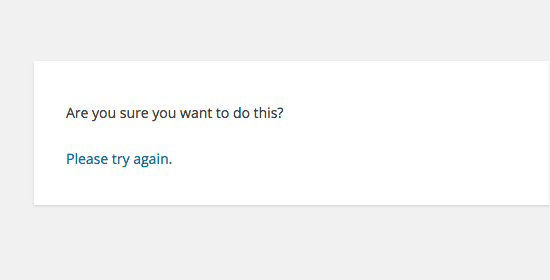
Som du kan se skiljer sig detta fel från ett WordPress-fel som fel vid upprättande av databansanslutning eller den här filtypen inte är tillåten av säkerhetsskäl, som talar om exakt vad problemet är.
Låt oss titta på hur du felsöker "Är du säker på att du vill göra detta?"-felet i WordPress. Du kan använda dessa snabblänkar för att hoppa till en specifik metod:
1. Kontrollera dina WordPress-plugins
Först måste du inaktivera alla dina plugins och se till att WordPress inte kan hitta några installerade plugins på din webbplats.
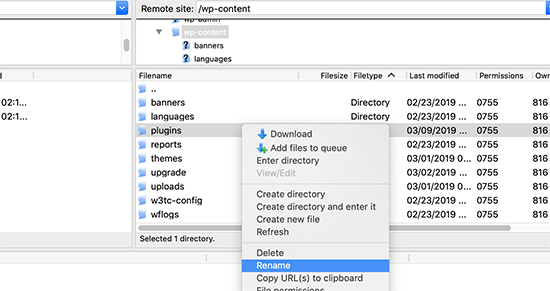
Anslut helt enkelt till din webbplats med en FTP-klient eller File Manager-appen i ditt WordPress-värdkonto.
När du är ansluten, gå till wp-content-mappen och byt namn på plugins-mappen till 'plugins.deactivated'.
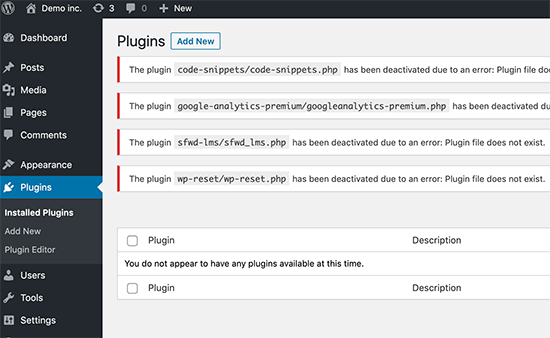
Gå sedan tillbaka till sidan Plugins i ditt WordPress adminområde.
Du kommer att se en avisering för alla dina plugins, som nu är inaktiverade.
Nu när alla dina plugins är korrekt avinstallerade och inaktiverade kan du försöka återskapa felet.
Om felet inte visas igen, betyder det att ett av plugin-programmen på din webbplats orsakade problemet.
För att ta reda på vilket plugin som orsakade problemet, gå tillbaka till dina webbplatsfiler med en FTP-klient eller filhanterare och byt namn på mappen plugins.deactivated tillbaka till 'plugins'.
Därefter, besök sidan Plugins i ditt WordPress-adminområde och aktivera varje plugin en i taget. Efter att ha aktiverat varje plugin, försök att reproducera felet tills du hittar det som orsakar problemet.
Detta kan låta tidskrävande, men det är det enklaste sättet för nybörjare att hitta ett problem med ett plugin.
2. Kontrollera ditt WordPress-tema
Om dina WordPress-plugins inte orsakade detta problem, kan ditt tema orsaka felet 'Är du säker på att du vill göra detta?'.
Du kan undersöka ditt tema genom att upprepa samma procedur som du gjorde för plugins. Först måste du ansluta till din webbplats med en FTP-klient eller filhanterare och ladda ner ditt för närvarande aktiva tema till din dator som en säkerhetskopia.
När du har säkerhetskopierat ditt tema kan du säkert ta bort det från din webbserver.
Besök nu sidan Utseende » Teman i ditt WordPress-adminområde, och du kommer att se ett meddelande: 'Det aktiva temat är trasigt. Återgår till standardtemat.'
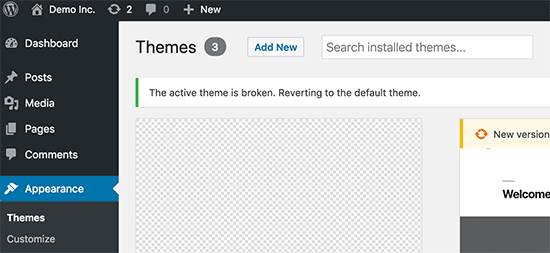
WordPress kommer nu att börja använda standardtemat som Twenty Twenty-Three för din webbplats.
Om du inte kan reproducera felet efter att standardtemat aktiverades, betyder det att ditt tema orsakade felet 'Är du säker på att du vill göra detta?'.
Proffstips: Ibland kan detta fel uppstå om ditt plugin eller tema är föråldrat. Därför är det viktigt att hålla dem uppdaterade så att de har de senaste funktionerna och säkerhetskorrigeringarna. Du kan läsa dessa guider för mer information:
3. Ladda upp plugins och teman i .zip-format
Om du laddar upp teman eller plugins direkt i instrumentpanelen, kommer WordPress vanligtvis att tala om för dig om installationen lyckades eller inte.
Om du manuellt laddar upp dessa filer med FTP får du vanligtvis inte ett sådant bekräftelsemeddelande. Detta kan vara knepigt om filerna inte har exakt rätt format.
Teman och plugins bör laddas upp i .zip-format och inget annat. Du behöver inte heller packa upp filen innan du laddar upp den.
För att undvika att ladda upp filer i fel format, se till att bara ladda ner plugins och teman från betrodda utvecklare. Du kan kolla in WPBeginner Solution Center för granskade rekommendationer.
4. Uppdatera din WordPress-installation
Om varken plugins eller teman på din webbplats orsakar felet, finns det några extra steg du kan ta.
Dessa steg kommer i princip att ersätta alla WordPress kärnfiler med nya kopior nedladdade från källan.
Först måste du göra en komplett WordPress-säkerhetskopia för din webbplats. Detta steg är viktigt eftersom det hjälper dig att enkelt återställa din webbplats om något går fel.
Anslut sedan till din webbplats med en FTP-klient eller filhanterare och ladda ner filen wp-config.php till din dator. Den här filen innehåller dina WordPress-databasinställningar, som du kommer att behöva senare.
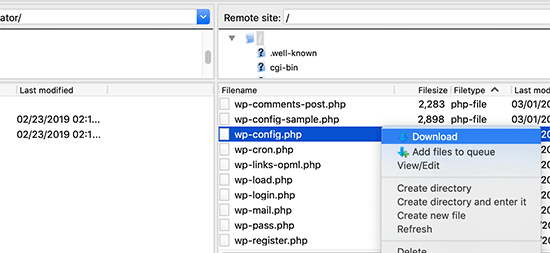
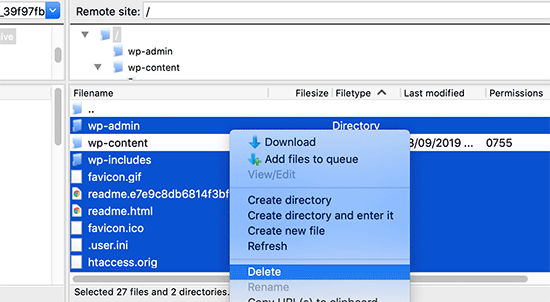
Därefter måste du noggrant radera alla WordPress-filer från din server.
Dock, ta INTE bort wp-content-mappen och allt dess innehåll.
Därefter behöver du ladda ner en ny kopia av WordPress till din dator. Du kan ladda ner den från WordPress.org-webbplatsen som en zip-fil.
Extrahera zip-filen till din dator och ladda upp filerna inuti mappen 'wordpress' till din webbserver med FTP.
När du har laddat upp alla filer kan du byta namn på filen wp-config-sample.php till ‘wp-config.php’.
Nu behöver du redigera den nya wp-config-filen och ange din WordPress-databas- och tabellinformation. Du kan titta på den gamla wp-config.php-filen som du laddade ner tidigare för att hitta denna information.
Se vår artikel om hur man redigerar wp-config.php-filen i WordPress för detaljerade instruktioner.
Du måste lägga till alla sektioner utom 'Authentication Unique Keys and Salts'. Ta bort alla rader som börjar med define i den här sektionen:
/**#@+
 * Authentication Unique Keys and Salts.
 *
 * Change these to different unique phrases!
 * You can generate these using the {@link https://api.wordpress.org/secret-key/1.1/salt/ WordPress.org secret-key service}
 * You can change these at any point in time to invalidate all existing cookies. This will force all users to have to log in again.
 *
 * @since 2.6.0
 */
define('AUTH_KEY',         '`+7nTNb<AwtbLA$L-Q7amn;~|wH)ljXv2~TpbP?mLA+M`8H|n1`/Lz-GmAQL{4fB');
define('SECURE_AUTH_KEY',  '/gkAjhhJe`iwO)V-p=J<cN_ +6D{YhrM|=E#C7gD}]c2w~OJ} y}eY^,HWn&-j:a');
define('LOGGED_IN_KEY',    'PtDl2V|01oIXDpq^K,IH-8|rhT +T(ZMpuLq>UD?|W)b3gMfG~g[zr8N6}m%MZ|L');
define('NONCE_KEY',        ']Zj5i*hHlsUWKg2|>YF,X+xpd-_`I[nFmA6ZLw~;EW7g0.s5EaZCAJ=j]./5z^X~');
define('AUTH_SALT',        'e*l:hUsddFIxm1E7y-n#<a0|u- #+SsS@-#$vNz}EY4rY~-x|0_6=Q!TR=MMxUL?');
define('SECURE_AUTH_SALT', 'n]^c9nY>_}3,4)J]S sM6-MI3aB#Qk<Re^j#Lu_|x^*BhO.54aZQTtzJeCo5DWAg');
define('LOGGED_IN_SALT',   'Ba3kd1&J$~~`(|uJ0:v;w+DJ3xW}.B#R9J*r|.+V}*sTuK &8db-Mn+[boHW3{[/');
define('NONCE_SALT',       'nBv-U1qfkCZxS|13%hYdHz*s1^){.KSZWm1A^${`r!d5;EqrH:>1Xx`pwt6?**i}');
Nu måste du spara och ladda upp din wp-config.php-fil tillbaka till din webbplats.
Det var allt. Du har framgångsrikt uppdaterat din WordPress-installation. Du kan nu fortsätta och försöka återskapa felet på din webbplats.
5. Rensa din WordPress-cache
Förutom de metoder vi har nämnt, kanske du också vill prova att rensa din WordPress-cache. Om du har aktiverat ett cache-plugin i WordPress, kan den cachade datan ibland orsaka oväntade fel.
För mer information, kolla in vår guide om hur du rensar din cache i WordPress.
6. Öka ditt PHP-minnesgräns
En annan metod är att öka din PHP-minnesgräns.
Plugins och skript som körs på din WordPress-webbplats kräver en viss mängd PHP-minne för att fungera korrekt. Om dessa skript överskrider det allokerade minnet kan det orsaka felet 'Är du säker på att du vill göra detta?', också.
För mer information, gå över till vår guide om hur man ökar PHP-minnet för att åtgärda WordPress-felet med minnesuttömning.
Vad ska jag göra om jag inte kan åtgärda felet?
Vi förstår att det ibland kan vara frustrerande att åtgärda WordPress-problem. Därför har vi förberett en praktisk felsökningsguide för WordPress som visar hur du undersöker och åtgärdar WordPress-problem som ett proffs.
WordPress används av miljontals människor. Oavsett vilket problem du stöter på är det troligt att tusentals andra människor har stött på det tidigare och har löst det.
Du kan också hitta en lösning genom att helt enkelt ange felet i Google-sökningen. För mer hjälpsamma resultat, lägg till 'site:wpbeginner.com' före din sökterm för att hitta en enkel steg-för-steg-guide för att fixa det.
Alternativt kan du bokmärka vår kompletta guide till vanligaste WordPress-fel och hur man åtgärdar dem.
Slutligen, överväg att kontakta din plugin- eller temautvecklare och/eller din WordPress-värdleverantör. De kan ha en idé om vad som orsakar detta fel. Du kan läsa vår guide om hur man ber om WordPress-support för mer information.
Lär dig sätt att lösa andra WordPress-fel
Upplevs andra WordPress-fel? Kolla in dessa guider:
- Hur man åtgärdar kritiska fel i WordPress (steg för steg)
- Hur du åtgärdar felet 503 Service Unavailable i WordPress
- Hur man åtgärdar "Webbplatsen upplever tekniska svårigheter" i WordPress
- Hur man fixar att anpassade fält inte visas i WordPress (enkel guide)
- Hur du åtgärdar problem med bilduppladdning i WordPress
- Hur du åtgärdar ERR_NAME_NOT_RESOLVED i WordPress (steg för steg)
Vi hoppas att den här artikeln hjälpte dig att åtgärda felet "Är du säker på att du vill göra detta?" i WordPress. Du kanske också vill se vår lista över de vanligaste problemen med blockredigeraren i WordPress och vår guide om hur du åtgärdar WordPress-sökning som inte fungerar.
Om du gillade den här artikeln, prenumerera då på vår YouTube-kanal för WordPress-videoguider. Du kan också hitta oss på Twitter och Facebook.





david
I detta, och artikeln som länkar hit, missade du helt poängen:
Man kan till och med avsiktligt skapa detta fel, det har inget att göra med plugins, teman, ... utan med wp core!
Vilket är så primitivt programmerat att det inte inser att du på en annan flik är utloggad från din webbplats…!
Sedan, när du klickar på den aktiva fliken "uppdatera plugin" eller vad som helst, ställer den denna överdrivet kloka och mega irriterande = redundanta fråga "Vill du verkligen göra detta?"
Jävlar ja! När jag klickar menar jag alltid verkligen, verkligen att göra det jag Klickade på. Doh!
Istället bör vi alltid skriva "Du är utloggad, uppdatera den här sidan för att fortsätta" – eller bättre: den uppdaterar sidan själv!
Jay Castillo
Var precis på väg att skriva en kommentar som din David. Håller helt med dig.
Detta händer mig också ibland när jag redigerar ett blogginlägg, och då går jag i dvala med fönstren. När jag kommer tillbaka nästa dag eller två till samma redigeringsskärm för blogginlägget och redigerar lite och försöker spara, dyker det fruktade meddelandet "Är du säker på att du vill göra det?" upp.
Visar sig att jag redan är utloggad och allt jag behöver göra är att logga in så försvinner meddelandet.
Nelson
Jag har försökt flera gånger att ladda upp temaskogen inom WP men får ständigt meddelandet "Är du säker på att du vill göra detta? Försök igen."
Alla förslag uppskattas.
Nelson Cruz
Jag har försökt flera gånger att ladda upp temaskogen inom WP men får ständigt meddelandet "Är du säker på att du vill göra detta? Försök igen."
Alla förslag uppskattas.
Anita Elder
Tack! Dina steg hjälpte mig att förstå varför jag fick det irriterande meddelandet. Det var tydligen ett av plugins.
Pradnya
Hej,
Jag installerar precis WordPress för en helt ny webbplats, och jag får det här felet när jag försöker installera ett nytt tema från min dator som en zip-fil.
Jag försökte ta bort raderna som du föreslog i konfigurationsfilen.
Fortfarande har det inte löst detta problem.
Kan du hjälpa mig?
Angelo
För att vara ärlig, så har de (Wordpress) inte löst detta problem. Jag hade samma problem idag, och jag kan inte kalla det "löst" eftersom det inte är löst. Jag var faktiskt tvungen att ansluta servern via FileZila med min FTP för att kunna lägga till mitt tema (Divi) i wp-content>public_html>theme>och klistra in mappen med hela temat från zip-filen (klistra inte in zip-filen på servern). Men felet finns fortfarande i Wordpress (inte hos mig) men Wordpress har inte löst detta problem än.
Så, om du stöter på det här felet, säg hej till det, le, bli inte upprörd, le igen, drick lite vatten, gå och kissa, kom tillbaka, anslut till din server och njut.
sobhan
jag har samma problem sedan ändrade jag mitt tema från twenty seventeen till twenty sixteen och det har fungerat ordentligt.
Ulysses Harmony Garcia
Hej!
Jag installerade nyligen WordPress på min Windows VPS med WAMP via fjärrskrivbordsanslutning, så inget behov av en FTP-klient. Tyvärr, när jag försökte importera min WordPress.com-fil till den på min server, fick jag detta felmeddelande, följt av vänligen försök igen. Jag tror att jag kommer ihåg att jag markerade rutan för att ladda upp alla bilagor, och jag tilldelade en användare från rullgardinsmenyn.
I WWW/namn_på_webbplatsen har jag inga mappar för plugins eller teman, så jag vet inte om det orsakades av någon av dessa.
Har du också några artiklar som förklarar skillnaden mellan webbhotell, delad hosting, molnhosting eller VPS? Jag försökte navigera till ip_adress/namn_på_webbplatsen på en annan dator, men jag fick ett 403 forbidden-meddelande. Vad kan vara fel?
Jag skulle verkligen uppskatta det om du kunde svara på mina frågor.
Sarfras
Jag upptäckte att på min webbplats när jag försökte aktivera/inaktivera ett plugin i ett fönster utan att uppdatera sidan kom detta fel.
Jag menar att jag har loggat in i adminpanelen och på pluginsidan och i en ny flik loggar jag in igen, sedan måste jag uppdatera pluginsidan innan jag aktiverar eller inaktiverar plugin, annars får du ovanstående fel.
Kanske detta kan hjälpa någon
Gillian
Provade massor av saker men det här fungerade…
laddade upp den zippade mappen för 'Endast WordPress-installation' och extraherade sedan filerna. Flyttade sedan denna ozippade mapp till mappen Teman.
det är det! Fungerade……
Brandy Gallagher
JAG MÅSTE veta hur jag laddar upp detta tema.. Jag har försökt allt i CPanel och försökt inaktivera alla mina plugins. Snälla hjälp mig SÅ SNART SOM MÖJLIGT...
WPBeginner Support
Se vår guide om hur man installerar ett WordPress-tema.
Admin
Bob M
Jag ökade gränsen för post_max_size och upload_max_filesize i PHP-versionsredigeraren i cPanel för att åtgärda detta.
Marco Yandun
Jag ökade gränserna för post_max_size och upload_max_filesize i PHP-versionsredigeraren i cPanel för att åtgärda detta.
Fungerade även för mig
Paolo
Detta fungerade för mig. Jag har bara 3 plugins och standardtemat twenty seventeen och jag får fortfarande det här felet när jag försöker ladda upp temat jag köpte. Jag loggade in på min cPanel -> PHP-versionsväljare -> byt till PHP-alternativ. Ökade både post _max_filesize och upload_max_filesize till 16M och det fungerade. Det var som standard inställt på 2M för mig och temat jag försökte installera är 9MB. Tack Bob M för att du delade den här lösningen.
Cody
Detta fungerade för mig!!
James
Absolut livräddare, tack!
Christian
Detta fungerade inte för mig men är ändå värt att veta hur man felsöker. Vad som fungerade för mig var att ladda upp filen (uppackad) via Filezilla FTP.
ekpono
det fungerade. Jag kopierade temafilen till wp-content-mappen. tack grabbar
Keith
Jag hade "Är du säker på att du vill göra detta".. men jag försökte ladda upp .zip-filen med "Alla filer och dokumentation" från Theme Forest.
Jag laddade istället ner .zip-filen med ”Endast installerbara WordPress-filer” och laddade upp den på vanligt sätt under Utseende -> Teman och det fungerade.
Kanske detta hjälper några personer.
Greg
Att rensa personliga webbläsarkakor för den specifika webbplatsen löste problemet för mig. Kan hjälpa någon. . . kan lika gärna rensa personligt webbläsarcache också . . .
Maria
I’m not sure if that’s possibly the reason (I’m the super newbie) but after dragging the zip file to the desktop instead of uploading directly from the download folder it worked.
Phill
Grabbar, det fungerade för mig på detta sätt:
Gå till din wordpress-projektmapp —> wp-content.
Packa upp ditt tema i den här mappen. Försök inte att lägga in en .zip-fil.
Jag hoppas att detta kan hjälpa dig.
Twiga
Tack, Phill. Att kopiera den extraherade mappen till wp-content fungerade även för mig.
Mahdi
Tack. Fungerade för mig också.
Muqeed
tack fungerar för mig
rediyus
tack wpbeginner! det är verkligen hjälpsamt
avinash
jag får meddelande när jag laddar upp nytt zip-tema "Är du säker på att du vill göra detta?"
Försök igen.” snälla så att jag kan hosta nytt tema
Ijaz Ahmad
Temauppladdningstid fel sir plz hjälp mig
Varning: POST Content-Length på 30017322 byte överskrider gränsen på 8388608 byte i
Okänd på rad 0
Är du säker på att du vill göra detta?
Försök igen.
Alex
Så jag hittade pluginet som orsakar felet. Hur fixar jag det?
WPBeginner Support
Rapportera felet till plugin-utvecklaren.
Admin
Tahir
Jag tror att detta är väldigt enkelt gå till wordpress -> wp-content -> tema och ladda upp din fil utan .zip
tack
Dileep
Jag får felmeddelande när jag laddar upp nytt tema.
Gilla detta…
” Är du säker på att du vill göra detta?
Försök igen ”
Vänligen hitta lösning
diseño web mallorca
Tack för fixen
Varun Jain
Öka bara storleken på filuppladdningen och exekveringstiden.
max_execution_time = 180
max_input_time = 600
post_max_size = 128M
upload_max_filesize = 256M
och starta om alla tjänster kommer att fungera bra.
Tack
Sajid
var finns php.ini-filen? Jag får detta fel på localhost wamp server.. snälla hjälp
Vincent
fungerade som en charm!
Erico Reis
Verkligen den bästa lösningen!
Gershon
Jag skriver ett nytt tema (följer en bok) och jag får detta suddiga felmeddelande när jag försöker aktivera det.
Ingen av de föreslagna fungerade för mig. (
Andrew Lopez
Hej Gershon –
Jag utförde samma steg som i artikeln och kunde inte lösa mitt problem heller. Jag fick samma felmeddelande som artikeln beskriver och märkte att min uppladdningsstorlek bara var 2MB. Jag planerar att öka uppladdningsstorleken och detta borde (förhoppningsvis) lösa mitt problem.
Hur stor är din uppladdningsstorlek? Se om detta är ditt problem.
Hälsningar,
Adam
Jag hade samma problem. Alla andra teman som jag har i temamappen fungerade absolut bra och aktiverades fint. Men ett tema gav mig det här felet när jag försökte aktivera det. Vid närmare granskning upptäckte jag att jag hade mellanslag i temamappens namn, dvs. jag hade kallat mappen som innehöll temafilerna "Primary School Theme". När jag tog bort mellanslagen försvann felet. Hoppas detta hjälper
LP_Dave
Jag tror inte att jag förstår stegen i den senaste lösningen. Jag är förvirrad av formuleringen: Så jag lägger inte till avsnittet "'Authentication Unique Keys and Salts", vilket betyder att jag inte behåller någon av de gröna texterna. Men om jag sedan tar bort alla rader som börjar med define, eliminerar det all återstående publicerad text. Så tar jag bara bort alla dessa rader från wp-config.php-filen?
Redigering: Jag kunde faktiskt lösa mitt problem genom att skapa en php.ini-fil, liknande Anthonys förslag, via cPanel. Jag tycker fortfarande att instruktionerna ovan är förvirrande.
Andrew
Jag fick detta vid inloggning så jag var tvungen att göra deaktivering av plugins och teman via FTP. Kunde fortfarande inte hitta problemet men tittade sedan på URL:en och det var inte bara mysite.com/wp-admin det var som en gammal URL där jag hade rensat webbläsarens cache och det loggade ut mig från webbplatsen. Så jag försökte logga in på vad som förmodligen var en gammal temporär URL som inte längre fanns.
mohsin
är detta problemet för Ripped themes ??
Dayley
har försökt i dagar, hur & var kan jag hitta php.ini?!
Mukhtar
skapa en phpinfo-sida och hitta variabeln 'Loaded Configuration File'
Tashreef Shareef
Logga in på din server med FTP. Hitta sedan php.ini under /etc/php5/apache2.
Tondrux
etc/ är tomt för mig.
jbc
gamla problem men samma lösningar: Om någon av er inte kan hitta php.ini, vänligen skapa en ny php.ini eller kontakta din webbhotell, de kommer att ge tillgång till php.ini, om de inte ger, skapa en php.ini..
förresten jag stötte på detta, och jag är en riktig nybörjare på wp…
aktuell status löst efter att ha skapat ny php.ini.
Anthony Gore
Det orsakas ofta av php.ini-inställningar. Om det här felet uppstår när du försöker ladda upp en fil, är det troligtvis din max post size eller max file upload size. Hitta php.ini och ändra dessa inställningar:
max_execution_time = 180
max_input_time = 600
post_max_size = 128M
upload_max_filesize = 256M
Sadhik
Det fungerar. Killar, kolla er php.ini innan ni börjar med något... Tack Anthony Gore...
Lina
Thank you so much! Unfortunately I’ve tried everything else before I read comments but finally it’s working. Thanks again.
Tobersheer
Du är ett geni
robrecord
Jag löste det genom att ta bort kakor för den aktuella webbplatsen. Det berodde på att jag flyttade installationen till en ny server.
Syed Balkhi
Försökte du ersätta SALT-nycklarna från din wp-config.php-fil (sista lösningen i artikeln)?
Saqib
Jag är i samma situation också, den sista lösningen verkar inte vettig, det måste vara något med premiumtemat jag laddade ner... Jag måste kontakta författaren.
Förresten, nämns inte, det är kompatibelt med WP 4.0… #damn
Algot Henge
Ingen lycka. Helt ny installation av Wordpress. Inga plugins. Inga andra teman förutom standard. Samma fel. Det måste inte vara problemet, men jag kan inte lista ut det.
Luke Woods
Jag har precis uppgraderat till 4.0 och nu kan jag inte publicera några inlägg - kan jag återgå till 3.9?
Vänligen kommentera, Bästa. Luke
Ken
Försökte ändra konfigurationsfilen som du föreslog. Ingen skillnad. Kan fortfarande inte spamma/skräpa ner kommentarer
Ken
Jag har ett problem med en praktiskt taget ren installation av wordpress (senaste versionen). Alla plugins raderade. Temat är "Twenty Thirteen". Jag får detta meddelande när jag försöker radera en enskild kommentar. (Jag har inte försökt ändra konfigurationsfilen för att ta bort definitionerna av nycklarna).
Det intressanta är att rutan:
”Användare måste vara registrerade och inloggade för att kommentera” är markerad.
Rutan
”Vem som helst kan registrera sig” är inte markerad.
Jag är den enda användaren vid den här tidpunkten.
Kommentar gjord av Derrick %/hdkspjbhk805 31.134.253.132
Det kan finnas ett problem som inte upprätthåller reglerna.
Och sedan förstör läckan på något sätt kommentarsstacken.
Owen
Jag har ibland det här problemet när jag försöker spara jetpack anpassad CSS och jag är inte säker på varför.
karen
Kan avaktivering av ditt tema orsaka problem med att dina widgets inte längre har sitt innehåll som det ställts in – och sedan – sitter du fast med att göra om vad som kan bli betydande dubbelarbete? Jag är inte tillräckligt avancerad för att veta om jag ens ställer den frågan korrekt. Men nyligen arbetade jag med en webbplats, bytte tema och sedan ARGH! Jag var tvungen att gå tillbaka och göra om mycket arbete för att få rätt innehåll tillbaka i rätt widget.