


Låt oss vara ärliga: ibland räcker inte bara text för att fånga och behålla besökarens intresse.
Tänk om du enkelt kunde dela din favoritmusik eller till och med dina egna låtar och podcaster direkt på din WordPress-blogg? Det kan du! Om du är en SoundCloud-användare kan du enkelt bädda in ljudklipp, spellistor, podcaster och inspelade seminarier på din WordPress-webbplats.
I den här nybörjarvänliga guiden lär vi dig hur du lägger till lite ljudflärd på dina sidor och inlägg. Låt oss se hur du kan lägga till SoundCloud-ljud på din webbplats med hjälp av en funktion som kallas oEmbed.
Varför bädda in SoundCloud-ljud i WordPress?
SoundCloud är en populär plattform för att hosta musik och podcasts som låter dig ladda upp upp till 3 timmars ljud gratis.
När du publicerar ljud till SoundCloud lagras alla dina filer på deras servrar och strömmas till de personer som besöker din SoundCloud-sida. Du kan dock ofta öka din bloggtrafik genom att även göra det ljudet tillgängligt på din egen webbplats.
Den goda nyheten är att du kan lägga till vilken SoundCloud-ljudfil som helst på din WordPress-webbplats med dess URL, tack vare en funktion som kallas oEmbed.
Hur du bäddar in SoundCloud i dina inlägg beror på vilken WordPress-redigerare du använder. Klicka helt enkelt på snabblänkarna nedan för att hoppa till den metod som bäst passar dina behov:
Metod 1: Bädda in ett SoundCloud-spår eller en spellista i WordPress med hjälp av blockredigeraren
WordPress har flera inbyggda block som låter dig bädda in PDF-filer, TikTok-videor och en mängd annat innehåll. Den har också ett SoundCloud-block så att du kan bädda in ljudfiler utan att installera ett separat plugin.
Ännu bättre, om du klistrar in en länk i inläggsområdet, lägger WordPress till SoundCloud-blocket automatiskt.
Gå först till ditt SoundCloud-konto och hitta filen du vill lägga till i din WordPress-blogg. Det kan vara ett av dina egna spår eller ett offentligt spår skapat av någon annan. Du kan till och med bädda in hela SoundCloud-spellistor och album.
När du har öppnat spåret, spellistan eller albumet, fortsätt och scrolla ner på sidan för att klicka på ikonen 'Kopiera länk'.
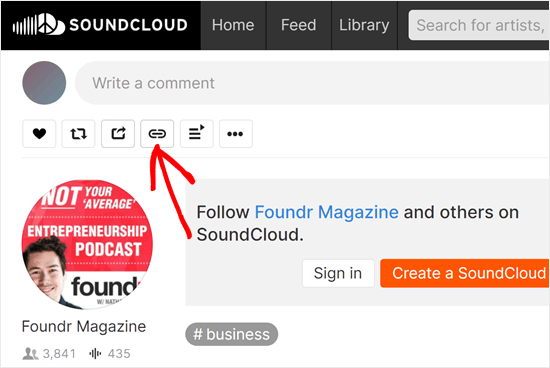
Byt sedan till WordPress-instrumentpanelen och gå till sidan eller inlägget där du vill bädda in SoundCloud-filen. Klistra sedan helt enkelt in URL:en i innehållsområdet i Gutenberg-redigeraren.
Så snart du klistrar in SoundCloud-URL:en hämtar WordPress inbäddningskoden. Den kommer sedan att konvertera koden till ett Soundcloud-inbäddningsblock, som visar ljudspelaren och spåret eller spellistan.
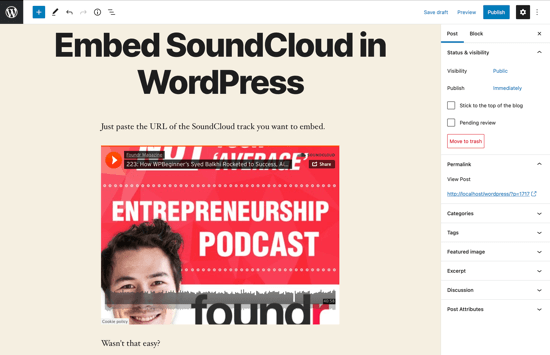
Om du klickar på 'Spela'-knappen, kommer ljudet att börja spelas inuti WordPress-redigeraren.
När du har lagt till spåret kan du finjustera det med hjälp av verktygsfältet som visas ovanför blocket och inställningarna i menyn till höger.
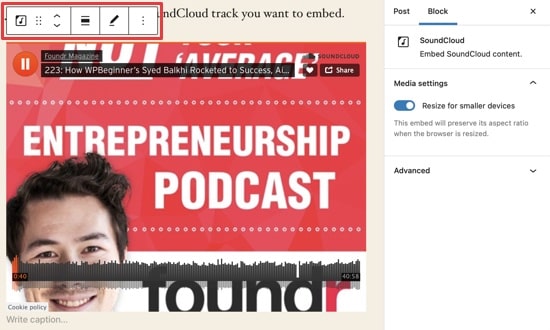
Om du till exempel vill ställa in en maximal bredd för inbäddningen, klicka sedan på knappen 'Justera' och välj ett alternativ från menyn som visas.
Som standard kommer WordPress att göra inbäddningen mindre på smartphones och surfplattor. Vi rekommenderar att du lämnar den här funktionen aktiverad, men om du föredrar det kan du inaktivera den med hjälp av växlingsknappen 'Ändra storlek för mindre enheter' i menyn till höger.
Om du ändrar den här inställningen rekommenderar vi att du testar mobilversionen av din WordPress-webbplats för att säkerställa att SoundCloud-filen ser ut och fungerar som förväntat.
När du är nöjd med hur inbäddningen är inställd, klicka på 'Uppdatera' eller 'Publicera' för att göra den inbäddade SoundCloud-filen live.
Alternativ metod: Bädda in Soundcloud-spår med hjälp av blocket för anpassad HTML
Ett annat sätt att bädda in Soundcloud-filen är med Soundclouds iFrame-kod och WordPress Custom HTML-blocket. Den här metoden ger dig fler sätt att anpassa hur filen ser ut.
Klicka först på knappen "Dela" på SoundCloud-ljudsidan.
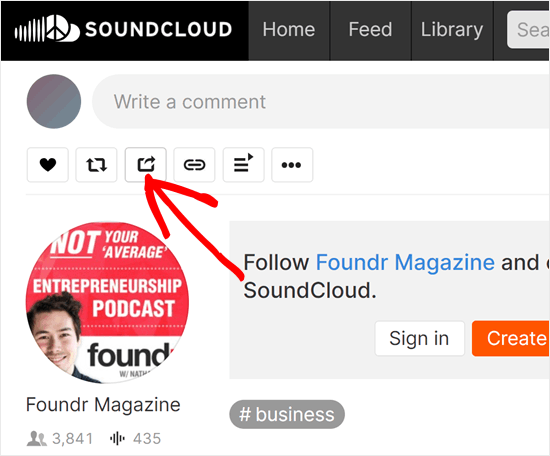
Byt sedan till fliken 'Bädda in'.
Här hittar du Soundcloud iFrame-inbäddningskoden som du kan kopiera.
Innan du kopierar den här koden kan du även anpassa den inbäddade spelarens färger och inställningar nedan. Koden kommer sedan att uppdateras enligt dina val.
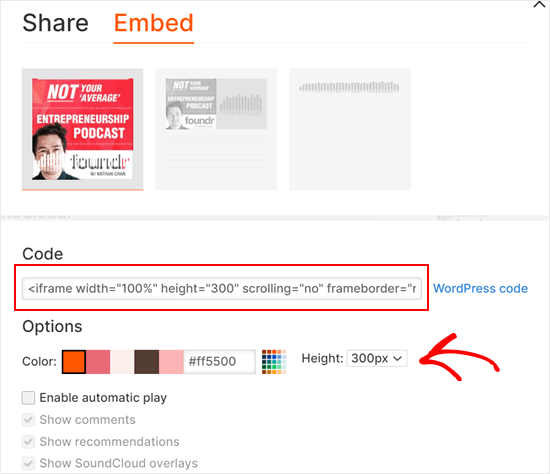
När du har kopierat den här koden, öppna blockredigeraren för din sida eller ditt inlägg.
Klicka sedan på knappen '+ Lägg till block' och lägg till blocket 'Anpassad HTML'.
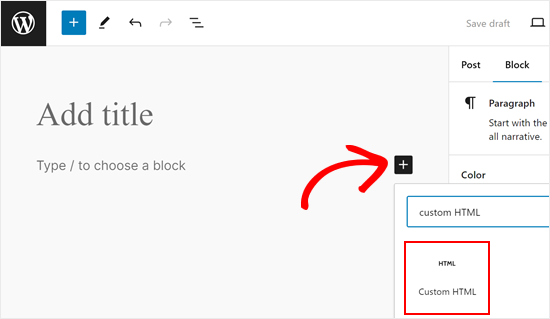
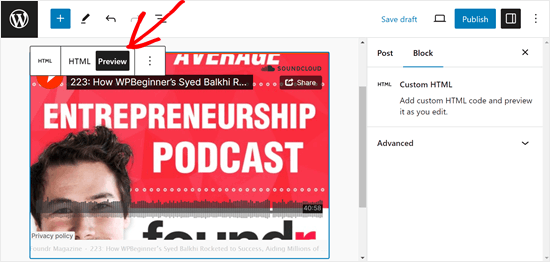
Se nu till att du är på HTML-fliken.
Klistra in iFrame-koden här inuti blocket.
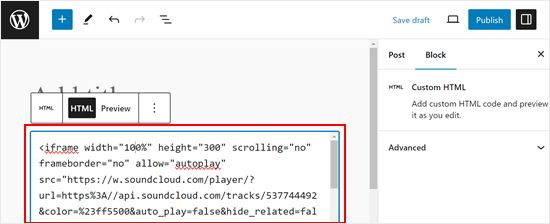
För att se hur den inbäddade spelaren ser ut, klicka på fliken 'Förhandsgranskning'.
När du är klar klickar du bara på 'Uppdatera' eller 'Publicera' för att göra dina ändringar live.
Metod 2: Bädda in ett SoundCloud-spår eller en spellista i WordPress med den gamla klassiska redigeraren
Om du fortfarande använder WordPress klassiska redigerare, kan du bädda in SoundCloud-ljud på samma sätt.
Börja med att kopiera länken till SoundCloud-spåret, albumet eller spellistan.
När du har gjort det, öppna sidan eller inlägget där du vill bädda in filen. Klistra sedan helt enkelt in länken i innehållsområdet på en egen rad.
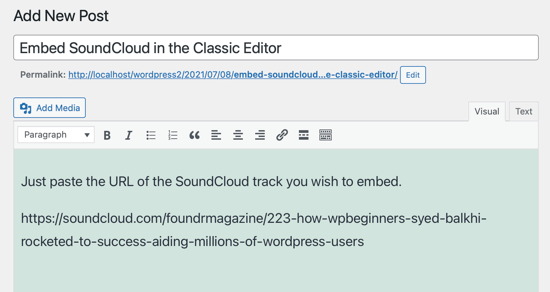
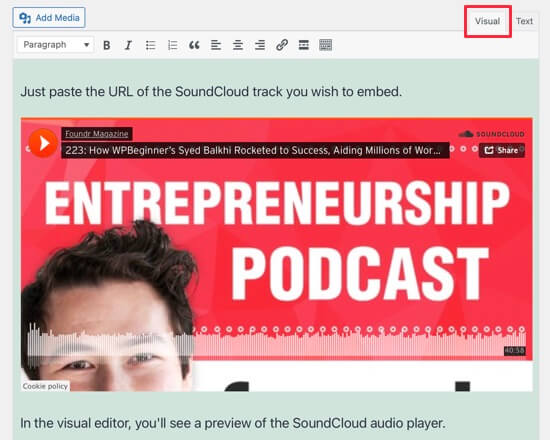
Om du använder den visuella redigeraren kommer du att se en förhandsgranskning av SoundCloud ljudmusikspelaren i WordPress.
Var bara medveten om att du inte kan ändra bredden och justeringen som du kan i WordPress blockredigerare.
Vanliga frågor om inbäddning av WordPress Soundcloud
Sedan vi först publicerade den här guiden har vi fått många frågor från våra läsare om hur man bäddar in SoundCloud-innehåll i WordPress.
Här är svaren på några av de vanligaste frågorna.
1. Kan jag bädda in en SoundCloud-podcast i WordPress?
Du kan enkelt bädda in en podcast i WordPress med hjälp av det inbyggda SoundCloud-blocket. Klistra bara in podcastavsnittet eller spellistan i innehållseditor, så lägger WordPress till det i ett SoundCloud-block automatiskt.
2. Kan jag lägga till flera SoundCloud-låtar i WordPress?
Du kan lägga till ett obegränsat antal låtar i samma SoundCloud-block. Du kan bädda in ett helt album eller en spellista genom att helt enkelt klistra in dess URL i WordPress-innehållsredigeraren.
Om du vill skapa en kuraterad lista med låtar, rekommenderar vi att du lägger till alla dessa spår i en spellista på SoundCloud och sedan gör spellistan offentlig. Du kan sedan bädda in spellistan i WordPress genom att helt enkelt klistra in dess URL.
Var bara medveten om att varje spårs sekretessinställningar åsidosätter dina spellistinställningar. Det innebär att du inte kan bädda in privata spår på din webbplats, även om du lägger till dem i en offentlig spellista.
3. Hur lägger jag till en SoundCloud-kanal på min WordPress-webbplats?
Du kan lägga till en SoundCloud-kanal på exakt samma sätt som du bäddar in en låt eller spellista. Besök bara kanalen på SoundCloud och kopiera URL:en.
Du kan sedan klistra in länken i innehållsredigeraren, och WordPress kommer att visa allt innehåll från den kanalen, inklusive dess banner, det totala antalet spår och en "Följ"-knapp. På så sätt kan du uppmuntra webbplatsbesökare att följa dig på SoundCloud.
4. Finns det några fördelar med att använda SoundCloud framför andra ljudplattformar för WordPress?
SoundCloud erbjuder flera fördelar för WordPress-användare. Det är användarvänligt, har en stor gemenskap av skapare och erbjuder enkla inbäddningsalternativ. SoundCloud erbjuder också bra ljudkvalitet och möjliggör både offentlig och privat delning.
5. Hur påverkar inbäddning av SoundCloud-ljud laddningstiden för min WordPress-webbplats?
Att bädda in spelare i allmänhet kan potentiellt öka din sidladdningstid, särskilt om du bäddar in flera spår eller spellistor. SoundCloud använder dock lazy loading, vilket innebär att ljudet bara laddas när en användare interagerar med det. Detta hjälper till att minimera påverkan på din webbplats hastighet.
6. Finns det några upphovsrättsliga överväganden när man bäddar in SoundCloud-innehåll skapat av andra?
Ja, det finns upphovsrättsliga överväganden att tänka på. Även om SoundCloud möjliggör enkel inbäddning, bör du bara bädda in spår som är offentligt tillgängliga och har delning aktiverad av skaparen.
Det är god praxis att kreditera den ursprungliga artisten när man bäddar in deras innehåll. Om du är osäker på användningsrättigheterna är det bäst att kontakta innehållsskaparen eller SoundCloud direkt.
Vi hoppas att den här artikeln hjälpte dig att lära dig hur du bäddar in SoundCloud-ljud i dina WordPress-inlägg. Därefter kan du se våra guider om hur du bäddar in en YouTube-liveström, eller hur du lägger till Google Web Stories på din WordPress-webbplats.
Om du gillade den här artikeln, prenumerera gärna på vår YouTube-kanal för WordPress-videoguider. Du kan också hitta oss på Twitter och Facebook.


kaushik
Varför krångla när soundcloud shortcode-plugin finns!
Umair Ahmad
hej, jag vill lägga till flera soundcloud (SC) spårfiler i wordpress-sidans inläggsområde, jag får följande kod från SC-sidan,
[soundcloud url=”https://api.soundcloud.com/tracks/68623291″ params=”color=00aabb&auto_play=true&hide_related=false&show_comments=true&show_user=true&show_reposts=false” width=”100%” height=”166″ iframe=”true” /]
och bädda in det i ett inlägg, men det visar inte spåret, utan visar istället inbäddningskoden.
jag använde plugin-namnet "SoundCloud Shortcode" på min självhostade webbplats, men misslyckades,
Moreover, i am not following your instructions.
ta en titt eller bifogad fil, det är resultatet.
följare
Hej kompis, jag är en hiphop-producent, din artikel var imponerande, den hjälpte mig verkligen. Jag hoppas att min soundcloud-mix blir bättre efter att ha läst detta. Tack!
bdubb
Hur skulle du lägga till stöd för skivomslag i den här funktionen?
Inbyggd bildhantering
I was hoping for the same function. It would be nice if the album art can Auto-Populate the Featured Image for WP Posts. Fingers Crossed!
Georgia Hebert
Jag upptäckte nyligen den här webbloggen och jag kan säga att det aktuella inlägget är mycket användbart för alla