


Normalt kan du göra en WordPress-säkerhetskopia av ditt innehåll och spara det på din dator. Dessa säkerhetskopior är dock inte läsbara eller lätta att dela utan att installera WordPress igen.
Ett annat enkelt tillvägagångssätt är att spara dina artiklar och landningssidor på din dator. På så sätt har du en kopia av ditt innehåll om du behöver återställa det som en säkerhetskopia eller bevara det om du funderar på att stänga ner din webbplats.
I den här artikeln visar vi dig hur du enkelt sparar en kopia av ditt blogginnehåll som du kan läsa, dela eller till och med konvertera till en e-bok.
När behöver du spara dina blogginlägg på din dator?
Det finns flera anledningar att spara dina blogginlägg på din dator.
Den vanligaste anledningen är att skapa en säkerhetskopia av din blogg så att du kan återställa den senare. Du kanske vill flytta den till en ny WordPress-webbplats eller bara hålla den säker som en försiktighetsåtgärd.
Eller så kanske du vill stänga och radera din WordPress-webbplats, men vill behålla ditt blogginnehåll i ett läsbart format. Istället för att spara dem som säkerhetskopior kan du spara alla dina blogginlägg som PDF eller en e-bok, så att du enkelt kan läsa eller dela dina artiklar.
En annan vanlig anledning är att flytta från en annan bloggplattform till WordPress. För att göra detta behöver du spara dina blogginlägg och sedan importera dem till WordPress.
Det finns flera sätt att spara och ladda ner dina blogginlägg. Beroende på dina behov kan du välja den metod som passar dig bäst:
Alternativ 1: Skapa en säkerhetskopia av hela din blogg
Denna metod rekommenderas om du bara vill göra en säkerhetskopia av dina blogginlägg för att spara dem.
Det låter dig återställa dina blogginlägg på vilken annan WordPress-webbplats som helst. Det sparar dock inte dina blogginlägg i ett läsbart eller delbart format.
WordPress har en inbyggd funktion för att exportera dina blogginlägg. Gå helt enkelt till sidan Verktyg » Exportera inuti ditt WordPress-adminområde. Här kan du välja att ladda ner hela din webbplats eller bara dina blogginlägg.
Efter det kan du klicka på knappen Ladda ner exportfil och WordPress kommer att ladda ner alla dina blogginlägg i XML-format. Denna fil kan användas för att återställa din webbplats, eller för att migrera till en annan domän eller en annan webbhotell.

Du kan också ladda ner hela ditt mediebibliotek och spara dina bilder och videor separat.
Men om du vill behålla en säkerhetskopia av hela din WordPress-webbplats är exportverktyget inte den ideala metoden. Det sparar inte någon annan webbplatsdata, inställningar, WordPress-tema eller plugins.
För det behöver du använda ett riktigt WordPress-säkerhetskopieringsplugin. Dessa plugins låter dig göra en komplett säkerhetskopia av din WordPress-webbplats som du sedan kan spara på din dator eller ladda upp till molnlagring som Google Drive eller Dropbox.
Du kan också ställa in dem så att de automatiskt tar säkerhetskopior med jämna mellanrum och sparar dem externt.
Vi rekommenderar att använda Duplicator. Det är det bästa säkerhetskopieringspluginet och är lätt att använda, stöder flera molnlagringsalternativ och erbjuder en gratisversion. Det är också vad vi använder för att säkerhetskopiera våra partnerwebbplatser, och det har visat sig vara mycket pålitligt.
För mer information, se vår Duplicator-recension och vår guide om hur du ställer in WordPress-säkerhetskopior.
Alternativ 2: Skapa en PDF eller e-bok av din blogg
Vill du omvandla ditt blogginnehåll till något som folk kan spara och läsa offline? Om så är fallet, rekommenderar vi att du sparar dina blogginlägg som PDF-filer eller e-böcker. Vi visar dig hur du laddar ner din blogg som en PDF i det här avsnittet.
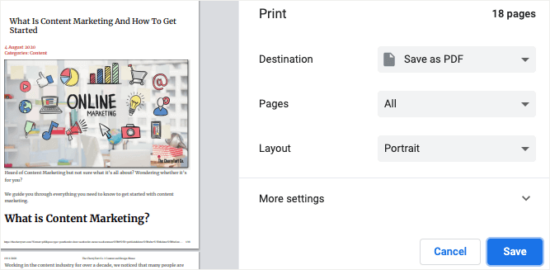
Om du bara vill spara ett enskilt blogginlägg är det enklaste sättet att öppna det i en webbläsare och använda kortkommandot CTRL + P (för Windows) eller CMD + P (för Mac). Detta öppnar webbläsarens fönster för utskriftsinställningar.
Du kan nu ändra Destination till 'Spara som PDF' och klicka på knappen 'Spara' för att ladda ner den till din dator.
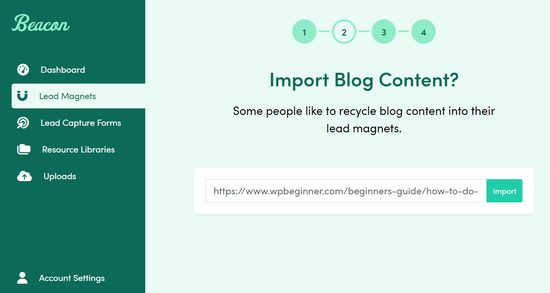
Som ett alternativ kan du använda ett onlineverktyg som Beacon för att omvandla ett enskilt blogginlägg till en PDF-e-bok. Det kommer med en praktisk funktion för att återanvända blogginlägg som gör det superenkelt.
Ange bara URL:en till ditt blogginlägg, så importerar verktyget innehållet.
Sedan kan du välja en färdig mall och använda dra-och-släpp-byggaren för att anpassa varje sida, från omslaget till "call-to-action".
När du är klar kan du ladda ner den som en PDF.
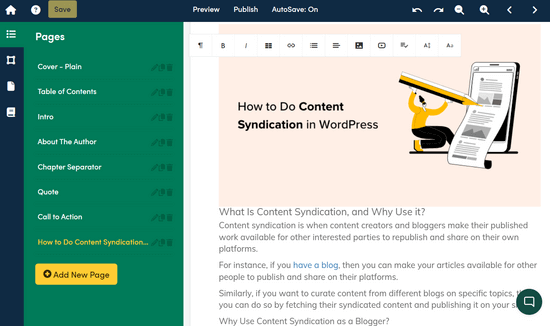
Notera: Du kan komma igång med Beacon gratis. Du behöver dock ett premiumkonto för att kunna ladda ner PDF-filer.
Om du nu vill spara alla dina blogginlägg som PDF-filer på en gång, är det enklaste sättet att använda ett plugin för bloggnedladdning.
Först måste du installera och aktivera pluginet Print My Blog. För mer information, se vår steg-för-steg-guide om hur man installerar ett WordPress-plugin.
Efter aktivering måste du besöka sidan Print My Blog » Quick Print för att konfigurera inställningarna.
Härifrån kan du välja att skriva ut en fysisk kopia, spara en PDF-fil, skapa en e-bok eller spara den i HTML-format.
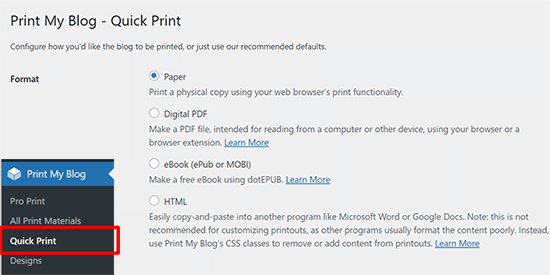
Du kan välja Digital PDF för att skapa och spara en läsbar PDF-fil på din dator. Alternativt kan du välja eBok för att skapa en digital bok som du kan publicera online.
Klicka sedan för att expandera menyn 'Visa fler utskriftsalternativ' för att anpassa din bloggkopia.
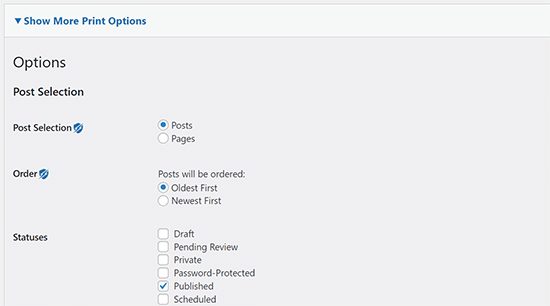
I de flesta fall är standardinställningarna tillräckligt bra. Men du kanske vill gå igenom dem för att säkerställa att bloggkopian är exakt vad du behöver.
Från rullgardinsmenyn kan du tillämpa flera filter. Du kan till exempel bara spara inlägg eller sidor från din WordPress-webbplats.
Du kan också välja i vilken ordning du vill att inläggen ska visas, oavsett om du vill ha de äldsta eller de nyaste inläggen först.
Ett annat alternativ är att filtrera inläggen efter deras status.
Du kan välja att bara ladda ner publicerade inlägg eller inkludera utkast och borttagna inlägg som finns i din papperskorg.
Du kan också filtrera dina inlägg efter kategorier, taggar, författare och datum. Detta är användbart om du bara vill ladda ner specifika kategorier för ett projekt eller om du vill ha ett dokument med alla artiklar skrivna av en enda författare.
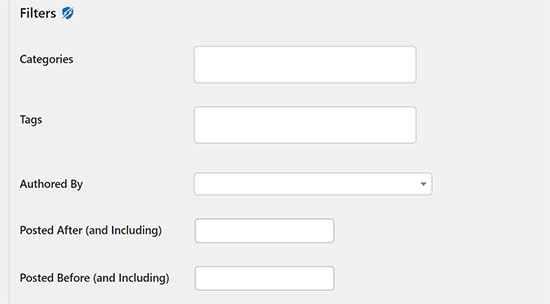
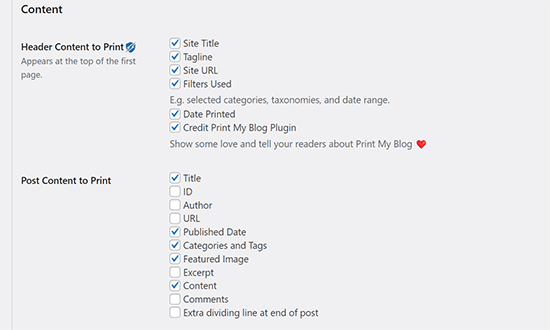
Pluginet låter dig också välja vilken rubrik och vilket inläggsinnehåll du vill ska visas i din sparade kopia.
Som standard är datumet och pluginets varumärke markerade, men du kan avmarkera detta om du inte vill att denna information ska visas i din PDF.
Du kan tillämpa dessa filter på varje inlägg och välja vilken information du vill ska visas för varje inlägg, såsom publiceringsdatum, kommentarer, URL och författare.
Slutligen kan du bestämma din sidlayout. Print My Blog skapar en enda PDF-fil för allt ditt blogginnehåll.
Du kan välja att varje nytt inlägg ska börja på en ny sida för att säkerställa korrekt separation.
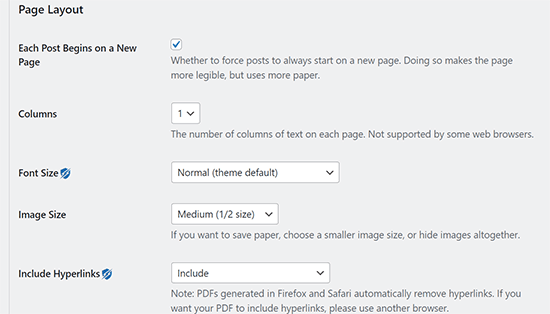
Du kan också anpassa teckenstorlek, bildstorlek och välja om du vill inkludera hyperlänkar.
När du är nöjd med inställningarna klickar du på knappen 'Förbered utskriftssida' för att fortsätta. För att skriva ut en e-bok måste du använda dotepub-tillägget.
För att spara en PDF-fil, klicka på knappen 'Skriv ut till PDF' för att spara filen.
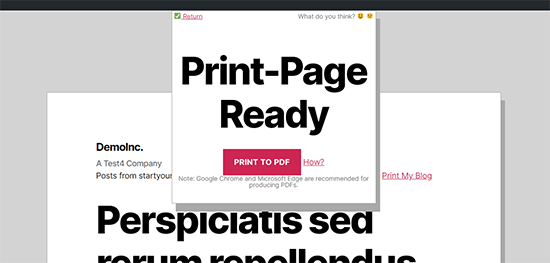
Detta kommer att öppna din webbläsares utskriftsinställningar.
Välj alternativet Spara som PDF och klicka sedan på knappen 'Spara' för att spara PDF-filen på din dator.
Notera: Funktionen för att spara till PDF fungerar bäst med webbläsarna Google Chrome och Microsoft Edge.
Om du har skapat en e-bok kan du ha nytta av vår guide om hur man lägger till nedladdning av e-bok på din WordPress-webbplats.
Alternativ 3: Skriv ut dina blogginlägg som en bok
Du kan också konvertera din blogg till en fysisk bok för att distribuera den bland vänner eller vid ett evenemang. Du kan också skapa en onlinebutik för att sälja den från din webbplats.
Det finns många tredjepartsverktyg som hjälper till att förvandla dina blogginlägg till en bok. Verktyg som BlookUp och Lulu kan till exempel konvertera din blogg på WordPress, Tumblr, Typepad och Blogger till professionellt inbundna böcker.
De låter dig också förvandla ditt Instagram-flöde till en bok!
Vissa verktyg formaterar också ditt innehåll automatiskt. Du kan välja vilket innehåll du vill inkludera, anpassa ditt bokomslag och lägga till foton och kompletterande text för att få boken att verka mer som en publicerad bok snarare än en serie blogginlägg.
En annan plattform du kan använda är Into Real Pages. De har fyra format du kan välja mellan, tillsammans med 8 underbara teman. Du får designa ditt eget omslag och lägga till ytterligare text och foton. De erbjuder också bra erbjudanden på massutskrifter.
Alternativ 4: Förbered ditt blogginnehåll för migrering
Många vill spara sina blogginlägg så att de kan flytta dem någon annanstans. Nu finns det två vanliga typer av bloggmigreringar.
- Flytta en WordPress-blogg till en annan WordPress-blogg. Detta händer när en användare byter sitt WordPress-värdföretag eller domännamn, och de behöver flytta sina WordPress-filer till den nya platsen.
- Flytta från en tredjepartsplattform till WordPress. Många börjar med andra bloggplattformar och vill senare flytta sina bloggar till WordPress.
Vi kommer att prata om båda användningsfallen och visa dig hur du sparar dina blogginlägg korrekt och flyttar över dem.
1. Migrera en WordPress-blogg
För att flytta till en ny domän, en annan värd eller en annan toppbloggplattform, måste du skapa en kopia av din blogg. Denna kopia kan sedan användas för att migrera över.
Du kan använda ett migrationsplugin som automatiskt skapar en säkerhetskopia åt dig och låter dig flytta till en ny domän eller ny värd.
Det finns gott om migreringsplugins att välja mellan, men Duplicator är en av de bästa på marknaden. Den används av över 1 500 000+ webbplatsägare.
Duplicator levereras med en enkel migreringsguide, dra-och-släpp-webbplatsimport, 2-stegs installationsläge, återställningspunkter och mycket mer.
Om du vill flytta din webbplats från en domän till en annan men är orolig för att förlora ditt blogginnehåll, se vår guide om hur du flyttar WordPress till en ny domän. Den här guiden säkerställer också att du inte förlorar dina SEO-insatser.
Om du har bloggat på en underdomän och vill slå samman den med din huvuddomän är processen ganska enkel. Men du måste följa den steg för steg för att säkerställa att du inte stöter på fel. Se vår guide om att flytta underdomän till rot-domän i WordPress.
Du kan också flytta mellan värdar och servrar, men det finns en risk för driftstopp. Vår guide om hur du flyttar WordPress till en ny värd eller server visar dig hur du byter utan att förlora innehåll eller ha driftstopp.
2. Migrera en tredjepartsblogg till WordPress
Många användare vill spara sina blogginlägg så att de kan flytta allt sitt innehåll till WordPress.
Det finns två typer av WordPress-bloggar. WordPress.com, som är en värdtjänst, och WordPress.org, som också kallas själv-hostad WordPress. För mer information, se vår guide om skillnaden mellan WordPress.com vs. Wordress.org, med detaljerade för- och nackdelar.
Du behöver WordPress.org eftersom det ger dig omedelbar tillgång till alla WordPress-funktioner direkt ur lådan.
För att komma igång behöver du ett domännamn och ett WordPress-värdkonto. Domännamnet är din webbplats adress (t.ex. wpbeginner.com), och värdkontot är där alla dina webbplatsfiler lagras.
Vi rekommenderar att använda Bluehost. De är ett av de ledande värdföretagen i världen och en officiellt rekommenderad WordPress-värdleverantör.
De erbjuder WPBeginner-användare en generös rabatt på hosting med ett gratis domännamn och SSL-certifikat.
När du har registrerat dig för ett värdkonto kan du följa vår steg-för-steg-handledning om hur du startar en WordPress-blogg för den kompletta installationen.
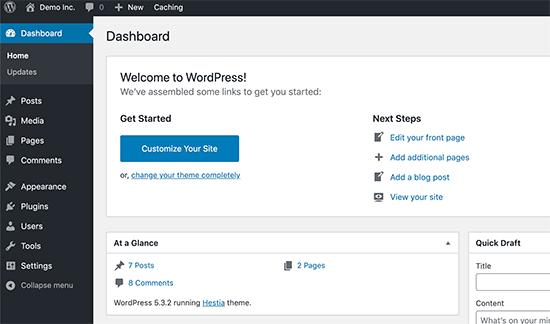
Efter installationen kommer du till din WordPress-administratörspanel.
WordPress driver över 43 % av alla webbplatser på internet. Det är därför många användare vill byta bloggplattform och använda WordPress.
Du kan enkelt importera dina blogginlägg från andra bloggplattformar till din WordPress-blogg. Beroende på vilken plattform du flyttar från kan du följa steg-för-steg-instruktionerna från våra guider nedan:
- Flytta din blogg från WordPress.com till WordPress.org
- Flytta din blogg från Blogger till WordPress
- Flytta en webbplats från Weebly till WordPress
- Flytta en webbplats från Wix till WordPress
- Flytta en webbplats från Joomla till WordPress
- Flytta en webbplats från Squarespace till WordPress
- Flytta artiklar från Medium till WordPress
- Flytta dina blogginlägg från Tumblr till WordPress
- Flytta din blogg från LiveJournal till WordPress
- Flytta från GoDaddy Website Builder till WordPress
Alternativ 5: Spara dina WordPress.com-blogginlägg
Om du använder WordPress.com kan du fortfarande spara dina WordPress.com-blogginlägg på din dator. Du kan också flytta till WordPress.org eller använda den nedladdade filen som en säkerhetskopia som du kan återställa när som helst.
Först måste du logga in på din blogg och sedan gå till Verktyg » Exportera » Exportera allt. WordPress.com kommer då att skapa en XML-fil, och din webbläsare kommer att ladda ner den till din dator.
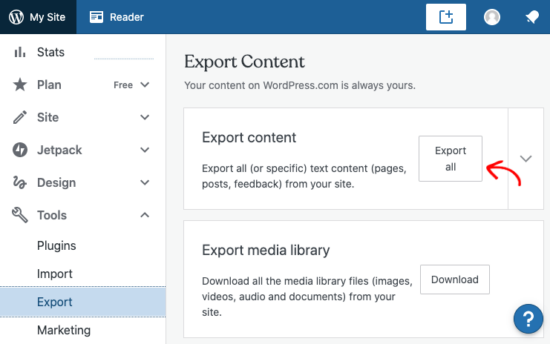
Den här filen använder samma format som WordPress.org, vilket innebär att du enkelt kan använda den för att flytta din blogg från WordPress.com till en WordPress.org-blogg.
Vi hoppas att den här artikeln hjälpte dig att lära dig hur du sparar blogginlägg på din dator. Du kanske också vill se vår guide om vilka WordPress-filer du bör säkerhetskopiera och hur du gör en manuell säkerhetskopia av WordPress-databasen.
Om du gillade den här artikeln, prenumerera gärna på vår YouTube-kanal för WordPress-videoguider. Du kan också hitta oss på Twitter och Facebook.


Kavneet
Artikeln var mycket hjälpsam
WPBeginner Support
Glad to hear it was helpful
Admin
Jiří Vaněk
Jag ville konvertera några av mina bloghandledningar, som jag har som en serie, till en e-bok och erbjuda den i utbyte mot e-postadresser för mitt nyhetsbrev. Det här är precis vad jag letade efter. Print My Blog-plugin verkar kunna göra precis vad jag behöver, och det kan hjälpa mig att omvandla mina artiklar till en bok samtidigt som jag växer min e-postlista.
Claudia N Rodriguez
Tack för din hjälp.
WPBeginner Support
Varsågod!
Admin
Cara
jag vill stänga ner min wordpress.com-webbplats, och jag har ett ganska stort bloggarkiv. jag vill inte betala för plugins innan jag lämnar. jag har sparat xml-filen, men som du sa, den är inte läsbar av någon som inte är insatt i kod. kan jag konvertera detta tillbaka till de meningar jag ursprungligen konstruerade??
WPBeginner Support
Om du ville ha ett alternativt sätt kunde du skapa en lokal installation för att flytta ditt innehåll till genom att följa vår guide nedan:
https://www.wpbeginner.com/wp-tutorials/how-to-install-wordpress-on-your-windows-computer-using-wamp/
Vi har för närvarande inget rekommenderat alternativt verktyg för att extrahera data från din exportfil.
Admin
Esther
Precis vad jag behövde. Tack för den här användbara artikeln!
WPBeginner Support
Glad att du fann vår artikel hjälpsam!
Admin
Gail Landgraf
Detta var fantastiska råd! Tack!
WPBeginner Support
You’re welcome
Admin