


När du driver en WordPress-webbplats kan du stöta på felet 'Den här webbplatsen kan inte nås'. Detta fel kan hindra dig från att komma åt din egen webbplats, vilket gör det omöjligt att testa din blogg eller affärswebbplats.
Det kan också göra WordPress-instrumentpanelen otillgänglig, vilket hindrar dig från att installera uppdateringar, publicera nytt innehåll eller utföra andra viktiga administrativa uppgifter.
Under åren har vi upplevt detta fel på våra egna webbplatser. Baserat på vad vi har lärt oss kan du enkelt åtgärda det genom att kontrollera din internetanslutning, rensa webbläsarens cache, inaktivera brandväggen, ändra DNS-inställningar och mer.
I den här artikeln visar vi hur du enkelt kan åtgärda felet 'Den här webbplatsen kan inte nås'.
Vad är felmeddelandet 'Den här webbplatsen kan inte nås' i WordPress?
Det finns många vanliga WordPress-fel, men 'Den här webbplatsen kan inte nås' är särskilt frustrerande eftersom meddelandet är vagt och inte talar om vad du ska göra härnäst.
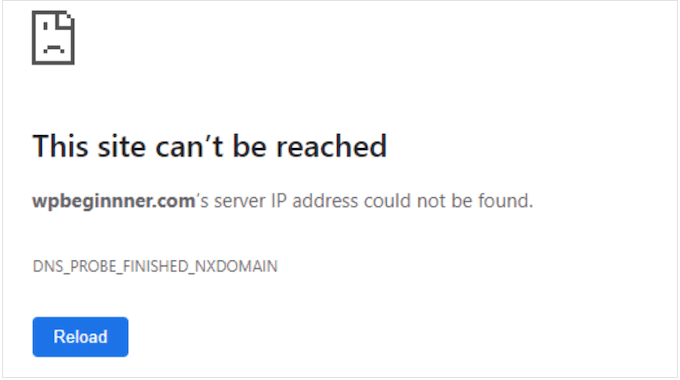
I värsta fall kan detta fel göra din webbplats helt otillgänglig. Det gör det svårt att testa din WordPress-webbplats, lägga till nytt innehåll, installera säkerhetsuppdateringar och göra andra viktiga ändringar.
Vanligtvis betyder felet att något hindrar webbläsaren från att komma åt destinationswebbplatsen. Detta kan vara allt från en dålig internetanslutning till ett felaktigt konfigurerat nätverk, eller till och med ett problem med dina DNS-inställningar.
I den här guiden kommer vi att titta närmare på hur du felsöker detta WordPress-fel och löser problemet 'Den här webbplatsen kan inte nås'.
Detta är ett allvarligt fel, så du vill lösa det så snabbt som möjligt. Om du är osäker på vad som orsakar problemet, rekommenderar vi att du börjar med steg ett eftersom det är det enklaste, och arbetar dig igenom vår guide.
Alternativt kan du använda länkarna nedan för att hoppa direkt till den metod du vill använda.
- Kontrollera din internetanslutning
- Rensa webbläsarens cache
- Inaktivera din brandvägg eller antivirusprogramvara
- Återställ ditt virtuella privata nätverk
- Inaktivera din proxyserver
- Rensa din DNS-cache
- Ändra din DNS-server
- Återställ TCP/IP-inställningarna
- Vanliga frågor: Hur du enkelt åtgärdar felet 'Den här webbplatsen kan inte nås' i WordPress
1. Kontrollera din internetanslutning
När du felsöker ett fel är det klokt att prova den enklaste lösningen först, så kontrollera att du för närvarande är ansluten till internet.
Om det inte finns något uppenbart problem med anslutningen kan du försöka starta om din internetanslutning. Liksom att stänga av och slå på en dator kan detta ofta lösa alla möjliga småproblem och få dig tillbaka på rätt spår.
För bästa resultat rekommenderar vi att du kopplar bort din router från strömförsörjningen och sedan väntar minst 1 minut innan du kopplar in den igen.
2. Rensa webbläsarens cache
Att ladda ner filer från en WordPress-värdserver kan ta lång tid.
För att lösa detta problem lagrar de flesta moderna webbläsare filer, data och annat innehåll från de webbplatser du besöker. Webbläsaren kan sedan ladda detta cachade innehåll från den lokala datorn istället för att ladda ner det igen från en fjärrserver.
Detta hjälper webbplatser att laddas snabbare, men det kan ibland orsaka problem. Till exempel kan cachat innehåll bli föråldrat eller skadat över tid.
Lyckligtvis är det enkelt att rensa webbläsarens cacheminne. Om du använder Google Chrome klickar du bara på ikonen med tre punkter i det övre högra hörnet.
Välj sedan ‘Fler verktyg’, följt av ‘Rensa webbläsardata….’

I popup-fönstret som visas, markera rutan bredvid 'Cachade bilder och filer'.
Google Chrome kommer att rensa hela cachen som standard.
Med det i åtanke kanske du vill öppna rullgardinsmenyn 'Tidsintervall' och tala om för Chrome att bara rensa innehåll som cachades under en viss tidsperiod.

Du kanske också vill markera eller avmarkera några av de andra alternativen.
Till exempel är kryssrutan 'Webbhistorik' markerad som standard, men du kan avmarkera den här rutan om du vill behålla din webbhistorik.
När du är redo, klicka på 'Rensa data'.

Google Chrome kommer nu att tömma webbläsarens cache. När det är klart, försök att besöka webbplatsen igen för att se om du fortfarande får felmeddelandet 'Den här webbplatsen kan inte nås'.
Om du använder en annan webbläsare, se vår nybörjarguide om hur du rensar webbläsarens cacheminne i valfri webbläsare.
3. Inaktivera din brandvägg eller antivirusprogramvara
Antivirus- och brandväggstillägg kan hålla dig säker, men de kan också blockera webbplatser som är helt pålitliga.
Detta händer ofta när dina säkerhetsplugins och programvara är för strikta eller webbplatsen är konfigurerad på ett sätt som utlöser dina säkerhetsinställningar.
Om du till exempel fortfarande bygger din WordPress-webbplats kanske du ännu inte har ett SSL-certifikat. Många brandväggar hindrar dig från att besöka en webbplats som inte har ett giltigt certifikat, så detta kan orsaka felet.

För att testa om en brandvägg eller ett antivirusprogram blockerar anslutningen, inaktivera helt enkelt den programvaran. Om webbplatsen nu laddas utan problem, vet du att antivirusprogrammet eller brandväggen var skyldig.
Om så är fallet rekommenderar vi inte att du inaktiverar din säkerhetsprogramvara helt.
Istället är det smart att kontrollera programvarans inställningar för att se om du kan vitlista en viss webbplats. På så sätt kan du ta bort felet samtidigt som du fortsätter att skydda dig mot hackare, virus och andra digitala hot.
Om du är osäker på var du hittar dessa inställningar, försök att kontrollera programvarans officiella dokumentation, forum eller sociala medier för mer information. Beroende på din programvarulicens kan du också kontakta kundsupport eller utvecklaren för hjälp.
För mer information om detta ämne, se vår guide om hur du korrekt ber om och får support.
För fler tips om hur du skyddar dig mot hackare utan att utlösa felet 'Den här webbplatsen kan inte nås', se vår ultimata WordPress-säkerhetsguide.
4. Återställ ditt virtuella privata nätverk
Ett virtuellt privat nätverk (VPN) kan skydda din integritet, hålla din information säker och låta dig besöka webbplatser som är blockerade eller censurerade på din plats.
Men om du använder ett VPN kan din anslutning brytas, eller så kanske VPN:et inte känner igen IP-adressen du använder. Vissa VPN återansluter automatiskt om de stöter på ett problem, men ibland kan du behöva återansluta manuellt.
Om du får felmeddelandet 'webbplatsen kan inte nås' när du använder ett VPN, rekommenderar vi att du kontrollerar din leverantörs webbplats eller dokumentation för instruktioner om hur du återställer ditt VPN.
5. Inaktivera din proxyserver
En proxyserver sitter mellan dig och webbplatserna du försöker besöka. Många använder dessa 'mellanhand'-servrar som ett extra säkerhetslager eller för att cacha data.
Om din proxyserver inte kan ansluta till en webbplats, kommer du att se felmeddelandet 'Den här webbplatsen kan inte nås'. Du kan också få detta fel om du inte kan ansluta till proxyservern överhuvudtaget.
I det här fallet kan du helt enkelt inaktivera proxyservern. Om du använder en Mac, klicka på 'Apple'-ikonen i verktygsfältet.
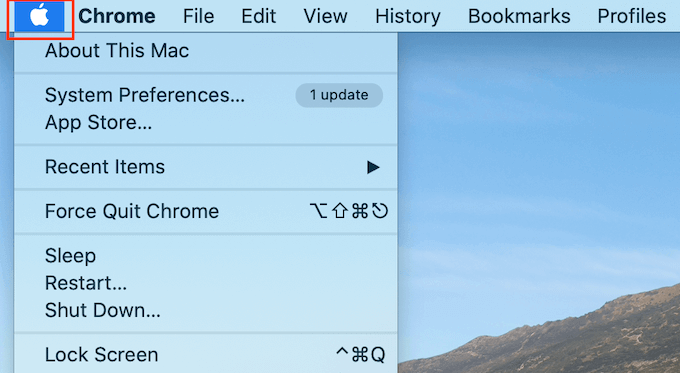
Välj sedan 'Systeminställningar…'
I popup-fönstret som visas, klicka på 'Nätverk'.
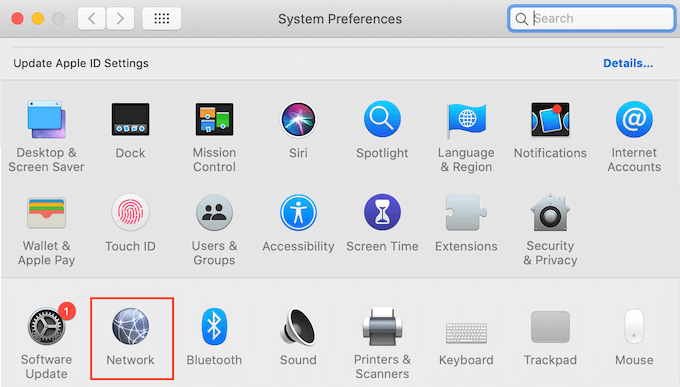
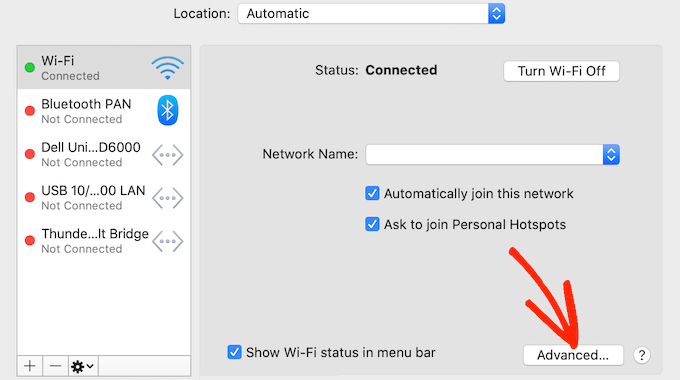
I menyalternativet till vänster, välj det nätverk där du vill inaktivera proxyinställningarna.
När du har gjort det klickar du på knappen 'Avancerat...'.
I popup-fönstret, välj helt enkelt fliken 'Proxies'.
Du kan nu avmarkera alla protokoll som listas under 'Välj ett protokoll att konfigurera'.
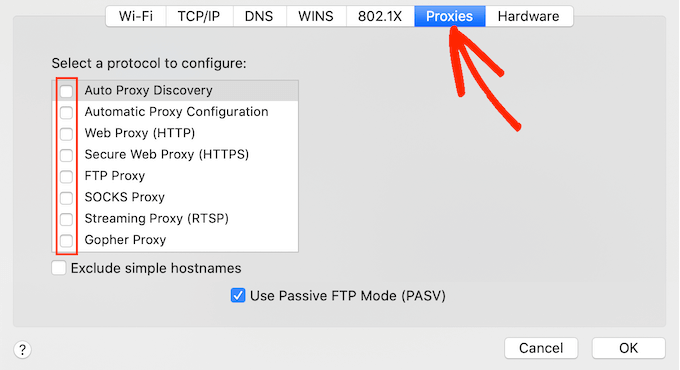
Klicka slutligen på knappen 'OK' för att spara dina ändringar. Du kan nu försöka besöka webbplatsen för att se om du fortfarande får felet.
6. Rensa din DNS-cache
Liksom webbläsarens cache lagrar din dator IP-adresserna för alla webbplatser du besöker. Detta hjälper webbplatser att laddas snabbare eftersom webbläsaren inte behöver slå upp samma IP-adress flera gånger.
Det cachade DNS-informationen kan dock bli inaktuell. Detta kan utlösa ett felmeddelande om att 'webbplatsen inte kan nås', särskilt om webbplatsen har flyttat till ett nytt domännamn eller om du har flyttat WordPress till en ny värd.
Genom att rensa din DNS-cache får du den allra senaste informationen om en webbplats, inklusive dess nya domännamn eller adress.
För att hjälpa dig har vi skapat en komplett guide om hur du rensar ditt DNS-cacheminne för Mac, Windows och Google Chrome.
7. Ändra din DNS-server
DNS är som internets telefonkatalog. Istället för att lista människors namn och telefonnummer, listar DNS domännamn och deras motsvarande IP-adresser.
Din internetleverantör tilldelar dig en DNS-server automatiskt. Ibland kan denna server vara otillgänglig, eller så kan den ha felaktig information.
Om din webbläsare inte har webbplatsens korrekta adress, får du felmeddelandet 'Den här webbplatsen kan inte nås'.
Du kan lösa detta problem genom att byta till en annan offentlig DNS-server, till exempel Google Public DNS. Du kan använda vilken offentlig server du vill, men var bara medveten om att DNS-leverantören kan se alla webbplatser du besöker.
Många leverantörer samlar också in personlig information, såsom din företags-e-postadress, namn och telefonnummer.
Med det sagt är det klokt att noggrant undersöka din DNS-leverantör.
När du har hittat en DNS-server som du vill använda är det dags att byta till den servern. På Mac innebär detta att du väljer 'Apple'-ikonen i verktygsfältet och sedan klickar på alternativet 'Systeminställningar...'.
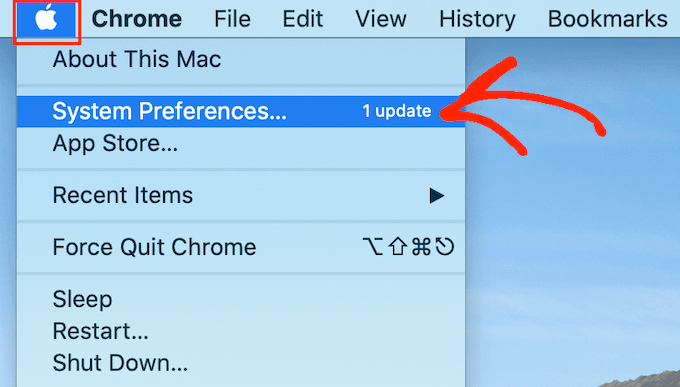
I popup-fönstret som visas, välj 'Nätverk' och klicka sedan på knappen 'Avancerat...'.
När du har gjort det, öppna fliken 'DNS'.
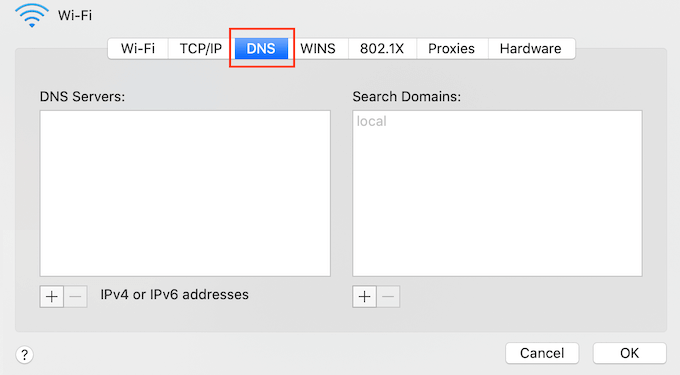
Klicka på '+' -knappen längst ner till vänster.
Detta lägger till en ny DNS-server med adressen 0.0.0.0.
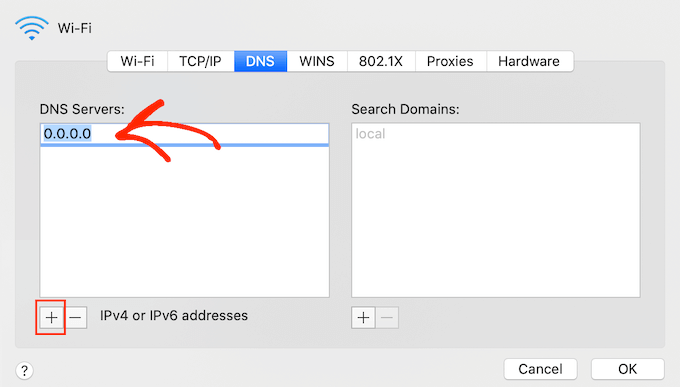
Du kan nu skriva in numren för den publika servern som du vill använda.
Klicka sedan helt enkelt på knappen ‘OK’ för att spara dina ändringar.
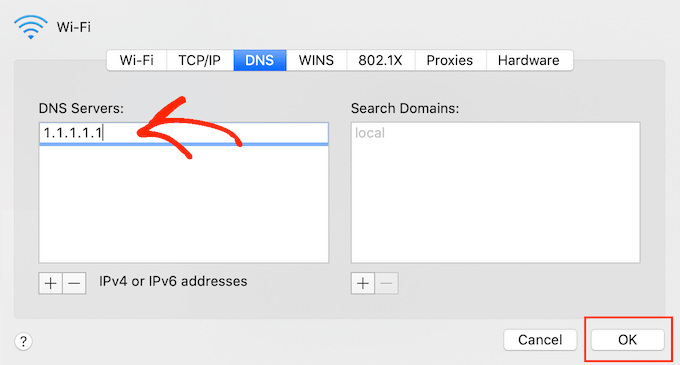
Detta tar dig tillbaka till föregående popup-fönster.
För att börja använda din nya DNS-server klickar du på knappen 'Verkställ'.
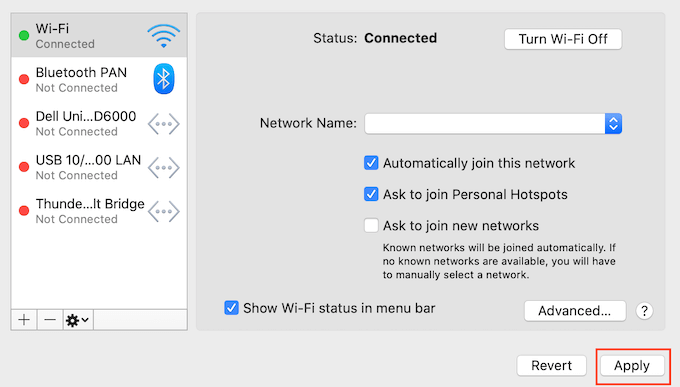
Slutligen är du redo att besöka webbplatsen för att se om detta har tagit bort felmeddelandet.
8. Återställ TCP/IP-inställningarna
Transmission Control Protocol/Internet Protocol (TCP/IP) är en uppsättning protokoll som styr hur data skickas och tas emot över internet.
Om det finns ett problem med hur din internetanslutning är konfigurerad, kommer förnyelse av dina TCP- och IP-protokoll att återställa anslutningen till dess standardinställningar, vilket kan lösa problemet.
För att återställa TCP/IP-inställningarna på Mac, välj 'Apple'-ikonen i verktygsfältet och klicka sedan på 'Systeminställningar…'
I popup-fönstret som visas väljer du 'Nätverk' och klickar sedan på knappen 'Avancerat...'. När du har gjort det öppnar du fliken 'TCP/IP'.
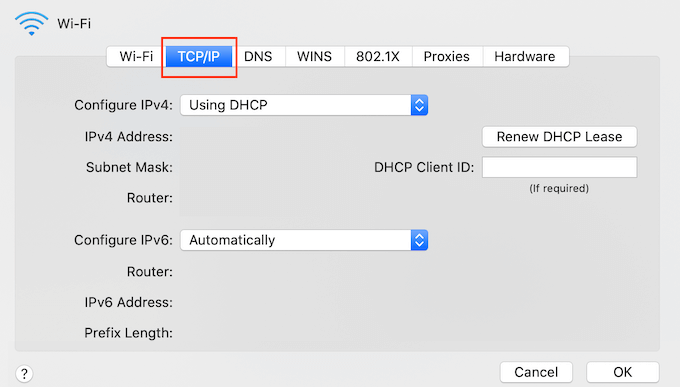
På den här skärmen, klicka på knappen ‘Förnya DHCP-avtal’.
Det var allt. Du kan nu försöka besöka webbplatsen eller bloggen för att se om du fortfarande får samma felmeddelande 'webbplatsen kan inte nås'.
Vanliga frågor: Hur du enkelt fixar felet att webbplatsen inte kan nås i WordPress
I den här guiden har vi utforskat alla olika sätt att åtgärda felet 'Den här webbplatsen kan inte nås' i WordPress. Om du fortfarande har frågor, besvarar vi i det här avsnittet alla de vanligaste frågorna om felet 'webbplatsen kan inte nås'.
Varför säger min webbplats att den här webbplatsen inte kan nås?
Det finns flera olika anledningar till varför du kan få det här felmeddelandet, men koden som visas bredvid meddelandet kan hjälpa dig att identifiera orsaken.
Låt oss titta närmare på dessa koder och vad de betyder för din WordPress-blogg.
1. ERR_CONNECTION_RESET
Ibland ser du en kod som heter ERR_CONNECTION_RESET bredvid felmeddelandet 'webbplatsen kan inte nås'. Oftast betyder detta att det är problem med din internetanslutning.
Det mest uppenbara problemet är ett internetavbrott, men det finns också programvara och inställningar som kan störa anslutningen och utlösa en ERR_CONNECTION_RESET. Till exempel kan VPN och proxyservrar ibland orsaka denna felkod.
2. DNS_PROBE_FINISHED_NXDOMAIN
Domännamnssystem (DNS) låter dig ansluta till webbplatser genom att matcha ett användarvänligt domännamn som www.wpbeginner.com, med ID:t för servern där webbplatsen lagras.
Du får den här felkoden om Google Chrome inte kan lösa domännamnet eller adressen för webbplatsen du försöker komma åt.
Eftersom den inte kan ansluta antar webbläsaren att domännamnet inte finns. Den visar då en felkod DNS_PROBE_FINISHED_NXDOMAIN, där NXDOMAIN-delen av felet står för 'non-existent domain' (icke-existerande domän).
Om du ser denna felkod bredvid meddelandet 'webbplatsen kan inte nås', betyder det vanligtvis att det finns ett problem med hur dina DNS-inställningar är konfigurerade.
För att lära dig mer om den här felkoden, se vår guide om hur du enkelt åtgärdar DNS_PROBE_FINISHED_NXDOMAIN-felet.
Hur fixar jag att webbplatsen inte kan nås i WordPress?
Vi rekommenderar att du börjar med snabba och enkla lösningar, inklusive att starta om din internetanslutning och rensa webbläsarens och DNS-cachen.
Om du använder en brandvägg eller antivirusprogram, VPN eller proxyserver, är det en bra idé att kontrollera deras inställningar eftersom dessa alla kan orsaka felet. Du kan också inaktivera programvaran eller tjänsten för att se om det löser felet.
Slutligen har vissa användare fått positiva resultat genom att ändra sin DNS-server och återställa TCP/IP-inställningarna.
Vi hoppas att den här artikeln hjälpte dig att lära dig hur du enkelt åtgärdar felet 'den här webbplatsen kan inte nås' i WordPress. Du kan också gå igenom vår guide om hur du åtgärdar WordPress RSS-feedfel och hur du åtgärdar kritiska fel i WordPress.
Om du gillade den här artikeln, prenumerera gärna på vår YouTube-kanal för WordPress-videoguider. Du kan också hitta oss på Twitter och Facebook.


Dennis Muthomi
Ibland är den främsta boven alltid antivirusprogram.
Jag har personligen upplevt fall där antivirusprogram har flaggat en webbplats och vägrat att upprätta en anslutning, vilket resulterat i detta felmeddelande.
karma tsheten
Jag har provat allt
fortfarande inget hopp, några råd?
WPBeginner Support
Om inget i vår guide kunde hjälpa dig, rekommenderar vi att du kontaktar din hosting-leverantör för att säkerställa att det inte finns några problem på deras sida.
Admin