


Om du vill massradera alla kommentarer från din WordPress-webbplats, då har du kommit rätt. Efter att ha hanterat hundratusentals kommentarer på våra WordPress-egendomar har vi stött på många situationer där massradering av kommentarer blev nödvändig.
Även om vi generellt uppmuntrar till att upprätthålla användarnas engagemang genom kommentarer, finns det legitima skäl att börja om från början.
I den här guiden visar vi dig flera metoder som vi har testat och förfinat för att enkelt massradera WordPress-kommentarer.
Vad du bör veta innan du raderar alla WordPress-kommentarer
Även om det är ovanligt, finns det några skäl till varför du kan behöva permanent radera alla kommentarer från din WordPress-blogg eller webbplats.
Till exempel kanske du har lagt upp massor av skräppostkommentarer på en utvecklingssida eller under testning. Du kommer definitivt att vilja ta bort alla dessa falska kommentarer innan du flyttar till en live-sida.
Du kanske också tar din WordPress-blogg i en helt ny riktning och vill ta bort alla spår av din webbplats förflutna.
Att radera alla kommentarer på din webbplats är dock inte alltid lösningen.
Om du bara vill radera skräppostkommentarer, rekommenderar vi att du följer vår guide om hur du massraderar skräppostkommentarer i WordPress.
Med det sagt, om du har tänkt igenom det och fortfarande vill radera kommentarer, rekommenderar vi att du först skapar en WordPress-säkerhetskopia av din webbplats. Du kan använda ett plugin som Duplicator för detta.
Att radera alla kommentarer är inget du kan ångra, så det är viktigt att ha en säkerhetskopia ifall du skulle ändra dig.
Med det sagt, låt oss se hur du enkelt kan mass-ta bort alla WordPress-kommentarer. Använd helt enkelt snabblänkarna nedan för att hoppa direkt till den metod du vill använda:
Metod 1: Ta bort alla WordPress-kommentarer på den inbyggda kommentsidan
Ett enkelt sätt att radera alla WordPress-kommentarer från din WordPress-webbplats är att använda funktionen för massradering.
Vad du behöver göra är att gå till Kommentarer från WordPress-administrationsområdet. Det är här du vanligtvis skulle moderera WordPress-kommentarer.
Se sedan till att du är under fliken 'Alla' så att du kan välja alla dina WordPress-kommentarer.
Markera sedan rutan högst upp för att välja alla kommentarer och ändra massåtgärderna till ‘Flytta till papperskorgen’.
Allt du behöver göra nu är att klicka på knappen 'Verkställ'. Detta kommer att flytta alla kommentarer till fliken 'Papperskorg'.
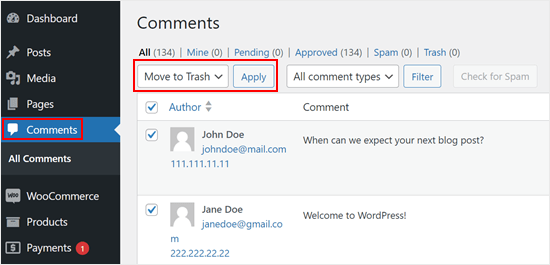
Det bra med den här metoden är att du fortfarande kan återställa dina kommentarer om du ändrar dig. Men om du vill radera alla permanent, gå vidare och navigera till fliken 'Papperskorg'.
Klicka sedan bara på 'Töm papperskorgen' för att ta bort alla kommentarer på en gång.
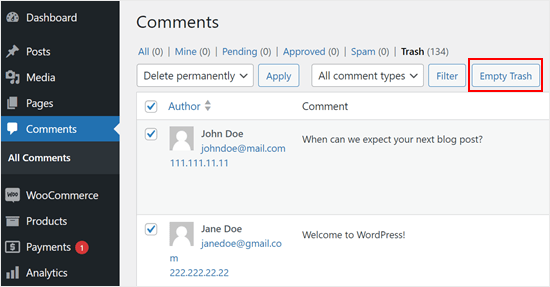
Den här metoden är ganska enkel och ingen plugin krävs. Men om du har tusentals kommentarer kan du behöva upprepa det här steget flera gånger.
Alternativt kan du bara prova nästa metod med ett WordPress-plugin.
Metod 2: Ta bort alla WordPress-kommentarer med ett plugin (mer kontroll)
Ett annat enkelt sätt att radera alla WordPress-kommentarer på en gång är att använda ett plugin som Delete All Comments of WordPress. Detta plugin kan ge dig mer kontroll över vilka typer av kommentarer som ska tas bort.
Det första du behöver göra är att installera och aktivera pluginet Delete All Comments of WordPress. För mer information, se vår steg-för-steg-guide om hur man installerar ett WordPress-plugin.
Efter aktivering, gå till Verktyg » Ta bort kommentarer.
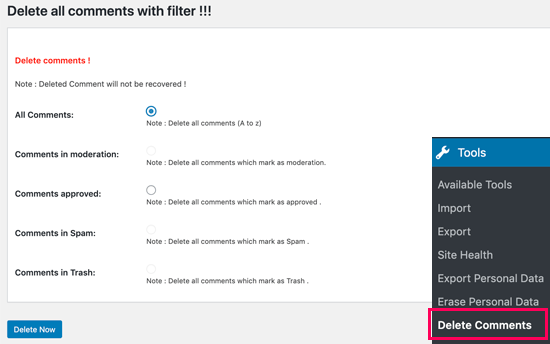
Den här sidan kommer att visa det totala antalet kommentarer på din WordPress-webbplats och ge dig möjlighet att radera dem.
Du kan välja att radera alla WordPress-kommentarer, väntande kommentarer, skräppostkommentarer eller kommentarer som redan finns i papperskorgen.
För att radera alla WordPress-kommentarer, välj 'Alla kommentarer' och klicka sedan på knappen 'Radera nu'.
Var bara medveten om att pluginet inte ger dig en chans att ändra dig, så välj bara 'Radera nu' om du är säker på att du permanent vill ta bort alla kommentarer från din WordPress-webbplats.
Metod 3: Radera alla WordPress-kommentarer med phpMyAdmin (inget plugin krävs)
Du kan också snabbt radera alla WordPress-kommentarer med hjälp av MySQL eller phpMyAdmin. Denna metod låter dig massradera kommentarer utan att installera ett plugin, men den rekommenderas endast för mer avancerade användare.
För att börja måste du logga in på ditt WordPress-värdkonto och leta upp phpMyAdmin-menyn.
Om du använder Bluehost kan du hitta den genom att gå till fliken 'Webbplatser' och klicka på 'Inställningar' för den webbplats där du vill radera alla kommentarer.
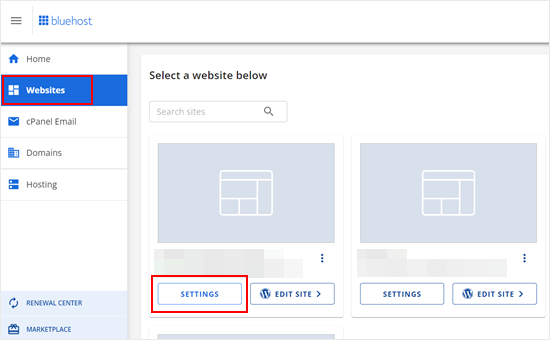
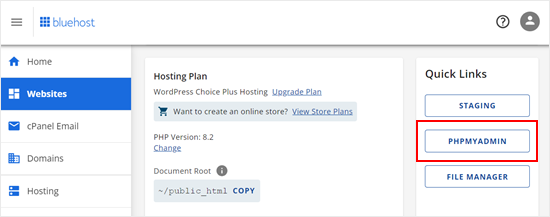
Navigera sedan till avsnittet 'Snabblänkar'.
Välj 'phpMyAdmin'.
Inne i phpMyAdmin måste du hitta din WordPress-databas.
Efter det kommer du att se en sida som visar alla dina WordPress-databas-tabeller.
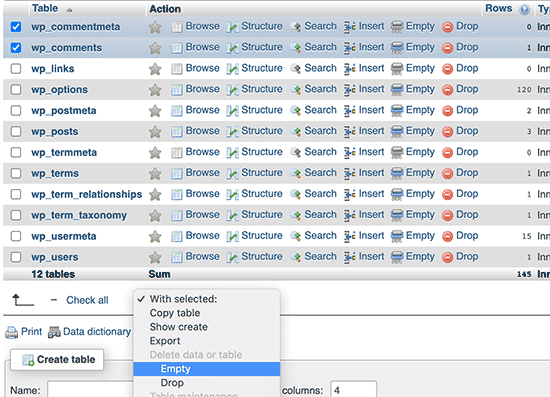
Du kan helt enkelt markera rutan bredvid tabellerna wp_comments och wp_commentmeta. Var bara medveten om att namnet på dina kommentartabeller kan skilja sig beroende på tabellprefixet du valde när du installerade WordPress.
Efter att ha valt kommentarstabellen, hitta rullgardinsmenyn 'Med markerade:' under listan över tabeller. Välj sedan 'Töm' från rullgardinsmenyn.
phpMyAdmin kommer nu att fråga om du verkligen är säker på att du vill köra frågan, vilket permanent kommer att radera dina kommentarer.
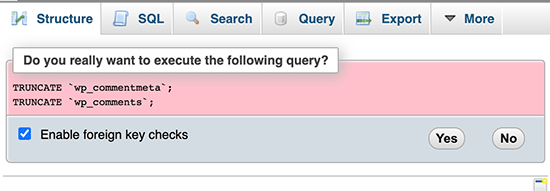
Om du är nöjd med att fortsätta, klicka på 'Ja'. Detta kommer att ta bort alla kommentarer från din WordPress-webbplats.
Bonustips: Inaktivera kommentarsfältet helt
Ibland kanske du också vill inaktivera hela kommentarsfältet, som på statiska innehållssidor. Eller så kanske du driver en företagswebbplats, och ett kommentarsfält inte är meningsfullt för ditt fall.
Om du tror att dessa scenarier gäller dig, kan du överväga att inaktivera WordPress-kommentarssektionen. Förutom att ha en sak mindre att hantera på din webbplats, kommer du också att ha en bättre chans att skydda din webbplats mot skräppost.
Du kan läsa vår artikel om hur man helt inaktiverar kommentarer i WordPress för mer information. Om du är en bloggare, kommer den här guiden också att visa dig hur du inaktiverar kommentarer för specifika sidor endast så att du fortfarande kan ha en kommentarsektion i dina blogginlägg.
Vi hoppas att den här artikeln hjälpte dig att lära dig hur du enkelt tar bort alla kommentarer i WordPress. Du kanske också vill se våra experttips för de bästa WordPress-kommentarpluginsen och vår guide om hur du tar bort webbplatsens URL-fält från kommentarsfältet.
Om du gillade den här artikeln, prenumerera gärna på vår YouTube-kanal för WordPress-videoguider. Du kan också hitta oss på Twitter och Facebook.





Jiří Vaněk
Tack för rådet om phpMyAdmin. Jag stötte på en webbplats som inte hade något antispam-skydd och samlade över 20 000 kommentarer på bara några månader, varav många innehöll länkar till nätfiskewebbplatser. Tanken på att radera allt detta via administrationspanelen skulle ha tagit mig otaliga timmar av onödigt arbete. Jag säkrade webbplatsen med antispam-skydd och använde ditt tips för att radera kommentarerna via phpMyAdmin. Jag förväntade mig inte att det skulle gå så snabbt. Du har sparat mig många timmar av meningslöst arbete.
kzain
Superhjälpsamt inlägg för kommentarstädning! Denna genomgång av de olika metoderna för att radera kommentarer i bulk är fantastisk. Det är bra att ha alternativ, oavsett om jag vill använda WordPress inbyggda verktyg, ett plugin eller till och med phpMyAdmin.
Uppskattar särskilt påminnelserna! Betoningen på att säkerhetskopiera din webbplats innan du raderar kommentarer är en viktig punkt.
Dennis Muthomi
Jag behöver vänligen ditt råd.
Jag står inför ett dilemma med min blogg – kommentarsvolymen är överväldigande, och jag kan inte hinna med att svara. Jag överväger att stänga av kommentarer helt och hållet.
Kommer det att vara klokt att stänga av möjligheten att posta kommentarer?
WPBeginner Support
Det skulle vara en fråga om personlig preferens, det finns inget specifikt rätt svar.
Admin
Debbie Jolly
Jag raderade 494 000 (nästan en halv miljon) skräppostkommentarer på en webbplats jag “hanterar” (uppenbarligen löst). Gick in i phpMyAdmin och... de är borta! Ingen av dem var giltiga kommentarer eftersom webbplatsen inte är en blogg. Enda sättet att nå ut är via kontaktformuläret. Tack!!! Nu gäller det att förhindra att de samlas på hög.
Louis
Tack! Mycket användbart. 4500+ spamkommentarer raderade på 1 sekund.
Andre
Utmärkt plugin. Tack
WPBeginner Support
You’re welcome
Admin
Gagan
Hej,
ville bara uppdatera alla angående kommentarpluginet.
Detta plugin har gått ut – Radera alla kommentarer
Ett annat bra plugin jag hittade är Bulk Delete Comments – By Shah Alom, som raderar alla kommentarer med ett klick.
WPBeginner Support
Thank you for sharing an alternative you’ve used
Admin
Bernard Vella
Thanks for your help. I cleared the tables and all messages were gone.
Dock finns de olästa markeringarna nära Kommentarer fortfarande kvar. Finns det ett sätt att rensa upp dem också? Tack
WPBeginner Support
Du bör kontakta ditt temas support så bör de kunna hjälpa dig att ta bort den räknaren
Admin
Rid
Tack så mycket. Jag tyckte verkligen att detta var hjälpsamt och löste mitt problem. Jag hade mer än 2000 kommentarer som genererades automatiskt av woo-commerce som jag inte längre använder på min webbplats. Jag kunde radera alla kommentarer med phpMyAdmin genom att följa dina instruktioner.
WPBeginner Support
Glad our guide was helpful
Admin
Fabrice Hafashimana
Det föreslagna pluginet har raderats. Jag kan inte använda det
WPBeginner Support
Thank you for letting us know, we will take a look for alternatives for us to update our article
Admin
Ghanshyam
Det fungerar för mig.
Tack!
WPBeginner Support
You’re welcome, glad our recommendation worked
Admin
Yasmin B
Tack för att du använde detta idag då min klient har 12000 spamkommentarer. Tack
WPBeginner Support
Glad our article could help make that process easier for you
Admin
Quy
TRUNCATE `wp_commentmeta`;
TRUNCATE `wp_comments`;
Det här är verkligen fantastiskt!
Tack
WPBeginner Support
You’re welcome, glad our guide could be helpful
Admin
Vishal
Tack, det var väldigt enkelt att tömma kommentarerna genom att följa dina steg. Det var verkligen hjälpsamt.
WPBeginner Support
Glad our guide was helpful
Admin
Iman
Tack. Pluginet fungerar inte men jag har tagit bort det från databasen.
WPBeginner Support
Thank you for letting us know about the plugin, glad the database method was able to help you
Admin
christoper stalin
Detta är mycket bra innehåll för läsarna. Tack för den här bloggen.
WPBeginner Support
Thank you and thanks for reading our content
Admin
elena
kan du uppdatera? plugin är inte längre uppdaterad
WPBeginner Support
We will certainly take a look at updating the article
Admin
Jasom Dotnet
När du använder phpmyadmin måste du också ta bort wp_option som heter "_transient_wc_count_comments" så att administratörens kommentarsantal återställs.
dylan
Tack så mycket, jag har letat efter ett sätt att fixa det här problemet
Rohit
Tack kompis, så coolt knep att radera kommentarer. Det fungerade för mig.
Gulshan Kumar
Detta är ett coolt knep. Jag undrar, är det möjligt att göra något coolt i självhostad WordPress med en Bookmarklet?