


Vill du visa alla dina WordPress-inlägg på en sida?
Precis som en boks innehållsförteckning kan detta hjälpa besökare att hitta exakt det innehåll de behöver, även om din webbplats har dussintals eller till och med hundratals inlägg.
I den här artikeln visar vi hur du visar alla dina WordPress-inlägg på en sida.
Varför och när ska man visa alla inlägg på en sida?
WordPress levereras med inbyggda arkivsidor för varje kategori, tagg, författare och datum.
Många webbplatsägare föredrar dock att skapa anpassade arkivsidor så att de exakt kan styra vilket innehåll som visas för besökare. Du kan till exempel använda en anpassad arkivsida för att lyfta fram din webbplats mest populära inlägg eller visa ett datum-baserat kompakt arkiv.
Genom att visa alla dina inlägg på en sida kan du hjälpa besökare att hoppa direkt till det innehåll de är intresserade av. Den här listan kan också vara en bra utgångspunkt för besökare som är osäkra på vad de ska läsa härnäst.
Med det sagt, låt oss titta på några olika sätt att visa dina WordPress-inlägg på en sida. Använd helt enkelt snabblänkarna nedan för att hoppa direkt till den metod du föredrar.
Metod 1. Använda blocket Senaste inlägg
Du kan visa alla dina WordPress-inlägg på en sida genom att använda blocket Senaste inlägg i antingen Gutenberg Block Editor eller Full Site Editor.
Följande bild visar ett exempel på hur blocket kan se ut på din webbplats.
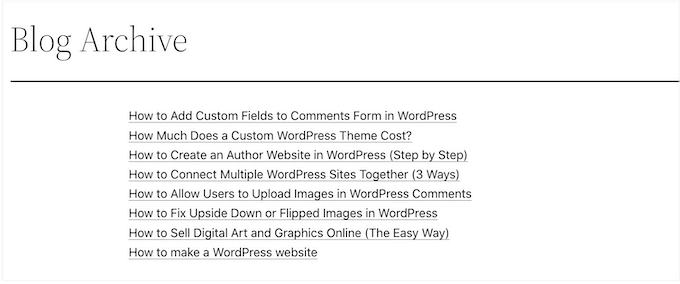
Det bra med den här metoden är att du inte behöver installera ett nytt plugin. Däremot kan blocket Senaste inläggen bara visa högst 100 WordPress-inlägg. Om du vill visa fler än 100 inlägg, då behöver du använda en av de andra metoderna i den här guiden.
Du kan lägga till blocket Senaste inlägg på en sida eller ett inlägg, eller så kan du lägga till det i ett blockbaserat tema med hjälp av Full Site Editor.
I det här exemplet visar vi hur du lägger till det i ett inlägg. Stegen är liknande för alla andra områden på din webbplats.
För att komma igång, klicka på + -knappen och skriv in 'Senaste inläggen'.
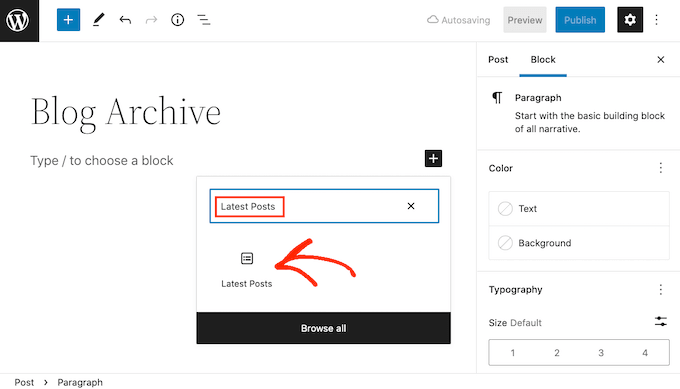
Du kan lägga till blocket på din sida genom att klicka på 'Senaste inläggen'.
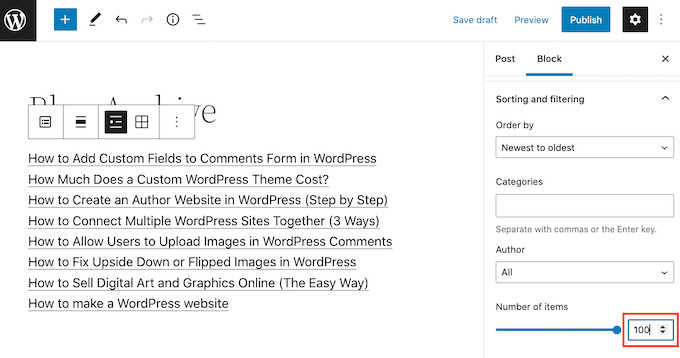
Du kan anpassa blocket Senaste inlägg på några olika sätt, men du vill börja med att hitta sektionen 'Antal objekt' i menyn till höger.
Det här är hur många inlägg blocket kommer att visa för de personer som besöker din WordPress-blogg. För att visa alla dina inlägg skriver du vanligtvis in '100' i textrutan, vilket är maxgränsen.
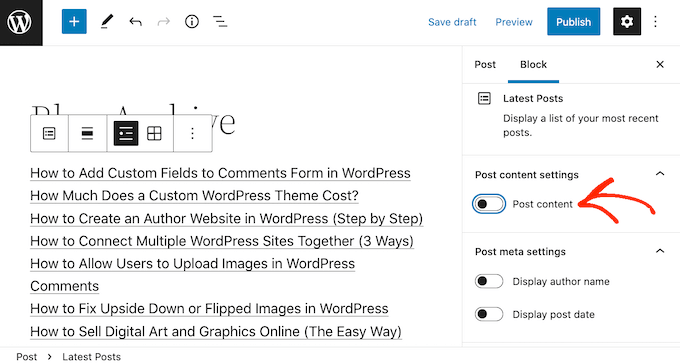
Som standard visar blocket Senaste inlägg bara titeln på varje inlägg. Du kanske dock också vill ge besökare en förhandsgranskning av varje inläggs innehåll genom att visa ett utdrag.
För att göra detta, hitta helt enkelt ‘Inställningar för inläggsinnehåll’ i menyn till höger och aktivera växlingsknappen ‘Inläggsinnehåll’.
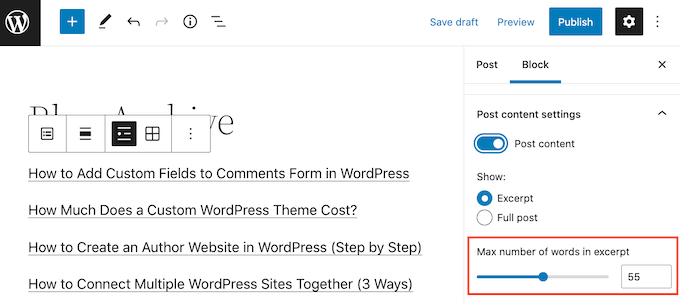
När du har gjort det klickar du för att välja inställningen 'Utdrag'.
Dra sedan reglaget 'Max antal ord i utdrag' för att ändra hur många ord som inkluderas i inläggsutdraget.
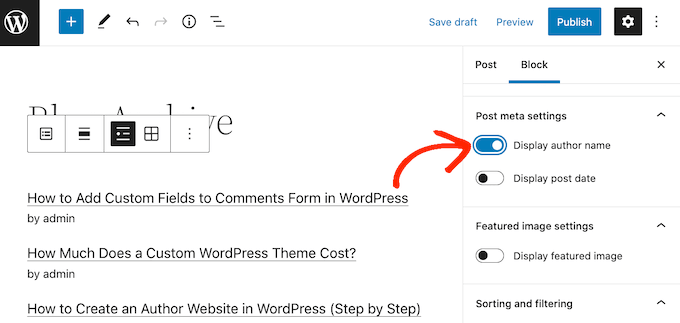
Om du driver en WordPress-blogg med flera författare, kanske du vill inkludera inläggets författare i din lista genom att använda växlingsknappen 'Visa författarnamn'.
Detta kan hjälpa besökare att hitta inlägg av sina favoritförfattare.
Du kanske också vill visa datumet då inlägget publicerades med hjälp av växlingsknappen 'Visa inläggsdatum'.
Det finns några fler inställningar som du kanske vill prova, men detta bör ge bra resultat för de flesta webbplatser.
När du är nöjd med hur listan ser ut kan du antingen publicera eller uppdatera sidan. Om du nu besöker den här sidan på din webbplats ser du en lista över alla dina WordPress-inlägg.
Metod 2. Använda SeedProd Page Builder Plugin
Ett annat alternativ är att skapa en anpassad sida som visar alla dina WordPress-inlägg. Den här metoden ger dig mer kontroll över hur inläggslistan ser ut och är ett bra val om du vill skapa en helt anpassad arkivsida.
Du kan enkelt designa en sida med SeedProd. Det är den bästa dra-och-släpp-sidbyggaren för WordPress och kommer med ett färdigt Inlägg-block som visar alla dina inlägg.

Du kan läsa vår kompletta SeedProd-recension för mer information.
Det första du behöver göra är att installera och aktivera SeedProd-pluginet. För mer information, se vår steg-för-steg-guide om hur man installerar ett WordPress-plugin.
Notera: Det finns en gratis version av SeedProd men vi kommer att använda Pro-versionen eftersom den kommer med Inlägg-blocket.
Efter att ha aktiverat pluginet kommer SeedProd att be om en licensnyckel.

Du hittar denna information under ditt konto på SeedProd-webbplatsen och i köpbekräftelsemejlet du fick när du köpte SeedProd.
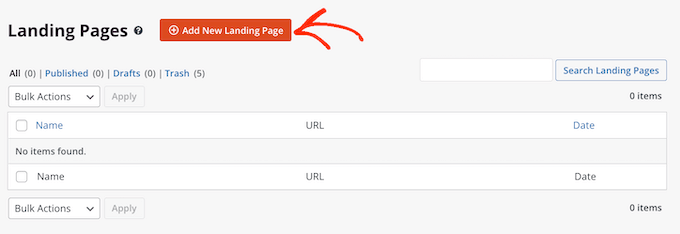
Efter att ha angett din licensnyckel, gå till SeedProd » Landningssidor.
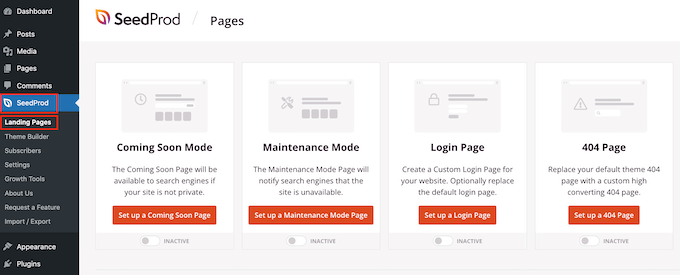
SeedProd kommer med över 300+ professionellt designade mallar som är grupperade i kategorier. Längst upp ser du kategorier som låter dig skapa en anpassad inloggningssida för WordPress, aktivera underhållsläge, skapa vackra "kommer snart"-sidor, bygga ett anpassat WordPress-tema och mer.
I det här exemplet designar vi en ny sida, så klicka på 'Lägg till ny landningssida'.
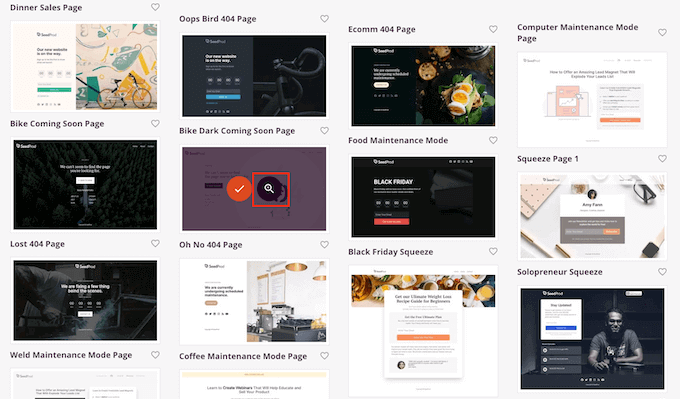
Du kommer nu att se alla olika mallar.
För att titta närmare på en design, för muspekaren över mallen och klicka på förstoringsglaset.
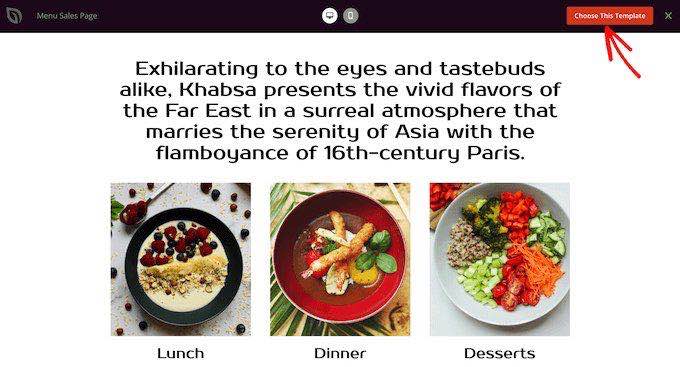
När du hittar en mall du vill använda, klickar du helt enkelt på 'Välj den här mallen'.
I våra bilder använder vi mallen 'Menyförsäljningssida'.
Du kan nu skriva ett namn i fältet 'Sidnamn'.
SeedProd skapar automatiskt en 'Sid-URL' baserat på sidnamnet. Detta är webbadressen där din sida kommer att finnas.
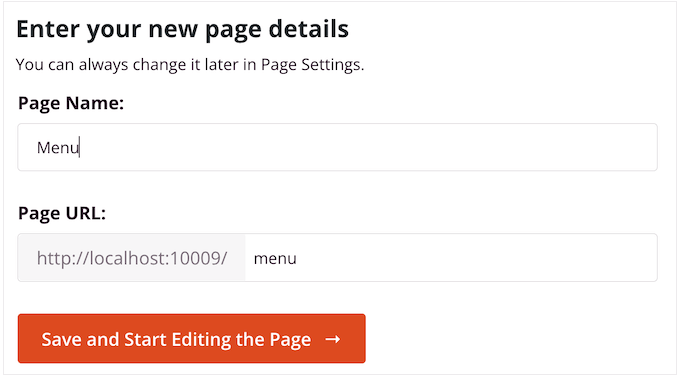
Klicka sedan på 'Spara och börja redigera sidan' för att ladda SeedProd-sidredigeraren.
Den här enkla dra-och-släpp-byggaren visar en förhandsgranskning av din sida till höger. Till vänster finns en meny som har alla olika block som du kan lägga till i din design med dra-och-släpp.
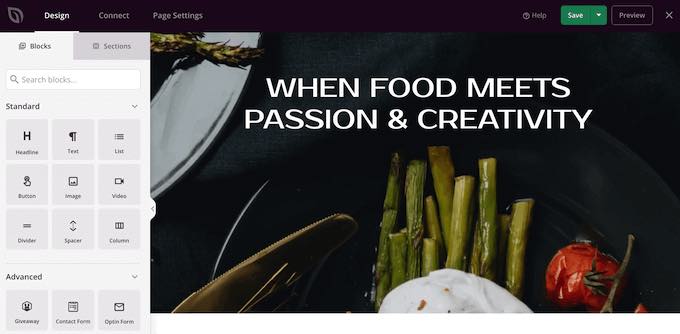
SeedProd kommer med massor av färdiga block som du enkelt kan använda för att lägga till innehåll och funktioner i din design.
När du hittar ett block som du vill lägga till på sidan, dra och släpp det helt enkelt på din SeedProd-mall.
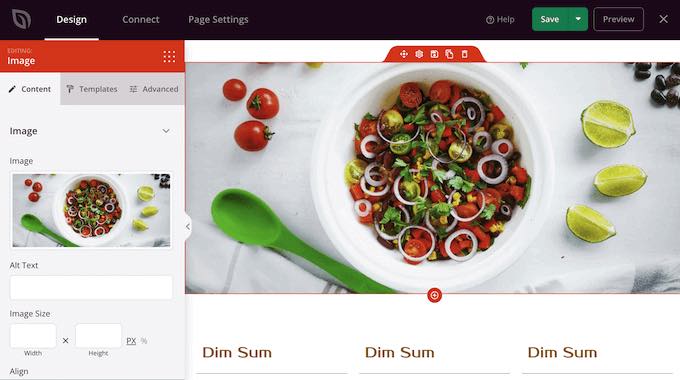
För att anpassa ett block, klicka för att välja blocket i SeedProd-redigeraren. Menyn till vänster visar alla inställningar som du kan använda för att anpassa blocket.
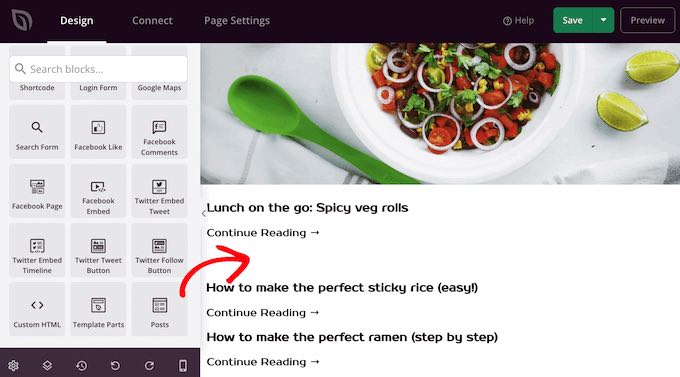
Eftersom vi vill visa alla våra WordPress-inlägg på en sida, leta reda på blocket 'Inlägg' i menyn till vänster.
Dra och släpp sedan helt enkelt inlägsblocket på din mall.
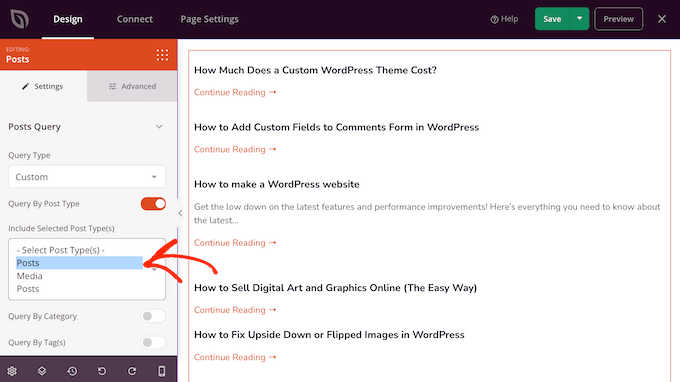
Du kan anpassa blocket med hjälp av inställningarna i menyn till vänster.
Eftersom vi vill visa alla våra inlägg på en enda sida, leta reda på 'Inkluderade inläggstyper' och klicka på 'Inlägg'.
Rulla sedan till avsnittet 'Layout'.
Som standard visar blocket 10 inlägg. Du kan ändra detta till ett mycket högre antal genom att skriva i rutan 'Antal per sida'.
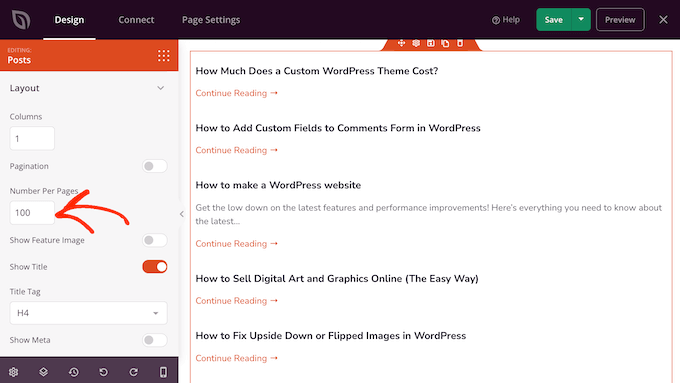
Det finns några andra inställningar som du kanske vill prova, men detta räcker för att visa alla dina WordPress-inlägg på en sida.
Dessutom erbjuder SeedProd färdiga block som Innehåll i inlägg, Utdrag ur inlägg, Författarbox, Information om inlägg, Utvald bild och mer, som du kan lägga till för att anpassa sidan ännu mer.
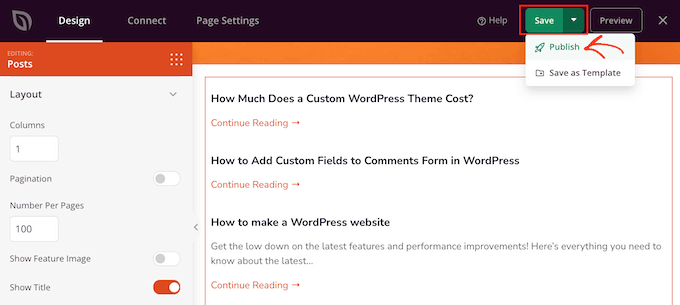
När du är nöjd med hur sidan ser ut, klicka på 'Spara' och välj sedan 'Publicera'.
Metod 3: Använda pluginet Simple Yearly Archive
Om du har mycket innehåll, innebär att visa alla dina inlägg på en enda sida att besökare måste scrolla för att hitta det innehåll de vill ha.
En lösning är att separera dina inlägg i det år de publicerades med hjälp av pluginet Simple Yearly Archive.
För att börja behöver du installera och aktivera pluginet Simple Yearly Archive. Om du behöver hjälp, se vår guide om hur man installerar ett WordPress-plugin.
Efter aktivering behöver du konfigurera pluginets inställningar genom att gå till Inställningar » Enkelt årsarkiv.
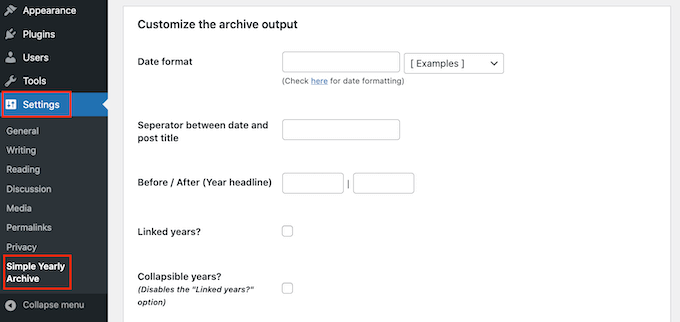
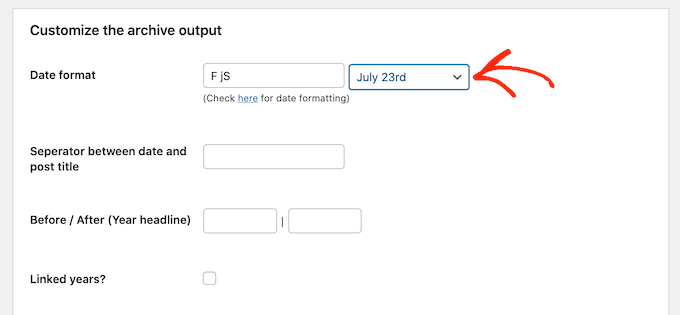
Din första uppgift är att välja hur du vill visa datumen i dina listor genom att hitta sektionen 'Datumformat' och öppna rullgardinsmenyn märkt '[Exempel]'.
Nu ser du exempel på datumformat som du kan använda. Klicka helt enkelt på det du vill använda.
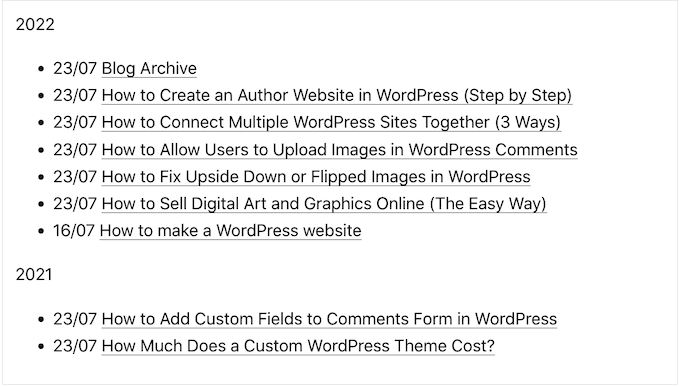
Som standard visar pluginet dina inlägg under de år de publicerades.
Följande bild visar ett exempel på hur detta kan se ut på din webbplats.
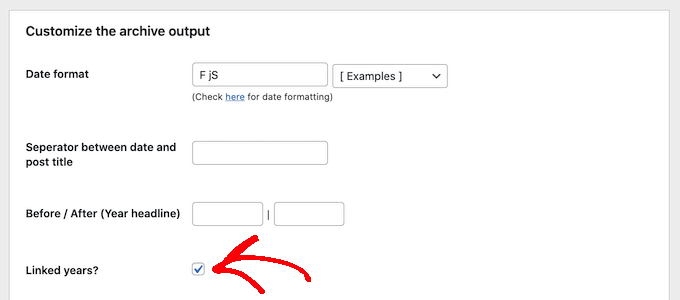
Om du föredrar det kan du göra årsundertexterna till länkar genom att markera rutan 'Länkade år?'.
Besökare kan sedan klicka på dessa länkar för att se ett arkiv över alla inlägg som publicerats det året.
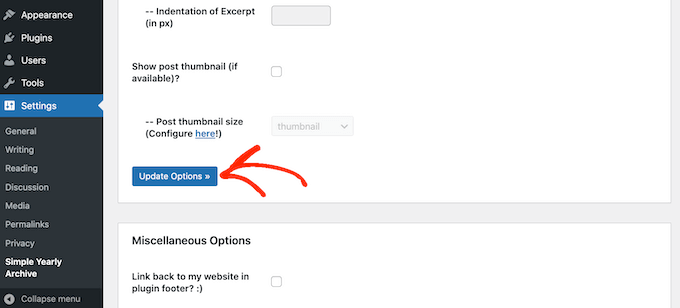
Nöjd med hur pluginen är konfigurerad?
Sedan kan du fortsätta och klicka på ‘Uppdatera alternativ’ för att spara dina ändringar.
Därefter kan du lägga till listan med inlägg på vilken sida som helst med kortkoden [SimpleYearlyArchive]. För detaljerade steg-för-steg-instruktioner, se vår nybörjarguide om hur man lägger till en kortkod i WordPress.
Vi hoppas att den här artikeln hjälpte dig att lära dig hur du visar alla dina WordPress-inlägg på en sida. Du kanske också vill kolla in vår guide om hur du skapar och säljer onlinekurser med WordPress och beprövade sätt att tjäna pengar online genom att blogga med WordPress.
Om du gillade den här artikeln, prenumerera gärna på vår YouTube-kanal för WordPress-videoguider. Du kan också hitta oss på Twitter och Facebook.



Mitesh Bhatti
hur kan jag visa inlägg, senaste inlägg och populära inlägg inställda efter tagg???
Snälla guida mig...
WPBeginner Support
Du skulle använda blockmetoden från den här artikeln för att få dem visade och populära inlägg kan visas med metoden från vår artikel nedan.
https://www.wpbeginner.com/wp-tutorials/how-to-track-popular-posts-by-views-in-wordpress-without-a-plugin/
Admin
Willem
Jag letar efter ett sätt att presentera titlarna på alla inlägg i alfabetisk ordning, i en rullgardinsmeny med en widget. Vet du hur jag kan göra det?
WPBeginner Support
Vi har ingen rekommenderad metod för den specifika konfigurationen för närvarande. Om du kontaktar plugin-supporten kan de kanske hjälpa dig.
Admin
JUAN CARLOS
tack för det bra innehållet, det hjälpte mig mycket, utmärkt
WPBeginner Support
You’re welcome
Admin
Lee yang
Jag älskar den här webbplatsen. Den här artikeln hjälpte mig mycket
WPBeginner Support
Thank you, glad our article could help
Admin
LMCNABB
THANK YOU – so useful
WPBeginner Support
You’re welcome
Admin
Michael M.
Hej, ditt inlägg är verkligen användbart. Men jag har en fråga, är det möjligt med den här koden att skapa en nyhetsrullning? Om du inte vet vad det är, är det en horisontell sträng där det finns en kontinuerlig bildvisning av endast blogginläggstitlar. Vet du hur man kodar det?
WPBeginner Support
För en nyhetsflödesticker vill du titta på vår artikel här: https://www.wpbeginner.com/plugins/how-to-add-a-news-ticker-in-wordpress/
Admin
Marco
hej WPBS
Kan detta göras genom att hämta inläggstitlar, förhandsgransknings-URL:er för bilder och inläggs-URL från en annan webbplats som jag äger, så att jag fortfarande kan erbjuda "mer innehåll" till webbplats A genom att indexera / föreslå innehållet som finns på webbplats B?
Tack för din tid!
Marco
WPBeginner Support
Det skulle bero på hur du vill att innehållet ska fungera när du länkar tillbaka till din andra webbplats, du kan titta på vår artikel här: https://www.wpbeginner.com/showcase/best-news-aggregator-websites-how-to-build-your-own/
Admin
Clyde
Hej, jag har ett problem på min blogg. På min kategorisida, Hälsa och livsstil, som ska vara och normalt sett är, finns bara utdrag av blogginlägg, men jag har ett blogginlägg där hela artikeln visas som utdrag. Jag vet inte hur jag ska fixa det, jag använde precis Elementor igår kväll för att justera inlägget.
Thank you. I’d really appreciate it if you could help me and solve it.
WPBeginner Support
Det är konstigt, du kan ha skrivit över viss styling när du använde Elementor men du borde kunna lägga till blocket "mer" manuellt för att lägga till "läs mer" tillbaka för det inlägget.
Admin
Jessica Rahman
Tack för att du delade ditt fantastiska inlägg. Det här blogginlägget är verkligen hjälpsamt för personer inom digital marknadsföring.
WPBeginner Support
You’re welcome, glad you’ve found our content helpful
Admin
Shriram
Hej... Jag har 1000 inlägg på min webbplats och jag vill visa alla på samma sida.. Jag har redan gjort det genom att skapa en anpassad mall. Men nu är problemet att den här sidan laddas väldigt långsamt jämfört med alla sidor på grund av så många inlägg. Så finns det något sätt att bara ladda 50 inlägg först och sedan när användaren skrollar ner till det 50:e inlägget, ladda nästa 50 inlägg??
Något sätt??
WPBeginner Support
Det finns plugins för oändlig scrollning som du kan titta på, men för tillfället har vi ingen plugin vi skulle rekommendera.
Admin
Jefferson Vann
Jag provade metod #1 och skapade en arkivsida, men den visade bara fem inlägg på sidan. Hur får jag den att visa alla?
James C
Är det möjligt att lägga till sidnumrering till en sektion av ett inlägg eller en sida? Jag har en specifik sektion mitt på min sida som jag vill lägga till sidnumrering till, men bara till den specifika blocket med lång text. Jag vill inte att det ska vara hela sidan. Är det möjligt?
Lena
Hej – Jag använder Panorama Premium och har använt Metod 1: Använda plugin för kortkod för inläggsvisning. Det ser dock väldigt konstigt ut. Punkterna är inte på samma rad som inläggstitlarna, och inläggstitlarna är inramade. Kan någon hjälpa mig? Vad kan jag göra för att helst få det att se ut som exemplet ovan (en fin punktlista) eller alternativt hur man tar bort punkterna.
Med vänliga hälsningar Lena
Craig Parker
+1 på metod #3. Jag skulle mycket hellre göra det på det sättet än att installera ytterligare en plugin – de tenderar att spåra ur om man inte är försiktig.
Angel Araneta
hur gör man så att alla dina bloggar visas "punktade" på din BLOGGSIDA med sina respektive bilder som punktikon?
Amar Dwivedi
Tack, det fungerar för mig.
Marcel
Tack så mycket! Jag använde precis din kortkod och den fungerar! Jag hade aldrig trott att det var så enkelt!
Ayman
Mycket bra artikel,
Tack
Annie
Tack för detta! Jag använder metod #3. Men jag begränsade inläggen till att bara visa 5. Jag har problem med att få sidnumreringen att fungera. Några tankar?
Deepa Suresh
Precis vad jag letade efter när jag ville anpassa min arkivsida. Kodavsnittet hjälpte till att visa miniatyrbild tillsammans med titeln på arkivsidan. Istället för att hämta alla inlägg på bloggen hämtar jag dock alla inlägg som tillhör en tagg, kategori eller datum. Tack.
ambrish
snälla hjälp jag använder en mall en post 28 rader men visar inte alla poster
och Läs mer visas men klickar på läs mer visas inga alternativ för alla poster data visa snälla hjälp mig.
Andrej Sagaidak
Jag använder f2-temat men jag är inte särskilt nöjd. Jag vill visa alla mina inlägg på hemsidan.
Så här ser min webbplats ut
Donna
Hej tack för det här inlägget! Jag skulle vilja visa alla inlägg från en viss kategori på en sida med en kortkod. Men jag vill inkludera titeln, huvudtexten (innehåll) och den utvalda bilden. Finns det ett sätt att göra detta med en kortkod?
Joshua
Jag ville också göra det så här
SAMI CHANGUEL
Great post, Display Posts Shortcode plugin is awesome

Thanks
Peter
Jag antar att du inte provade pluginet Custom Content Shortcode. Det pluginet är fantastiskt för sådana här saker och alla andra anpassade frågor utan att röra vid php.
Läs recensionerna och/eller installera och läs dokumentationen under inställningar. Jag är säker på att du aldrig kommer att avinstallera det och installera det på varje webbplats du bygger!
Ann Ewel
Kan du ge oss ett exempel på var och en av dessa typer som vi kan se? Och kan du skapa mer än en arkivsida för olika ämnen som du täcker på din blogg?
WPBeginner Support
Se plugin-dokumentationen för fler exempel. Ja, du kan skapa mer än en arkivsida för olika ämnen om du vill. Men här är ett bättre sätt att visa ämnen i navigeringsmenyn i WordPress.
Admin
Dan Heath
Det är bra, men vad jag verkligen vill är att kunna visa alla inlägg för en viss kategori/kategorier på en given sida som är dedikerad till den kategorin eller kategorierna.
WPBeginner Support
Se hur du lägger till kategorier i navigeringsmenyn i WordPress. Om det här inte är vad du letar efter, så här visar du inlägg från en kategori med hjälp av kortkoden "display posts".
[display-posts category="travel"]Admin
Garikai
Bra guide men jag undrar hur du skapade din arkivsida?
WPBeginner Support
Logga in i ditt WordPress-adminområde. Klicka på "Sidor" i sidomenyn. Klicka nu under Sidor på Lägg till ny. WordPress kommer nu att öppna 'skapa en ny sida'. Ge din sida en titel och klicka på spara/publicera-knappen.
Admin