


Många WooCommerce-butiksägare gör misstaget att aktivera alla tillgängliga betalningsmetoder. Men vi har lärt oss att för många betalningsalternativ faktiskt kan förvirra dina kunder och till och med leda till övergivna kundvagnar.
När vi driver WooCommerce-butiker har vi funnit att strategiskt begränsade betalningsalternativ kan förbättra konverteringsgraden och effektivisera din utcheckningsprocess. Du kanske till exempel vill inaktivera vissa betalningsmetoder baserat på leveransplatser, produkttyper eller till och med orderbelopp.
De goda nyheterna är att du kan använda WooCommerce standardinställningar eller ett plugin för att styra vilka betalningsmetoder dina kunder kan använda. Du behöver bara veta var du ska leta och vilka inställningar du ska justera.
I den här guiden visar vi dig flera beprövade sätt att inaktivera betalningsmetoder i WooCommerce. Vi kommer att täcka många olika scenarier, oavsett om du vill ta bort betalningsalternativ helt eller villkorligt dölja dem baserat på specifika regler.
När ska man inaktivera WooCommerce betalningsmetoder 💳
Att hantera betalningsgateways i WooCommerce handlar inte bara om att erbjuda så många betalningsalternativ som möjligt. Ibland behöver du begränsa betalningsmetoder för att förbättra din verksamhet och undvika höga transaktionsavgifter.
Att begränsa tillgängliga betalningsmetoder kan till och med förbättra kundresan eftersom för många val vid kassan kan vara förvirrande.
Enligt vår erfarenhet fungerar det bäst för de flesta internationella butiker att hålla det enkelt med bara Stripe för kreditkort och PayPal.
Om du dock betjänar specifika marknader med lokala betalningspreferenser, kan du behöva mer kontroll över när och hur du visar olika betalningsalternativ.
Här är vanliga scenarier där du kanske vill ha en WooCommerce-betalning inaktiverad:
- Varukorgens totalbelopp – Du kan till exempel kräva specifika betalningsmetoder för större beställningar. Detta kan hjälpa till att minska transaktionskostnaderna för betalningsgateways som tar ut procentbaserade avgifter. Eller så kanske du inaktiverar postförskott för beställningar med högt värde.
- Kundens plats – Vissa betalningsgateways fungerar bara i specifika regioner. I så fall kan du behöva dölja dem för kunder som bor utanför dessa områden. Likaså tar vissa mer betalt i specifika regioner, så du kanske inte vill erbjuda dem i vissa regioner.
- Användarroll – Du kan ställa in betalningsgateways baserat på användarroller, till exempel att erbjuda grossistkunder andra betalningsalternativ än vanliga köpare. Detta kan återigen vara användbart för att minska transaktionsavgifter eller risk för beställningar med högre prislappar.
- Särskilda perioder – Du kan behöva ändra betalningsalternativ under helgförsäljningsevent, särskilt om dessa betalningsmetoder kan sakta ner orderhanteringen.
Med allt detta sagt, låt oss titta på fem olika sätt du kan inaktivera betalningsgateways i din WooCommerce-butik.
Du kan använda snabblänkarna nedan för att hoppa till din föredragna metod:
- Option 1: Disable Payment Methods Using WooCommerce Settings (For All Customers)
- Option 2: Set Up Conditional Payment Gateways With a Free Plugin (Easy + Customizable)
- Alternativ 3: Använd Wholesale Suite för att begränsa betalningsmetoder (för grossistkunder)
- Alternativ 4: Använd Advanced Coupons för att begränsa betalningsmetoder (För specifika kuponger)
- Option 5: Add Custom Code to Disable Payment Methods (Advanced + No Plugin)
- Vanliga frågor om att inaktivera betalningsmetoder
👉 Notera: I den här artikeln antar vi att du redan har konfigurerat en WooCommerce-butik. Om du behöver hjälp kan du läsa vår guide om hur man startar en onlinebutik eller vår enkla WooCommerce-handledning.
Alternativ 1: Inaktivera betalningsmetoder med WooCommerce-inställningar (för alla kunder)
WooCommerce har faktiskt inbyggda inställningar för att inaktivera betalningsmetoder, så du behöver inte installera ett WooCommerce-plugin för detta tillvägagångssätt. Med det sagt kommer stegen här att bero lite på vad du vill göra.
Vi visar dig hur du inaktiverar dina huvudsakliga betalningsmetoder, PayPal-specifika alternativ och Stripe-metoder. På så sätt är alla dina baser täckta.
Observera att vi endast rekommenderar att du följer en av metoderna i det här avsnittet om du helt vill inaktivera ett betalningsalternativ för alla kunder.
Det beror på att dessa metoder inte tillåter dig att dölja betalningsalternativ baserat på specifika kriterier som användarroller eller produktkategorier.
Hur man inaktiverar dina huvudsakliga betalningsmetoder
Du kan inaktivera en av dina huvudsakliga betalningsmetoder (som en hel betalningsgateway eller direkta banköverföringar) direkt i dina WooCommerce-inställningar.
Gå helt enkelt till WooCommerce » Inställningar. Navigera sedan till fliken 'Betalningar'. Väl där ser du alla tillgängliga betalningsgateways i WooCommerce.
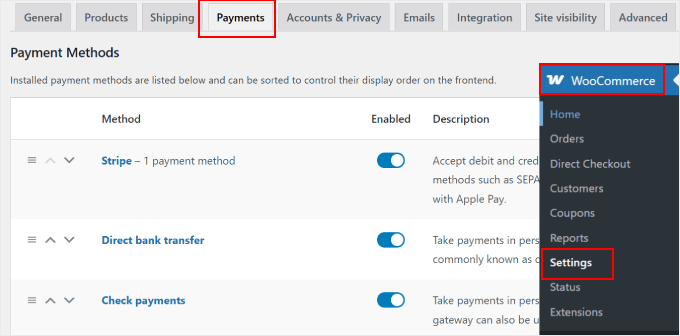
Vi har aktiverat följande betalningsmetoder: Stripe för kredit- och betalkort, direkt banköverföring, checkbetalningar, postförskott och PayPal.
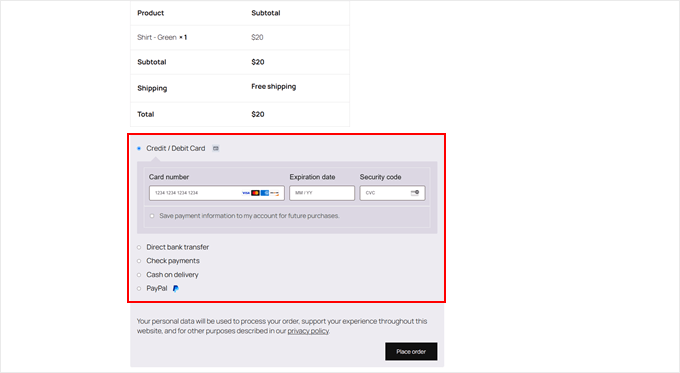
Så här ser kassan ut för kunderna när alla dessa alternativ är aktiva:
För att inaktivera en WooCommerce-betalning, klicka helt enkelt på växlingsknappen under kolumnen 'Aktiverad' för alla aktiva betalningsmetoder.
Nu kommer betalningsalternativet inte längre att visas på din kassasida.
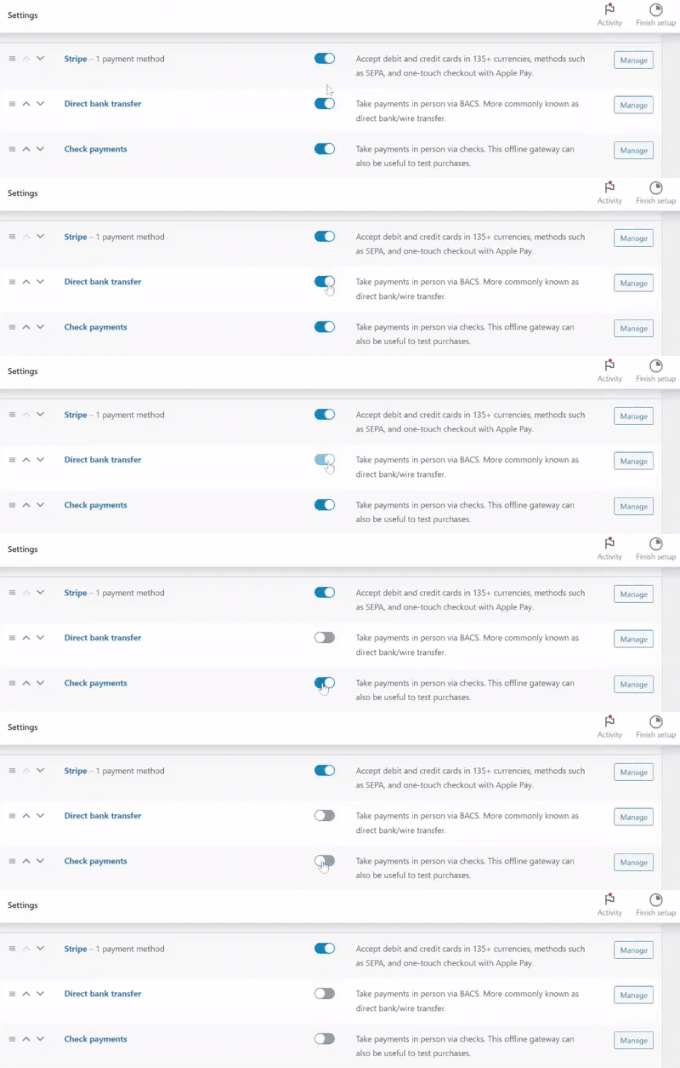
Om du bestämmer dig för att du vill aktivera några av dessa betalningsmetoder igen senare, kan du alltid återgå till den här sidan för att återaktivera dem.
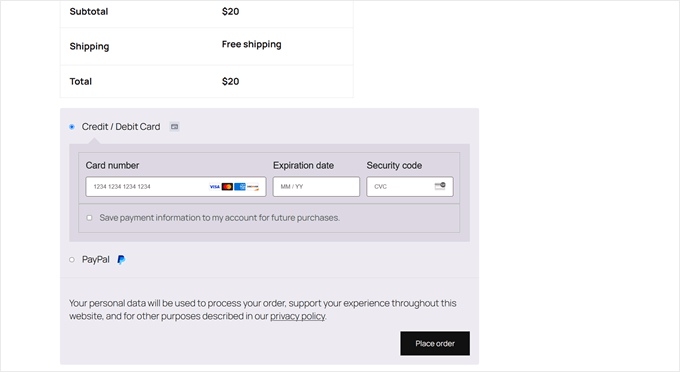
När du besöker din kassa-sida bör du inte längre se de inaktiverade betalningsmetoderna:
Hur man inaktiverar PayPals alternativa betalningsmetoder
Om du har flera betalningsmetoder aktiverade via PayPal kan du också enkelt begränsa dem. Till exempel kanske din verksamhet inte kan acceptera Venmo-betalningar, så du kanske vill inaktivera detta alternativ.
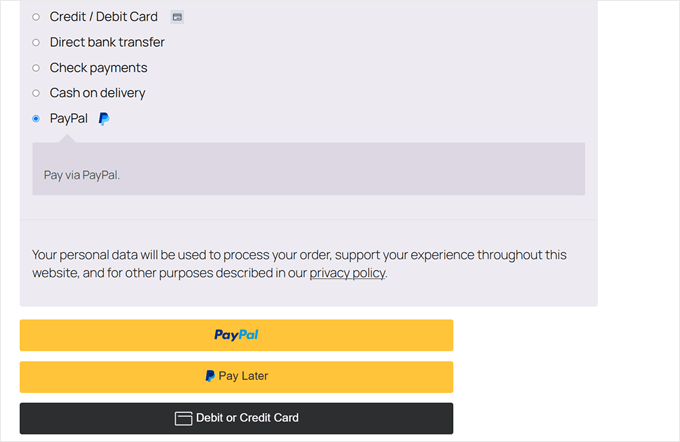
Först kan du använda samma metod som vi diskuterade ovan.
Gå till WooCommerce » Inställningar » Betalningar. Klicka sedan på växlingsknappen för valfri betalningsmetod som är märkt '(via PayPal)'.
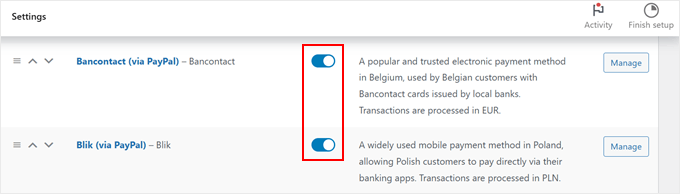
Alternativt kan du klicka på knappen 'Hantera' bredvid PayPal-alternativet.
Detta tar dig till PayPal-inställningssidan.

På PayPals inställningssida, scrolla ner tills du hittar sektionen 'Alternativa betalningsmetoder'.
I fältet 'Inaktivera alternativa betalningsmetoder', skriv in de specifika WordPress-betalningsmetoder du vill dölja från din kassa.
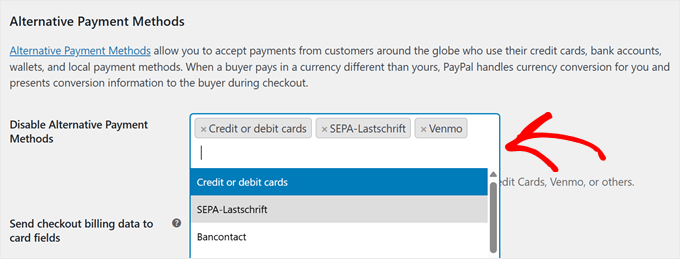
När du har gjort dina val, scrolla ner och klicka på ‘Spara ändringar’.
Nu kommer dina valda betalningsmetoder att vara inaktiverade.
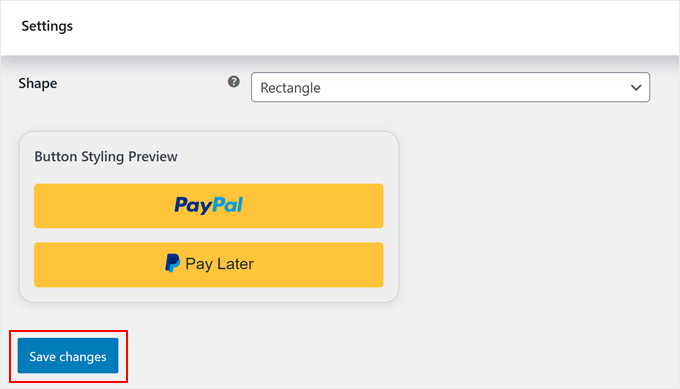
I det här skedet kan du gå till din kassa för att se om dina alternativa betalningsmetoder har försvunnit.
Här är vad som händer om vi inaktiverar alternativet för kredit- eller betalkort som en alternativ betalningsmetod för PayPal:
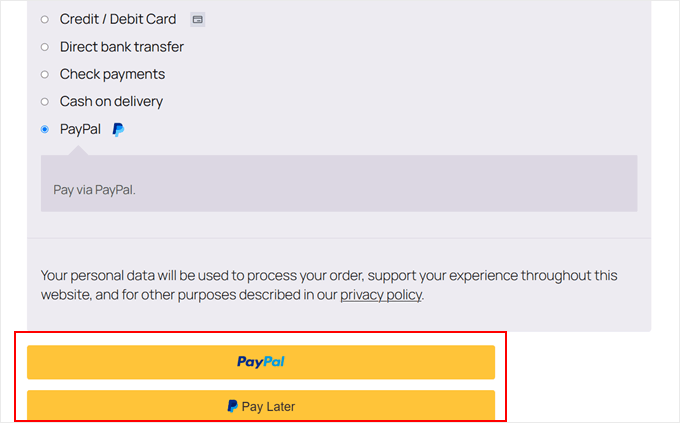
👋 Notera: PayPal visar automatiskt platsanpassade alternativa betalningsmetoder för dina kunder. Till exempel kommer kunder i Nederländerna att se iDEAL som ett betalningsalternativ, medan kunder i andra regioner bara kommer att se betalningsmetoder som är relevanta för deras plats.
Hur man inaktiverar betalningsmetoder som aktiverats av Stripe
När du använder Stripe som din betalningsgateway i WooCommerce aktiverar den automatiskt flera betalningsalternativ. Dessa inkluderar kreditkort, betalkort och till och med några lokala betalningsalternativ baserat på din region, som Alipay och WeChat.
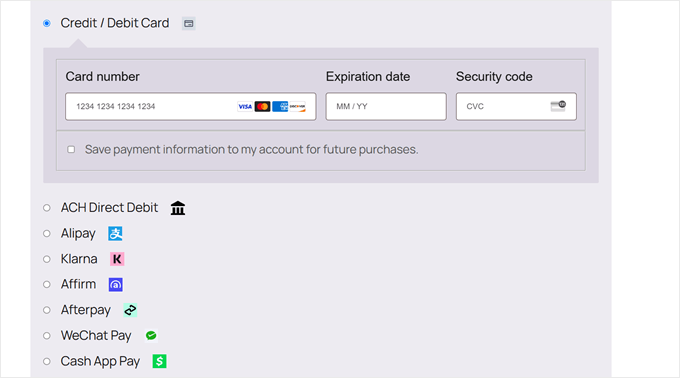
För att förbättra kundupplevelsen kan du vilja begränsa betalningsmetoderna till endast de som dina kunder faktiskt använder.
På så sätt blir folk inte förvirrade eller stöter på problem av misstag efter att ha valt en metod som inte fungerar för dem.
För att göra detta, gå till WooCommerce » Inställningar » Betalningar. Klicka sedan på knappen 'Hantera' bredvid Stripe-alternativet.
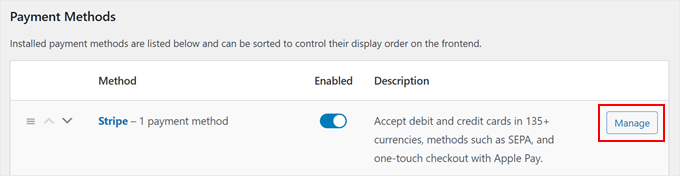
På nästa sida, scrolla ner till sektionen 'Betalningar som accepteras vid kassan'.
Här kan du inaktivera betalningsmetoder genom att avmarkera de du inte vill erbjuda.
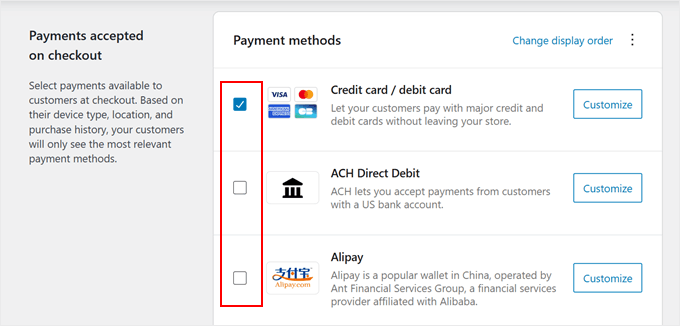
Stripe erbjuder många betalningsgateways i WooCommerce, inklusive Apple Pay, Google Pay, Alipay, Klarna, Affirm och AfterPay.
Se till att endast aktivera de specifika betalningsalternativ som är vettiga för din verksamhet och dina kunder.
När du har valt dina föredragna betalningsmetoder, scrolla ner och klicka på 'Spara ändringar'.
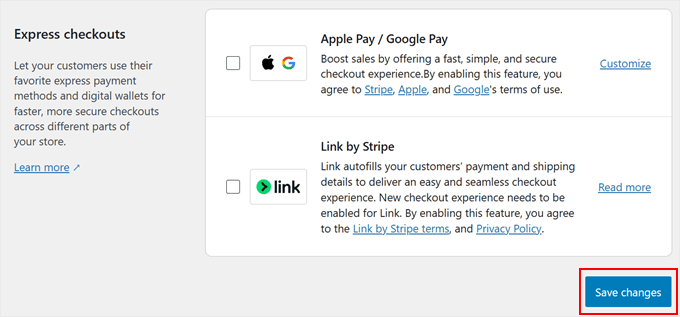
👋 Notera: Stripe visar betalningsmetoder baserat på din butiks valutainställningar. Till exempel kommer SEPA Direct Debit endast att visas som ett betalningsalternativ när din butik är inställd på att använda EUR (Euro) som valuta.
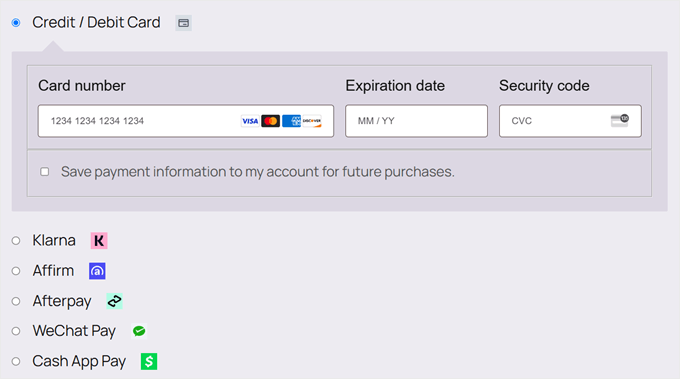
Här ser vår kassa ut efter att ACH Direct Debit och Alipay har inaktiverats:
Alternativ 2: Konfigurera villkorliga betalningsgatewayer med ett gratis plugin (enkelt + anpassningsbart)
Har du någonsin velat visa olika betalningsalternativ för olika kunder? Det är precis vad villkorliga betalningsgateways gör – de visar eller döljer betalningsmetoder baserat på specifika "om/då"-regler.
Till exempel kanske du vill:
- Inaktivera postförskott för internationella kunder (eftersom detta inte är operativt möjligt).
- Inaktivera banköverföringar för digitala produkter (eftersom dessa artiklar levereras omedelbart kan detta hjälpa till att förhindra bedrägerier).
- Inaktivera vissa betalningsalternativ för större beställningar (för att minska transaktionsavgifter).
Detta är perfekt för företag som internationella återförsäljare som behöver olika betalningsmetoder per land, lyxmärken som vill ha säkra betalningsalternativ för köp med högt värde, och grossistbutiker som erbjuder speciella betalningsvillkor för storköpare.
Gratispluginet Disable Payment Method for WooCommerce gör det enkelt och gratis att ställa in villkorliga betalningsalternativ. Du kan skapa regler baserat på leveranszoner, kundvagnsbelopp, användarroller, tid på dygnet och mer, utan att behöva röra någon kod.
Först måste du installera och aktivera pluginet. Om du är ny på denna process, kolla in vår steg-för-steg-guide om hur man installerar ett WordPress-plugin för nybörjare.
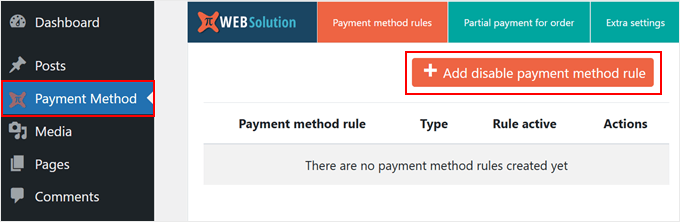
När du har aktiverat pluginet, gå till 'Betalningsmetod' i ditt WordPress-adminområde. Klicka sedan på knappen '+ Lägg till regel för inaktiverad betalningsmetod' för att börja anpassa dina WooCommerce-betalningsmetoder.
Nu ska vi utforska grundinställningarna. Överst hittar du växlingsknappen 'Status'. Den aktiverar eller inaktiverar varje regel för att inaktivera betalningsmetoder.
Under 'Regeltyp' kan du välja mellan två alternativ: inaktivera specifika betalningsmetoder eller ta ut extra avgifter för betalningshantering. För den här handledningen väljer vi det första alternativet.
Med det sagt är det andra alternativet utmärkt om du vill överföra behandlingsavgifter för vissa betalningsmetoder – till exempel att lägga till en liten avgift för kreditkortsbetalningar.
Om du vill lära dig mer om detta, kolla in vår guide om hur man skickar betalningshanteringsavgifter till kunder i WordPress.
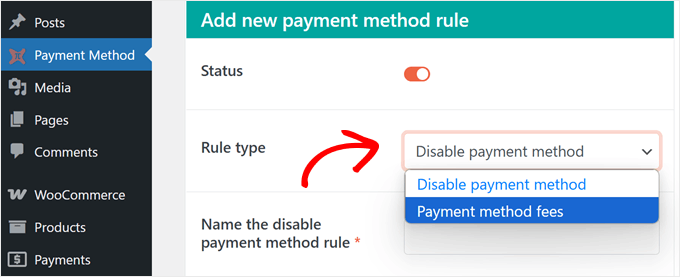
Låt oss sedan ge regeln ett beskrivande namn. Att använda tydliga, beskrivande namn för dina betalningsregler gör det enklare att hantera flera villkorliga betalningsinställningar senare.
Till exempel, om du inaktiverar köp nu, betala senare-alternativ, kan du namnge det 'Inaktivera BNPL-metoder'.
Välj nu i rutan 'Inaktivera dessa betalningsmetoder*' vilka alternativ du vill inaktivera.
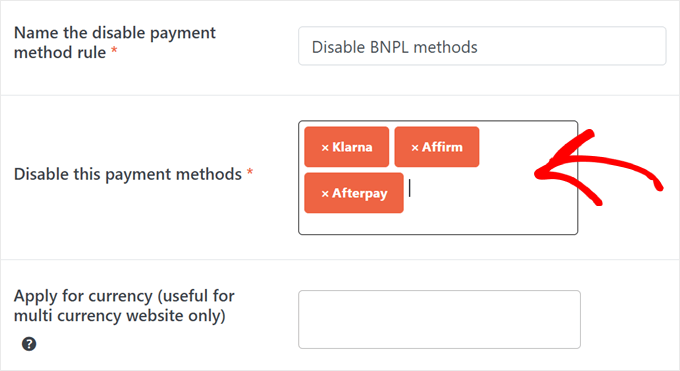
I rutan nedanför kan du också, som tillval, inaktivera betalningsmetoder för specifika valutor, vilket är utmärkt om du driver en flervaluta WooCommerce-butik. Detta alternativ är särskilt användbart för internationella butiker där vissa betalningsgateways endast fungerar med specifika valutor.
I vårt exempel kommer vi att inaktivera betalningsgateways som Klarna, Affirm och Afterpay, eftersom dessa alla är köp nu, betala senare-tjänster.
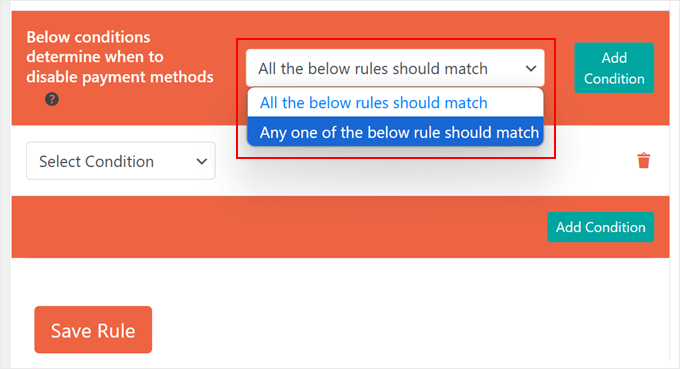
Längre ner hittar du sektionen för att ställa in villkorliga betalningsregler. Du har två alternativ för hur dessa regler fungerar tillsammans.
'Alla nedanstående regler ska matcha' är som ett "OCH"-villkor. Detta innebär att Villkor A OCH Villkor B måste vara sanna för att betalningsmetoden ska inaktiveras.
Om du till exempel ställer in villkor för både kundvagnsbeloppet och en användarroll, måste en kund uppfylla båda villkoren innan betalningsmetoden försvinner.
Å andra sidan är ‘Någon av reglerna nedan måste matcha’ som en “ELLER”-villkor. Detta innebär att endast villkor A ELLER villkor B behöver vara sant för att dölja betalningsalternativet.
För detta exempel kommer vi att använda det första alternativet.
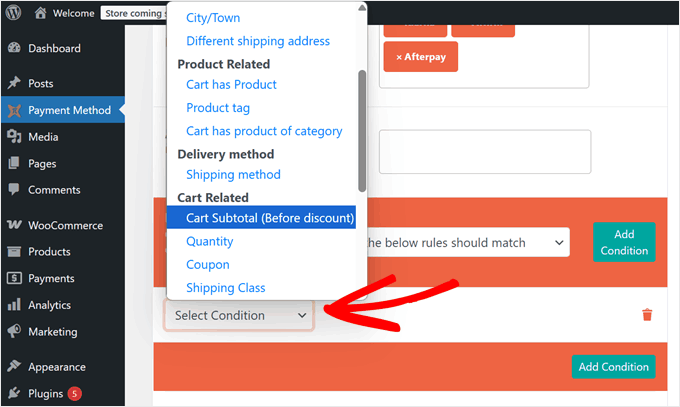
Klicka nu på rullgardinsmenyn ‘Välj villkor’. Här hittar du flera kategorier för att skapa villkorliga betalningsregler, inklusive plats, produkt, leveransmetod, kundvagnsbelopp, datum och tid samt användarroll.
Som ett exempel, låt oss konfigurera en betalningsgateway för specifika kundvagnsbelopp. Vi väljer 'Kundvagnens totalsumma (före rabatt)' från kategorin 'Kundvagn relaterat' för att inaktivera betalningsmetoder som 'Köp nu, betala senare'-alternativ när beställningar överstiger ett visst belopp.
Detta hjälper till att minska falska beställningar och bedrägerier för köp med högre värde i din WooCommerce-butik.
Därefter kan du välja om betalningsmetoder ska inaktiveras när villkoret är:
- Lika med (=)
- Mindre än eller lika med (<=)
- Mindre än (<)
- Större än eller lika med (>=)
- Större än (>)
- Inte lika med (!=)
I vårt exempel kommer vi att använda ‘Större än eller lika med’ eftersom vi vill inaktivera vissa betalningsgateways i WooCommerce när beställningar når eller överstiger vårt tröskelvärde.
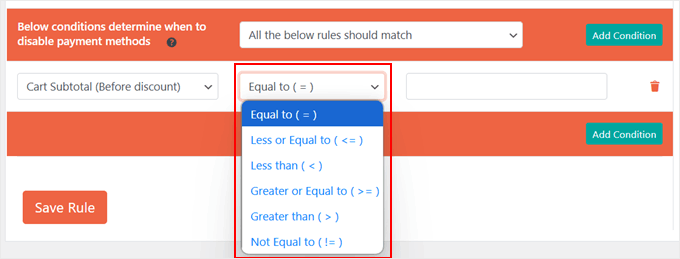
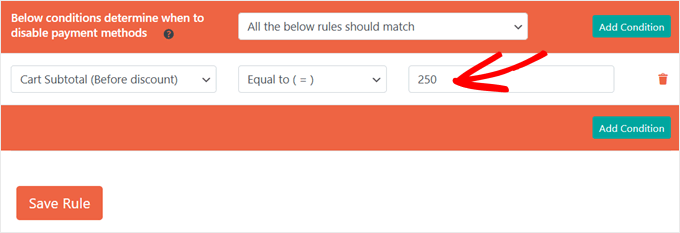
Ange slutligen ditt målvärde i det sista fältet.
I vårt fall skriver vi in '250'. Detta innebär att när en kunds kundvagn når 250 USD eller mer, kommer WooCommerce att inaktivera de köp nu, betala senare betalningsmetoder som vi valde tidigare.
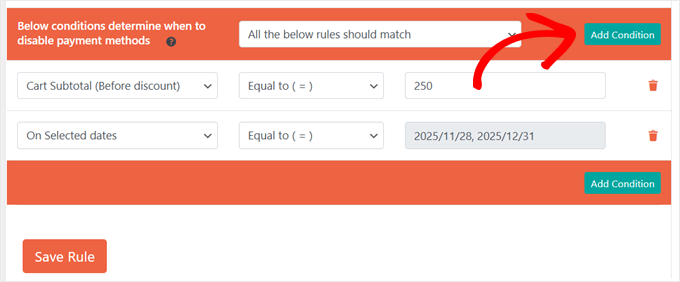
En sak vi älskar med detta plugin är att du kan skapa komplexa villkorliga betalningsregler genom att kombinera flera villkor.
Till exempel kan du begränsa betalningsalternativ baserat på varukorgssummor *och* specifika datum. Detta skulle fungera perfekt för att hantera betalningsmetoder under högtidsperioder.
För att lägga till ytterligare ett villkor till dina WooCommerce-betalningsregler, klicka helt enkelt på den gröna knappen 'Lägg till villkor'. Följ sedan samma steg.
Varje nytt villkor hjälper dig att finjustera exakt när och hur betalningsmetoder visas på din kassasida.
När du är nöjd med dina villkorade betalningsregler, klicka på ‘Spara regel.’
De betalningsmetoder du har valt kommer automatiskt att döljas i din WooCommerce-kassa när kunderna uppfyller dina angivna villkor.
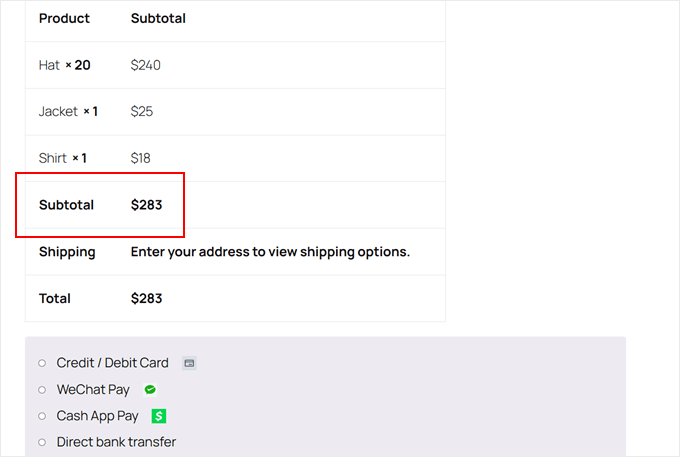
Nu ska vi titta på några exempel på hur man ställer in regler för betalningsgateways för andra affärsbehov:
Hur man inaktiverar postförskott för internationella kunder
Säljer ni produkter internationellt och erbjuder postförskott?
Om så är fallet bör du inaktivera denna betalningsmetod för internationella kunder. Detta undviker problem med betalningsinsamling och minskar leveransrisker.
För att göra detta kan du skapa en ny regel och namnge den något i stil med 'Inaktivera postförskott för kunder utanför [Land].' Välj sedan 'Postförskott' i avsnittet för betalningsmetoder.
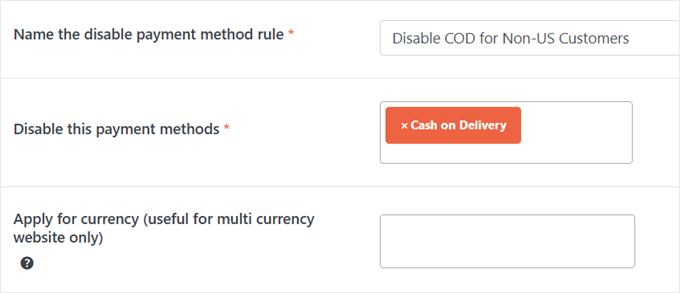
För villkoret, välj ‘Land’ från platsalternativen och välj ‘Inte lika med (!=)’.
Efter det, ange ditt företags land.
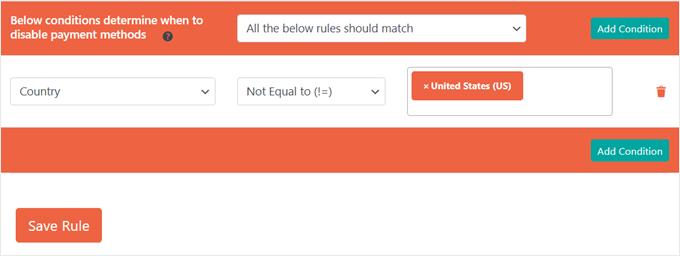
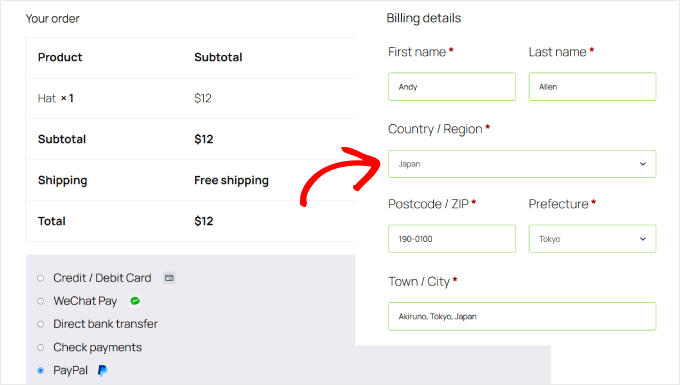
Nu kommer betalningsmetoden postförskott endast att visas för lokala kunder. Samtidigt kommer den automatiskt att döljas för alla som beställer från andra länder.
Så här visas vår kassa när den ses av en kund från Japan:
Hur man inaktiverar banköverföringar för digitala produkter
Digitala produkter kräver särskild omsorg eftersom de levereras omedelbart, och banköverföringar kan vara riskabla på grund av långsamma bearbetningstider. Av denna anledning rekommenderar vi att du inaktiverar detta betalningsalternativ för dina digitala varor.
Först, se till att alla dina digitala produkter finns i samma kategori (som 'Digitala produkter'). Om du inte har sorterat dina produkter ännu, kolla in vår guide om hur man lägger till produkttaggar, attribut och kategorier i WooCommerce.
Skapa sedan en ny regel och namnge den 'Inaktivera banköverföring för digitala produkter.' Välj 'Direkt banköverföring' som den betalningsmetod du vill inaktivera.
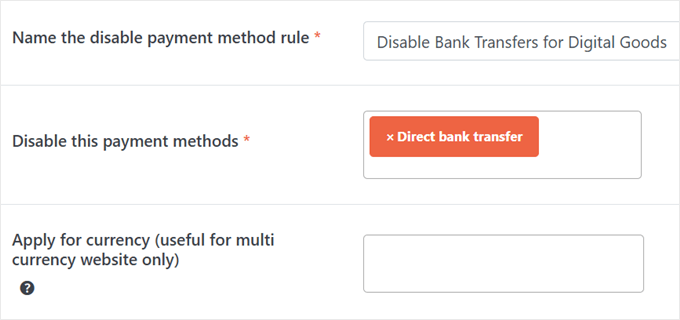
För villkoret kan du välja 'Varukorgen innehåller produkt från kategori' från produktalternativen.
Välj sedan din kategori för digitala produkter.
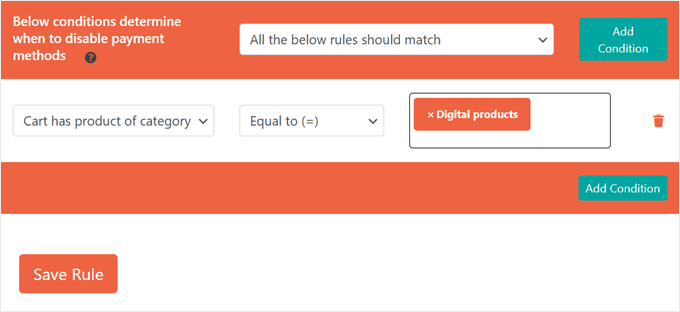
Och du är klar!
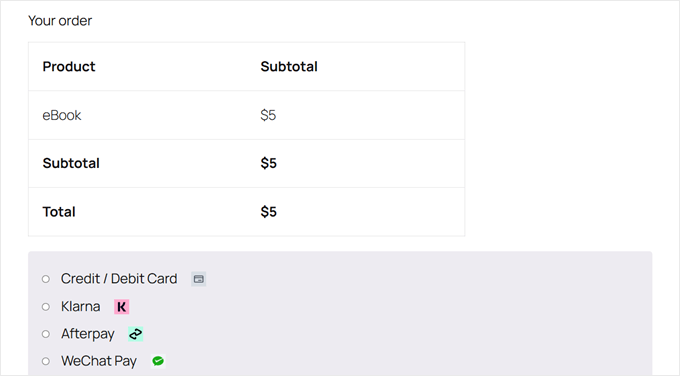
Nu, när någon köper en vara från kategorin digitala produkter, kommer de inte att se alternativet banköverföring vid kassan.
Hur man inaktiverar specifika betalningsmetoder för stora beställningar
Om du någonsin har hanterat stora beställningar i din WooCommerce-butik, då vet du att procentbaserade avgifter för betalningsgateways kan ta en stor del av dina vinster.
Till exempel tar PayPal ut 2,99 % + en fast avgift. På en beställning på 1 000 USD blir det cirka 30 USD i avgifter!
Här är hur du ställer in villkorliga betalningsgateways för att erbjuda mer kostnadseffektiva betalningsalternativ för köp med högt värde.
För detta exempel fokuserar vi på PayPal eftersom dess procentbaserade avgifter kan bli särskilt dyra för småföretagare som hanterar stora transaktioner.
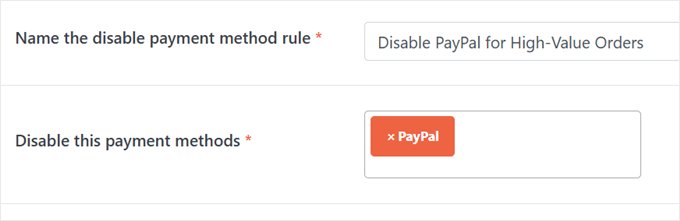
Skapa först en ny regel och namnge den 'Inaktivera PayPal för beställningar med högt värde'. Välj 'PayPal' från dina WooCommerce-betalningsmetoder.
Under 'Följande villkor avgör när betalningsmetoder ska inaktiveras', välj 'Någon av följande regler ska matcha'.
För det första villkoret måste du välja 'Varukorgens totalsumma (före rabatt)', välja 'Större än eller lika med' och ange '1000' (justera detta belopp baserat på dina betalningsgateway-avgifter).
För det andra villkoret, välj 'Kundvagnsantal', välj 'Större än eller lika med' och ange '10' (eller vilket antal som helst som är vettigt för din verksamhet).
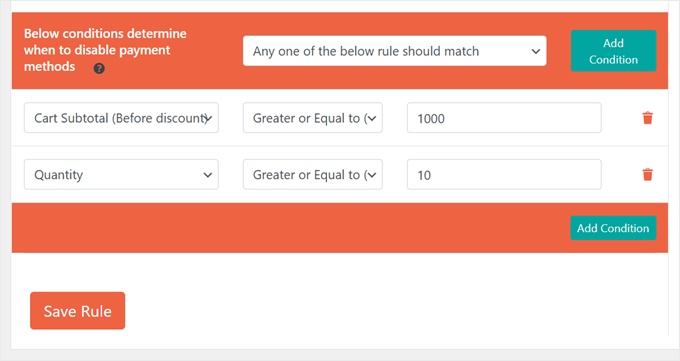
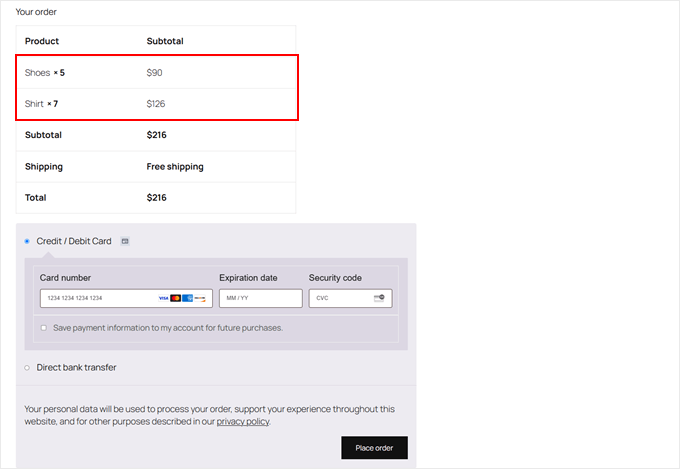
Nu, när en kunds beställning uppfyller något av villkoren – spenderar 1000 USD eller mer, ELLER beställer 10 eller fler artiklar – kommer PayPal inte att visas som ett betalningsalternativ vid kassan.
Du kan lägga en testbeställning och gå till din kassa för att se om reglerna fungerar:
📌 Letar du efter fler enkla sätt att maximera vinsten? Lär dig hur du sparar pengar med vår guide om hur du minskar dina Stripe-hanteringsavgifter i WordPress.
Alternativ 3: Använd Wholesale Suite för att begränsa betalningsmetoder (för grossistkunder)
Om du erbjuder grossistpriser, vill du förmodligen ställa in olika betalningsgateways baserat på användarroll. Du kanske vill erbjuda vanliga kunder alla standardbetalningsmetoder, men begränsa dem för grossistkunder.
På så sätt kan du maximera dina vinster och minimera eventuella betalningssäkerhetsrisker.
Till exempel gör grossistkunder ofta mycket stora inköp, och vissa betalningsalternativ (som PayPal) har högre avgifter. För att undvika att dessa höga avgifter skär ner på vinsterna, kan du inaktivera PayPal för grossistanvändare.
På samma sätt kan du stänga av "köp nu, betala senare"-alternativ så att du inte behöver vänta en längre tid på stora summor pengar (eller riskera att aldrig få dem).
Medan du kan ställa in villkorliga betalningsgateways med plugin från Alternativ 2, inkluderar grossistplugins vanligtvis redan denna funktion.
Paketet med plugins från Wholesale Suite har till exempel inbyggda plugins för att hantera betalningsmetoder baserat på grossist-användarroller. Detta kan förbättra kundupplevelsen för dina B2B-köpare.
För att komma igång, fortsätt och installera dessa WordPress-plugins från Wholesale Suite i din webbutik:
Även om Pro-versionen kommer med en prislapp, låser den upp viktiga grossistfunktioner, inklusive kontroll av betalningsmetoder och stegvis prissättning.
Du kan läsa vår detaljerade recension av Wholesale Suite för mer information.
När båda plugins är aktiva, se till att du har dina grundläggande inställningar för grossistbutiken på plats. Här är några hjälpsamma handledningar du kan följa:
- Hur man lägger till grossistprissättning i WooCommerce (steg för steg)
- Hur man skapar ett beställningsformulär för grossist i WordPress
- Hur du döljer priser i WooCommerce (håll produktprissättningen privat)
För att begränsa specifika betalningsmetoder till grossistkunder kan du gå till Grossist » Inställningar. Välj sedan 'Betalningsgateway'.
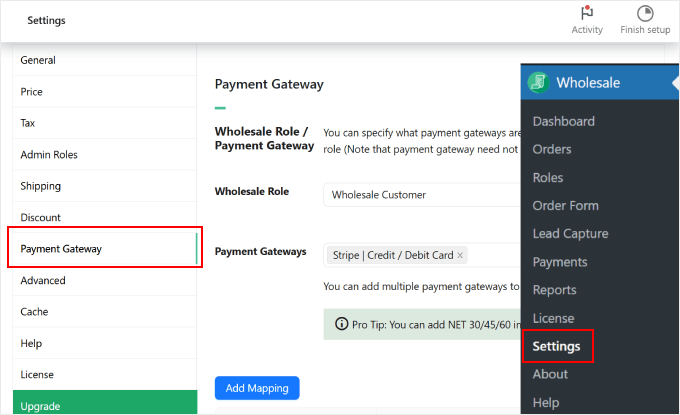
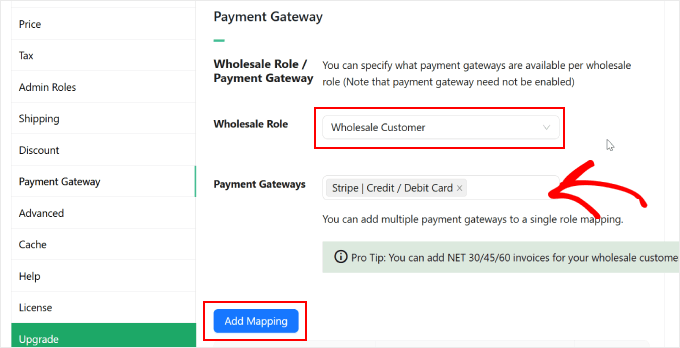
Bredvid 'Grossistroll', välj rollen 'Grossistkund' som pluginet har konfigurerat. Skriv sedan in de betalningsgateways du vill aktivera.
När du är klar, klicka bara på knappen 'Lägg till mappning' för att spara den här regeln.
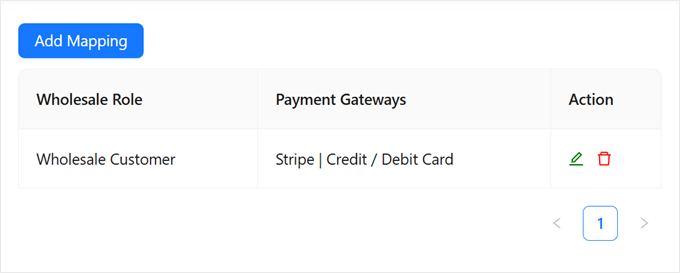
Du bör nu se alla aktiverade betalningsgateways i tabellen nedan.
Som så här:
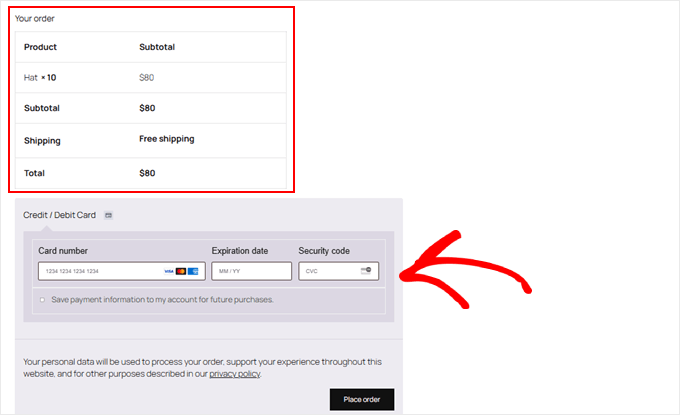
Nu, om användaren loggar in som grossistkund, kommer de bara att se denna specifika betalningsmetod på sin kassasida.
Här är ett exempel:
Alternativ 4: Använd Advanced Coupons för att begränsa betalningsmetoder (För specifika kuponger)
Vill du erbjuda belöningar för att använda vissa betalningsmetoder?
Du kan göra detta genom att skapa kuponger kopplade till specifika betalningsalternativ, vilket uppmuntrar kunder att använda dessa föredragna betalningsmetoder.
Medan pluginet från Alternativ 2 i den här guiden kan hantera denna uppgift, inkluderar kupongplugins som Advanced Coupons denna funktion som standard. Vi älskar detta plugin eftersom det låter dig skapa detaljerade regler och anpassningar för dina betalningsspecifika rabatter.
Först måste du installera dessa WordPress-plugins i ditt WordPress-adminområde:
Premiumversionen är betald, men du behöver den för att begränsa betalningsmetoder och skapa avancerade kupongregler. För mer information, kolla in vår kompletta recension av Advanced Coupons.
Ställ sedan in dina kuponger genom att gå till Kuponger » Lägg till ny.
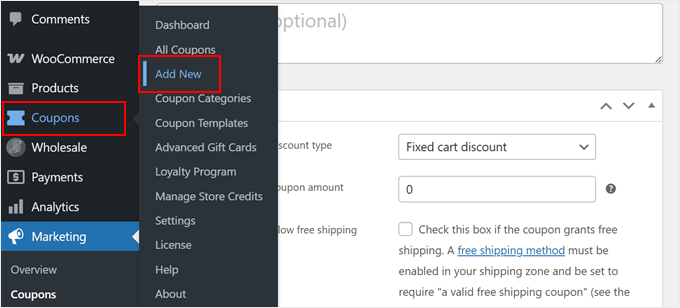
Sedan kan du konfigurera dina kuponginställningar hur du vill. För detaljerade instruktioner, läs vår steg-för-steg-guide om hur man skapar smarta kuponger i WooCommerce.
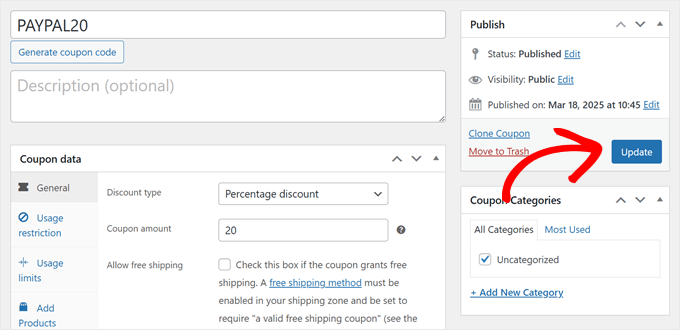
För den här handledningen fokuserar vi på att skapa betalningsspecifika rabatter. Vi skapar en kupongkod som heter PAYPAL20 som ger kunderna 20% rabatt när de väljer PayPal som betalningsmetod.
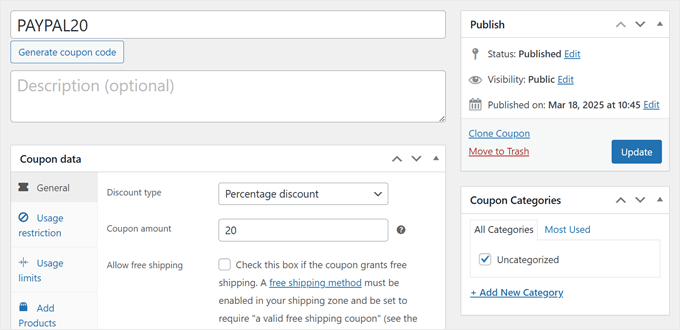
För att begränsa betalningsmetoden för kupongen, skrolla ner och hitta fliken 'Betalningsmetodsbegränsning'. Markera rutan som säger 'När markerad, kommer betalningsmetodsbegränsningskontrollen att aktiveras när kupongen används'.
För ‘Typ’ måste du välja ‘Tillåten’.
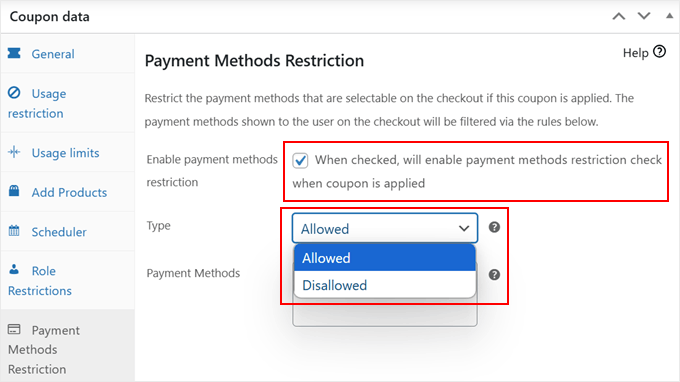
Ange sedan PayPal i 'Betalningsmetoder'.
Efter det, fortsätt gärna att ställa in din kupong. Du kan till exempel skapa en URL för automatisk tillämpning av kuponger och dela den med dina potentiella kunder.
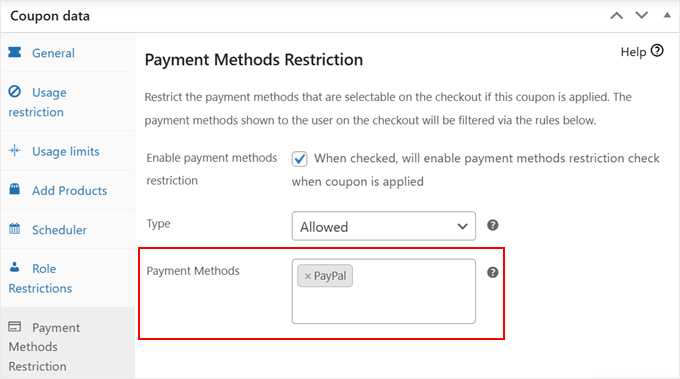
När du är klar med att konfigurera dessa inställningar, klicka på 'Uppdatera' eller 'Publicera' för att spara din kupong.
Det är så enkelt som det!
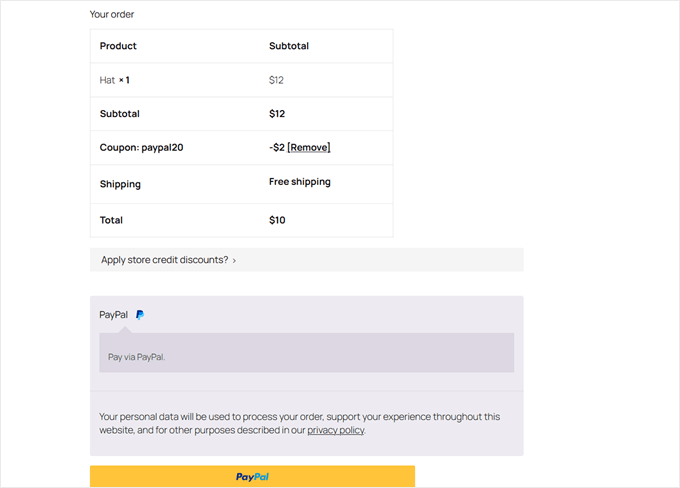
När kunder använder denna kupong kommer de att se PayPal som den enda betalningsmetoden.
Rabatten kommer också att tillämpas på deras orderöversikt.
Alternativ 5: Lägg till anpassad kod för att inaktivera betalningsmetoder (Avancerat + Ingen plugin)
Om du inte vill använda ett dedikerat betalningsplugin kan du också uppnå samma resultat med flera rader anpassad kod. Vi visar dig hur du inaktiverar betalningsmetoder baserat på två vanliga scenarier: kundens plats (land) och kundvagnens totalbelopp.
Tänk på att detta tillvägagångssätt är mer tekniskt än de tidigare alternativen. Det kräver att du lägger till kod i din functions.php-fil, som styr hur din WordPress-webbplats beter sig.
Vi rekommenderar dock inte att redigera din functions.php-fil direkt, eftersom även ett litet misstag kan förstöra hela din webbplats. Istället föreslår vi att du använder WPCode, som är en kodsnuttshanterare som hjälper dig att lägga till anpassad kod på ett säkert sätt.
Även om det är ett plugin, är det ett lättviktigt verktyg för många anpassningar utöver betalningsmetoder, som att lägga till spårningskoder, anpassade funktioner eller analys.
Du kan läsa vår kompletta recension av WPCode och vår guide om de mest användbara WordPress-kodsnuttarna för nybörjare för att se vad du kan göra med WPCode.
Innan vi börjar måste vi känna till ID för betalningsgatewayen som vi vill inaktivera. För att göra detta, gå bara till WooCommerce » Inställningar och byt till fliken 'Betalningar'.
Håll sedan muspekaren över en av betalningsmetoderna.
När du gör detta, var uppmärksam på URL-förhandsgranskningen som visas längst ner i din webbläsare. Den bör se ut ungefär så här: https://example.com/wp-admin/admin.php?page=wc-settings&tab=checkout§ion=payment-gateway-id
Delen i slutet som följer §ion= är ditt betalningsgateway-ID. Om du till exempel för muspekaren över PayPal-alternativet är ID:t ofta ppcp-gateway.
Tänk på att detta ID ibland kan skilja sig beroende på vilken PayPal-plugin du använder, så det är alltid en bra idé att kontrollera det på detta sätt.
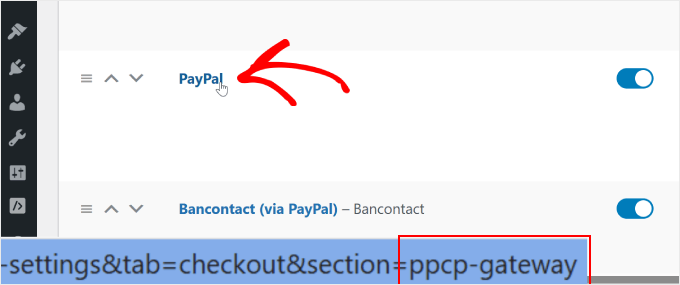
Se till att notera denna information, eftersom du kommer att behöva den i nästa steg.
Installera nu WPCode på din WordPress-webbplats. Du kan läsa vår steg-för-steg-guide om hur man installerar ett WordPress-plugin för detaljerade instruktioner.
Gå sedan till Kodavsnitt » + Lägg till kodavsnitt. Välj sedan ‘Lägg till din anpassade kod (nytt kodavsnitt)’ och klicka på knappen ‘+ Lägg till anpassat kodavsnitt’.

Därefter måste du välja en kodtyp.
För den här handledningen, välj 'PHP Snippet'.

Nu ska vi titta på två kodavsnitt du kan lägga till för att inaktivera specifika betalningsmetoder i WooCommerce.
Hur man inaktiverar betalningsmetoder baserat på land
För att göra detta behöver du ge ditt kodavsnitt ett namn som ‘Inaktivera [Betalningsmetodens namn] för [Landets namn].’
Därefter kan du klistra in kodavsnittet nedan i rutan ‘Kodförhandsgranskning’:
// Hook our custom function into the WooCommerce available payment gateways filter.
add_filter( 'woocommerce_available_payment_gateways', 'customize_payment_gateway_based_on_country', 9999 );

function customize_payment_gateway_based_on_country( $available_gateways ) {

    // Check if we're in the admin area or if the WooCommerce customer object is not available.
    // If either is true, return the unmodified gateways.
    if ( is_admin() || ! WC()->customer ) {
        return $available_gateways;
    }

    // -----------------------------------------------------------------------
    // CUSTOMIZATION 1: Payment Gateway ID
    //
    // Replace 'your_gateway_id' with the ID of the payment gateway you want to target.
    // For example:
    //   - To target Stripe, replace with 'stripe'
    //   - To target PayPal, replace with 'paypal'
    //
    $gateway_id_placeholder = 'your_gateway_id';
    // -----------------------------------------------------------------------

    // -----------------------------------------------------------------------
    // CUSTOMIZATION 2: Country Code
    //
    // Replace 'XX' with the desired country code where you want to disable the gateway.
    // Country codes are based on ISO 3166-1 alpha-2.
    // For example:
    //   - To target the United States, use 'US'
    //   - To target the United Kingdom, use 'GB'
    //
    $target_country_code = 'XX';
    // -----------------------------------------------------------------------

    // Check if the specified payment gateway exists within the available gateways.
    if ( isset( $available_gateways[ $gateway_id_placeholder ] ) ) {
        // Retrieve the billing country of the current customer.
        $customer_country = WC()->customer->get_billing_country();

        // Compare the customer's billing country with the target country code.
        if ( $customer_country === $target_country_code ) {
            // If the customer's country matches the target, remove the payment gateway.
            unset( $available_gateways[ $gateway_id_placeholder ] );
        }
    }

    // Return the (possibly modified) list of available gateways.
    return $available_gateways;
}
Nu behöver du anpassa två delar av den här koden.
Hitta först variabeln $gateway_id_placeholder och ersätt 'your_gateway_id' med ID:t för din betalningsgateway.
Hitta variabeln $target_country_code och ersätt 'XX' med din mållands tvåbokstavskod. Till exempel:
- USA – Förenta staterna
- GB – Storbritannien
- CA – Kanada
- AU – Australien
Låt oss säga att du vill inaktivera direkta banköverföringar för kunder i USA. Om så är fallet, bör din kod se ut så här:
// Hook our custom function into the WooCommerce available payment gateways filter.
add_filter( 'woocommerce_available_payment_gateways', 'customize_payment_gateway_based_on_country', 9999 );

function customize_payment_gateway_based_on_country( $available_gateways ) {

    // Check if we're in the admin area or if the WooCommerce customer object is not available.
    // If either is true, return the unmodified gateways.
    if ( is_admin() || ! WC()->customer ) {
        return $available_gateways;
    }

    // -----------------------------------------------------------------------
    // CUSTOMIZATION 1: Payment Gateway ID
    //
    // Replace 'your_gateway_id' with the ID of the payment gateway you want to target.
    // For example:
    //   - To target Stripe, replace with 'stripe'
    //   - To target PayPal, replace with 'ppcp-gateway'
    //
    $gateway_id_placeholder = 'bacs';
    // -----------------------------------------------------------------------

    // -----------------------------------------------------------------------
    // CUSTOMIZATION 2: Country Code
    //
    // Replace 'XX' with the desired country code where you want to disable the gateway.
    // Country codes are based on ISO 3166-1 alpha-2.
    // For example:
    //   - To target the United States, use 'US'
    //   - To target the United Kingdom, use 'GB'
    //
    $target_country_code = 'US';
    // -----------------------------------------------------------------------

    // Check if the specified payment gateway exists within the available gateways.
    if ( isset( $available_gateways[ $gateway_id_placeholder ] ) ) {
        // Retrieve the billing country of the current customer.
        $customer_country = WC()->customer->get_billing_country();

        // Compare the customer's billing country with the target country code.
        if ( $customer_country === $target_country_code ) {
            // If the customer's country matches the target, remove the payment gateway.
            unset( $available_gateways[ $gateway_id_placeholder ] );
        }
    }

    // Return the (possibly modified) list of available gateways.
    return $available_gateways;
}
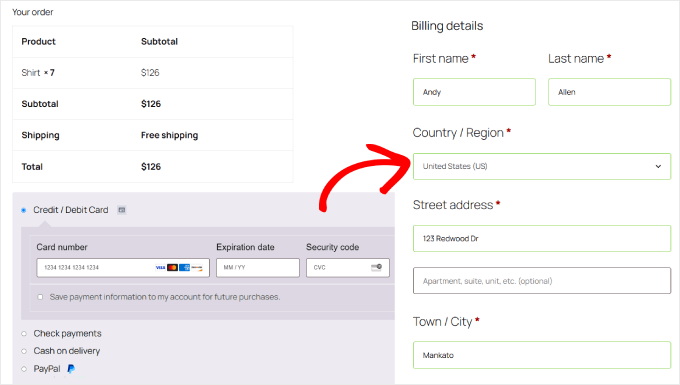
Denna kod kommer att dölja alternativet för direkt banköverföring när kunder från USA besöker din kassa.
När du har anpassat dessa delar, växla omkopplaren från 'Inaktiv' till 'Aktiv' och klicka sedan på 'Spara utdrag'.
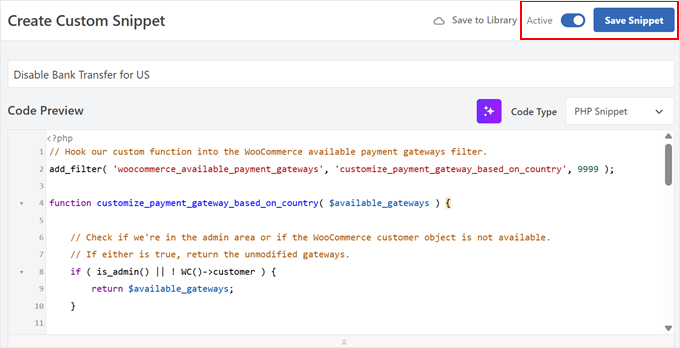
Nu kan du fortsätta och lägga en testbeställning för att se om koden fungerar.
Här är hur vår kassa ser ut när vi använder exempelkoden för att inaktivera direkt banköverföring för USA-baserade kunder:
Hur man inaktiverar betalningsmetoder baserat på kundvagnsbelopp
Skapa först ett nytt kodavsnitt och ge det ett beskrivande namn, som 'Inaktivera [Betalningsmetod] för beställningar med högt värde'.
Därefter klistrar du in följande kodavsnitt i rutan 'Kodförhandsgranskning':
// Hook our custom function into the WooCommerce available payment gateways filter.
add_filter( 'woocommerce_available_payment_gateways', 'disable_payment_gateway_for_high_cart_subtotal' );

function disable_payment_gateway_for_high_cart_subtotal( $available_gateways ) {
    // Check if we're in the admin area. If so, return the unmodified gateways to avoid issues in the backend.
    if ( is_admin() ) {
        return $available_gateways;
    }

    // Get the cart subtotal.
    $cart_total = WC()->cart->get_subtotal();

    // -----------------------------------------------------------------------
    // CUSTOMIZATION 1: Minimum Cart Subtotal
    // Replace 123 with the desired minimum cart subtotal above which you want to disable the gateway.
    // -----------------------------------------------------------------------

    // -----------------------------------------------------------------------
    // CUSTOMIZATION 2: Payment Gateway ID
    // Replace 'your_gateway_id' with the ID of the payment gateway you want to target.
    // For example:
    //   - To target Stripe, replace with 'stripe'
    //   - To target PayPal, replace with 'ppcp-gateway'
    // -----------------------------------------------------------------------


    // Check if the cart total meets the minimum and if the specified payment gateway is available.
    if ( $cart_total >= 123 && isset( $available_gateways['your_gateway_id'] ) ) {
        // Remove the payment gateway.
        unset( $available_gateways['your_gateway_id'] );
    }

    // Return the (possibly modified) list of available gateways.
    return $available_gateways;
}
Du behöver anpassa två delar av denna kod. Hitta först varukorgens totalsumma i den här raden:if ( $cart_total >= 123 && isset( $available_gateways['your_gateway_id'] ) ) {
Ersätt helt enkelt ‘123’ med ditt önskade minimibelopp (inkludera inga valutatecken).
Hitta sedan 'your_gateway_id' och ersätt det med ditt betalningsgateway-ID som tidigare.
Så, om du vill inaktivera PayPal för beställningar över 100 USD, skulle du ställa in värdet till '100' och använda 'ppcp-gateway' som gateway-ID.
Här är hur hela kodavsnittet skulle se ut:
// Hook our custom function into the WooCommerce available payment gateways filter.
add_filter( 'woocommerce_available_payment_gateways', 'disable_payment_gateway_for_high_cart_subtotal' );

function disable_payment_gateway_for_high_cart_subtotal( $available_gateways ) {
    // Check if we're in the admin area. If so, return the unmodified gateways to avoid issues in the backend.
    if ( is_admin() ) {
        return $available_gateways;
    }

    // Get the cart subtotal.
    $cart_total = WC()->cart->get_subtotal();

    // -----------------------------------------------------------------------
    // CUSTOMIZATION 1: Minimum Cart Subtotal
    // Replace 123 with the desired minimum cart subtotal above which you want to disable the gateway.
    // -----------------------------------------------------------------------

    // -----------------------------------------------------------------------
    // CUSTOMIZATION 2: Payment Gateway ID
    // Replace 'your_gateway_id' with the ID of the payment gateway you want to target.
    // For example:
    //   - To target Stripe, replace with 'stripe'
    //   - To target PayPal, replace with 'ppcp-gateway'
    // -----------------------------------------------------------------------


    // Check if the cart total meets the minimum and if the specified payment gateway is available.
    if ( $cart_total >= 100 && isset( $available_gateways['ppcp-gateway'] ) ) {
        // Remove the payment gateway.
        unset( $available_gateways['ppcp-gateway'] );
    }

    // Return the (possibly modified) list of available gateways.
    return $available_gateways;
}
När du har anpassat dessa delar, byt omkopplaren från 'Inaktiv' till 'Aktiv'.
Klicka sedan på 'Spara kodavsnitt.'
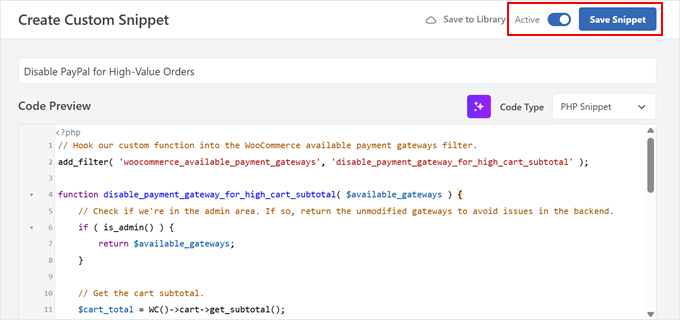
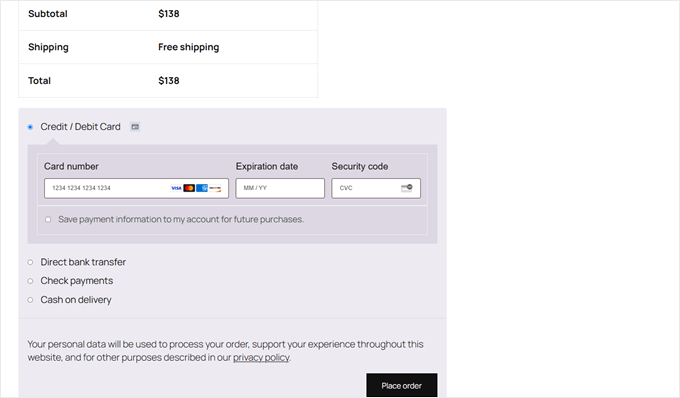
Försök slutligen att skapa en testorder för att se om koden fungerar.
Här är vad du bör se på din kassa-sida om du inaktiverar PayPal för beställningar över 100 $:
💡Proffstips: Om du har lagt till koden men inte ser ändringarna på din kassasida, kan du behöva rensa din cache. Detta inkluderar alla cache-plugins du använder och din server-nivå-cache om din hosting-leverantör har en.
Fler sätt att förbättra din WooCommerce-butik
Nu när du vet hur du hanterar betalningsmetoder i WooCommerce, här är andra saker du kan göra för att bygga en bättre onlinebutik:
- Erbjud leveranstidsslot – Låt kunder välja sina föredragna leveranstider.
- Skapa produktpaket – Gruppera relaterade artiklar för att öka ditt genomsnittliga ordervärde.
- Använd smart produktsökning – Lägg till kraftfulla sökfunktioner för att hjälpa kunder att snabbt hitta produkter.
- Redigera din varukorgssida – Anpassa din varukorg för att minska övergivande och öka försäljningen utan kod.
- Ställ in konverteringsspårning – Ställ in analys för att förstå och förbättra din butiks prestanda.
- Filtrera WooCommerce-produkter – Lägg till smarta filter för att hjälpa kunder att hitta exakt vad de vill ha.
- Omdirigera till kassasidan – Hoppa över varukorgssidan för att effektivisera WooCommerce-kassaprocessen för kunder.
Vanliga frågor om att inaktivera betalningsmetoder
Här är några frågor som våra läsare ofta ställer om att inaktivera betalningsmetoder i WordPress:
Vad är det enklaste sättet att inaktivera en betalningsmetod i WooCommerce?
Den enklaste metoden är att använda standardinställningarna för WooCommerce. Du kan navigera till WooCommerce » Inställningar, välja fliken 'Betalningar' och använda växlingsknappen för att stänga av valfri betalningsgateway för alla dina kunder.
Varför skulle jag vilja inaktivera en betalningsmetod i min butik?
Att strategiskt inaktivera betalningsmetoder kan vara mycket fördelaktigt. Det hjälper till att förenkla utcheckningsprocessen för dina kunder, vilket kan minska övergivna kundvagnar.
Det gör det också möjligt att undvika höga transaktionsavgifter på stora beställningar. Dessutom kan du minska risken genom att dölja vissa betalningsalternativ baserat på kundens plats, produkttyp eller orderbelopp.
Kan jag inaktivera en betalningsmetod för en enskild produkt?
Ja, du kan enkelt inaktivera en betalningsmetod för en enskild produkt genom att använda ett plugin för villkorliga betalningar. Dessa plugins gör det möjligt för dig att skapa regler som döljer specifika betalningsgateways när en viss produkt eller en produkt från en viss kategori finns i kundens kundvagn.
Är det bättre att använda ett plugin eller anpassad kod för att inaktivera betalningsgateways?
För de flesta butiksägare är ett plugin det bästa valet eftersom det är säkrare och enklare att hantera. Plugins ger ett användarvänligt gränssnitt för att ställa in komplexa regler utan att röra en enda kodrad.
Anpassad kod är ett kraftfullt alternativ för utvecklare med specifika behov. Vi rekommenderar dock att använda ett kodsnutt-plugin som WPCode för att lägga till den på ett säkert sätt, vilket förhindrar potentiella fel som kan förstöra din webbplats.
Vi hoppas att den här artikeln har hjälpt dig att lära dig hur du inaktiverar betalningsmetoder i WooCommerce. Du kanske också vill kolla in vår guide om hur man lägger till en gratis fraktbar i WooCommerce och våra experters val av de bästa Authorize.net-plugins för WordPress.
Om du gillade den här artikeln, prenumerera gärna på vår YouTube-kanal för WordPress-videoguider. Du kan också hitta oss på Twitter och Facebook.




Har du en fråga eller ett förslag? Lämna gärna en kommentar för att starta diskussionen.