


Som standard skickar WordPress automatiskt ett e-postmeddelande till WordPress-administratörer när någon annan användare återställer sitt lösenord med länken för förlorat lösenord. Den här funktionen kan vara användbar för att övervaka kontoaktivitet och potentiella säkerhetsproblem.
Men om du driver en blogg med flera författare som vår, kan vi tänka oss hur irriterande det kan vara att ständigt få dessa aviseringar, särskilt om din webbplats har många användare. Dessa e-postmeddelanden kan snabbt fylla din inkorg, vilket gör det svårare att fokusera på viktigare aviseringar.
I den här artikeln visar vi dig hur du inaktiverar administratörsmeddelanden om förlorat/ändrat lösenord i WordPress.
Varför inaktivera e-postmeddelanden för borttappat/ändrat lösenord i WordPress?
Som standard gör WordPress det enkelt för användare att återställa sina lösenord. De kan helt enkelt gå till WordPress-inloggningsskärmen och klicka på länken "Glömt ditt lösenord?".
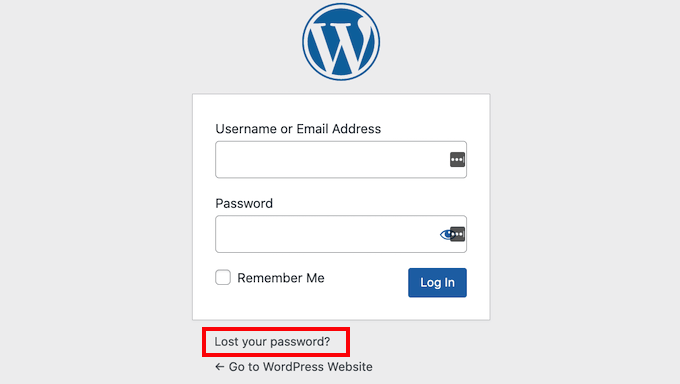
Varje gång en användare återställer sitt lösenord kommer WordPress att skicka ett e-postmeddelande till din webbplatsadministratör.
Dessa meddelanden kan hjälpa dig att upptäcka misstänkt aktivitet, inklusive hackare som kan bryta sig in i en användares konto genom att ändra deras lösenord.
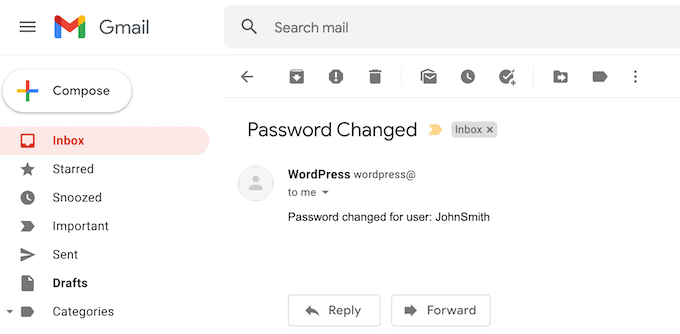
Dessa e-postmeddelanden om förlorade/ändrade lösenord kan dock bli irriterande om du är administratör för webbplatsen och tillåter användarregistrering på din WordPress-webbplats.
Med det sagt, låt oss titta på hur man inaktiverar e-postmeddelanden för förlorat/ändrat lösenord i WordPress. Använd helt enkelt snabblänkarna nedan för att hoppa direkt till den metod du vill använda:
Metod 1: Inaktivera e-postmeddelanden om förlorat/ändrat lösenord i WordPress (Metod utan kod)
Denna metod rekommenderas för alla nybörjare eftersom den inte kräver att du rör någon kod.
Det enklaste sättet att inaktivera e-postmeddelanden om förlorat/ändrat lösenord i WordPress är att använda pluginet WP Mail SMTP Pro.
WP Mail SMTP är det bästa WordPress SMTP-pluginet på marknaden. Över 3 miljoner webbplatsägare använder WP Mail SMTP för att förbättra sin e-postleveransbarhet och åtgärda problemet med att WordPress inte skickar e-post.
WP Mail SMTP låter dig också styra vilka WordPress-e-postmeddelanden som skickas ut, så du kan selektivt inaktivera de du vill. Dessa inkluderar automatiska e-postmeddelanden om uppdateringar och e-postmeddelandet 'Lösenord ändrat'.
Notera: Det finns också ett kostnadsfritt WP Mail SMTP-plugin som konfigurerar om WordPress för att använda en korrekt SMTP-leverantör vid sändning av e-post. Detta kostnadsfria plugin låter dig dock inte inaktivera e-postmeddelandet för 'Lösenordsåterställning', så vi kommer att använda premium-pluginet i den här guiden.
Efter att ha köpt WP Mail SMTP-pluginet, klicka helt enkelt på fliken 'Nedladdningar' i ditt WP Mail SMTP-konto.
Du kan sedan klicka på knappen 'Ladda ner WP Mail SMTP' för att ladda ner plugin till din dator som en ZIP-fil.
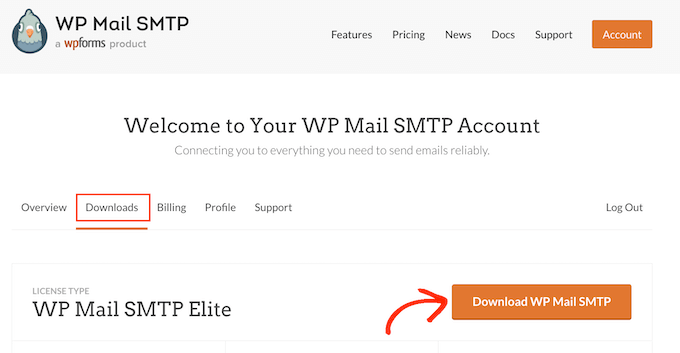
Rulla sedan helt enkelt ner till avsnittet 'Licensnyckel'. Du behöver den här nyckeln för att aktivera ditt plugin, så det är en bra idé att ha den här sidan öppen.
När du har gjort det måste du ladda upp ZIP-filen till din WordPress-webbplats och aktivera WP Mail SMTP-pluginet. För mer information, se vår guide om hur du installerar ett WordPress-plugin.
Efter aktivering, gå till WP Mail SMTP » Inställningar.
Du kan nu antingen skriva eller kopiera/klistra in din WP Mail SMTP-licensnyckel i fältet 'Licensnyckel'. När du har gjort det, klicka bara på knappen 'Verifiera nyckel'.
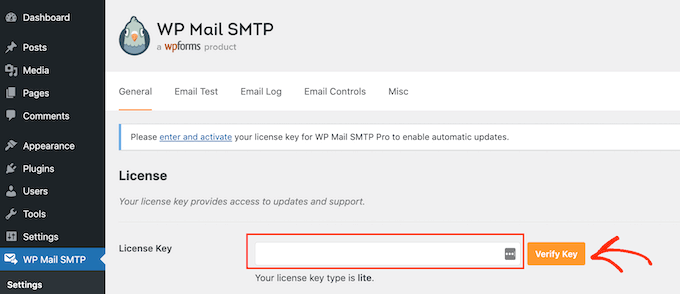
Efter att ha verifierat din licensnyckel, gå till WP Mail SMTP » Inställningar.
Du kan sedan fortsätta och klicka på fliken 'E-postkontroller'.
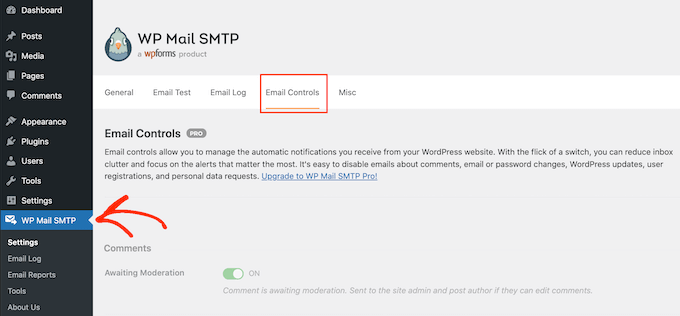
På den här sidan ser du alla e-postmeddelanden som WordPress skickar automatiskt.
För att inaktivera e-postmeddelandet om förlorat/ändrat lösenord, skrolla bara till avsnittet 'Ändring av användares e-post eller lösenord'.
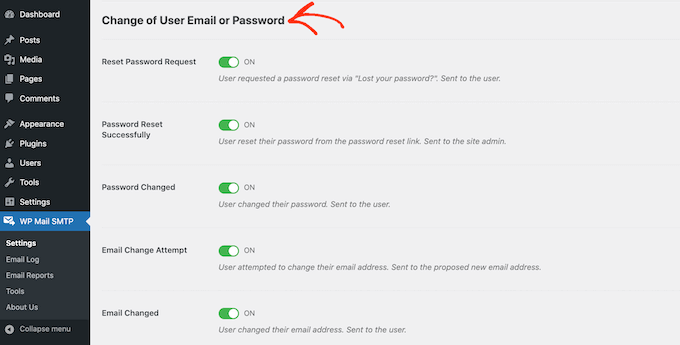
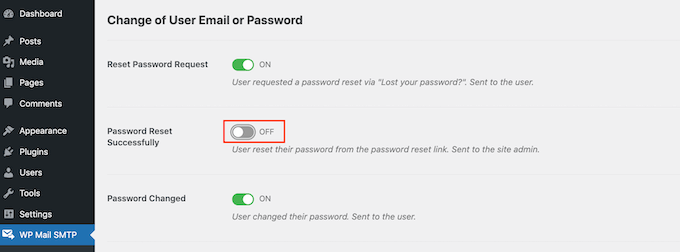
Hitta sedan reglaget 'Lösenordsåterställning lyckades' och klicka på det. Detta kommer att ändra reglaget från 'På' till 'Av'.
Nu får du inte ett e-postmeddelande varje gång en användare ändrar sitt lösenord.
Metod 2: Inaktivera e-postmeddelanden för förlorat/ändrat lösenord i WordPress (kodmetod)
Om du inte vill konfigurera ett SMTP-plugin kan du inaktivera e-postmeddelanden för lösenordsåterställning genom att lägga till kod i din WordPress-blogg eller webbplats.
Det är där WPCode kommer in.
Detta gratis plugin gör det enkelt att lägga till anpassad CSS, PHP, HTML och mer till WordPress utan att riskera din webbplats. Du kan helt enkelt klistra in pluginets kod i WPCode-redigeraren och sedan aktivera och inaktivera koden med ett knapptryck.
För att börja behöver du installera och aktivera WPCode. För mer information, se vår steg-för-steg-guide om hur man installerar ett WordPress-plugin.
Gå sedan till Kodavsnitt » Lägg till avsnitt i WordPress-instrumentpanelen.
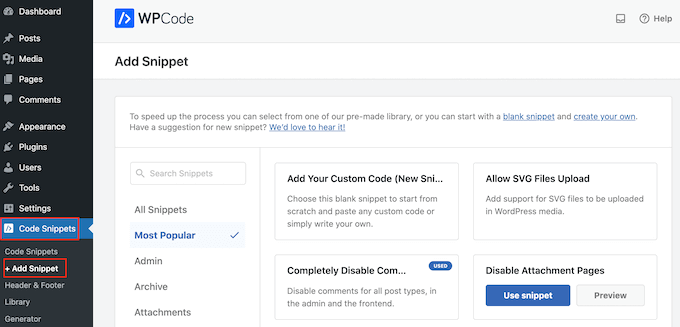
Här ser du alla förgjorda kodavsnitt som du kan lägga till på din webbplats. Dessa inkluderar ett kodavsnitt som ändrar texten ‘Howdy Admin’, inaktiverar automatisk tömning av papperskorgen, inaktiverar WordPress admin-fältet, och mer.
I det här fallet finns inte koden vi vill använda i listan över förgjorda kodavsnitt. Vad du behöver göra är att föra muspekaren över 'Lägg till din anpassade kod (nytt kodavsnitt)' och sedan välja '+ Lägg till anpassat kodavsnitt' när det visas.

För att börja, skriv in en titel för det anpassade kodavsnittet. Detta kan vara vad som helst som hjälper dig att identifiera koden i din WordPress-instrumentpanel.
Öppna sedan rullgardinsmenyn 'Kodtyp' och välj 'PHP'.
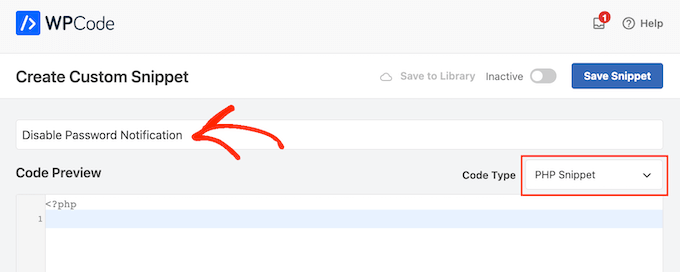
Klistra sedan helt enkelt in följande kodavsnitt i kodredigeraren:
remove_action( 'after_password_reset', 'wp_password_change_notification' );
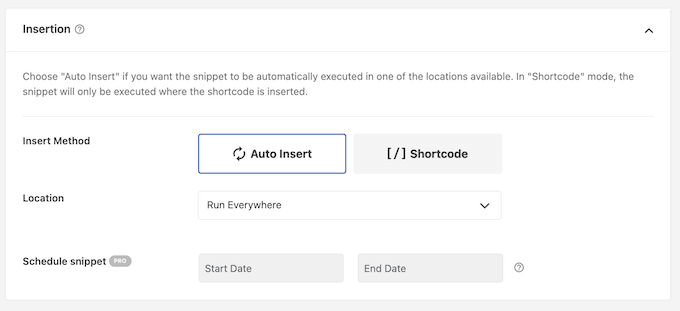
Nedanför kodrutan ser du några infogningsalternativ. Det finns två huvudalternativ: Automatisk infogning och Kortkod (Standard).
Om det inte redan är valt, klicka sedan på 'Infoga automatiskt', WPCode kommer då automatiskt att infoga och köra koden på hela din onlinebutik, webbplats eller blogg.
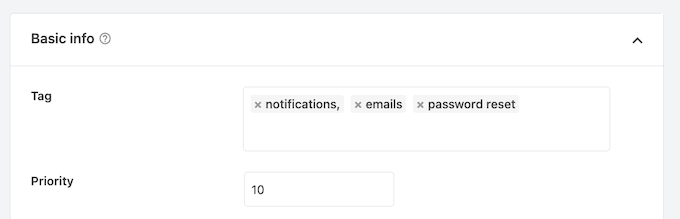
När det är gjort kanske du vill lägga till taggar till kodavsnittet.
Detta kan hjälpa till att organisera dina kodavsnitt efter ämne och funktionalitet.
När du är redo att publicera PHP-kodavsnittet, rulla till toppen av skärmen och klicka på växlingsknappen 'Inaktiv' så att den ändras till 'Aktiv'.
Slutligen, klicka på 'Spara kodavsnitt' för att göra kodavsnittet live.
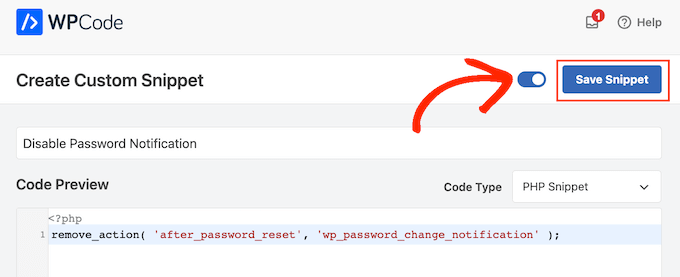
WordPress kommer nu att sluta skicka aviseringar om lösenordsåterställning till din administratörs e-postadress.
Experttips för att hantera din WordPress-administratör
Vill du lära dig fler sätt att förbättra din WordPress-upplevelse? Kolla in dessa guider nedan:
- Hur man inaktiverar WordPress-meddelande om verifiering av administratörs-e-post
- Hur man begränsar WordPress adminåtkomst efter IP-adress
- Hur man döljer onödiga menyalternativ från WordPress Admin
- Hur man lägger till anpassade instrumentpanelswidgetar i WordPress
- Hur man tar bort länkarna för "Powered by WordPress" i sidfoten
- Det rätta sättet att ta bort WordPress versionsnummer
- Hur du fixar trasig CSS i WordPress Admin-instrumentpanelen
- Hur man lägger till ett aviseringcenter i WordPress Admin
Vi hoppas att den här artikeln hjälpte dig att lära dig hur du inaktiverar e-postmeddelanden om förlorat/ändrat lösenord i WordPress. Du kanske också vill kolla in våra experters val av de bästa WordPress admin dashboard-plugins och vår guide om hur man outsourcar WordPress-utveckling.
Om du gillade den här artikeln, prenumerera då på vår YouTube-kanal för WordPress-videoguider. Du kan också hitta oss på Twitter och Facebook.



Jiří Vaněk
WP Mail SMTP är ett utmärkt plugin, men tyvärr använder jag bara gratisversionen. Jag har nu installerat MemberPress-pluginet på min webbplats och vill lansera medlemssektionen. Kodavsnittet är utmärkt eftersom det är snabbt och enkelt. Dessutom fungerar det i WP Code lite, som jag för närvarande använder. Tack för att du erbjuder sådana funktionella instruktioner som är tillgängliga utan kostnad. Det är vad jag uppskattar med den här webbplatsen.
Deivid
Försökte lägga till detta via ett kodavsnitt, som det förklaras är möjligt i artikeln. Men får fortfarande notifierings-e-postmeddelanden?
WPBeginner Support
Beroende på kodsnutt-pluginet, se till att den specifika snutten är aktiverad eftersom det är den vanligaste anledningen till att snutten inte fungerar.
Admin
Ali Jooyafar
Tack så mycket för din användbara handledning.
en WP-användare från Iran. <3
WPBeginner Support
Glad our guide was helpful
Admin
David
Hej God dag wpbeginners, jag försökte använda pluginet för kodavsnitt, sedan placera koderna men jag får ett felmeddelande som säger
"Avsnittet har inaktiverats på grund av ett fel på rad 3: Kan inte återdeklarera funktionen wp_password_change_notification".
Snälla, jag behöver en lösning på detta. Tack
WPBeginner Support
För metoden i den här artikeln måste du lägga till den som en anpassad plugin och inte använda en ytterligare plugin för att den ska fungera.
Admin
Marc
Tack så mycket, så många e-postmeddelanden och därmed bortkastad energi nuförtiden, som kunde sparas med 3 rader kod.. tack!!
WPBeginner Support
Glad our guide was helpful, while not the solution for every site we’re glad this could be something useful to you
Admin
Christopher Simmons
Thanks for this, was resetting some of my author passwords simply for security, and they started complaining why they were getting emails about it when they no longer write for my publication — doh. This would have helped there, and now it’s in place in our “extension plugin” we put all our hacks into.
TACK!
ronald
Tack för den här koden, den hjälper mig och min admin.
Marie Jac
Hej!
Jag försöker ta bort aviseringen som skickas till användaren själv när han återställer sitt lösenord (eftersom ett e-postmeddelande redan skickas av ett annat kundtillägg). Koden ovan verkar bara ta bort aviseringen till administratören. Finns det någon annan kod jag kan använda?
Tack!!
Guido
Det finns en krok för det.
Lägg bara till den här kodraden
remove_action( 'after_password_reset', 'wp_password_change_notification' );Fábio Tojal
Hej där,
Jag har problem! När jag klickar på Återställ lösenord händer ingenting! Det stannar kvar på samma sida!
Vet du vad som händer?
Tack!
Steve Barman
Pluginet genererade 4 tecken av oväntad utdata under aktivering. Om du märker meddelanden om "headers already sent", problem med syndikeringsflöden eller andra problem, försök att inaktivera eller ta bort detta plugin. – Jag hoppas att detta inte är något att oroa sig för
WPBeginner Support
Om du fortsätter att se detta meddelande, vänligen informera plugin-utvecklaren.
Admin
John Dough
Ett annat alternativ är att filtrera alla e-postmeddelanden från lösenordsändring till papperskorgen. I GMail kan du ställa in ett filter genom att öppna e-postmeddelandet och sedan någonstans högst upp finns en lista med alternativ. Ett är 'filtrera meddelanden som dessa'. Följ instruktionerna på skärmen och skicka dem till papperskorgen.
Bajza Ferenc
Hej,
Jag hittade en bättre lösning för att lösa detta problem utan plugin.
Säkerhetskopiera din wp-includes/pluggable.php
Redigera filen wp-includes/pluggable.php
Hitta delen wp_password_change_notification
Ta bort dessa rader från filen:
if ( !function_exists(‘wp_password_change_notification’) ) :
/**
* Meddela bloggadministratören om att en användare har ändrat lösenord, normalt via e-post.
*
* @since 2.7.0
*
* @param object $user Användarobjekt
*/
function wp_password_change_notification(&$user) {
// skicka en kopia av lösenordsändringsmeddelandet till administratören
// men kontrollera om det är administratören vars lösenord vi ändrar, och hoppa över detta
if ( 0 !== strcasecmp( $user->user_email, get_option( ‘admin_email’ ) ) ) {
$message = sprintf(__(‘Lösenord förlorat och ändrat för användare: %s’), $user->user_login) . “\r\n”;
// bloggnamnsalternativet är escapat med esc_html på vägen in i databasen i sanitize_option
// vi vill vända detta för den oformaterade texten i e-postmeddelanden.
$blogname = wp_specialchars_decode(get_option(‘blogname’), ENT_QUOTES);
wp_mail(get_option(‘admin_email’), sprintf(__(‘[%s] Lösenord förlorat/ändrat’), $blogname), $message);
}
}
endif;
Spara.
Njut.
WPBeginner Support
Vi avråder starkt våra användare från att NÅGONSIN redigera kärnfiler i WordPress.
Admin
Alvaro
REDIGERA ALDRIG, ALDRIG, ALDRIG WordPress kärnfiler.
Alla ändringar bör göras via ett plugin eller ett barn-tema.
Pam Blizzard
Precis vad jag ville veta – och jag trodde att lägga ett kodavsnitt i functions.php var det bästa sättet, men jag är så glad att du nämnde att det inte skulle fungera. TACK!