


Visste du att WordPress automatiskt kan uppdatera din webbplats? I vissa fall kan det även inkludera plugins och teman.
Automatiska WordPress-uppdateringar förbättrar säkerheten, men de potentiella nackdelarna kan överväga fördelarna för vissa webbplatsägare. Vi har personligen upplevt att dessa bakgrundsuppdateringar ibland kan leda till oväntade problem, de kan till och med orsaka att din webbplats går sönder i sällsynta fall.
För att behålla full kontroll över din WordPress-miljö kan du vilja inaktivera automatiska uppdateringar helt.
I den här artikeln visar vi dig hur du inaktiverar automatiska uppdateringar i WordPress, så att du kan uppdatera manuellt på egen hand.
Varför WordPress uppdateras automatiskt
WordPress uppdaterar automatiskt kärnprogramvaran WordPress av säkerhetsskäl.
Ibland kan det också uppdatera ett plugin eller tema för att åtgärda ett potentiellt hot. Till exempel kan ett WordPress-plugin eller tema uppdateras för att ta bort en kritisk sårbarhet. Om det pluginet eller temat används av många webbplatser kan WordPress-kärnteamet skicka ut en automatisk uppdatering för det.
Bortsett från dessa situationer låter WordPress dig bestämma när du vill installera uppdateringar.
Vi rekommenderar inte att stänga av automatiska WordPress-uppdateringar. De är en viktig säkerhetsfunktion.
I vissa sällsynta situationer kan dock uppdateringar bryta din webbplats eller påverka dess funktionalitet. Detta kan leda till att du förlorar affärer och kunder.
Om du är övertygad om att du kan hantera manuella uppdateringar själv, kan du säkert inaktivera automatiska uppdateringar i WordPress.
Vi kommer att visa dig två enkla metoder för att inaktivera automatiska WordPress-uppdateringar, en med kod och den andra med ett plugin, så att du kan välja det tillvägagångssätt som fungerar bäst för dig. Använd helt enkelt snabblänkarna nedan för att hoppa direkt till den metod du föredrar:
Metod 1. Inaktivera automatiska WordPress-uppdateringar med kod (rekommenderas)
Om du vill ha det enklaste och säkraste sättet att inaktivera automatiska WordPress-uppdateringar utan att röra dina tema- eller kärnfiler, är gratispluginet WPCode ditt bästa alternativ.
Vanligtvis, för att inaktivera automatiska uppdateringar med kod, skulle du behöva redigera din temas functions.php-fil och wp-config.php-filen, vilket båda kan vara riskabelt om du inte är försiktig.
WPCode låter dig dock lägga till kodavsnitt direkt från din WordPress-instrumentpanel, så det finns ingen anledning att redigera några filer manuellt. Detta minskar risken för att oavsiktligt skada din webbplats.

Dessutom kommer det med ett inbyggt kodbibliotek där du kan hitta populära kodavsnitt som att inaktivera automatiska WordPress-uppdateringar, inaktivera REST API, tillåta uppladdning av SVG-filer, inaktivera kommentarer och mer. Detta eliminerar behovet av att installera en massa engångsplugin.
Notera: Gratispluginet WPCode har allt du behöver för att lägga till anpassad kod i WordPress. Om du vill ha avancerade funktioner som ett privat moln-kodbibliotek, konverteringspixlar, schemalagda kodavsnitt, kodrevisioner och mer, kan du uppgradera till WPCode Pro.
För att komma igång måste du installera och aktivera gratispluginet WPCode. Om du behöver hjälp, se vår guide om hur man installerar ett WordPress-plugin.
När pluginet har aktiverats, gå till Code Snippets » Library från din WordPress-administratörspanel.
Sök sedan efter kodavsnittet 'Inaktivera automatiska uppdateringar' och klicka på knappen 'Använd kodavsnitt'.
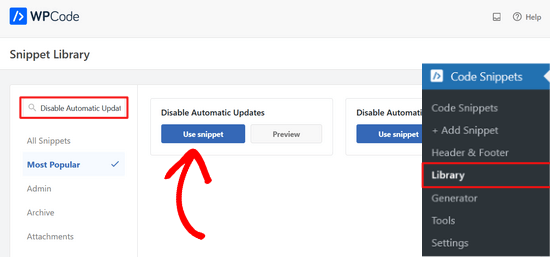
WPCode kommer sedan automatiskt att lägga till kodavsnittet och välja rätt infogningsmetod.
Kodavsnittet har tre filter för att inaktivera uppdateringar av WordPress kärna, plugin-uppdateringar och tema-uppdateringar.
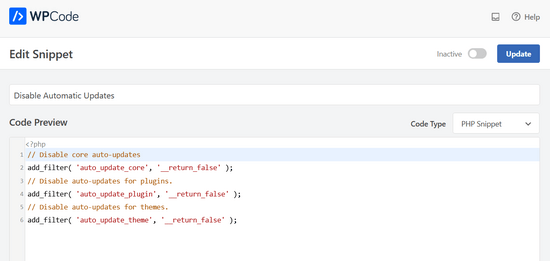
Om du inte vill använda ett av dessa filter, redigera bara koden för att lägga till en // i början av filterraden.
Till exempel, att lägga till en // i kärnraduppdateringsfiltret hindrar det från att köras. Så du får fortfarande automatiska uppdateringar för kärnan, men inte för plugins och teman.
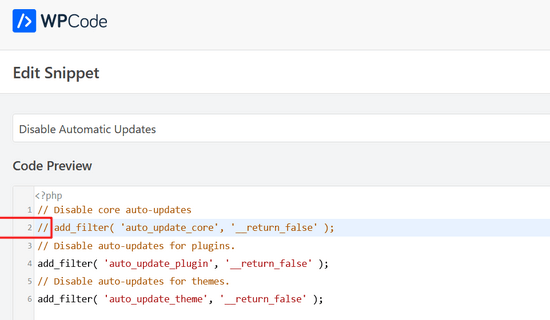
Därefter behöver du bara växla omkopplaren från 'Inaktiv' till 'Aktiv'.
Klicka sedan på knappen ‘Uppdatera’.

Det var allt. Du har nu inaktiverat automatiska uppdateringar i WordPress.
Alternativ: Om du är bekväm med att arbeta med WordPress-filer kan du inaktivera automatiska uppdateringar genom att lägga till denna kodrad i din wp-config.php-fil:
define( 'WP_AUTO_UPDATE_CORE', false );
Detta inaktiverar alla automatiska WordPress-uppdateringar.
Viktigt: Se till att du läser vår artikel om hur man säkert redigerar wp-config.php-filen i WordPress för steg-för-steg-instruktioner.
Om du vill ta emot mindre kärnuppdateringar, men inaktivera tema- och plugin-uppdateringar, kan du göra det genom att lägga till följande filter i din temas functions.php-fil:
Inaktivera automatiska WordPress-pluginuppdateringar:
add_filter( 'auto_update_plugin', '__return_false' );
Inaktivera automatiska WordPress-temauppdateringar:
add_filter( 'auto_update_theme', '__return_false' );
Metod 2. Konfigurera och inaktivera automatiska WordPress-uppdateringar med ett plugin
Ett annat sätt att inaktivera automatiska WordPress-uppdateringar är att installera och aktivera pluginet Easy Updates Manager. Om du är osäker på hur du gör det, ta en titt på vår steg-för-steg-guide om hur man installerar ett WordPress-plugin.
När pluginet är aktiverat, gå till Instrumentpanel » Uppdateringsalternativ för att konfigurera dina inställningar.
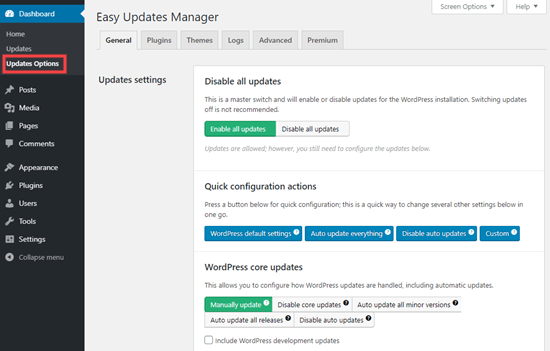
Du kan välja att 'Inaktivera alla uppdateringar', men vi rekommenderar inte detta alternativ. Främst för att det förhindrar att alla uppdateringsmeddelanden visas.
Istället bör du välja de inställningar du vill ha. Du kan inaktivera automatiska uppdateringar av plugins och teman, men låta de vanliga automatiska uppdateringarna av WordPress-kärnan vara aktiverade.
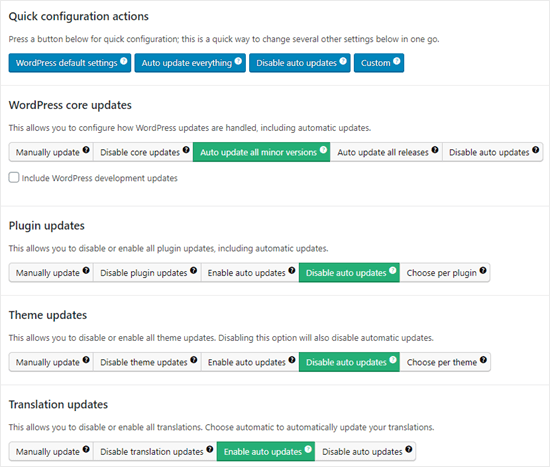
Notera: Om du väljer 'Inaktivera plugin-uppdateringar' och 'Inaktivera tema-uppdateringar' istället för 'Inaktivera automatiska uppdateringar', kommer du inte ens att se uppdateringsmeddelandena i dina plugin- och temalistor.
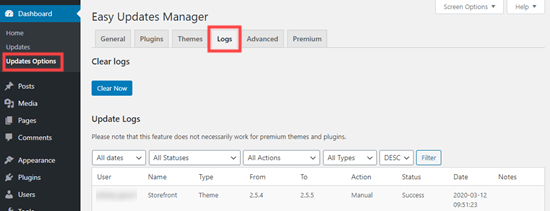
Easy Updates Manager håller en logg över vad som uppdateras, så om något går sönder på din webbplats kan du återgå till en tidigare fungerande version. För att se detta, gå till Instrumentpanel » Uppdateringsalternativ och klicka sedan på fliken 'Loggar'.
Det finns också en premiumversion av Easy Updates Manager, som erbjuder många extra alternativ.
Till exempel integreras det med UpdraftPlus, ett av de mest populära WordPress-backup-pluginen, så att du automatiskt kan köra en säkerhetskopia av din webbplats innan uppdateringar tillämpas.
För- och nackdelar med automatiska WordPress-uppdateringar
Nu vet du *hur* du inaktiverar automatiska uppdateringar, men *bör* du inaktivera dem? Det finns inget rätt svar, och detta beror på dig och din webbplats.
På våra webbplatser har vi inaktiverat automatiska uppdateringar av plugins och teman, samtidigt som vi har behållit mindre kärnuppdateringar aktiverade.
Låt oss titta på fördelarna och nackdelarna med automatiska uppdateringar. På så sätt kan du bestämma om du vill inaktivera automatiska uppdateringar på din webbplats.
Fördelar med automatiska uppdateringar i WordPress
Automatiska uppdateringar är bra för WordPress-säkerhet. Många användare glömmer att uppdatera sina plugins eller sin kärninstallation av WordPress.
Med automatiska WordPress-uppdateringar aktiverade behöver du inte oroa dig för att uppdatera din webbplats när en mindre uppdatering av WordPress släpps. Dessa skickas ut för underhåll och säkerhet.
Tidigare var automatiska uppdateringar något du bara fick genom att betala för hanterad WordPress-hosting. Nu finns de tillgängliga för alla (åtminstone för mindre versioner).
Du vet också att om det finns ett kritiskt säkerhetsproblem med WordPress eller ett populärt tillägg, så kommer WordPress att uppdateras automatiskt. Även om du är upptagen eller borta hemifrån, kommer din webbplats att förbli säker.
Om du har många webbplatser kan automatiska uppdateringar spara dig en hel del tid. Och även om du bara har en webbplats kanske du föredrar sinnesron att veta att WordPress tar hand om saker och ting.
Nackdelar med automatiska uppdateringar i WordPress
WordPress-teamet som ansvarar för att släppa uppdateringar ser till att det går igenom utan problem.
Det finns dock en liten risk att automatiska uppdateringar kan bryta din webbplats. Enligt vår erfarenhet har mindre versioner ännu inte brutit någon av våra webbplatser.
Det beror på att vi följer bästa praxis och inte modifierar några kärnfiler. Om du modifierar WordPress kärnfiler, kan dessa automatiska uppdateringar åsidosätta dem.
Om WordPress någonsin ansåg det nödvändigt att släppa en säkerhetsuppdatering för ett tema du använder, finns det en chans att det kan förstöra din webbplats. Detta gäller särskilt om du har modifierat dina temafiler.
Automatiska plugin-uppdateringar kan potentiellt också förstöra din webbplats. Det finns helt enkelt för många variabler, som olika servermiljöer och plugin-kombinationer.
Nu är det viktigt att veta att dessa uppdateringar inte kommer att förstöra de allra flesta webbplatser. Även så kanske du känner att du inte vill ta risken.
En annan nackdel är att du inte alltid automatiskt får ett meddelande när din webbplats uppdateras.
Ska jag inaktivera automatiska WordPress-uppdateringar?
I grund och botten är det upp till dig att fatta detta beslut.
För de flesta nybörjare och de allra flesta WordPress-webbplatser är automatiska uppdateringar ofarliga, och du bör inte inaktivera dem.
Men om du driver en webbutik eller inte vill tappa affärer på grund av en trasig webbplats, kan du säkert stänga av automatiska uppdateringar.
Se ändå till att du manuellt installerar dessa uppdateringar i tid för att säkerställa din webbplats säkerhet.
Videohandledning
Om du lär dig bättre genom att titta, kolla in vår videoguide om hur du inaktiverar automatiska uppdateringar i WordPress:
Bonusresurser relaterade till WordPress-uppdateringar
Vi hoppas att den här artikeln hjälpte dig att lära dig hur du inaktiverar automatiska uppdateringar i WordPress. Nu kanske du vill kolla in våra andra guider om WordPress-uppdateringar:
- Hur man kontrollerar och uppdaterar till den senaste WordPress-versionen
- Hur du åtgärdar att WordPress-webbplatsen inte uppdateras direkt
- Hur du uppdaterar WordPress-plugins på rätt sätt (steg för steg)
- Hur man inaktiverar pluginuppdateringar i WordPress och varför du inte borde
- Hur man aktiverar automatiska uppdateringar i WordPress för huvudversioner
Oavsett om du använder automatiska eller manuella uppdateringar är det avgörande att se till att du har regelbundna säkerhetskopior av din webbplats. Du kanske också vill titta på vår guide om hur du gör en säkerhetskopia av din WordPress-webbplats, eller se vår jämförelse av de bästa säkerhetsplugins för WordPress.
Om du gillade den här artikeln, prenumerera gärna på vår YouTube-kanal för WordPress-videoguider. Du kan också hitta oss på Twitter och Facebook.



Jake
Du behöver inte ett plugin eller kod för att förhindra kärnuppdateringar av större versioner. På sidan Uppdateringar finns en länk "Växla till automatiska uppdateringar endast för underhålls- och säkerhetsuppdateringar". (Kanske var det inte tillgängligt när artikeln ursprungligen skrevs.)
WPBeginner Support
That was not available when we created this article but thank you for sharing this method as well
Admin
Jiří Vaněk
Tack för artikeln. Den räddade mig från att ständigt uppdatera WordPress i samma ögonblick som en ny version släpptes. Efter att ha återgått till den gamla versionen från en säkerhetskopia försökte WordPress omedelbart uppdatera automatiskt. Detta var en betydande hjälp.
WPBeginner Support
Glad our guide was helpful
Admin
Jakub
Thank you very much for your help
WPBeginner Support
Varsågod!
Admin
praddep
Jag har hittat filen function.php med min filhanterare i Cpanel men när jag öppnar function.php för att redigera finns det en massa kod och jag förstår inte var jag ska klistra in den här koden { add_filter( ‘auto_update_plugin’, ‘__return_false’ ); }
WPBeginner Support
Du skulle normalt vilja lägga till det längst ner för enkel borttagning i framtiden, samt undvika att lägga till det någonstans där det skulle orsaka problem
Admin
Jes
Varje gång WP uppdateras automatiskt förstör det mina webbplatser. Det har varit en absolut mardröm och nu hanterar jag hur jag ska fixa en webbplats igen som den förstörde temat för och jag anpassar inte. Det är Divi-temat. Galenskap, jag saknar de gamla sätten att designa webbplatser, detta är en ständig mardröm.
Yan Cruz
Jag har haft problem med Hestia-temat trots att jag använder ett barn-tema. Det fortsätter att ändra sidfoten till standard trots att jag har kodat för att säkerställa att den ändras till vad jag vill.
Vilken av dessa formulär skulle gynna mig mest för att uppnå det jag söker?
Mina kunskaper i PHP är okej, så jag kan försöka koda om det är det bättre valet.
WPBeginner Support
Hej Yan,
Vi skulle föreslå att du kontaktar temautvecklaren för att ta reda på det mest effektiva sättet att modifiera sidfoten. Om du använder pluginet Easy Updates Manager kan du inaktivera alla temauppdateringar.
Admin
vijayaragavan
Bra artiklar finns här, jag lärde mig mer och mer, bra, tack
ABN WEBTECH
Precis vad jag letar efter.
Tack wpbeginner Team
Redaktionell personal
Varsågod. Kul att du fann det hjälpsamt.
Admin
Marco Diversi
Detta kommer att bli en mycket viktig artikel! Jag har inaktiverat alla uppdateringar, jag hatar Gutenberg!
Serene
Tack för den här enkla handledningen.
David
Hej.
Jag har precis installerat den här pluginen. Kan någon vänligen bekräfta för mig att även om jag har inaktiverat alla uppdateringar (plugins, teman, WP-uppdateringar, etc.), kommer jag fortfarande att få en avisering om att en uppdatering är tillgänglig genom att helt enkelt logga in på mitt WP Admin?
Om så är fallet, när jag gör en manuell uppdatering, måste jag då inaktivera detta plugin för att slutföra åtgärden?
Tack alla,
David.
Steven
David, det verkar som att den här frågan ställdes för ungefär åtta månader sedan, så jag kommer att svara för alla framtida tittare som ställer sig samma fråga. Jag antar att du redan har hittat svaret…
När du inaktiverar automatiska uppdateringar med ett plugin eller genom att använda PHP-konstantvariabler, kommer WP-Admin fortfarande att visa att det finns uppdateringar tillgängliga. Vid denna tidpunkt måste du manuellt uppdatera kärnan, teman eller plugins inom Wp-Admin-gränssnittet eller en fjärrhanterare.
Jag hoppas att detta var till hjälp.
Chaudhary Sushil
Tack för riktlinjerna om hur man stoppar automatisk uppdatering av WordPress-version.
Min historia är – första gången jag stötte på problem med automatisk uppdatering av version 4.8.3 som fungerade bra för startsidan men jag kunde inte öppna min instrumentpanel. Det visade ett allvarligt fel. Mitt sinne blev svart, vad gör jag för detta, hur återställer jag. Men Jetpack-pluginet räddade webbplatsen genom att gå till wordpress.com och inaktivera installerade plugins en efter en och till slut hittade jag pluginet som inte hade uppdaterats på 2 år och det orsakade problemet.
Jag spenderade 6 månader på webbplatsen och det finns för mycket information, så jag var rädd för att följa den manuella processen att gå in i koden via hosting eller ftp och ändra eller byta namn på mappar en efter en och kontrollera resultatet.
Eftersom ett stort problem med denna process är att helt bryta webbplatsen, är säkerhetskopiering då vägen att gå tillbaka till föregående steg, men jag har heller inte provat hur man återställer från en säkerhetskopia och detta är en av de farligaste sakerna just nu.
Jag delar den här historien med er alla eftersom det jag kände i den situationen var för illa och jag vill inte att någon ska sätta sig i den situationen, så det är bäst att öva på alla dessa typer av problem i början genom demos. Det är bäst att stoppa oss från att gå in i den röda zonen.