


Vill du inaktivera den automatiska formateringen i WordPress-inlägg? WordPress är utformat för användarvänlighet, så det formaterar text automatiskt, inklusive att ersätta citattecken med "fina" citattecken och allmän textrensning.
Detta hindrar dock användare från att visa kod, råtext och exempel på CSS/JavaScript-kod. På WPBeginner hör vi ofta från utvecklare, designers och andra användare som delar tekniskt innehåll och som kämpar med denna WordPress-formateringsutmaning.
I den här artikeln visar vi dig hur du inaktiverar automatisk formatering i WordPress-inlägg.
Varför inaktivera WordPress-formatering i WordPress-inlägg?
WordPress har en inbyggd funktion för att sanera text. Den här funktionen ersätter citattecken med "fina" citattecken och tar bort andra taggar som kan krävas för att visa HTML, CSS eller JavaScript.
Det finns flera sätt att enkelt visa kod i WordPress som gör att du kan hoppa över standardformateringen. Du kan läsa mer om dem i vår artikel om hur man visar kod i WordPress.
Vissa avancerade användare kan dock vilja inaktivera WordPress automatiska formatering helt på sina webbplatser. Detta skulle göra det möjligt för dem att enkelt hoppa över WordPress formateringskontroller och visa råtext på sin webbplats där det behövs.
Med det sagt, låt oss titta på hur du enkelt kan inaktivera automatisk WordPress-formatering på din webbplats. Vi visar dig två metoder, så att du kan välja den som passar dina behov bäst.
Metod 1. Inaktivera automatisk formatering manuellt i WordPress
Den här metoden kräver att du lägger till anpassad kod på din WordPress-webbplats. Om du inte har gjort det tidigare kan du titta på vår guide om hur du kopierar och klistrar in anpassade kodavsnitt i WordPress.
Först måste du klistra in följande kod i din temas functions.php-fil eller ett plugin för kodavsnitt.
function my_formatter($content) {
$new_content = '';
$pattern_full = '{([raw].*?[/raw])}is';
$pattern_contents = '{[raw](.*?)[/raw]}is';
$pieces = preg_split($pattern_full, $content, -1, PREG_SPLIT_DELIM_CAPTURE);

foreach ($pieces as $piece) {
if (preg_match($pattern_contents, $piece, $matches)) {
$new_content .= $matches[1];
} else {
$new_content .= wptexturize(wpautop($piece));
}
}

return $new_content;
}

remove_filter('the_content', 'wpautop');
remove_filter('the_content', 'wptexturize');

add_filter('the_content', 'my_formatter', 99);
Vi rekommenderar att du lägger till den här koden med hjälp av pluginet WPCode. Det är det säkraste och enklaste sättet att lägga till anpassad kod i WordPress utan att redigera dina temafiler.
För att komma igång måste du installera och aktivera det kostnadsfria WPCode-pluginet. Om du behöver hjälp, se den här guiden om hur man installerar ett WordPress-plugin.
När pluginet är aktiverat, gå till Kodavsnitt » Lägg till avsnitt från din WordPress-instrumentpanel.
Håll sedan muspekaren över alternativet ‘Lägg till din anpassade kod (ny kodsnutt)’ och klicka på knappen ‘+ Lägg till anpassad kodsnutt’.

Därefter måste du välja ‘PHP-kodsnutt’ som kodtyp från listan med alternativ som visas på skärmen.

Därefter kan du lägga till en titel för ditt utdrag, vilket kan vara vad som helst för att hjälpa dig att komma ihåg vad koden är till för.
Klistra sedan bara in koden ovan i rutan 'Kodförhandsgranskning'.
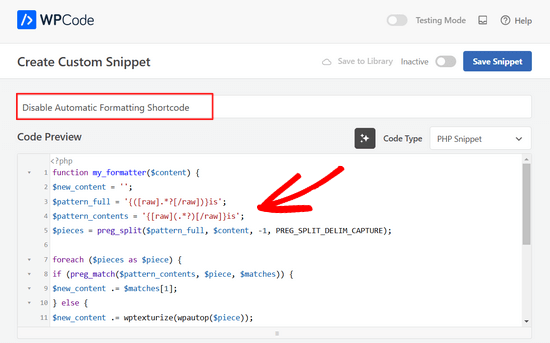
Slutligen, växla omkopplaren från 'Inaktiv' till 'Aktiv' och klicka på knappen 'Spara utdrag' högst upp på sidan.

Koden ovan talar om för WordPress att hoppa över formateringsalternativet om viss text är omgiven av kortkoden shortcode.
Nu, för att lägga till hoppa över WordPress-formatering, behöver du lägga till HTML-blocket i din WordPress-inläggredigerare. Inuti inläggredigeraren kan du lägga till din oformaterade text eller kod inuti raw shortcode.
[raw]Unformatted code[/raw]
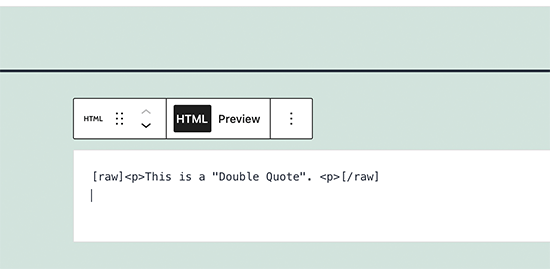
Nackdelen med den här metoden är att den inte fungerar så bra med blockredigeraren. Även inuti HTML-blocket kan den bete sig oväntat.
Metod 2. Inaktivera automatisk formatering i WordPress med ett plugin
Den här metoden är enklare, men den kräver att du använder den äldre Classic Editor-pluginen. Den största nackdelen med detta tillvägagångssätt är att det skulle skapa oreda om du bestämmer dig för att börja använda blockredigeraren i framtiden.
Först måste du installera och aktivera pluginet Classic Editor. För mer information, se vår guide om hur man inaktiverar blockredigeraren i WordPress.
Därefter måste du installera och aktivera pluginet Raw HTML. För mer information, se vår steg-för-steg-guide om hur man installerar ett WordPress-plugin.
Därefter kan du skapa ett nytt inlägg eller redigera ett befintligt. På inläggredigeringsskärmen måste du växla till Textläge och lägga till din oformaterade text inuti kortkoden för råtext.
[raw]Unformatted code[/raw]
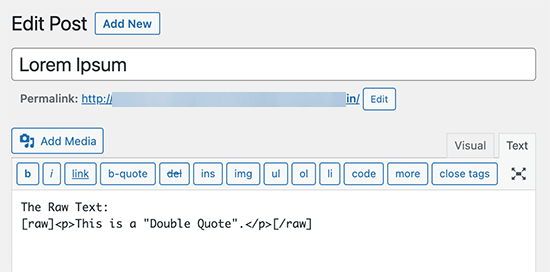
Du kan nu publicera eller spara dina ändringar och förhandsgranska dem för att se oformaterad text i praktiken.
Vi hoppas att den här artikeln hjälpte dig att lära dig hur du inaktiverar automatisk formatering i WordPress-inlägg. Du kanske också vill se vår guide om hur man markerar text i WordPress eller våra val av de bästa WordPress jQuery-pluginen.
Om du gillade den här artikeln, prenumerera gärna på vår YouTube-kanal för WordPress-videoguider. Du kan också hitta oss på Twitter och Facebook.



Phil LaNasa
Utmärkt! Jag har provat plugins, men de gör att de fungerar globalt – alla sidor påverkas. Detta är en supersnabb lösning.
Emanuele
Fin kodbit. Gjorde min dag. Tack för att du delade.
Myrddin
Hej,
Tack för detta tips. Ganska skönt att kunna ha råa skript/html för utvalda komplexa formulär jag använder, utan att behöva ta hänsyn till resten av webbplatsen.
Michael
Blair
Jag ser den här koden överallt, och jag är inte säker på att det är en giltig lösning eftersom den stör många andra kortkoder (om ditt tema använder dem), och den verkar lägga tillbaka formatering på områden som inte hade automatisk formatering från början, t.ex. med get_the_excerpt() eller något liknande.
Finns det inte ett enklare sätt att ta bort ett valt innehållsområde så att det inte formateras på detta sätt?
Redaktionell personal
Ehm, vi använder helt enkelt Syntax Highlighter för att visa koder. Resten av formateringen är ok. Tyvärr finns det inget riktigt enkelt sätt.
Admin
Karan
Det här tar fortfarande inte bort taggarna från inlägg/sidor.
Tack.
FAQPAL
Utmärkt, detta är definitivt en frustrerande del av Wordpress.