


En kommentaravdelning i WordPress full av slumpmässiga klickbara länkar kan få din webbplats att se misstänkt ut.
För många webbplatsägare är det där problemen börjar. Spammare missbrukar det, sökmotorer kan flagga det, och även genuina kommentarer med användbara länkar kan se misstänkta ut.
På WPBeginner markerar vi vanligtvis dessa kommentarer som skräppost, men vi vet att det inte är den bästa lösningen för alla.
Efter noggrann forskning har vi hittat ett enkelt sätt att blockera automatisk länkning av URL:er samtidigt som verkliga konversationer flyter på. 💬
I den här guiden visar vi dig hur du inaktiverar automatisk URL-länkning i WordPress-kommentarer. På så sätt får du mer kontroll över din kommentarssektion samtidigt som du uppmuntrar till meningsfullt engagemang.
Varför länkar WordPress automatiskt text-URL:er i kommentarer?
WordPress länkar automatiskt text-URL:er i kommentarer för att göra dem lättare att klicka på. Detta är tänkt som en bekvämlighetsfunktion, så att webbplatsägare och läsare kan besöka länkar utan att kopiera och klistra in.
Ibland läggs dessa länkar till av genuina kommentatorer som inte vet hur man formaterar en hyperlänk.
WordPress känner helt enkelt igen URL:en och gör den klickbar när kommentaren visas i adminområdet eller under dina artiklar. Dessutom lagras den inte på det sättet i din databas.
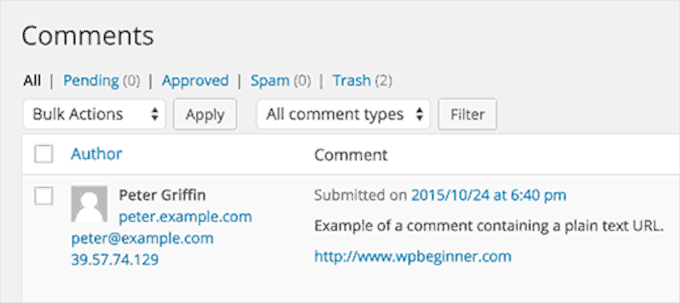
Problemet är att spammare missbrukar detta för att lägga skumma länkar i dina kommentarer. Detta kan få din WordPress-webbplats att se opålitlig ut för både läsare och sökmotorer.
Det är därför många webbplatsägare föredrar att inaktivera automatisk länkning.
Med detta i åtanke kommer vi att visa dig hur du inaktiverar automatisk länkning av URL:er i WordPress-kommentarer. Här är stegen du kommer att ta:
Enkelt, eller hur? Låt oss sätta igång!
Steg 1: Installera ett WordPress-plugin för att inaktivera automatiska URL-länkar
Innan vi börjar, notera att många WordPress-experter kommer att säga åt dig att lägga till en anpassad kodrad i ditt temas functions.php-fil eller i ett webbplatsspecifikt plugin.
Vi rekommenderar dock inte denna metod eftersom den inte är särskilt nybörjarvänlig. Ett litet misstag, och din webbplats kan sluta fungera.
För att göra detta enkelt och säkert kan du använda WPCode, som är det bästa pluginet för kodavsnitt på marknaden. Med WPCode kan du lägga till anpassade kodavsnitt, inklusive CSS, PHP, HTML och mer, till WordPress utan att riskera din webbplats.
Några av våra partner varumärken använder WPCode för att skapa och hantera anpassade kodavsnitt, och det har fungerat riktigt bra. Missa inte vår detaljerade WPCode-recension för att lära dig varför vi starkt rekommenderar det.
De bästa nyheterna är att WPCode kommer med ett bibliotek med över 100 färdiga kodavsnitt som du enkelt kan lägga till på din webbplats. Detta inkluderar ett kodavsnitt för att inaktivera länkning av kommentar-URL:er.
Eftersom det är en premiumfunktion behöver du skapa ett WPCode-konto. Gå till WPCode-webbplatsen och klicka på knappen 'Skaffa WPCode nu'.
Sedan kan du helt enkelt välja en plan och slutföra registreringsprocessen.

När det är klart, låt oss installera och aktivera WPCode-pluginet på din WordPress-webbplats. Om du behöver hjälp kan du hänvisa till vår guide om hur man installerar ett WordPress-plugin.
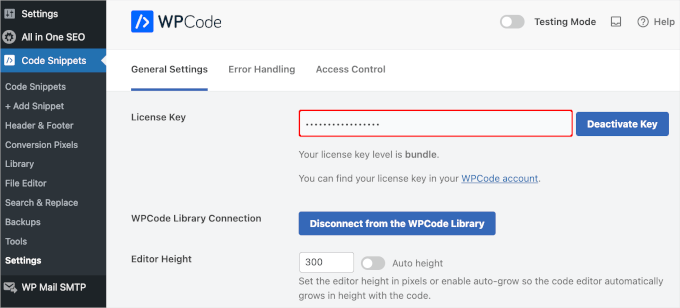
Efter aktivering måste du aktivera din licensnyckel. För att göra detta navigerar du till Kodavsnitt » Inställningar.
Gå sedan till fliken ‘Allmänna inställningar’, ange din licensnyckel och klicka på ‘Verifiera nyckel’. Du hittar den här nyckeln i e-postmeddelandet du får efter registrering eller på ditt WPCode-konto.
Steg 2: Inaktivera automatisk länkning av URL:er i WordPress-kommentarer
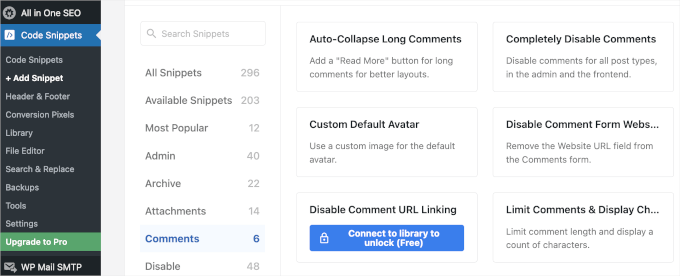
Nästa steg är att gå till Kodavsnitt » + Lägg till avsnitt från din WordPress adminpanel.
Härifrån vill du använda filtret 'Kommentarer' för att enkelt hitta kodavsnittet 'Inaktivera länkning av kommentar-URL:er'. Sedan kan du sväva över kodavsnittet och klicka på knappen 'Anslut till biblioteket för att låsa upp (Gratis)'.
På popup-fönstret som visas, klicka på ‘Anslut till WordPress’.
När du är ansluten bör du vara redo att använda kodavsnittet 'Inaktivera länkning av kommentar-URL:er'. Så, låt oss sväva över det igen och klicka på 'Använd kodavsnitt' när det visas.
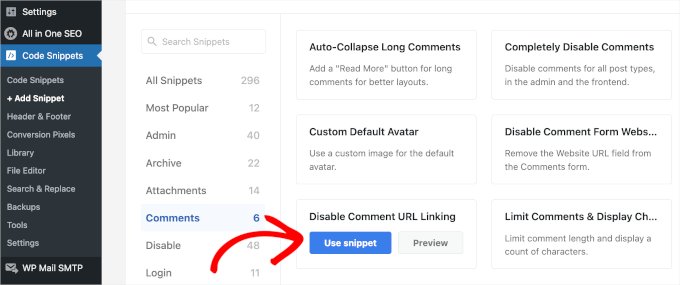
Detta kommer att omdirigera dig till WPCode-kodredigeraren.
Eftersom kodavsnittet är redo att användas behöver du bara växla omkopplaren från 'Inaktiv' till 'Aktiv' och klicka på knappen 'Spara avsnitt'.
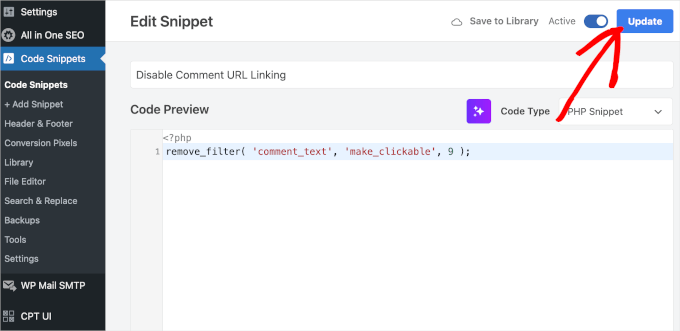
⚠️ Viktigt: Observera att denna kod endast fungerar på vanliga text-URL:er. Om en användare bestämmer sig för att skapa en länk genom att lägga till rätt HTML-tagg, kommer dessa länkar fortfarande att visas som klickbara.
Om du helt vill inaktivera all HTML i kommentarer, kan du ta en titt på vår handledning om hur du inaktiverar HTML i WordPress-kommentarer.
Och det är allt – din WordPress-blogg kommer nu att sluta länka URL:er automatiskt i kommentarer.
Här är hur det ser ut på vår demosida:
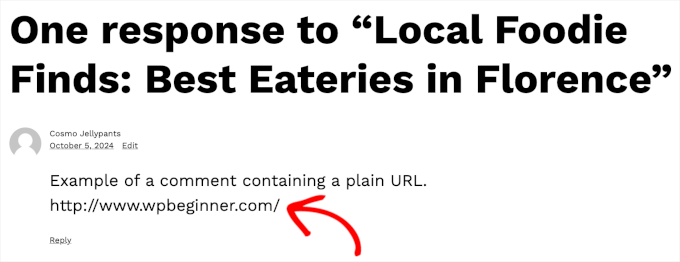
Bonus: Förklaring av kodavsnittet för att inaktivera automatisk länkning i kommentarer
Om du är nyfiken, här är kodavsnittet vi använde för att inaktivera automatiska länkar för URL:er i WordPress-kommentarer:
remove_filter( 'comment_text', 'make_clickable', 9 );
Detta kodavsnitt fungerar eftersom WordPress inte lagrar URL:er som klickbara länkar i sin databas.
Istället konverterar den vanliga text-URL:er till klickbara länkar i farten när kommentarer visas.
Genom att inaktivera filtret som ansvarar för detta, stoppar du URL:er från att automatiskt bli klickbara. Denna ändring kommer att påverka både adminområdet och kommentarsavsnittet under dina inlägg.
Om du tar bort kodavsnittet senare kommer WordPress att börja länka URL:er automatiskt igen.
Risken att förlora dina anpassningar under en temauppdatering är precis därför vi rekommenderar att använda ett plugin som WPCode. Det lagrar dina kodavsnitt separat från dina temafiler, så du behöver aldrig oroa dig för att uppdateringar ska förstöra din webbplats anpassade funktioner.
Vanliga frågor: Inaktivera automatisk URL-länkning i WordPress-kommentarer
Kommer inaktivering av automatisk länkning att ta bort länkar från mina befintliga kommentarer?
Nej, den här ändringen gäller bara framåt.
Det hindrar WordPress från att automatiskt konvertera vanliga text-URL:er till klickbara länkar i alla nya kommentarer du får. Länkar som redan fanns i dina äldre kommentarer förblir klickbara om du inte väljer att redigera dem manuellt.
Kan användare fortfarande lägga till egna länkar i kommentarer?
Ja. Den här koden inaktiverar bara den automatiska konverteringen av text-URL:er. Om en kommentator vet hur man skapar en länk med rätt HTML-tagg, kommer den länken fortfarande att visas i deras kommentar.
Är denna ändring reversibel?
Ja, det är helt reversibelt. Om du använder WPCode-pluginet som vi rekommenderar, kan du helt enkelt växla kodavsnittet till 'Inaktiv' och spara dina ändringar. WordPress kommer omedelbart att börja länka URL:er automatiskt igen.
Påverkar denna ändring länkar i mina blogginlägg eller sidor?
Inte alls. Kodavsnittet vi använder är utformat för att rikta sig till *endast* kommentarsfiltret. Det kommer inte att påverka hur länkar fungerar i ditt inlägg eller sidinnehåll.
Vidare läsning: Fler sätt att förbättra dina WordPress-kommentarer
Vi hoppas att den här artikeln hjälpte dig att inaktivera automatisk länkning av URL:er i WordPress-kommentarer.
Om du vill förbättra dina WordPress-kommentarer ytterligare, kolla in dessa ytterligare handledningar för fler tips och tricks:
- Hur du får fler kommentarer på dina WordPress-blogginlägg
- Hur man tillåter användare att gilla eller ogilla kommentarer i WordPress
- Hur man tillåter användare att ladda upp bilder i WordPress-kommentarer
- Hur man tillåter användare att redigera sina WordPress-kommentarer
- Hur man lägger till ett enkelt användarrankningssystem för WordPress-kommentarer
- Hur man gör blogginläggskommentarer sökbara i WordPress
- Hur man markerar författarens kommentarer i WordPress
- Hur man exporterar e-postadresser från WordPress-kommentarer
Om du gillade den här artikeln, prenumerera gärna på vår YouTube-kanal för WordPress-videoguider. Du kan också hitta oss på Twitter och Facebook.


Deniz
Tack för guiden. Jag lade till koden i function.php och det fungerade. Finns det alltså ett sätt att exkludera mina egna länkar från detta?
WPBeginner Support
Vi har ingen enkel lösning för tillfället, men om vi hittar ett sätt kommer vi att uppdatera artikeln!
Admin
Febri Tri Harmoko
Hur gör man undantag som vår domän?
Så, bara länkar från vår webbplats kan läggas till.
WPBeginner Support
För närvarande har vi ingen metod för att begränsa per domän.
Admin
Pasquale
Tack, detta var hjälpsamt. Jag fick många kommentarer som 'din webbplats är bra... bla bla... kolla in min' och en länk. Förhoppningsvis löser detta det.
WPBeginner Support
Glad our guide was helpful
Admin
Geografisk & Rymdteknik
Tack för detta
WPBeginner Support
You’re welcome
Admin
Abdulrahim safi
Hej Hur kan jag inaktivera auto-länk i inlägg inte kommentarer
när jag anger en länk i textformat t.ex. http://www.example.com ändras den automatiskt till en hyperlänk när jag publicerar inlägget hur kan jag inaktivera detta tack
WPBeginner Support
Abdulrahim Saifi,
WordPress konverterar inte URL:er till länkar automatiskt. Du använder förmodligen WordPress.com. Se vår guide om skillnaden mellan självhostad WordPress.org vs gratis WordPress.com-blogg.
Admin
Liz
Har ni en liknande lösning för inlägg? Särskilt i kod- och pre-block?
Kemunto
Ja.
Sunny
Finns det ett plugin för att avlänka vissa specifika externa textlänkar på en WordPress-webbplats? Tack
Sebastien
Hej. Jag letar efter ett sätt att göra precis det du nämnde, men bara för inlägg. Det verkar som att med en nylig WP-uppdatering, om du skriver en webbadress i ett inlägg, länkar WP automatiskt till den. Till exempel, om ditt inlägg innehåller "google.com" någonstans i inlägget, lägger WP till en länk till google. Kan vi stoppa det från att hända? Om så är fallet, hur? Tack.
Bobby
Hej Sebastien, hittade du lösningen på ditt problem eftersom jag också har problem med detta.. och jag vill bara få det inaktiverat.. tack
StageCoachDriver
Kan functions.php i ett barn-tema användas för att lägga till ‘remove_filter( ‘comment_text’, ‘make_clickable’, 9 );’ till temat snarare än att göra ändringar direkt i temat?
WPBeginner Support
Ja.
Admin
Ängel
Det är riktigt bra. I mitt fall kommer jag att göra en villkorlig för att göra mina länkar – som administratör – klickbara, eftersom jag publicerar dem i svar på kommentarer.
Thanks
Matteo
Hi Angel,
do you mind posting here the code you wrote? I’m interested in having my own links (as admin) cliackable
Tack
Ängel
Eftersom jag är den enda personen som loggar in kan jag använda:
if ( is_user_logged_in() ) {
remove_filter( ‘comment_text’, ‘make_clickable’, 9 );
}
Ibon Azkoitia
Kanske har jag fel angående din situation, men du bör inte skriva på din blogg med en administratörsanvändare. ‘Skribenten’ bör ha en lägre roll (redaktör till exempel) och ha en annan användare med administratörsrollen för administrativa uppgifter.
Iswandi
Det fungerar efter att jag tar bort citattecknen vid ‘make_clickable’