


Vill du anpassa layouten och designen på dina WooCommerce-e-postmeddelanden?
WooCommerce-e-postmeddelanden hjälper kunder att få information om sin beställningsstatus, leveranstid och mer. Att anpassa dessa e-postmeddelanden kan ge fler konverteringar och hjälpa till att bygga ditt varumärke.
I den här artikeln visar vi hur du anpassar WooCommerce-e-postmeddelanden och till och med skapar WooCommerce-e-postautomation för att öka din försäljning.
Varför anpassa dina WooCommerce-e-postmeddelanden?
När du driver en WooCommerce-butik kommer dina kunder att få olika transaktionsmeddelanden. Dessa meddelanden hjälper dem att få orderbekräftelser, spåra sin orderstatus, få fakturor, lära sig hur man returnerar en produkt och hitta mer information om din webbutik.
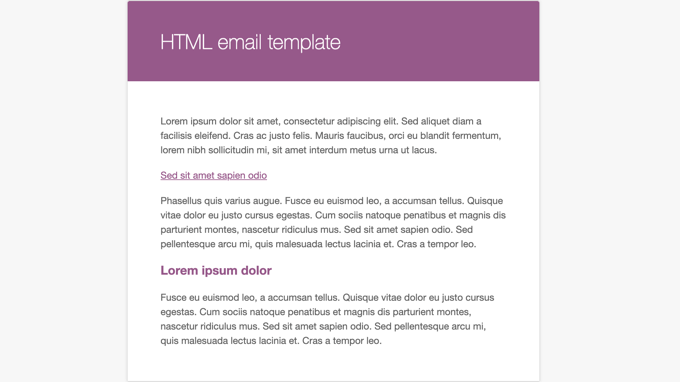
Som standard är designen och layouten på e-postmeddelanden som skickas av WooCommerce enkla och generiska. De flesta företagare anpassar dem inte och använder standardmallen, som ser ut så här:
Att anpassa dina WooCommerce-e-postmeddelanden öppnar upp många möjligheter. När dina e-postmeddelanden matchar ditt varumärke hjälper det till att bygga förtroende hos dina kunder, öka varumärkeskännedomen och få dem att återvända till din butik.
Du kan till och med inkludera rabattkuponger, visa populära produkter eller meddela en kommande rea i dina WooCommerce-meddelanden. Som ett resultat kommer du att få fler försäljningar genom att uppmuntra folk att köpa fler produkter.
Med det sagt, låt oss se hur du anpassar dina WooCommerce-e-postmeddelanden. Vi kommer att täcka två metoder: standardinställningar för WooCommerce-e-postmeddelanden och ett kraftfullt plugin för e-postautomation för WooCommerce med en dra-och-släpp-e-postanpassare och arbetsflödesbyggare.
Videohandledning
Om du föredrar skriftliga instruktioner, fortsätt bara att läsa.
Anpassa WooCommerce-e-postmeddelanden med globala inställningar
För att redigera texten och grundläggande färger i dina WooCommerce-e-postmeddelanden kan du använda de standard globala inställningarna i WooCommerce.
Gå helt enkelt till WooCommerce » Inställningar från din WordPress-adminpanel och klicka sedan på fliken 'E-post'.
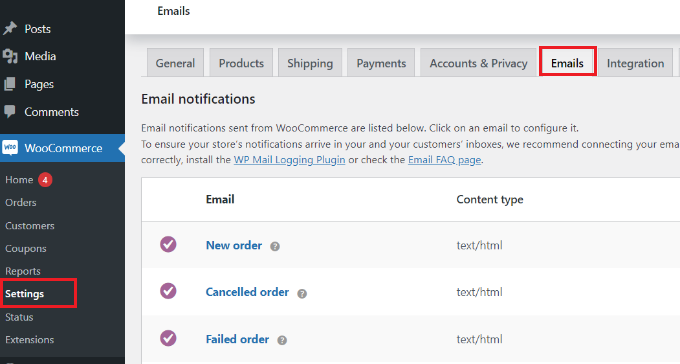
Här ser du alla e-postmeddelanden som WooCommerce skickar till dina kunder, inklusive e-postmeddelanden för nya beställningar, avbrutna beställningar, misslyckade beställningar, återbetalda beställningar, återställning av lösenord, nya konton och mer.
Därefter kan du skrolla ner till avsnitten E-postavsändaralternativ och E-postmall. Under dessa avsnitt har du alternativ för att redigera frånnamnet och e-postadressen.
Dessutom kan du anpassa dina WooCommerce-meddelanden genom att lägga till en sidhuvudsbild, sidfots text, ändra basfärgen, bakgrundsfärgen och textfärgen i brödtexten för att matcha ditt varumärke.
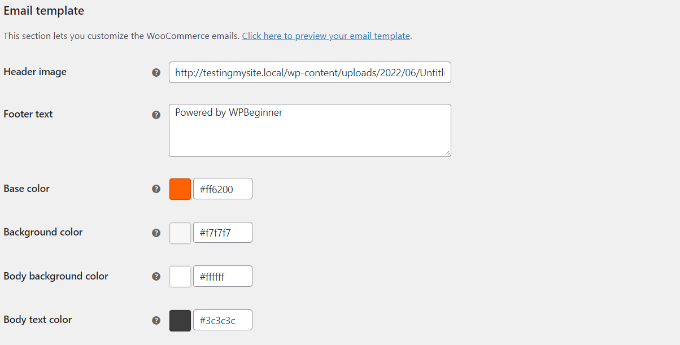
När du är klar, glöm inte att spara dina ändringar. Observera att dessa ändringar är globala och kommer att påverka alla dina WooCommerce-e-postmeddelanden.
Du kan till och med förhandsgranska ändringarna genom att klicka på länken 'Klicka här för att förhandsgranska din e-postmall'.
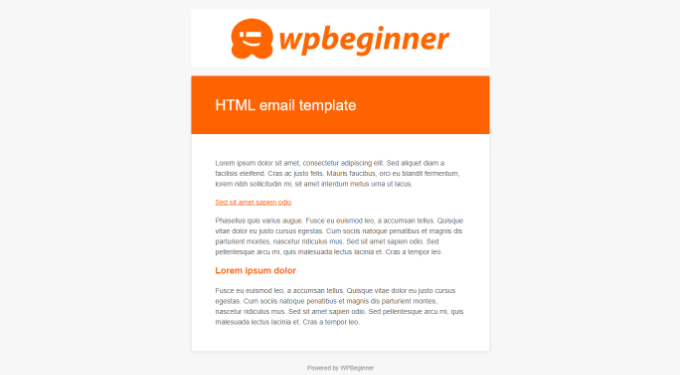
Här är en förhandsgranskning av ett anpassat WooCommerce-meddelande på vår demokwebbplats:
WooCommerce låter dig också anpassa varje enskilt e-postmeddelande.
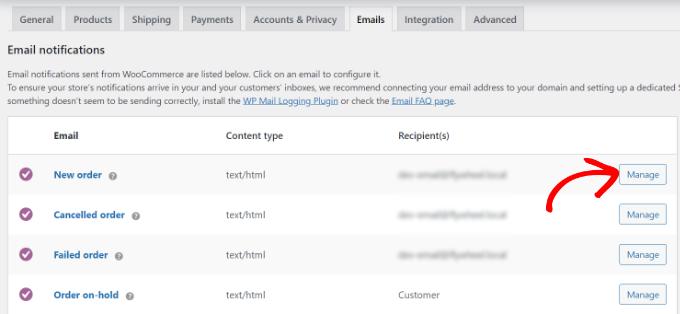
I fliken E-post i WooCommerce-inställningarna kan du klicka på något av e-postmeddelandena eller klicka på knappen 'Hantera' för att se inställningar för ett specifikt e-postmeddelande.
Därefter kan du anpassa olika delar av e-postmeddelandet.
Till exempel, ange en ny ämnesrad för e-postmeddelandet, innehåll, e-postrubrik och e-posttyp.
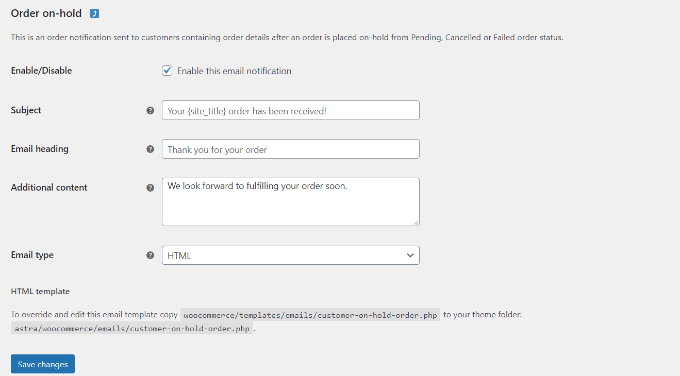
Klicka på knappen 'Spara ändringar' när du är klar.
Anpassa WooCommerce-e-postmeddelanden med FunnelKit Automations
Ett annat sätt du kan anpassa dina WooCommerce-meddelanden är genom att använda FunnelKit Automations, som är ett populärt WooCommerce-plugin för marknadsföringsautomation.
Förutom att låta dig anpassa dina WooCommerce-e-postmeddelanden fullständigt, låter det dig också ställa in smarta automatiserade uppföljningsmeddelanden och arbetsflöden för att öka din försäljning.
Först måste du installera och aktivera FunnelKit Automations-pluginet. För mer information, se vår guide om hur man installerar ett WordPress-plugin.
Vid aktivering kan du gå till Kampanjer » Automatiseringar (Nästa generation) » Lägg till ny automatisering från din FunnelKit Automations instrumentpanel för att se deras ständigt växande bibliotek av förbyggda WooCommerce-e-postmeddelanden som bevisligen ger resultat.

Med ett enda klick kan du importera hela arbetsflödet för e-postautomation med förskrivna e-posttexter, fördröjningsintervall, mål och mer.
Sedan kan du använda den visuella e-postautomationsbyggaren för att göra de anpassningar du behöver. Till exempel, här är arbetsflödet för e-postmeddelandet för återhämtning av övergivna kundvagnar i WooCommerce.
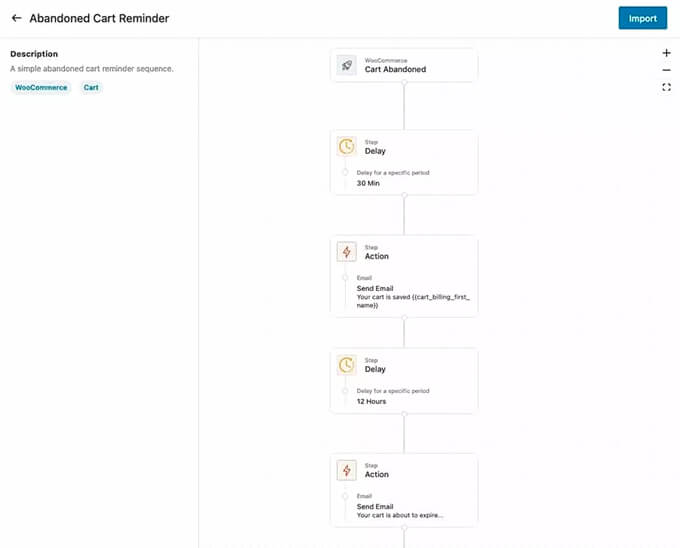
FunnelKit Automations låter dig anpassa alla WooCommerce-e-postmeddelanden och till och med skapa anpassade WooCommerce-e-postmeddelanden genom att använda en dra-och-släpp-e-postbyggare inuti WordPress.
Du kan gå till FunnelKit Automations » Mallar från din WordPress-instrumentpanel och klicka på knappen ‘Lägg till ny e-postmall’.
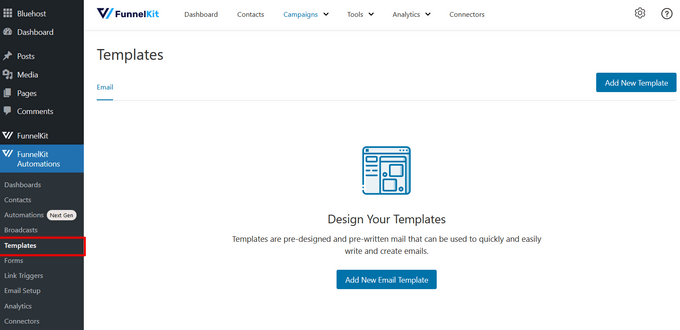
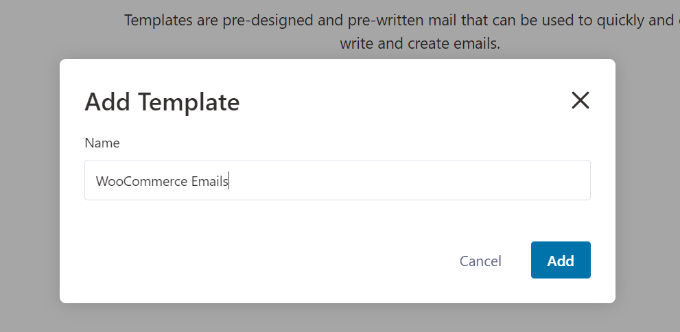
Därefter kan du ange ett namn för din e-postmall.
Klicka helt enkelt på knappen ‘Lägg till’ för att fortsätta.
Därefter låter pluginet dig välja en ämnesrad för ditt e-postmeddelande och en förhandsgranskningstext.
Dessutom kan du anpassa innehållet i dina WooCommerce-e-postmeddelanden med 3 metoder, inklusive Rich Text, Raw HTML eller Visual Builder.
Välj alternativet 'Visuell byggare' och klicka på knappen 'Starta'.
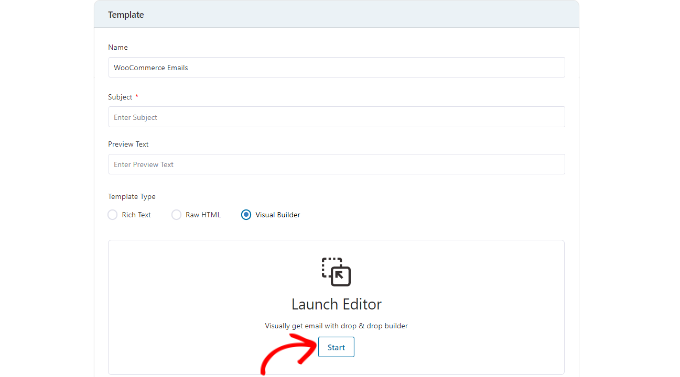
Detta startar dra-och-släpp-e-postbyggaren.
Du kan helt enkelt välja olika element från menyn till vänster och placera dem på mallen.
Till exempel, i fliken 'Innehåll' kan du lägga till kolumner, knappar, rubriker, menyer, text och mer.
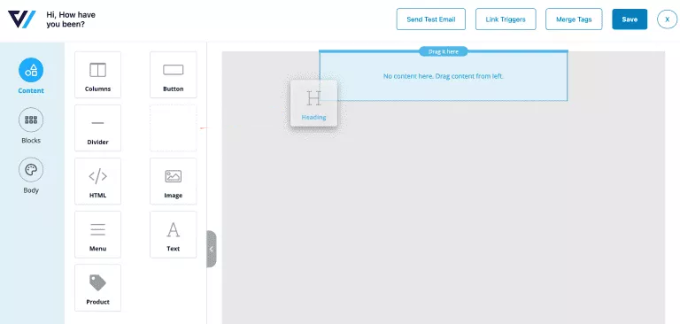
Om du går till fliken 'Brödtext', kan du sedan ytterligare anpassa varje element, som att redigera textfärgen, dess justering, teckensnitt, storlek och mer.
När du är klar kan du klicka på knappen 'Spara' högst upp.
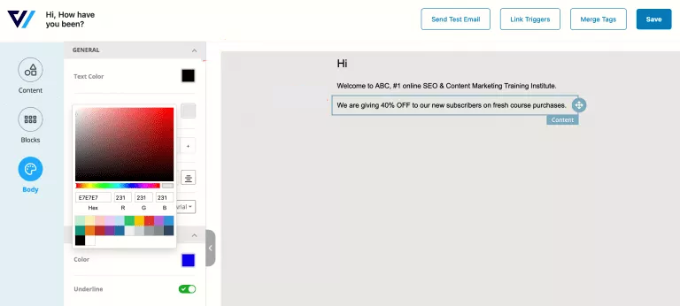
Det finns till och med ett alternativ för att skicka ett test-e-postmeddelande till en given adress och se hur dina WooCommerce-e-postmeddelanden kommer att se ut.
Du kan nu upprepa dessa steg och skapa så många anpassade WooCommerce-e-postmeddelanden som du vill.
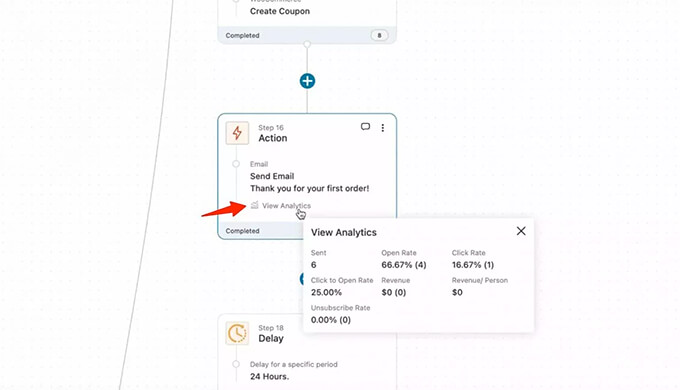
Det som gör FunnelKit Automations riktigt kraftfullt är den anpassade målinriktade e-postautomationsbyggaren som visar dig analys i realtid för varje e-postmeddelande.
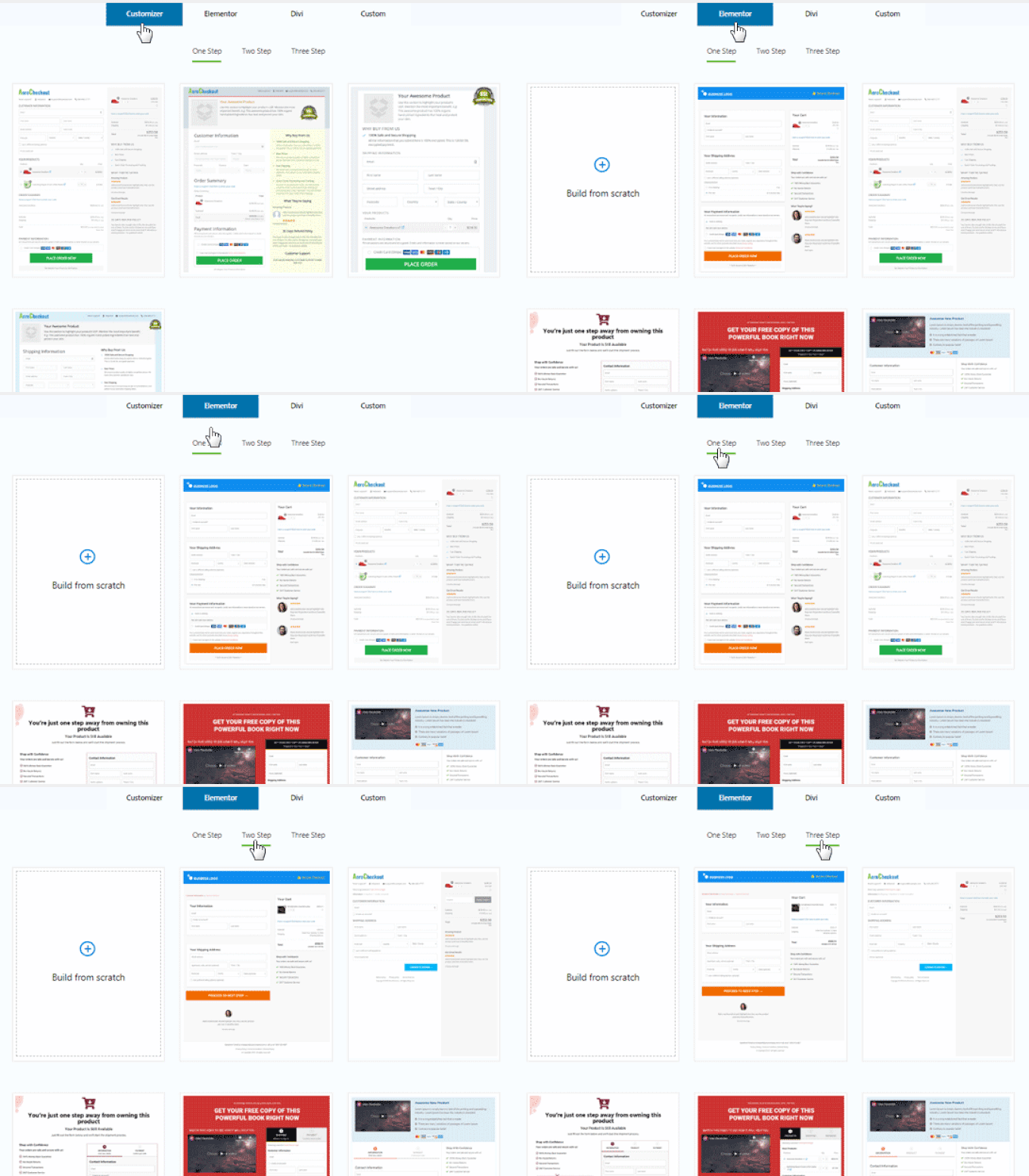
FunnelKit Automations är en systerprodukt till FunnelKit (tidigare WooFunnels), som är en kraftfull byggare för säljtrattar för WooCommerce. Du kan använda den för att skapa en komplett säljtratt från början till slut och maximera din försäljning. Den levereras med förbyggda mallar för anpassade kassasidor, orderhöjningar, engångsuppsäljningar och mer.
Om du menar allvar med att växa din WooCommerce-butik, då är FunnelKit Automations en måste-ha-lösning.
Bonus: Åtgärda problem med att WooCommerce-e-postmeddelanden inte skickas
Att skicka e-postmeddelanden direkt från WordPress kan leda till problem med leveransbarheten. Det beror på att WordPress använder PHP mail()-funktionen för att skicka e-post, och de flesta webbhotell har den inte korrekt konfigurerad.
Som ett resultat når dina WooCommerce e-postmeddelanden inte mottagarna eller hamnar i skräppostmappen. För att lösa detta problem kan du använda en SMTP-tjänst. SMTP, eller secure mail transfer protocol, är ett standard sätt att skicka e-post och säkerställer att e-postmeddelanden når din kunds inkorg.
WP Mail SMTP är den bästa SMTP-tjänsten för WordPress. Den förbättrar dramatiskt e-postleveransbarheten och löser problemet med att e-postmeddelanden försvinner eller hamnar i skräppostmappar.
WP Mail SMTP är kompatibel med olika e-posttjänster som Sendinblue, Amazon SES, Microsoft Outlook, Gmail och mer. Dessutom integreras den enkelt med WooFunnels.
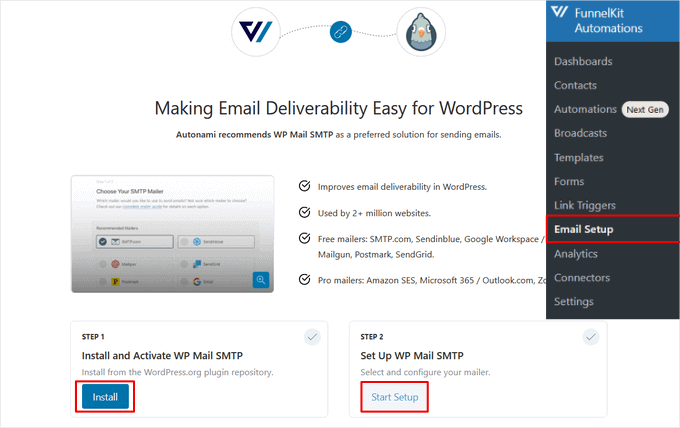
För att ansluta WP Mail SMTP till FunnelKit Automations, gå helt enkelt till FunnelKit Automations » E-postinställningar från din WordPress-instrumentpanel.
Klicka sedan på knappen 'Installera' för att installera och aktivera WP Mail SMTP. När det är installerat, klicka helt enkelt på knappen 'Starta installation' och följ instruktionerna på skärmen för att konfigurera pluginet.
Du kan följa vår detaljerade guide om hur man ställer in WP Mail SMTP med vilket värdskap som helst för att komma igång.
Vi hoppas att den här artikeln hjälpte dig att lära dig hur du anpassar WooCommerce-e-postmeddelanden. Du kanske också vill se vår guide om de bästa företagstelefontjänsterna och det bästa WooCommerce-värdskapet för din butik.
Om du gillade den här artikeln, prenumerera gärna på vår YouTube-kanal för WordPress-videoguider. Du kan också hitta oss på Twitter och Facebook.


Andrew Wilkerson
Fantastiskt! Tack för detta. Jag gjorde det äntligen, det var lättare än jag trodde. Jag borde ha gjort det för flera år sedan.
WPBeginner Support
You’re welcome, glad we could help simplify the process
Admin
Richard Reeelder
Tack för det här inlägget. Men om jag inte missar något, skickar Woocommerce automatiskt ett e-postmeddelande till kunden när en beställning har lagts. Det e-postmeddelandet verkar inte finnas med i listan över anpassningsbara e-postmeddelanden i Woocommerce-standarden. Finns det ett sätt att redigera eller inaktivera det e-postmeddelandet?
WPBeginner Support
Om vi förstår det e-postmeddelande du letar efter, då vill du titta på e-postmeddelandet för orderhantering för att redigera.
Admin
Anaise
Du kan inaktivera det genom att gå till Woocommerce > Inställningar > E-postmeddelanden > "hantera" valfritt e-postmeddelande på listan > avmarkera rutan för att inaktivera detta e-postmeddelande.