


När läsare ständigt frågade oss hur vi lärde oss WordPress insåg vi att vi behövde ett bättre sätt att dela vår kunskap utöver bara blogginlägg. Därför skapade vi WPBeginners kostnadsfria videokurswebbplats – för att hjälpa människor att lära sig WordPress steg för steg.
Att skapa den första kursen lärde oss något viktigt: du behöver inte dyra plattformar eller tekniska färdigheter för att bygga en framgångsrik onlinekurs. Med rätt WordPress-verktyg och strategi kan vem som helst göra det.
Vi har spenderat år på att testa olika metoder för kurskapande och hjälpt andra företagare att lansera sina egna kurser. Idag guidar vi dig genom den exakta process vi använder på WPBeginner för att skapa engagerande onlinekurser som studenter älskar.
Varför använda WordPress för att skapa dina onlinekurser?
Vi har lanserat flera onlinekurser, och valet av rätt plattform har varit en nyckelfaktor för deras framgång.
En bra plattform måste vara flexibel, prisvärd och erbjuda gott om support. Efter att ha provat olika onlinekursplattformar rekommenderar vi starkt WordPress, i kombination med MemberPress-pluginet, som vår standardlösning.
Här är varför:
- Fullständig kontroll: WordPress ger dig fullständig kontroll över din kurswebbplats design, varumärkesprofil, prissättning och betalningsalternativ. Detta gör att du kan skräddarsy lärandeupplevelsen efter dina studenters behov.
- Äg din innehåll: Du behåller äganderätten till ditt kursinnehåll och dina studentdata, till skillnad från vissa plattformar som har begränsningar eller intäktsdelning.
- Kostnadseffektivt: Även om det finns initiala kostnader som hosting och ett domännamn, undviker WordPress löpande plattformsavgifter, vilket gör det mer prisvärt i längden.
- MemberPress-integration: MemberPress-pluginet integreras sömlöst med WordPress för att tillhandahålla alla verktyg du behöver för att sälja kurser, hantera medlemskap och skydda ditt innehåll.
- Stödjande gemenskap: Både WordPress och MemberPress har stora, hjälpsamma gemenskaper som erbjuder resurser och support när du behöver dem.
I handledningen nedan förklarar vi hur vi använder WordPress och MemberPress för att skapa våra onlinekurser. Du kommer att se hur enkelt det är att få din egen kurs igång.
Vad behöver du för att skapa/sälja en onlinekurs?
Du behöver följande för att skapa en onlinekurs:
- En kursidé (något du brinner för att lära ut!)
- Ett domännamn. Detta blir din webbplats adress (Till exempel, wpbeginner.com).
- Ett WordPress-hostingkonto. Det är här din webbplats filer lagras.
- Ett tillägg för e-lärandehantering (även känt som ett LMS-plugin) för att skapa och hantera kurser.
- Din fulla uppmärksamhet under de kommande 45 minuterna.
Du kan bygga en onlinekurs med WordPress på mindre än en timme, och vi guidar dig genom processen. Här är en snabb översikt över alla steg vi kommer att gå igenom för att hjälpa dig att skapa en onlinekurs med WordPress:
- Steg 1: Konfigurera din WordPress-webbplats
- Steg 2: Installera och konfigurera MemberPress-pluginet
- Steg 3: Skapa din första onlinekurs
- Steg 4: Utveckla din kurs sektioner och lektioner
- Steg 5: Lägg till quiz i dina lektioner
- Steg 6: Aktivera projektuppgifter i din kurs
- Steg 7: Ladda upp extra resurser till dina kurser
- Steg 8: Konfigurera inställningarna för kursintyg
- Steg 9: Spåra studenters prestationer med hjälp av betygsbok
- Steg 10: Skapa medlemskapsabonnemang för kursen
- Steg 11: Begränsa kursåtkomst till medlemskapsplaner
- Steg 12: Lägga till en länk till kursanmälan och registreringssidan
- Steg 13: Förhandsgranska & anpassa din onlinekurs
- Steg 14: Sälja din onlinekurs med kraftfullare funktioner
- Steg 15: Marknadsföring av din onlinekurs
- Vanliga frågor om att skapa en onlinekurs (FAQ)
- Videohandledning
Steg 1: Konfigurera din WordPress-webbplats
Det finns gott om webbplatsbyggare och onlinekursplattformar som du kan använda för att bygga din egen webbplats.
Vi rekommenderar dock WordPress eftersom det erbjuder dig maximal flexibilitet och frihet. Vi använder WordPress för alla våra webbplatser, inklusive vår gratis WordPress-träningskurs-webbplats.
Det finns två typer av WordPress, och nybörjare förväxlar dem ofta.
Först finns WordPress.com, en hostingtjänst, och sedan finns den ursprungliga WordPress.org, även känd som självhostad WordPress. Se vår guide om skillnaden mellan WordPress.com och WordPress.org.
Vi rekommenderar att använda WordPress.org eftersom det ger dig tillgång till alla WordPress-funktioner du behöver.
För att starta en självhostad WordPress.org-webbplats behöver du ett domännamn (14,99 USD / år), WordPress-hosting (7,99 USD / månad) och ett SSL-certifikat för att acceptera onlinebetalningar (69,99 USD / år).
Det här är ganska mycket startkapital.
Lyckligtvis har Bluehost, en officiellt rekommenderad WordPress-värdleverantör, gått med på att erbjuda våra användare ett gratis domännamn, ett gratis SSL-certifikat och en stor rabatt på webbhotell.
I grund och botten kan du komma igång för 2,99 USD per månad.

Vi har använt Bluehost för att hosta flera av våra webbplatser under åren, och vi har alltid haft en bra upplevelse. För detaljer, se vår Bluehost-recension.
Behöver du fler hostingförslag? Vi rekommenderar också Hostinger. De erbjuder ett rabatterat pris för WPBeginner-läsare med ett gratis domännamn och SSL. Alternativt kan du titta på vårt val av de bästa WordPress-hostingföretagen.
Efter att ha köpt hosting, gå bara till vår guide om hur man skapar en WordPress-webbplats för steg-för-steg-installationsinstruktioner.
Steg 2: Installera och konfigurera MemberPress-pluginet
Nu när din WordPress-webbplats är klar är det dags att konfigurera ett Learning Management System (LMS). Detta gör att du kan skapa och lägga till din onlinekurs på din webbplats.
MemberPress är det bästa LMS-pluginet för WordPress. Det är en allt-i-ett-lösning med komplett kursadministration, lektionsplaner, prenumerationer, åtkomstkontroll, betalningshantering och mer.
Vi använder det själva på våra gratis WordPress-videokurser, och du kan läsa om vår erfarenhet av det i vår MemberPress-recension.
Först, låt oss registrera ett MemberPress-konto genom att klicka på knappen 'Get MemberPress for WordPress' på MemberPress webbplats.

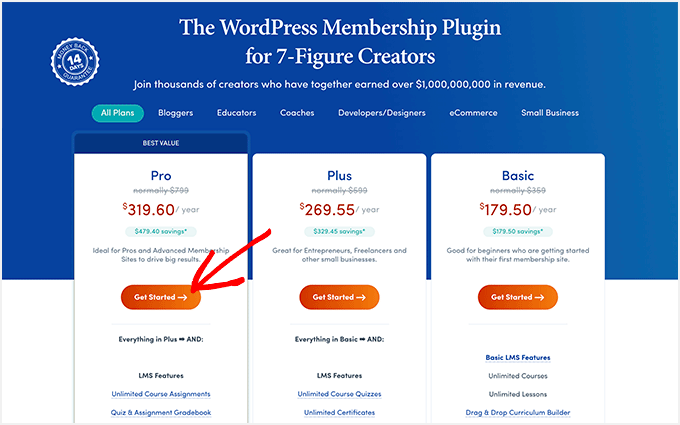
På nästa skärm ser du MemberPress-planer.
Du kan helt enkelt välja en plan som passar dina behov. Till exempel väljer vi här Pro-planen för att låsa upp alla LMS-funktioner, inklusive quiz, certifikat och betygsbok-funktionen.
Därefter kan du helt enkelt följa processen genom att fylla i dina uppgifter och göra betalningen.
När det är gjort har du en Min konto-sida. Det är här du hittar MemberPress .zip-filen och licensnyckeln, tillsammans med alla dina planuppgifter.
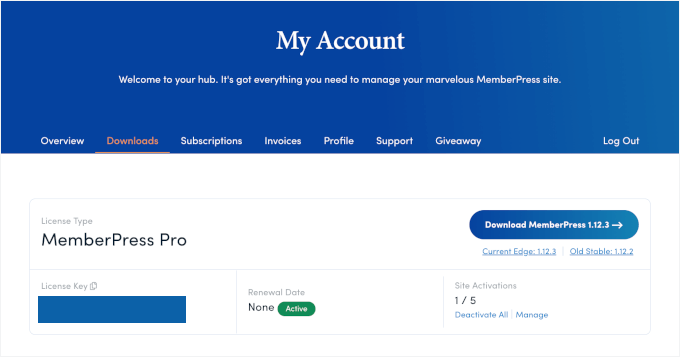
Härifrån kan du installera och aktivera MemberPress-pluginet. För mer information, se vår steg-för-steg-guide om hur man installerar ett WordPress-plugin.
Kurskreatörer runt om i världen använder MemberPress för att skapa lönsamma kurser och tjäna över 400 miljoner dollar varje år.
Efter aktivering måste du besöka sidan MemberPress » Inställningar för att ange din licensnyckel. Du hittar denna information på ditt konto på MemberPress-webbplatsen.

När du har angett informationen klickar du på knappen 'Aktivera licensnyckel' för att spara dina inställningar.
Därefter måste du växla till fliken 'Betalningar' och klicka på '+'-knappen för att ställa in en betalningsgateway.

MemberPress stöder PayPal och Stripe (Authorize.net-stöd ingår i Pro- och Plus-planerna).
Välj helt enkelt din betalningsgateway och fyll sedan i den nödvändiga informationen. Du kan också ställa in flera betalningsmetoder genom att klicka på '+' -knappen igen och upprepa processen.
Glöm inte att klicka på knappen 'Uppdatera alternativ' för att spara dina betalningsinställningar.
Steg 3: Skapa din första onlinekurs
Kursbyggnadsprocessen i MemberPress gör det superenkelt att skapa och hantera onlinekurser. Den levereras med en mycket lättanvänd kursbyggare som låter dig skapa kurser, lägga till sektioner, redigera lektioner och mer.
Gå först till sidan MemberPress » Kurser, där du ser en knapp för att installera och aktivera Courses-tillägget.

Genom att klicka på den installeras och aktiveras MemberPress Courses-tillägget automatiskt. Beroende på din plan kan det även inkludera tilläggen Quizzes, Assignments och Gradebook.
Efter installationen kommer du sedan att omdirigeras till kurssidan.

Klicka på knappen 'Lägg till ny' högst upp för att skapa din första kurs.
Detta kommer att starta skärmen för MemberPress kursbyggare.

Först ser du 'Kursida' där du behöver ange ett kursemne, en titel och en beskrivning.
MemberPress kursbyggare använder standard WordPress blockredigerare, så du kan vara kreativ och skapa en imponerande kurs sidlayout.
Du kan också lägga till 'Kurskategorier' och 'Kurstaggar', ställa in en utvald bild och ange ett utdrag för kurssidan under inställningarna för kurssidan.

Steg 4: Utveckla din kurs sektioner och lektioner
MemberPress gör det också enkelt att snabbt börja lägga till innehåll för varje kurs utan att byta till en annan sida.
Byt helt enkelt till fliken 'Kursplan' och klicka på knappen 'Lägg till avsnitt' för att skapa din kursöversikt.
En sektion är som en kursmodul för din nya kurs; du kan inkludera flera sektioner eller moduler i din kurs.

Du måste ange en titel för en sektion.
Klicka sedan på knappen 'Lägg till lektion' under sektionen för att lägga till lektioner.
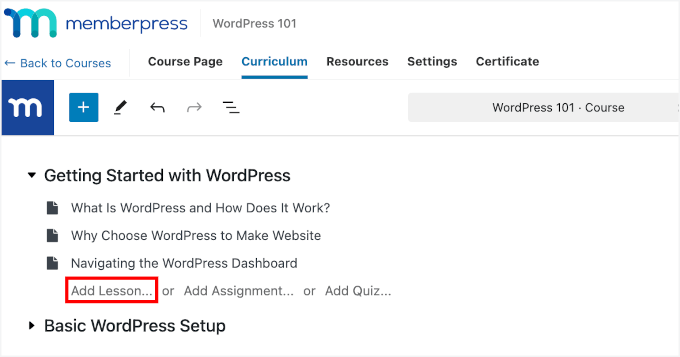
Ange bara en titel för din lektion för att lägga till den.
Efter att ha lagt till en lektion kan du börja lägga till lektionsinnehåll genom att klicka på redigeringsknappen bredvid varje lektion.
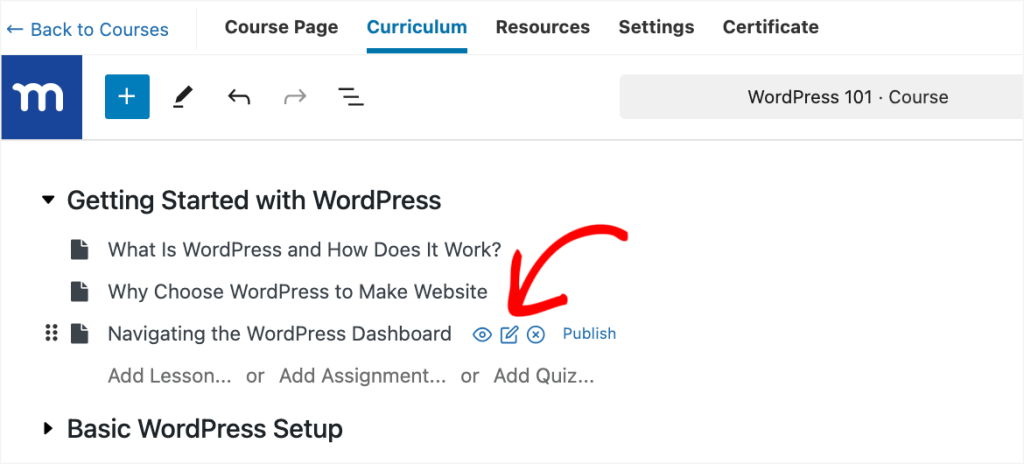
Du kommer nu att bli ombedd att spara dina ändringar.
Därefter öppnas din lektion med den välbekanta blockredigeringsskärmen.
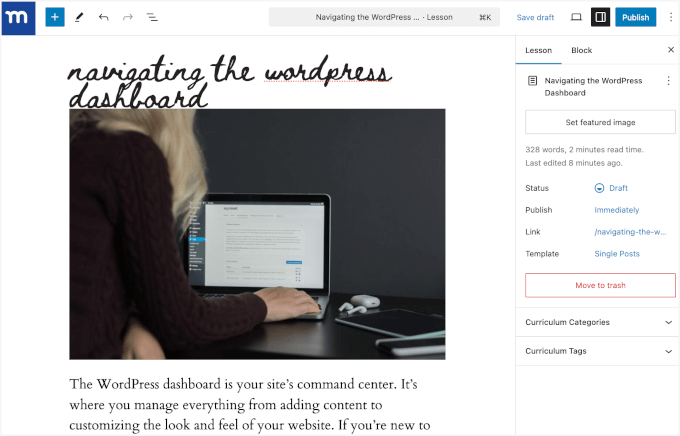
Du kan lägga till ditt lektionsinnehåll här med full fördel av blockredigeraren.
Detta gör att du kan ladda upp bilder, bädda in videoinnehåll, lägga till text och erbjuda nedladdningsbara digitala produkter som PowerPoint-presentationer, PDF-e-böcker, handlingsbara arbetsblad, checklistor och annat kursmaterial.
Målet här är att göra din kurs interaktiv. Du kan använda en del av detta innehåll senare i dina innehållsmarknadsföringsinsatser eller på sociala digitala marknadsföringsplattformar som Instagram, YouTube och TikTok.
Glöm inte att klicka på knappen 'Uppdatera' för att spara din lektion.
Du kan återgå till kursen genom att klicka på länken 'Tillbaka' högst upp i redigeraren.
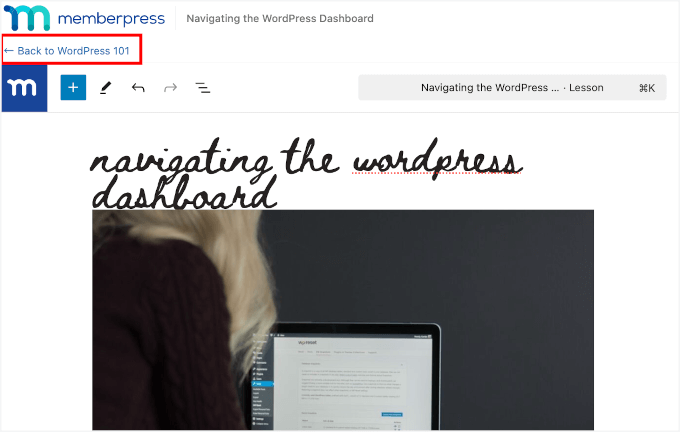
Upprepa processen för att lägga till fler lektioner i din kurs.
När du har lagt till kursinnehåll, kom ihåg att klicka på knappen 'Publicera' för att göra din kurs tillgänglig för behöriga användare.
Steg 5: Lägg till quiz i dina lektioner
MemberPress låter dig också lägga till quiz till dina lektioner.
Gå tillbaka för att redigera din kurs och byt sedan till fliken Curriculum. Härifrån kan du klicka på alternativet 'Lägg till quiz' under vilken lektion eller sektion som helst.
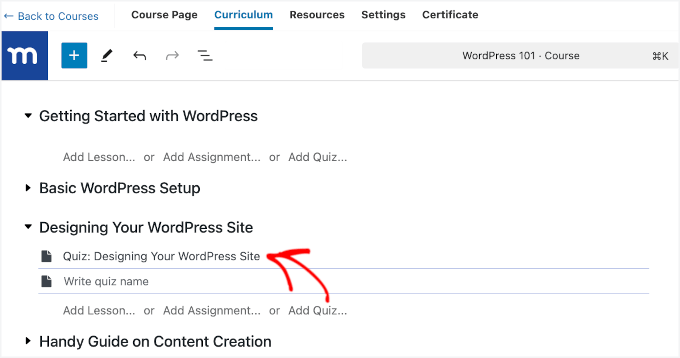
Ge sedan din quiz ett namn.
Klicka sedan på redigeringsknappen bredvid quizet för att redigera och lägga till frågor.
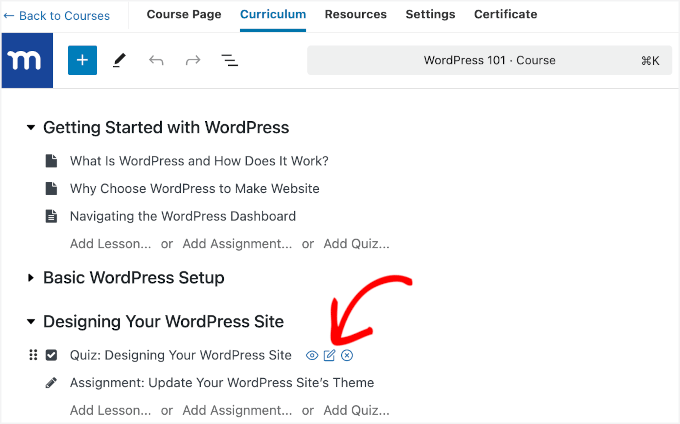
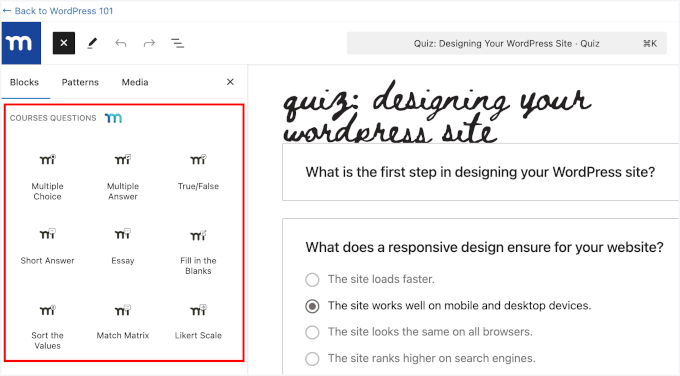
Detta tar dig till sidan Quiz Builder.
Lägg till valfritt block för quizfrågor i quizbyggaren och ange sedan frågorna och deras svar (beroende på vilken typ av fråga du ställer).
MemberPress Course kommer också att tvinga dig att ange rätt svar genom att välja det.
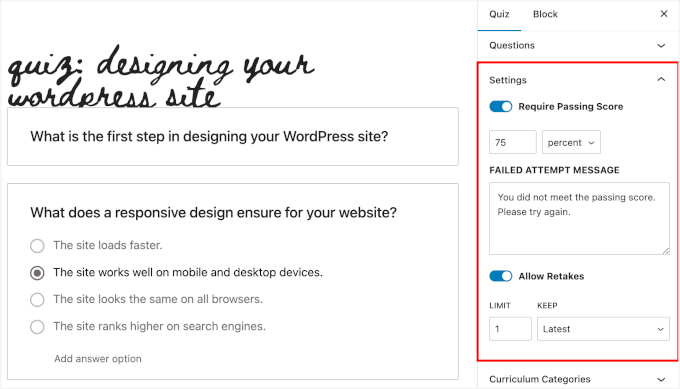
Du kan nu kontrollera quizinställningarna i högerpanelen. Här kan du ställa in:
- Godkänt resultat. Du kan fritt definiera minimipoängen som användare behöver för att bli godkända, vilket gör quizet så enkelt eller utmanande som du vill.
- Ett anpassat meddelande vid misslyckat försök. Lägg till ett personligt meddelande för att guida eller uppmuntra användare som inte klarar det.
- Återtagandealternativ. Du kan tillåta användare att göra om provet och ange gränser för antalet försök om det behövs.
När du är nöjd med quizet, klicka bara på 'Uppdatera' för att spara dina ändringar.
Kräv att användare klarar quizet före nästa lektion
Du gjorde det till ett krav att användare måste göra provet innan de kan gå vidare till nästa avsnitt eller lektion.
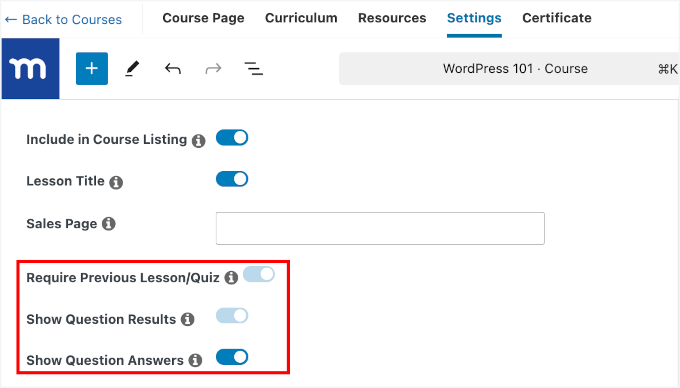
För att säkerställa detta måste du gå till kursens flik 'Inställningar'.
Härifrån, låt oss kontrollera om omkopplaren bredvid alternativet 'Kräv föregående lektion/prov' är aktiverad.
Steg 6: Aktivera projektuppgifter i din kurs
Med Assignments-tillägget kan du enkelt tilldela uppgifter och låta studenter skicka in sitt arbete direkt via din kurs. Det stöder filuppladdningar och länkdelning, vilket gör det perfekt för multimediaprojekt.
För att lägga till en uppgift till en lektion kan du klicka på länken 'Lägg till uppgifter...' i kursbyggaren och ge den ett namn.
Efter det, för muspekaren över uppgiftens titel och klicka på ‘Redigera’-ikonen.
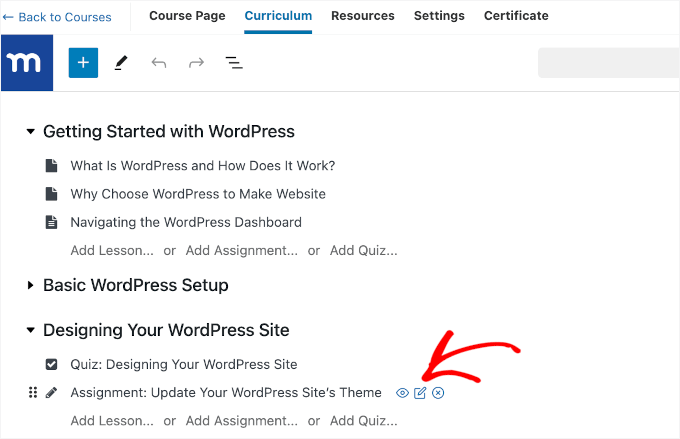
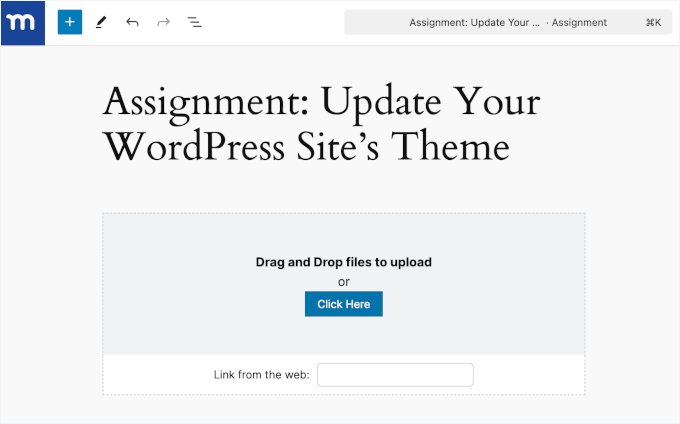
Detta öppnar skärmen för uppgiftshanteraren.
Här ser du att MemberPress Assignments tillåter studenter att ladda upp filer eller dela länkar från webben, som Google Docs, Dropbox och mer.
🧑💻 Proffstips: Du kan blanda medietyper för mer engagerande projektinlämningar!
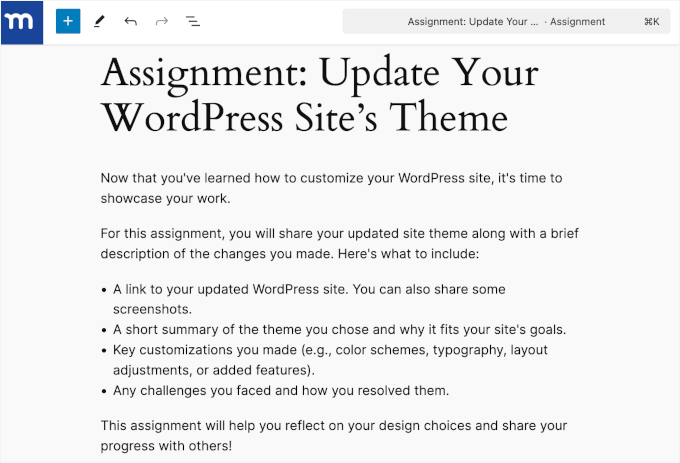
Du kan skriva en kort beskrivning för att förklara uppgiftens syfte och vad som förväntas.
Dessutom kan du lägga till enkla instruktioner för att göra allt tydligare.
När du är klar med anpassningen, glöm inte att klicka på knappen 'Spara' för att behålla dina ändringar.
Steg 7: Ladda upp extra resurser till dina kurser
Lägg till ytterligare resurser vid behov.
På kursbyggaren, låt oss växla till fliken 'Resurser' för att lägga till läromedel. Här kan du enkelt ladda upp nedladdningsbara filer som PDF:er, arbetsblad eller bildspel som dina elever kan komma åt.
Klicka helt enkelt på sektionen 'Lägg till media' under 'Nedladdning' för att börja ladda upp dina filer.
Sedan kan du även infoga länkar till externa resurser eller webbplatser som kompletterar ditt kursinnehåll. Klicka på 'Lägg till länk' under 'Länkar' för att göra detta.
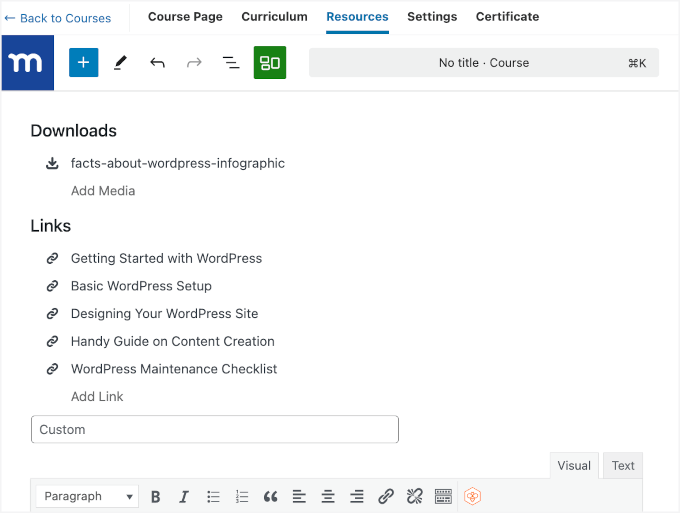
Dessutom, om du föredrar det, kan du lägga till textbaserade material direkt i textredigeraren.
Detta gör att du kan ge skriftliga instruktioner, lektionsanteckningar eller förklaringar direkt på kurssidan, vilket ger dina studenter en smidig inlärningsupplevelse utan att behöva lämna plattformen.
Steg 8: Konfigurera inställningarna för kursintyg
Slutligen, om du vill erbjuda certifikat kan du enkelt aktivera dem i fliken 'Certifikat' och anpassa alternativen.
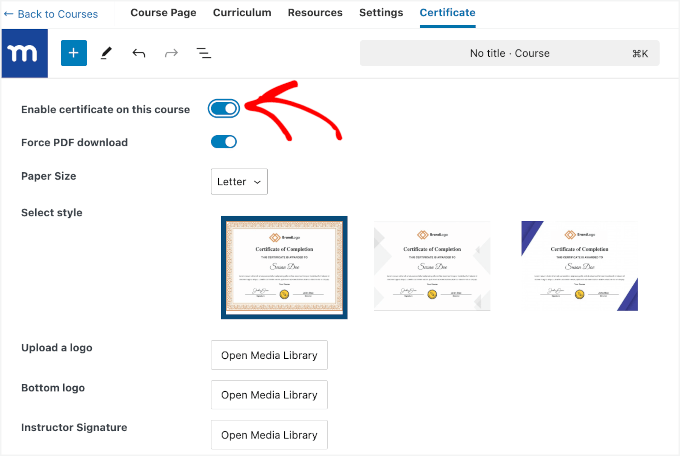
MemberPress Courses låter dig välja mellan 2 storlekar på certifikatpapper: A4 och Letter. Du får också 3 olika certifikatdesigner att välja mellan, så att du kan välja den stil som passar din kurs.
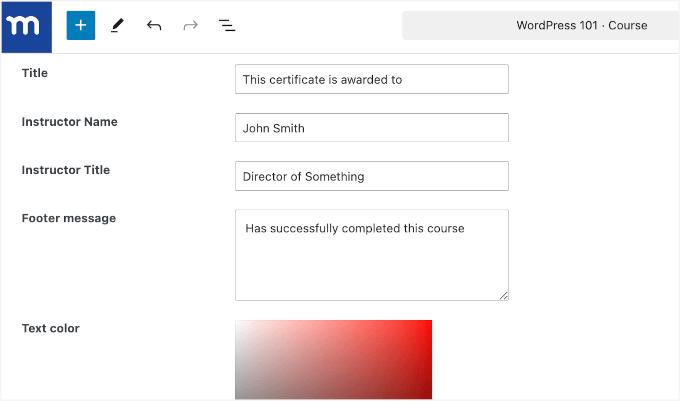
Sedan kan du göra certifikatet mer personligt genom att lägga till din logotyp högst upp, en logotyp längst ner och till och med instruktörens signatur. Dessutom kan du redigera certifikattexten, inklusive titeln och sidfotsmeddelandet, för att göra det mer unikt.
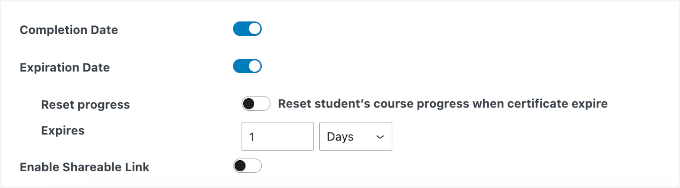
Du kan också lägga till ett slutförandedatum och ange ett utgångsdatum för certifikatet längst ner. Så studenterna vet hur länge det är giltigt.
Detta ger dig möjlighet att skapa ett professionellt, anpassat certifikat för dina elever.
När allt är inställt klickar du på ‘Publicera’ för att göra din kurs live.
Steg 9: Spåra elevers prestationer med betygsbok
När allt är på plats är det dags att aktivera betygsspårning för din onlinekurs.
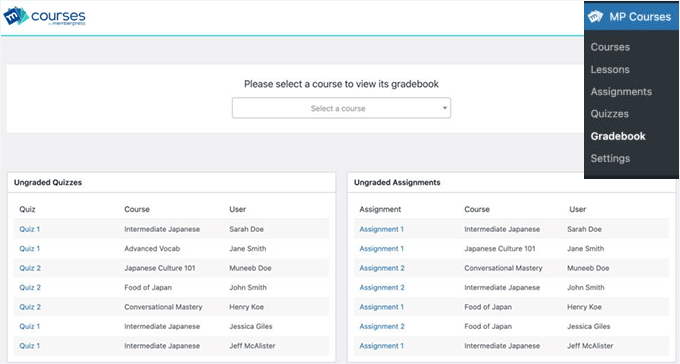
MemberPress Gradebook-tillägget gör det enkelt att övervaka hur studenterna presterar. Det hämtar automatiskt poäng från quiz och uppgifter, vilket ger dig en centraliserad översikt över varje students prestation, allt kopplat till enskilda kurser.
För att spåra studenternas prestationer, gå till MP Courses » Gradebook i ditt adminområde. På nästa skärm kan du se betyg per kurs och hålla allt organiserat på ett ställe.
Steg 10: Skapa medlemskapsabonnemang för kursen
MemberPress låter dig enkelt sälja onlinekurser med prenumerationsplaner. Du kan skapa så många medlemskapsplaner du vill, och användare kan välja en plan för att betala för din onlinekurs.
Du kan också sälja alla dina kurser under ett enda medlemskap, erbjuda gratis kurser eller lägga till olika kurser för varje plan. Det beror på hur du planerar att strukturera din försäljningstratt.
Många använder en kombination av gratis kurser och betalkurser för att bygga sin publik och maximera passiva inkomster.
För att lägga till ett medlemskap, gå till sidan MemberPress » Memberships och klicka på knappen 'Lägg till ny'.

Därefter kommer du till sidan ‘Lägg till nytt medlemskap’.
Härifrån behöver du först ange en titel för denna medlemskapsplan och sedan lägga till en beskrivning.
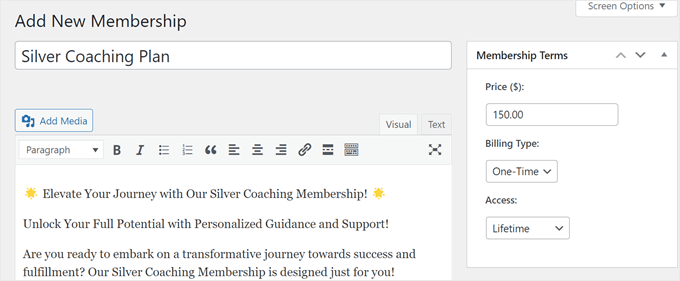
Därefter kan du ange medlemskapsprissättningen under rutan 'Medlemskapsvillkor' till höger. Du kan också välja åtkomstvaraktighet från livstid, upphör (återkommande) eller fast upphörande.
Detta kommer att vara ditt kurspris eller det pris som användarna kommer att betala för att ta en eller flera kurser från din webbplats.
För att skapa en lönsam onlinekurs behöver du välja en prisstrategi som hjälper dig att växa ditt företag och som också är attraktiv för eleverna.
Därefter behöver du skrolla ner till avsnittet Medlemskapsalternativ.
Här kan du konfigurera avancerade medlemskapsalternativ, som en registreringsknapp, välkomstmeddelande, prisruta och mer.
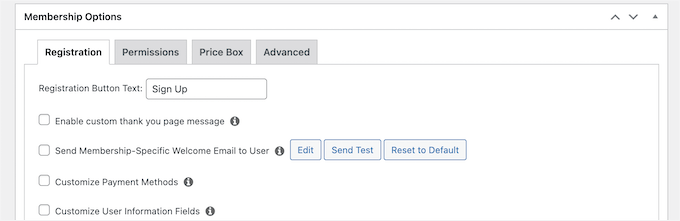
När du är klar kan du klicka på knappen 'Publicera' för att spara dina ändringar.
Upprepa bara processen om du behöver skapa fler medlemskapsplaner.
Steg 11: Begränsa kursåtkomst till medlemskapsplaner
Det bästa med att använda MemberPress är dess kraftfulla regler för åtkomstkontroll. De låter dig bestämma vem som får tillgång till din onlinekurs.
Gå helt enkelt till sidan MemberPress » Regler och klicka på knappen ‘Lägg till ny’.
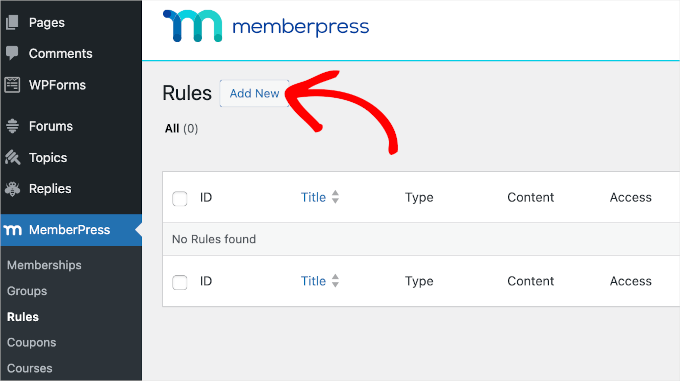
Detta tar dig till sidan Regelguide.
Välj först det innehåll du vill skydda under sektionen 'Skyddat innehåll'.
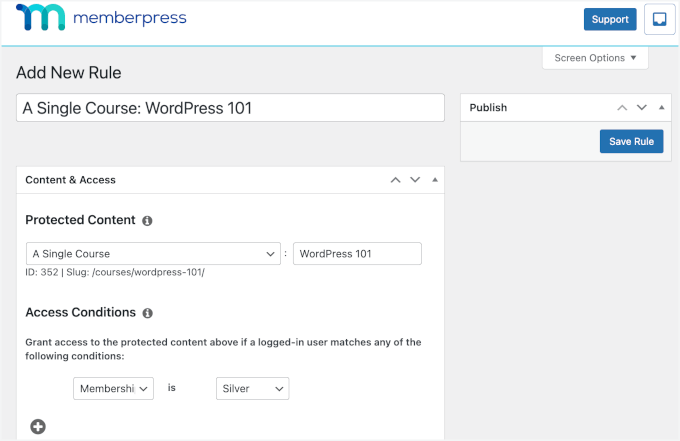
Till exempel har vi här valt en enda kurs under skyddat innehåll.
Nedan behöver du välja de villkor som måste uppfyllas för att användare ska få tillgång till det innehållet. Till exempel har vi valt vår medlemskapsplan här.
Glöm inte att klicka på knappen 'Spara regel' för att spara dina inställningar.
Steg 12: Lägga till en länk till kursanmälan och registreringssidan
MemberPress gör det enkelt att skicka användare till sidan där de kan registrera sig och anmäla sig till din kurs genom att köpa en medlemskapsplan.
Den genererar automatiskt en länk för varje medlemskapsplan som du kan lägga till var som helst på din webbplats.
Redigera helt enkelt en medlemskapsplan, så ser du länken under medlemskapets titel. Du kan också manuellt skriva in ditt domännamn, följt av /register/ditt-medlemskapstitel/

Du kan lägga till denna länk var som helst på din webbplats i ett inlägg, en sida eller en navigeringsmeny.
Det kommer att leda användarna till registreringssidan.
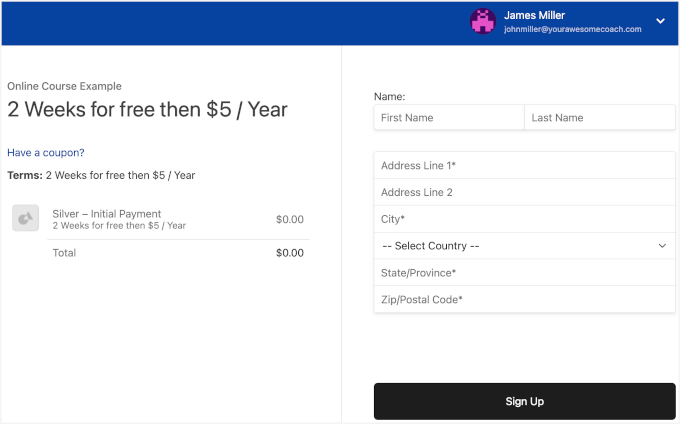
Du kan till och med dela den här länken på dina säljsidor, webbinarier, podcaster, Facebook-grupper, sociala medier och andra trafikkanaler.
🧑💻 Proffstips: Vi rekommenderar att använda PrettyLinks för att skapa minnesvärda korta länkar att dela i podcaster, webbinarier och sociala medier.
Steg 13: Förhandsgranska & anpassa din onlinekurs
MemberPress låter dig använda klassrumsläget som standard, vilket innebär att dina kurssidor och innehåll alltid kommer att se bra ut oavsett vilket WordPress-tema du använder.
Du kan gå till för att visa en kurs genom att besöka:
https://example.com/courses/
Glöm inte att ersätta example.com med ditt domännamn.
Du kommer att se alla dina kurser listade där. Du kan klicka på menyn 'Förhandsgranska som' för att se hur det skulle se ut för utloggade användare.
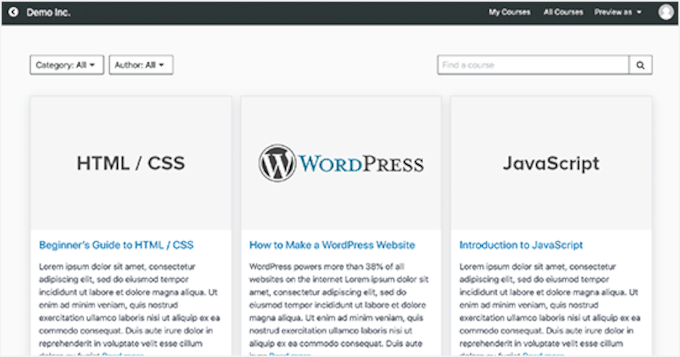
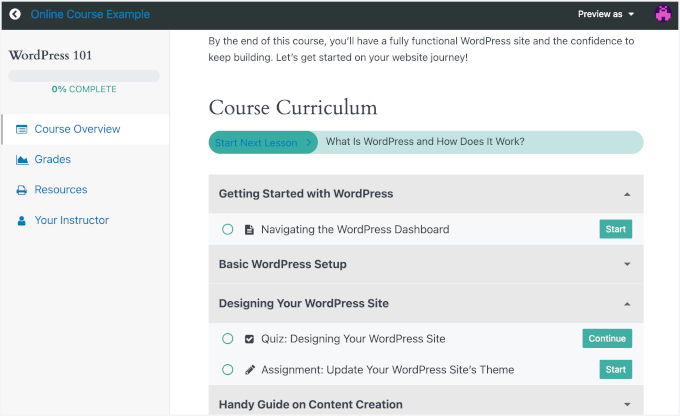
Att klicka på en kurs öppnar kursen, och du kommer att kunna se kursöversikten, avsnitten och lektionerna.
Det är superenkelt att navigera och håller reda på användarnas framsteg så att de kan fortsätta där de slutade.
Du kan också anpassa mallarna för kurssidor genom att besöka sidan Utseende » Anpassa.
Sedan kan du bara klicka på fliken 'MemberPress Classroom'.
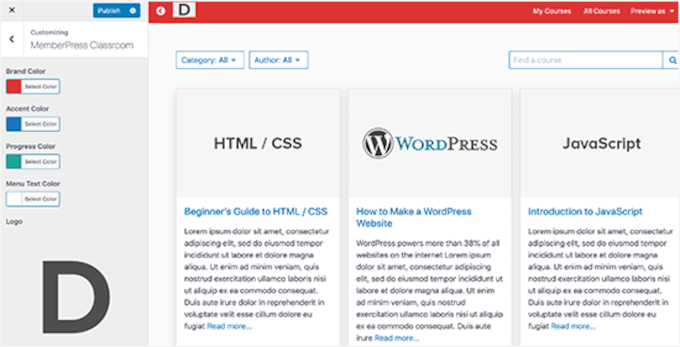
Här kan du ladda upp din varumärkeslogotyp och ändra färger för att matcha resten av din webbplats.
Glöm inte att klicka på knappen 'Publicera' för att spara dina ändringar.
Steg 14: Sälja din onlinekurs med kraftfullare funktioner
En av de största fördelarna med att använda WordPress och MemberPress är att du kan utöka din kurswebbplats med verktyg som ökar försäljning och engagemang. Låt oss utforska några sätt du kan göra det på med hjälp av plugins.
Skapa en studentgemenskap med BuddyBoss
Vill du bygga en lärandegemenskap kring din kurs? Du kan använda BuddyBoss för att lägga till ett forum endast för medlemmar, diskussionstrådar, privata meddelanden och sociala nätverksfunktioner — allt på en plattform.
Vi har gått igenom alla dess funktioner, som du kan se i vår fullständiga BuddyBoss-recension.

Detta hjälper eleverna att dela framsteg, ställa frågor och hålla sig engagerade utanför lektionerna. Du kan till och med gamifiera ditt forum med märken och prestationer!
För steg-för-steg-instruktioner, se vår guide om hur man skapar en privat gemenskap i WordPress.
🔗 Alternativ: Du kan också öka studenternas engagemang genom att lägga till ett onlineforum där användare kan koppla samman och dela sina lärandeupplevelser. Se vår artikel om hur man lägger till ett forum i WordPress för detaljer.
Sälj fysiska produkter med WooCommerce
Om du vill erbjuda merch, böcker eller fysiska resurser tillsammans med din kurs kan du installera WooCommerce. Det är det mest populära eCommerce-pluginet för WordPress och fungerar utmärkt med MemberPress.
Du kommer att kunna:
- Sätt upp en fullt utrustad butik
- Hantera lager och beställningar
- Acceptera flera betalningsmetoder
För detaljer kan du hänvisa till vår ultimata WooCommerce-guide.
Lägg till livechattstöd för att öka konverteringar
Vill du svara på frågor från potentiella studenter i realtid? Du kan lägga till ett chattplugin som LiveChat eller Tidio på din webbplats.
Detta ger besökare ett enkelt sätt att ställa frågor innan de anmäler sig, vilket kan hjälpa dig att stänga fler affärer.

Livechatt hjälper dig inte bara att konvertera fler besökare till betalande studenter. Det är också ett praktiskt verktyg för att stödja inskrivna elever som kan ha snabba frågor under kursen.
Om du behöver hjälp med att ställa in det kan du se vår guide om hur du lägger till LiveChat på WordPress-webbplatser.
Steg 15: Marknadsföring av din onlinekurs
Den andra fördelen med kombinationen WordPress + MemberPress är att den också gör det lättare att marknadsföra din onlinekurs.
Du kan använda tredjepartsintegrationer och marknadsföringsverktyg för att förstärka dina marknadsföringsinsatser.
Låt oss undersöka några sätt att marknadsföra din onlinekurs, attrahera din målgrupp och göra den framgångsrik.
1. Skapa landningssidor för dina onlinekurser
Ditt WordPress-tema skulle hjälpa dig att skapa en mycket engagerande webbplats. Du kan dock behöva skapa snabbt landningssidor för att beskriva kursdetaljer, visa instruktörer, visa vittnesmål, lyfta fram specialerbjudanden, etc.
Anpassade landningssidor och säljsidor bevisar att de ökar kursförsäljningen.
De kan vara djupgående, bryta ner inlärningsmål, eller enklare, lyfta fram fördelar för potentiella kunder.
Vi rekommenderar att använda SeedProd, som vi också använder över hela vårt varumärkes webbplats.
Det är den bästa WordPress-sidbyggaren och låter dig skapa professionella landningssidlayouter utan att skriva någon kod. Du kan läsa vår kompletta SeedProd-recension för mer information om vår erfarenhet av den.

För detaljerade instruktioner, se vår guide om hur du skapar en anpassad sida i WordPress.
2. Lär dig grunderna i SEO
Sökmotorer är den främsta trafikkanalen för de flesta webbplatser på internet. Det är därför du behöver lära dig hur du får din onlinekurswebbplats att rankas högre i sökmotorer.
Med hjälp av WordPress-plugins och några grundläggande SEO-bästa metoder kommer du enkelt att kunna konkurrera med de stora aktörerna.
Om du är nyfiken på vilket verktyg vi använder, så är det All in One SEO (AIOSEO).
Vi använder det för olika SEO-uppgifter, inklusive hantering av XML-webbplatskartor, on-page SEO som metabeskrivningar och titeltaggar, och OpenGraph-inställningar för Facebook och X. Ta gärna en titt på vår fullständiga AIOSEO-recension för detaljer.

Och för att lära dig mer om SEO kan du se vår kompletta WordPress SEO-guide för nybörjare med steg-för-steg-instruktioner.
3. Spåra marknadsföringsdata
Många nybörjare utvecklar sin marknadsföringsstrategi baserat på gissningar. Du behöver inte göra det när du kan få faktiska data för att fatta välgrundade beslut.
Du behöver MonsterInsights för det. Det är den bästa analyslösningen som finns, och används av mer än 3 miljoner webbplatser, inklusive oss!
På WPBeginner använder vi, utöver att samla in allmänna webbplatsstatistik, den för att spåra konverteringar på våra formulär, CTA-knappar, marknadsföringskampanjer och hänvisningslänkar, bland annat.
Få mer information om det i vår omfattande MonsterInsights-recension!

MonsterInsights för in dina Google Analytics-data direkt i din WordPress-instrumentpanel och presenterar den i tydliga, lättförståeliga rapporter.
Du kan omedelbart se var dina besökare kommer ifrån, vilka åtgärder de vidtar på din webbplats, dina bäst presterande sidor och mycket mer. Med denna data till hands kan du göra smarta förbättringar för att öka konverteringar och växa din försäljning.
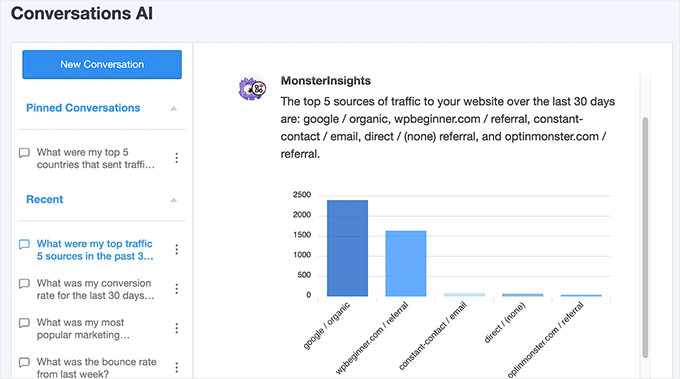
Nu, med MonsterInsights Conversations AI, är det enklare än någonsin att komma åt dina Google Analytics-data.
Detta AI-drivna verktyg låter dig interagera med din analys genom att ställa enkla frågor. Så det finns inget behov av att navigera genom flera rapporter. Du kan fråga Conversations AI om användarbeteende, trafiktrender eller konverteringsgrad och snabbt få relevanta insikter.
4. Börja bygga en e-postlista
Efter ett tag kommer du att märka att de flesta besökare som besöker din webbplats inte anmäler sig till din onlinekurs. Problemet är att du inte kan nå ut till dessa användare när de lämnar din webbplats.
För att åtgärda detta behöver du starta ett e-postnyhetsbrev. Detta gör att du kan samla in e-postadresser, kontakta användare och få dem tillbaka till din webbplats.
Vi rekommenderar att använda Constant Contact, Brevo eller HubSpot för e-postmarknadsföring.
Om du letar efter alternativ, se vår jämförelse av de bästa e-postmarknadsföringstjänsterna.
5. Konvertera webbplatsbesökare till prenumeranter och kunder
De flesta besökare på din webbplats kommer att lämna utan att anmäla sig till din onlinekurs. Det är därför det är viktigt att konvertera dessa besökare som lämnar till prenumeranter eller betalande kunder.
Detta kallas konverteringsoptimering.
Det bästa verktyget för jobbet är OptinMonster. Det är den bästa konverteringsoptimeringsmjukvaran på marknaden och hjälper dig att växa din verksamhet med fler leads och försäljning.
Vi använder det själva på vår webbplats för att marknadsföra specialerbjudanden med hjälp av popups, slide-ins och header-banderoller. Så vi är övertygade om att rekommendera det. Du kan också få mer detaljer om denna programvara i vår OptinMonster-recension.

Dessutom inkluderar OptinMonster de verktyg du behöver för att sälja mer, korssälja, skapa lead magnets och uppmuntra användare att registrera sig. För mer information, se vår guide om hur du konverterar webbplatsbesökare till kunder.
Behöver du ännu fler verktyg? Då kan du gå igenom vår kompletta lista över de bästa verktygen för att utveckla din WordPress-webbplats som ett proffs.
Vanliga frågor om att skapa en onlinekurs (FAQ)
Under de senaste 14 åren har vi hjälpt tusentals entreprenörer att skapa sina onlinekurser. Nedan finns svaren på de vanligaste frågorna om att skapa en onlinekurs.
Hur skapar jag högkvalitativa videor för min kurs?
Om du vill höja kvaliteten på dina videor ytterligare rekommenderar vi:
- 🎥 Sony Alpha ZV-E10 – Vårt videoteams toppval för kursutvecklare. Den erbjuder skarp autofokus, 4K-inspelning och inga tidsgränser — perfekt för högkvalitativa lektioner eller handledningar. Du kan till och med använda den som en plug-and-play webbkamera via USB-C.
- 🎤 Hollyland Lark M1 – En budgetvänlig trådlös mikrofon med brusreducering. Den säkerställer kristallklart ljud och fungerar med de flesta kameror och smartphones. Perfekt för både ensamlärare och gemensamma sessioner.
- 💻 Camtasia – En av de bästa videoredigerarna för lärare. Den är nybörjarvänlig men ändå fullpackad med kraftfulla funktioner som skärminspelning, animationer och interaktiva quiz. Den inkluderar till och med AI-verktyg för att snabba upp ditt arbetsflöde.
Kan jag använda andra onlineinlärningsplattformar med WordPress?
Det finns många onlinekursplattformar som du kan använda för att bygga och sälja kurser.
Dessa inkluderar Teachable, Thinkific, Kajabi, Udemy, Skillshare, LinkedIn Learning och mer.
Du kan använda vilken som helst av dem tillsammans med din WordPress-webbplats. Beroende på dina behov kan dessa plattformar erbjuda en enklare lösning för att skapa onlinekurser.
Men de är generellt dyrare och/eller tar en andel av intäkterna från dina kursförsäljningar.
Vilken är den bästa webinarplattformen för kurskreatörer?
Ingenting slår live-webbinarier när det gäller onlineutbildning. Du kan använda det för att öka ditt publikengagemang och förbättra medlemsbehållningen.
Vi har jämfört de bästa webinarplattformarna här.
De flesta av dessa lösningar låter dig skapa live-webinarier och automatiserade, ständigt aktuella webinarier, och erbjuder massor av funktioner för engagemang i webinarier.
Videohandledning
Innan du går, se till att titta på vår videoguide om hur du skapar och säljer onlinekurser.
Vi hoppas att den här artikeln hjälpte dig att enkelt skapa en framgångsrik onlinekurs i WordPress. Du kanske också vill se vår guide om hur du erbjuder gruppinlärning i WordPress och våra experters val av de bästa WordPress LMS-plugins jämförda.
Om du gillade den här artikeln, prenumerera gärna på vår YouTube-kanal för WordPress-videoguider. Du kan också hitta oss på Twitter och Facebook.



Moinuddin Waheed
Onlinekurser är ett av de bästa sätten att tjäna pengar på sin expertis online.
Tidigare var det en svår uppgift att få en stor användarbas.
Men tack vare de kraftfulla, funktionsrika plugins har det blivit en enkel uppgift att skapa onlinekurser och en smidig upplevelse.
Jag har använt MemberPress under ganska lång tid och jag kan inte nog betona hur användbart detta plugin är.
MemberPress har alla funktioner för att skapa vilken typ av prenumerationsbaserad webbplats som helst där du kan skapa innehåll och ge åtkomst enligt olika planer och regler.
Jag skulle starkt rekommendera det till alla som vill skapa kurser.
Mrteesurez
Dessutom, angående att validera idéer, vill jag försöka fråga min publik direkt vilken kurs eller vilket innehåll de önskar att jag skulle skapa. Jag vill göra det till en öppen konversation i en grupp.
Är detta vettigt??
Tack
WPBeginner Support
För vad du vill har du några alternativ, vi rekommenderar att du tittar på vår artikel nedan:
https://www.wpbeginner.com/plugins/how-to-create-a-survey-in-wordpress-with-beautiful-reports/
Admin
Mrteesurez
Tack för rekommendationen, jag har kollat guiden du delade och jag tyckte det var bättre att skapa en undersökning för det. Jag använde initialt en WhatsApp-grupp men hade lite engagemang. Tack för din vägledning.
odeta bruce
vad gör jag fel. tittat på videon två gånger nu. och gjort det två gånger nu men när jag försöker lägga till en regel och väljer en enskild kurs säger den att det ännu inte finns något innehåll att välja för den här regeltypen.
WPBeginner Support
Om du inte redan har gjort det, publicera kursen så att den inte är ett utkast för att se om det är anledningen till att du inte kan välja den.
Admin
Nicole
Hej! Vet du ett sätt att ha en ansökningsprocess för en kurs på Wordpress-kurs så att folk ansöker innan de gör något som att betala? Tack så mycket!
WPBeginner Support
För vad det verkar som du vill ha, skulle du inte lägga till en sida i din navigering för att köpa dina kurser och ha ett kontaktformulär för användare att begära att få vara en del av dina kurser.
Admin
Dashen
God dag. Jag är inte en kursutvecklare. Däremot skulle jag vilja bygga en webbplats och ett LMS där jag kan länka förbyggda kurser från en annan organisation som säljer dessa kurser. Är det möjligt.
WPBeginner Support
You certainly can, you shouldn’t need a plugin to do that either
Admin
Pat
Vänligen, jag skulle vilja veta om det är tillrådligt att jag skapar kursen på samma plats som min blogg eller ska jag skapa en underkatalog för den?
WPBeginner Support
Det beror mycket på hur ditt innehåll är organiserat och dina personliga preferenser, det finns inget fel svar på om du ska eller inte ska placera innehållet på din primära domän eller en underdomän.
Admin
Ben
Behöver jag en speciell hostingtjänst för att lagra de stora videofilerna och för att hantera en större mängd trafik?
Tack.
WPBeginner Support
Det skulle bero på hur mycket trafik du får på din webbplats, men du kan bädda in videor från en annan webbplats.
Admin
Mike
Jag har en Wordpress-konstwebbplats och vill producera en onlinekurs som en del av en konstkonsultverksamhet. Skulle det vara bäst att bara lägga till LearnDash-pluginet till min nuvarande webbplats eller bör en helt ny webbplats byggas? Eller skulle ett underkonto vara tillräckligt?
WPBeginner Support
Det skulle vara en fråga om personlig preferens, du kan göra något av dessa alternativ.
Admin
Nona
Kan inte hitta LearnDash i plugin-området i Wordpress. Måste man betala för prenumerationen via LearnDash-webbplatsen innan man får en direktlänk?
WPBeginner Support
Ja, du skulle behöva köpa pluginet innan du kan ladda ner det från deras webbplats.
Admin
Ahmed Ali
stöder detta plugin och tema RTL-arabiska?
WPBeginner Support
Du skulle behöva kontakta plugin-supporten för att se vad de för närvarande stöder för språk.
Admin
Nora
Detta är bra information! Jag har redan en domän och en webbplats med ett annat tema. Kan jag använda samma domän för att skapa en kurs och bara byta tema till Astra? Eller bör jag skaffa en ny domän/värd för den här kursen?
WPBeginner Support
Du kan använda din befintliga webbplats eller om du vill testa kan du titta på vår guide nedan för hur du skapar en staging-webbplats:
https://www.wpbeginner.com/wp-tutorials/how-to-create-staging-environment-for-a-wordpress-site/
Admin
Blessing
Vad är den ungefärliga kostnaden för allt detta
WPBeginner Support
För att ta reda på kostnaden för att skapa en webbplats vill du titta på vår artikel nedan:
https://www.wpbeginner.com/beginners-guide/how-much-does-it-cost-to-build-a-wordpress-website/
Admin
Dorothy
Hej,
Jag är yogalärare och vill börja erbjuda betalda onlineklasser. Jag har redan en etablerad webbplats för mina yoga-retreats och gemenskapsklasser. Tror du att ovanstående information gäller för mig? Eller finns det något annat du skulle rekommendera?
Ser fram emot att höra från dig.
Dorothy
WPBeginner Support
Du kan använda vår guide för att lägga till kurser på din webbplats om du vill.
Admin
Malik
Jag har redan en webbplats inställd, kan jag lägga till mina kurser på en lärandesida med LMS-plugin? endast tillgänglig för dem som har köpt min kurs?
WPBeginner Support
You could certainly do that should you want to
Admin
Omolara
Det här är fantastiskt. Tack. Allt detta ger mig bara idéer om hur jag bygger min webbplats för maximal värdeökning.
Tack så mycket.
WPBeginner Support
You’re welcome, glad our guide was helpful
Admin
Gideon Manuel
Du förklarade inte instruktörsuppsättningsaspekten för blivande instruktörer för LMS-webbplatsen
WPBeginner Support
Det finns många olika sätt att sätta upp kurserna beroende på slutmålet, men tack för din feedback.
Admin
Debe
Ser fram emot att lära mig detta. Tack så mycket.
WPBeginner Support
You’re welcome
Admin
Janice Morris-Harvey
Det här inlägget har varit mycket informativt och inspirerande för mig, jag har alla avsikter att komma igång så snart som möjligt. Helt fantastisk artikel...
WPBeginner Support
Glad you found our guide helpful
Admin
Joshua
Mycket detaljerad information... Jag älskar verkligen detta
WPBeginner Support
Thank you, glad you like our content
Admin
kelvin Clint Quinto
Jag skapar just nu min egen onlinekurs på WordPress och det här inlägget är till stor hjälp! Tack så mycket!
WPBeginner Support
You’re welcome
Admin
mbretitregut
Fantastisk steg-för-steg-artikel.
Jag håller på att färdigställa min kurswebbplats, så detta kom precis i tid för att kontrollera om jag har ställt in allt.
WPBeginner Support
Glad you liked our article
Admin
Samantha
Tack för detta, det är precis vad jag har letat efter eftersom detta är nästa på min att göra-lista.
WPBeginner Support
You’re welcome
Admin
Les
Tack för den här informationen. Jag håller inte på med kurser än, men det är något jag överväger. Mycket informativt!
WPBeginner Support
Glad you liked our article
Admin
Sunjay
Tack för att du delade denna fantastiska artikel med oss. Du hjälper alltid människor. Lycka till
WPBeginner Support
Glad you like our article
Admin
Skatt
Hur får jag licensnyckeln för learnDash LMS
WPBeginner Support
You would need to log in to LearnDash’s website with your information or they should have also sent you an email with your purchase
Admin
Amara Aniche
Bra inlägg. Fortsätt med det goda arbetet.
Jag märkte dock att du inte nämnde installation av teman eller att det inte behövs med learndash?
WPBeginner Support
Vi inkluderade inte installation av ett tema för att hålla artikeln hanterbar i längd. Du skulle behöva ett tema för din WordPress-webbplats.
Admin
Ljubomir
Jag skulle vilja skapa den här typen av webbplats för min vän. Det kommer att vara en onlinekurs med videohandledningar. Hur undviker man problem med serverlagring och bandbredd? Han har 100 GB videomaterial för kursen.
WPBeginner Support
Vi rekommenderar för närvarande inte att ladda upp videor till din webbplats. Våra rekommendationer för detta finns här: https://www.wpbeginner.com/beginners-guide/why-you-should-never-upload-a-video-to-wordpress/
Admin
Benjamin Bulus Kugong
Wow! Jag bygger en sajt och vill ha "onlinekurser" presenterade på sajten. Jag funderade på hur jag skulle gå tillväga men, TACK FÖR DET HÄR!!!
DET ÄR FANTASTISKT.
WPBeginner Support
You’re welcome, glad our guide was helpful
Admin
cai
verkligen bra användbar information. jag har en fråga. börjar jag skapa kurserna först eller skriva blogginlägg för att locka besökare först? jag är orolig att om jag avslutar kurserna först, finns det ingen trafik att köpa. det är också lätt att få besökare med gratis inlärningskunskap i blogginlägg. väntar på ditt svar.
WPBeginner Support
Det skulle vara en fråga om personligt val snarare än en fråga om vilket som är bäst.
Admin
Savannah Taylor
Kan jag använda betalningsalternativet för en videokurs, eller är detta bara för en skriftlig kurs?
WPBeginner Support
You can use the option for a video course as well
Admin
Dennis Campbell
Kan jag använda voice-over powerpoints som en del av lektionen med LearnDash
WPBeginner Support
Det borde fungera, men du bör kontakta Learndash support för specifika filer och om du kan använda dem.
Admin
Rachael
Är det möjligt att installera LearnDash endast på en underdomän till en webbplats så att folk fortfarande kan komma åt min huvudsakliga affärs-/försäljningswebbplats som vanligt, men de kan navigera till en specifik underdomän för utbildningen och sedan behöva logga in för att komma åt kursinnehållet när de har navigerat till underdomänen, t.ex. mainwebsite.com/training?? ELLER är det bättre att sätta upp LearnDash på en separat webbplats dedikerad till utbildningen?
WPBeginner Support
Pluginet bör kunna fungera på en underdomän om du vill det, det skulle vara personlig preferens för hur du ställer in det.
Admin
Jovani Etienne
Kan learndash användas för att bygga en webbplats liknande Udemy eller Eduonix? Med alla funktioner?
Jag är en webbutvecklare och vill bygga en sådan webbplats med lme
WPBeginner Support
Om det finns en specifik funktion du vill ha liknande dessa webbplatser, bör du kontakta LearnDash direkt för att se vad som finns tillgängligt.
Admin
Sam K
Thanks! Super helpful article. I’m currently building an online course site with wordpress, divi, and Learndash. I have two questions!
1) I’ve signed up on mailchimp. Is it a good alternative to convert kit?
2) I am super worried about the thought of the website crashing at some point once I launch it. Cause users will be interacting with the site at all times once they enroll. Are crashes common? I have very little knowledge of web dev and just learning as I go, so I wouldn’t know what to do in case of a crash. Just keen to hear your thoughts
WPBeginner Support
Beroende på dina behov är MailChimp ett bra alternativ. Webbplatskrascher är normalt inte vanliga och du kan skapa säkerhetskopior av din webbplats för säkerhets skull om en skulle inträffa.
Admin
David Glabais
Bra inlägg, killar. Uppskattade verkligen informationen. Jag har tittat på olika sätt att integrera en onlinebutik för mitt lektionsinnehåll som kurser och för de interaktiva epub-böckerna, PDF-filerna, ljudpoddarna och videoinnehållet som jag för närvarande bygger. Det finns mycket att lära sig, helt klart, och massor av alternativ. Jag har en bra WP-webbplats som jag byggde och nu är jag på väg att ta itu med onlineförsäljningen. Tack mina WP-gurus.
WPBeginner Support
Thank you, glad our guide could help get you started
Admin
Ige
Trevligt inlägg, tack.
WPBeginner Support
Glad you liked our post
Admin
Suzie Wayne
Tack för din användbara lektion! Jag kan följa skärmdumparna och agera enkelt.
Jag ska precis skapa en onlinekurs för min produkt. Finns det några andra bra plugins för att skapa kurser, förutom LearnDash LMS? Jag vill ha flera alternativ att jämföra och välja mellan.
WPBeginner Support
Det finns några alternativ tillgängliga beroende på dina behov, vi har en lista över andra alternativ som du kan titta på här: https://www.wpbeginner.com/plugins/best-wordpress-lms-plugins-compared/
Admin
Duncan McCormack
Kan man köra LearnDash gratis?
WPBeginner Support
För närvarande är LearnDash inte gratis
Admin
Corey Wilkinson
Tack för den här lektionen om hur man startar en onlinekurs. Den var mycket informativ och hjälpsam. Jag funderade på att göra detta och visste inte hur jag skulle börja. Jag såg mejlet i min inkorg och jag är mycket glad att du skickade det till mig. Tack igen
WPBeginner Support
You’re welcome, glad our content could be helpful
Admin
Dilpreet Singh
trevligt inlägg tack!
WPBeginner Support
You’re welcome
Admin