


Mobil-popups är otroligt effektiva för att få leads, men de sätts ofta upp felaktigt. Många webbplatsägare oroar sig för Google-straff eller för att irritera sina besökare med påträngande annonser.
Att hoppa över dem innebär dock att man missar potentiella prenumeranter och kunder. Du kan definitivt använda popups på små skärmar utan att skada dina sökrankningar.
På WPBeginner använder vi OptinMonster för att visa riktade mobilkampanjer som driver försäljning samtidigt som läsarna hålls nöjda. Vi har testat otaliga strategier för att hitta den perfekta balansen mellan användarupplevelse och resultat.
I den här guiden visar vi dig hur du skapar mobil-popups som konverterar.
Varför använda kuponger för mobil-popups?
Ofta oroar sig nya företagare för att kuponger kommer att äta upp deras vinster. Etablerade företagare vet dock att erbjudande av rabatter är ett kraftfullt sätt att få besökare att fatta sina beslut istället för att sitta på staketet.
Att erbjuda kupongkoder hjälper dig att återvinna försäljning från övergivna kundvagnar, konvertera besökare till kunder och öka försäljningen.
De flesta e-handelsplattformar som WooCommerce låter dig enkelt skapa kupongkoder. Att dela dessa kupongkoder med dina kunder gör dock hela skillnaden.
Därför kommer vi i den här artikeln att dela med oss av två olika sätt att skapa högkonverterande mobil-popups med hjälp av kuponger. Dessa inkluderar en mobil exit-intent-popup och ett snurra-hjulet-optin.
Låt oss titta på hur man skapar ett kupongpopup-fönster i WordPress eller WooCommerce.
Hur man skapar en mobil-popup i WordPress
Det bästa sättet att skapa ett kupongfönster är att använda OptinMonster. Det är den bästa WordPress-pluginen för fönster och programvara för leadgenerering på marknaden.
För mer information, se vår kompletta OptinMonster-recension.
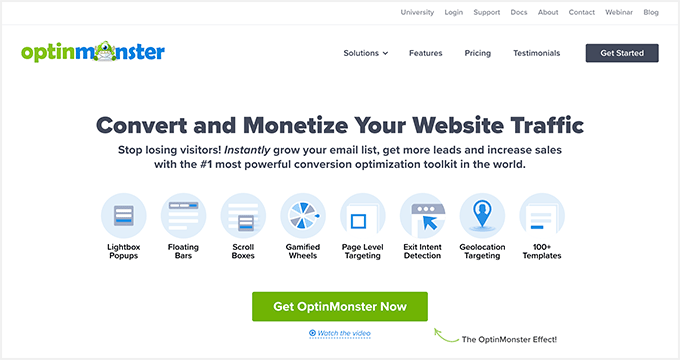
Först måste du besöka OptinMonster-webbplatsen för att skapa ett konto. Klicka helt enkelt på knappen 'Get OptinMonster Now' för att komma igång.
Du behöver minst Growth-planen eftersom den inkluderar kuponghjulskampanjer och avancerade målgruppsregler för dina popups.
Därefter måste du installera och aktivera OptinMonster-pluginen på din WordPress-webbplats. För mer information, se vår steg-för-steg-guide om hur man installerar en WordPress-plugin.
Pluginet fungerar som en koppling mellan ditt OptinMonster-konto och din WordPress-webbplats.
När du aktiverar pluginet ser du OptinMonster-installationsguiden. Klicka på knappen 'Anslut ditt befintliga konto'.

Ett nytt fönster kommer nu att öppnas där du behöver koppla din WordPress-webbplats till OptinMonster.
Klicka helt enkelt på knappen 'Anslut till WordPress' för att fortsätta.

Du kan också koppla din WooCommerce-butik till OptinMonster. Se bara till att du har konfigurerat en e-handelsbutik i WordPress.
Först måste du gå till OptinMonster » Inställningar från din WordPress-adminpanel.
Gå sedan till fliken 'Allmänt' och klicka på knappen 'Auto-generera nycklar + Anslut WooCommerce'.
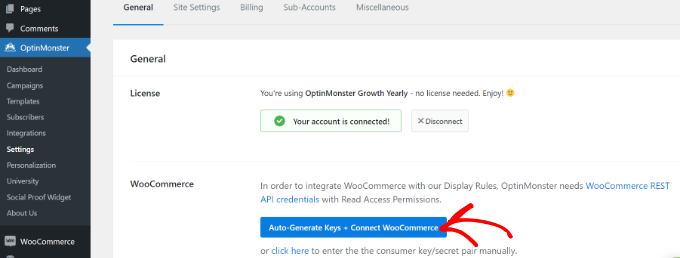
WooCommerce kommer nu att generera nycklar automatiskt och ansluta till ditt OptinMonster-konto.
Nu är du redo att skapa din första kupong-popup-kampanj.
Skapa din kupong-popup-kampanj
För att skapa en kampanj kan du gå till OptinMonster » Kampanjer från din WordPress-instrumentpanel och sedan klicka på knappen ‘Skapa din första kampanj’.

På nästa skärm kommer OptinMonster att visa olika kampanjtyper och mallar.
Först måste du välja en kampanjtyp. Vi kommer att använda ‘Popup’, vilket bör vara standardvalet.

Därefter kommer du att bli ombedd att välja en mall.
OptinMonster har ett stort utbud av mallar som du kan välja mellan, med många olika layouter och färgscheman.
Mallen 'Kupong' är helt responsiv, vilket innebär att den automatiskt anpassar sig för att se bra ut på små skärmar. Detta gör den perfekt för att skapa en mobil-popup.
Du kan använda sökfältet för att hitta mallen för kuponger eller skrolla ner på sidan.
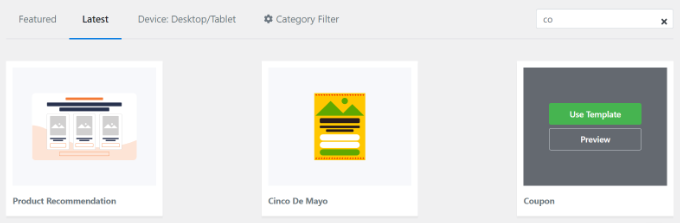
Håll sedan muspekaren över mallen och klicka på knappen ‘Använd mall’.
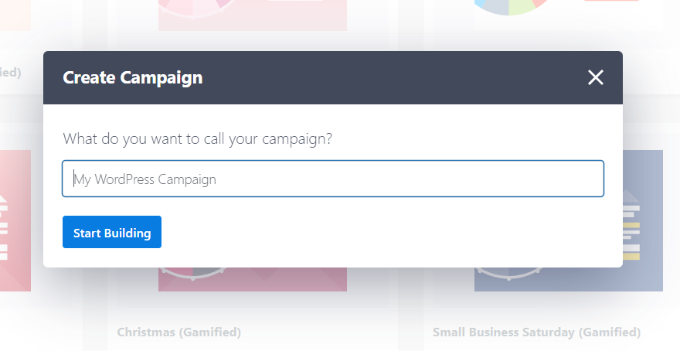
Det sista steget innan du bygger din kupong-popup är att namnge kampanjen. Efter att ha angett ett namn, klicka på knappen ‘Starta bygge’.
Designa din kupong-popup
När du har klickat på ‘Starta bygge’ ser du dra-och-släpp-kampanjbyggaren.
Du kan använda den för att lägga till olika block i din mall och ändra texten, färgerna och designen på kupongen precis som du vill.
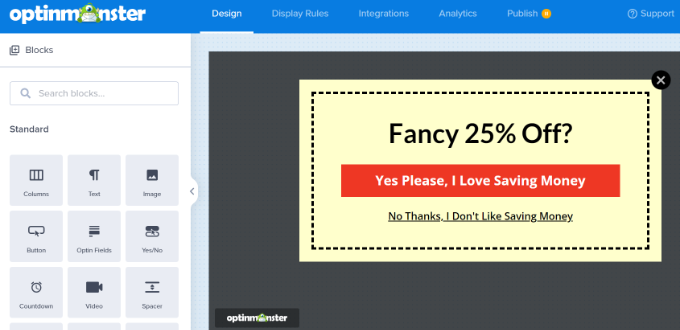
Du kan också klicka på vilket element som helst för att redigera det.
Viktigt: Eftersom vi skapar en mobil-popup, klicka på mobilikonen längst ner i byggaren. Detta gör att du kan förhandsgranska popupen på en telefonskärm och justera textstorlekar så att de är lätta att läsa.
Du kan också klicka på vilket element som helst i designen för att ändra det ytterligare. Här har vi redigerat texten och gjort den i en annan färg.
Så fort du gör dina ändringar ser du uppdateringar i realtid i mallen för kupong-popup.
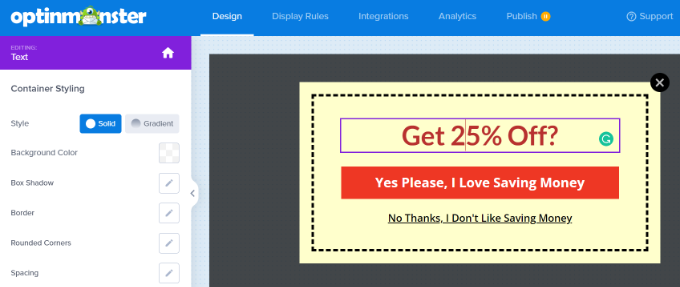
Du kanske vill experimentera med olika typsnitt och färger för att få din text att sticka ut i popupen eller matcha ditt varumärke.
Utöver texten och elementen inuti popupen kan du också ändra bakgrundsfärgen, lägga till en bild till din kupong, ställa in kantfärgen, ändra kantstilen och mer.
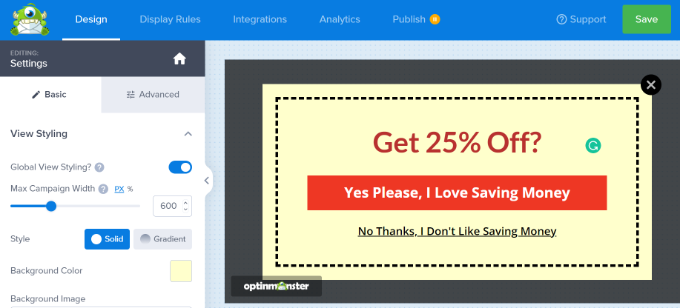
När du är klar med ändringarna, se till att spara din kampanj genom att klicka på den gröna knappen 'Spara' högst upp på skärmen.
Bestäm hur din kupongkod ska levereras
Nu när du har ställt in din kupong-popup måste du bestämma hur du faktiskt ska leverera kupongkoden till din besökare.
Det finns flera sätt att göra detta i OptinMonster, men det bästa sättet är att leverera kupongkoden direkt via OptinMonsters Success-vy och skicka den via e-postutskick.
På så sätt, om besökaren inte är redo att köpa omedelbart, har de kupongkoden i sin e-postinkorg för enkel referens senare.
Som standard är ditt kupongfönster redan utformat för att använda ‘framgångsvyn’ så snart knappen klickas. För att kontrollera kan du klicka på knappen och sedan se alternativet ‘Gå till vy’ på vänster sida av skärmen.
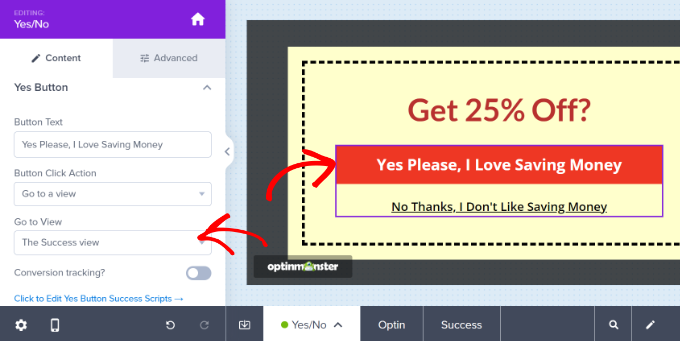
Om du vill ha en annan knappåtgärd kan du ändra det här. För din första kupong rekommenderar vi dock att du behåller standardinställningen.
Integrera OptinMonster med din e-postlista
För att skicka ut din kupongkod via e-post automatiskt och för att besökaren ska läggas till i din e-postlista, behöver du integrera OptinMonster med en e-postmarknadsföringstjänst.
Constant Contact är en utmärkt tjänst att använda med OptinMonster, och WPBeginner-läsare kan få 20% rabatt på sina första 3 månader genom att använda denna kupong.
Men om du använder en annan e-posttjänst, integreras OptinMonster med i stort sett alla större leverantörer.
Gå helt enkelt till fliken 'Integration' och klicka på knappen '+ Lägg till ny integration' för att lägga till din e-postmarknadsföringstjänst.
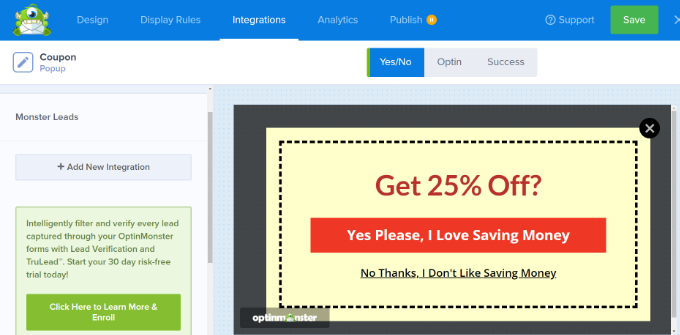
När du har gjort det kan du ställa in ett automatiserat e-postmeddelande som skickas ut när någon registrerar sig för e-postlistan via din kupong-popup.
Bonustips: Redigera mallen för lyckade visningar
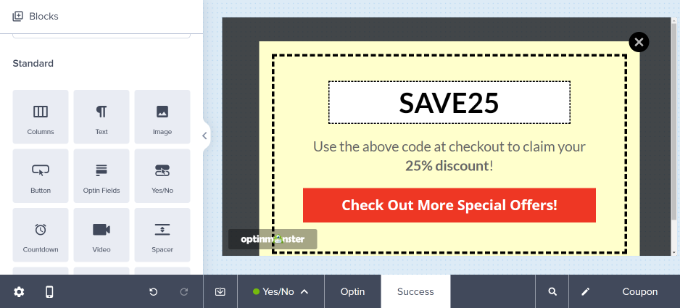
Du kan visa och ändra mallen för ‘framgångsvy’ genom att gå tillbaka till fliken Design för din kampanj och klicka på alternativet ‘Framgång’ längst ner på skärmen.
Standardutseendet ser ut så här, men du kan redigera det precis som du vill, precis som du redigerade ditt kupongfönster.
Ändra din kupongpopup-visningsregler
Som standard visas ditt kupong-popup-fönster för besökare efter att de har varit på någon sida på din webbplats i 5 sekunder.
Om du vill ändra detta, gå till fliken 'Visningsregler'.

Du kan ställa in vilka visningsregler du vill, men en bra att prova är Exit-Intent®.
Denna speciella OptinMonster-teknik kan avgöra när en besökare är på väg att lämna din webbplats och visa dem din kupong-popup vid precis rätt ögonblick.
Välj 'Exit-Intent®' från listan över visningsregler. På mobila enheter utlöses detta när en besökare scrollar upp eller trycker på tillbaka-knappen. Se till att välja 'Mobil' i enhetsinställningarna så att den här kampanjen specifikt riktar sig till dina mobilbesökare.
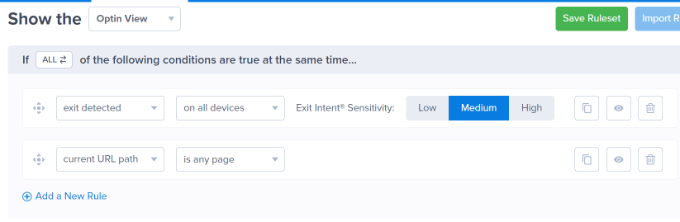
Det finns också ett alternativ för att styra känsligheten för avsikt att lämna.
Bläddra sedan ner och välj de sidor där du vill visa din kampanj.
Till exempel kan du använda standardinställningen 'aktuell URL-sökväg' och välja alternativet 'är någon sida'. På så sätt kommer din kampanj att visas på hela din webbplats.
Därefter erbjuder OptinMonster även alternativ för att spela upp ett ljudeffekt och visa en animation när kupong-popupen visas.
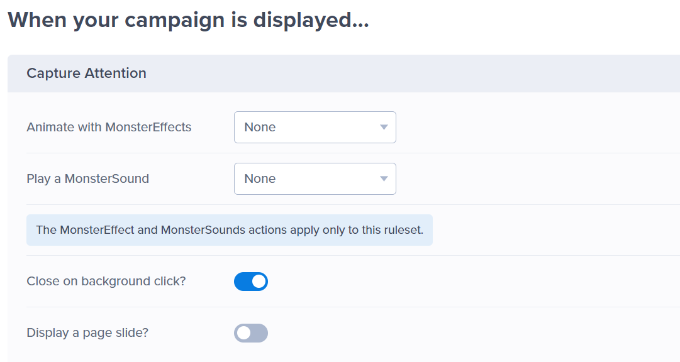
Det finns fler inställningar också.
OptinMonster låter dig konfigurera cookies för din kampanj och ställa in antalet dagar efter vilka kampanjen kommer att visas för olika användare.
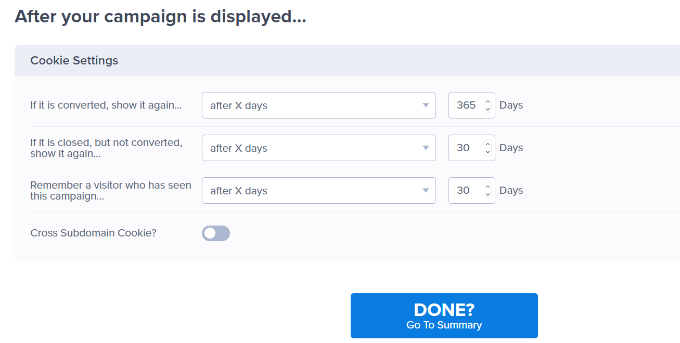
När du är nöjd med din kupong-popup kan du gå till fliken ‘Publicera’ högst upp.
Kontrollera sedan bara att 'Publicera' är markerat under sektionen 'Publiceringsstatus'.
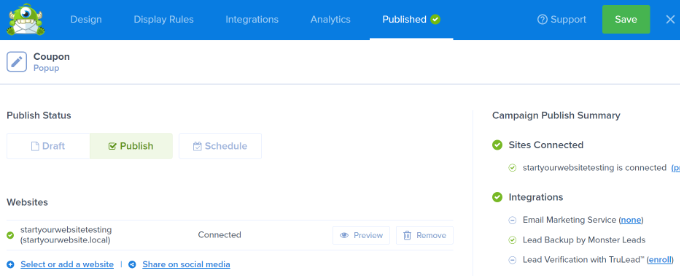
Glöm inte att klicka på knappen ‘Spara’ högst upp och stäng kampanjbyggaren.
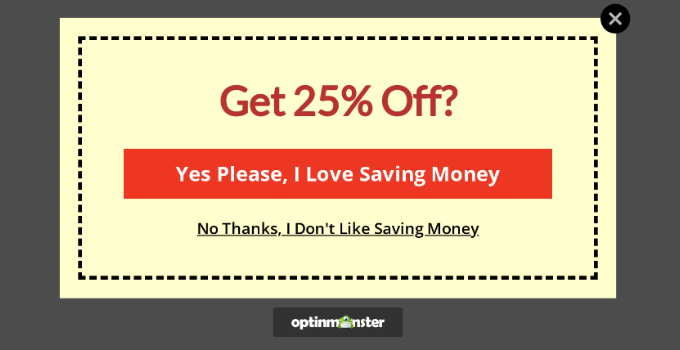
Du kan nu besöka din webbplats för att se kupong-popupen i aktion.
Skapa ett snurr-för-att-vinna-kuponghjul
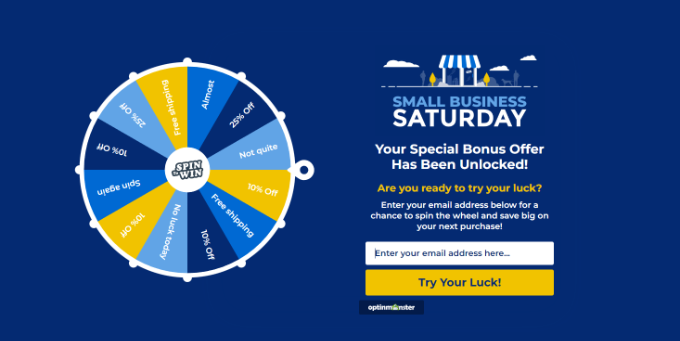
Ett snurra-för-att-vinna-kuponghjul är ett utmärkt sätt att göra dina kuponger mer intressanta och roliga för din webbplats besökare. Det är som ett minispel som besökare kan spela för att vinna en rabatt eller en annan bonus.
Dina spin-to-win-alternativ kan inkludera saker som 10 % rabatt, 20 % rabatt, gratis frakt, en gratis provperiod eller vad du vill erbjuda.
OptinMonster erbjuder en kampanjtyp 'Gamified' som låter dig skapa snurra-på-hjulet- popups.

Skrolla sedan ner och välj en av hjulmallarna.
Plugin har olika mallar för snurra-för-att-vinna. Håll muspekaren över en mall och klicka på knappen ‘Använd mall’.
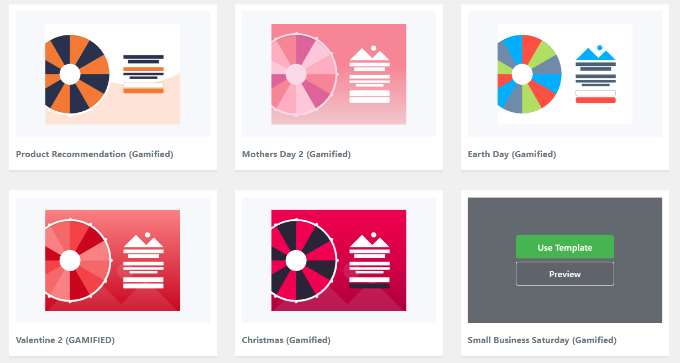
Gå sedan vidare och redigera alla aspekter av ditt kuponghjul.
För att redigera alternativen på själva kuponghjulet måste du klicka på knappen 'Anpassa hjulsektioner' på vänster sida.
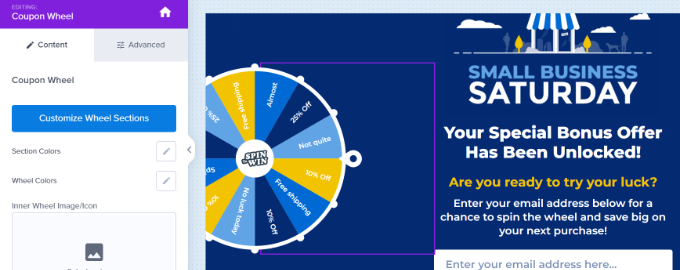
Du kan sedan skriva in valfri text som etikett för varje alternativ och lägga till kupongkoden för varje vinnande alternativ.
Observera att 'Vinstchans' bestäms automatiskt. Om du ändrar växeln på ett eller flera av alternativen 'Kan vinna', kommer OpinMonster att räkna om vinstchanserna.

Om du behöver mer hjälp med att skapa ditt kuponghjul och lägga till det på din webbplats, kolla in vårt inlägg om hur man lägger till "spin-to-win"-anmälningar i WordPress och WooCommerce, som går igenom processen mer i detalj.
Du kan sedan besöka din webbplats för att se spin-to-win kupongpopupen i aktion.
Vanliga frågor om mobila popups
Mobil-popup-fönster kan vara förvirrande, särskilt när du försöker balansera konverteringar med SEO-bästa praxis. Här är de vanligaste frågorna vi får om att skapa mobil-popup-fönster som konverterar utan att skada dina SEO-rankningar.
1. Kommer mobil-popups att skada min SEO-ranking?
Mobil-popups kommer inte att skada dina SEO-rankningar om de följer Googles riktlinjer för mobilvänlighet. Google straffar påträngande mellansidesannonser som täcker huvudinnehållet omedelbart efter att en användare navigerar till en sida från sökresultaten. Däremot är popups som visas efter en fördröjning, popups med avsikt att lämna sidan, eller banners som inte täcker betydande innehåll, helt okej och påverkar inte dina rankningar.
2. Vilken är den bästa fördröjningen för mobilpopups?
Vi rekommenderar att ställa in en tidsfördröjning på minst 5-10 sekunder för mobil-popup-fönster. Detta ger besökarna tillräckligt med tid att börja läsa ditt innehåll innan popup-fönstret visas. Popup-fönster med avsikt att lämna sidan är ännu bättre för mobila enheter eftersom de bara utlöses när någon är på väg att lämna din webbplats. Undvik att visa popup-fönster omedelbart när någon landar på din sida, eftersom detta skapar en dålig användarupplevelse.
3. Hur gör jag mobil-popups som inte irriterar användare?
Nyckeln är att göra dina mobilpopups lätta att stänga och värdefulla för användarna. Inkludera alltid en tydlig, framträdande stängningsknapp (X) i det övre högra hörnet. Se till att din popup erbjuder något genuint användbart som en rabatt, gratis resurs eller exklusivt innehåll. Håll popupen tillräckligt liten så att användarna fortfarande kan se lite av ditt huvudinnehåll, och visa aldrig samma popup flera gånger för samma besökare.
4. Vilken storlek ska mobil-popups ha?
Mobila popups bör inte uppta mer än 50-60% av skärmen för att undvika att betraktas som påträngande. Vi rekommenderar att använda responsiva popups som automatiskt anpassar sig till olika skärmstorlekar. Slide-in popups eller banner-liknande popups fungerar särskilt bra på mobilen eftersom de inte helt blockerar innehållet. Testa alltid dina popups på olika mobila enheter för att säkerställa att de visas korrekt.
5. Ökar mobil-popups faktiskt konverteringar?
Ja, när de implementeras korrekt kan mobil-popups öka konverteringarna avsevärt. Vi har sett e-postanmälningsgraden öka med 600% när vi använder korrekt utformade mobil-popups. Nyckeln är att erbjuda verkligt värde, tajma dem på lämpligt sätt och göra dem lätta att stänga. Mobilanvändare är mer benägna att konvertera när popups är relevanta för deras intressen och inte avbryter deras surfupplevelse.
Ytterligare resurser för att skapa högkonverterande popups
Vi hoppas att den här artikeln hjälpte dig att lära dig hur du skapar ett mobilpopup som konverterar. Du kan också kolla in några av våra andra hjälpsamma guider om hur du skapar popups för att öka konverteringarna på din webbplats:
- Hur man skapar ett Ja/Nej-optin för din WordPress-webbplats
- Hur man skapar en välkomstmatta för din WordPress-webbplats (+ exempel)
- Hur man använder psykologin bakom popups för att öka registreringar med 250%
- Hur man skapar en välkomstport i WordPress
- Är popup-fönster fortfarande relevanta? Framtiden för popup-marknadsföring utforskas
Om du gillade den här artikeln, prenumerera gärna på vår YouTube-kanal för WordPress-videoguider. Du kan också hitta oss på Twitter och Facebook.



Dennis Muthomi
Jag har haft framgång med att använda exit-intent popups på datorer för att minska övergivna kundvagnar
Jag är intresserad av att prova exit-intent på mobilen också. hur fungerar exit intent på mobilen? hur triggas det ens?
WPBeginner Support
Det utlöses oftast genom att skrolla uppåt.
Admin
Dennis Muthomi
triggering by detecting scrolling up is clever – Now I have a better grasp of how to utilize this on my woocommerce store.
Appreciate you taking the time to answer my question
Jiří Vaněk
Jag har den här utlösaren inställd på en av kampanjerna. Den fungerar utmärkt på stationära datorer, men fungerar tyvärr bara ibland på mobila enheter. Jag måste säga att det finns mycket bättre utlösare för mobila enheter än den här. Ibland fungerar den, ibland inte. Det beror förmodligen på mobilens operativsystem och webbläsare, men personligen fungerar den här utlösaren inte bra för mig.