


Vill du lära dig hur du skapar och lägger till cinemagraphs i dina WordPress-inlägg? Cinemagraphs är bilder där en del eller ett område rör sig medan resten av bilden förblir stilla. Dessa bilder är mycket engagerande och lägger till ett berättande element i dina artiklar. I den här artikeln visar vi dig hur du enkelt skapar och lägger till cinemagraphs i WordPress.
Vad är cinemagrafer?
Cinemagraphs är typiskt GIF-bilder där en liten del av bilden rör sig medan resten av den förblir stilla. De ser väldigt filmiska ut, därav namnet cinemagraphs.

De lägger till ett berättande element i bilder som gör dem mer engagerande. De är särskilt användbara när de åtföljer långt innehåll, podcastavsnitt eller en ljudberättelse.
Att skapa cinemagrafer är lite annorlunda än vanliga GIF-filer. Men om du har rätt verktyg, då med lite ansträngning och lite övning kommer du att kunna skapa fantastiska cinemagrafer från dina egna videor.
Med det sagt, låt oss titta på hur du enkelt skapar och lägger till cinemagrafer i WordPress.
Skapa cinemagraphs från videor
För att komma igång behöver du följande saker:
- Ett litet videoklipp som du vill konvertera till en cinemagraph
- Adobe Photoshop
- Din tid, ditt tålamod och din kreativitet
Låt oss börja.
Först måste du förbereda din video. Du kan använda ett videoredigeringsverktyg som iMovie för att klippa videon till det absolut minimala klipp du behöver för cinemagrafen.
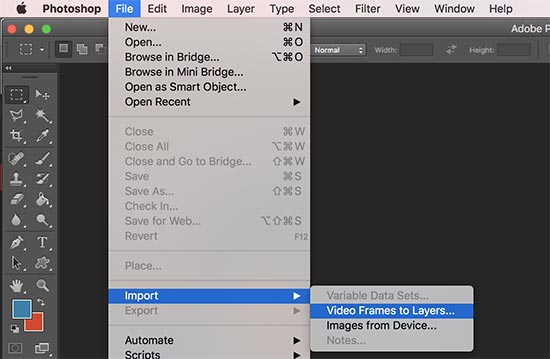
Därefter behöver du öppna Photoshop och importera din video till lager genom att klicka på menyn Arkiv » Importera » Videobildrutor till lager.
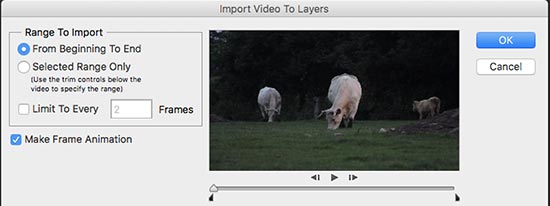
Välj din video och klicka sedan på OK-knappen för att fortsätta. Beroende på din videostorlek kan det ta en liten stund att importeras helt.
När din video har importerats ser du videobildrutor som lager under lagerpanelen.
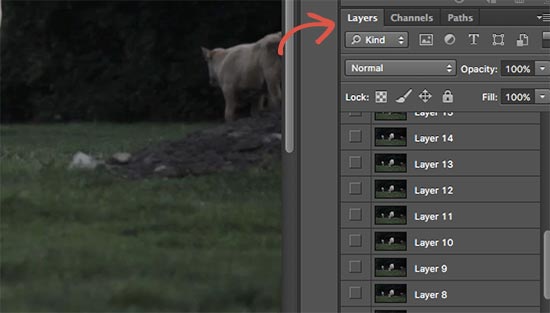
Nu behöver du välja alla lager utom det allra första lagret (Lager 1).
Gå till menyn Lager » Nytt » Grupp från lager eller tryck på Kommando + G (CTRL+G på Windows) för att lägga till lager i en grupp.
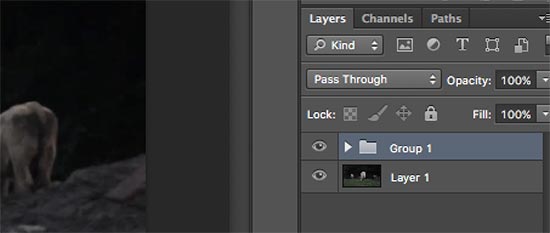
Därefter behöver du välja gruppen och gå till Lager » Lagermask » Visa alla för att lägga till en mask till gruppen.
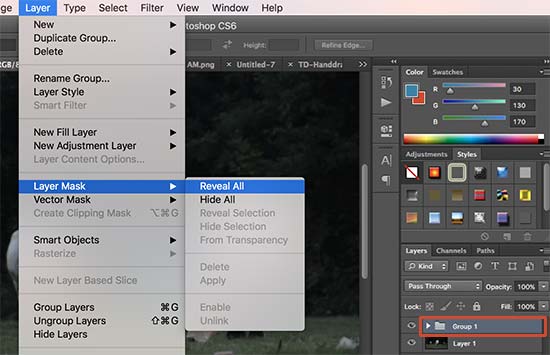
Efter att ha lagt till masken, tryck på tangenterna Command + I (Ctrl + I på Windows) för att invertera färgen på masken.
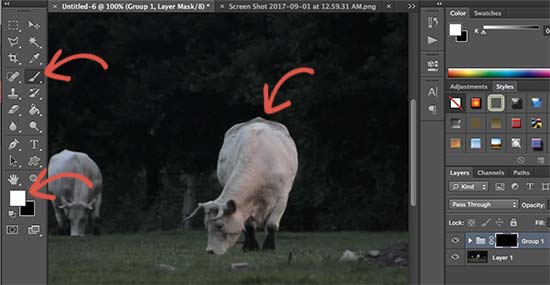
Ställ nu in förgrundsfärgen till vit och klicka sedan på penselverktyget. Du behöver använda penselverktyget för att markera det område du vill visa i loopen.
Därefter går du till Fönster » Tidslinje för att öppna alla dina lager i ett animeringsformat.
Du kommer att märka att alla bildrutor visas transparenta i tidslinjen utom den första bildrutan.
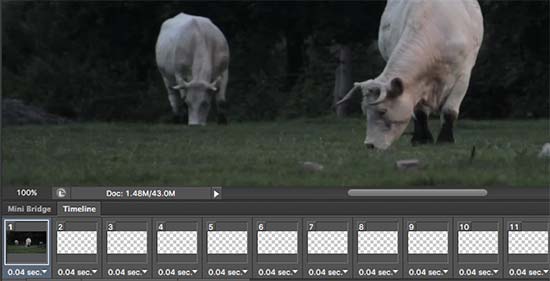
För att ändra det, välj det första lagret (Lager 1) i lagerpanelen och klicka på ikonen "Unify Layer Visibility" och tryck sedan på knappen "Match".
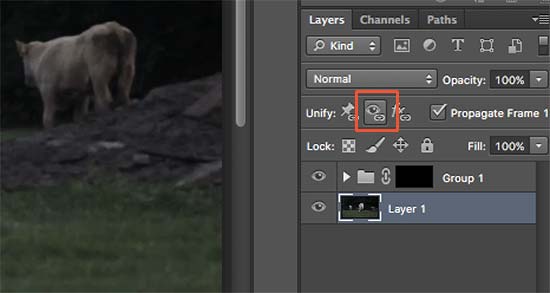
Klicka sedan på växlingsikonen för Tidslinjen och välj alla bildrutor. Klicka därefter på växlingsknappen igen för att välja Kopiera bildrutor.
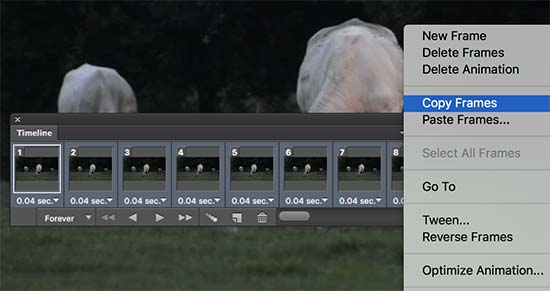
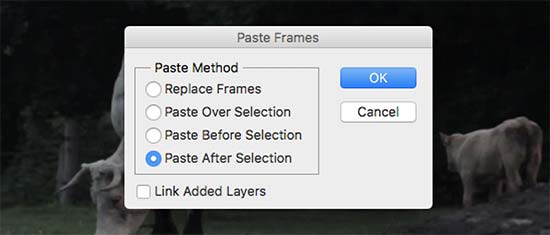
Efter att ha kopierat bildrutorna, klicka på växlingsknappen och välj alternativet "Klistra in bildrutor".
Du kommer att bli ombedd att välja en inklistringsmetod. Välj ‘Klistra in efter markering’ och tryck på OK-knappen.
Klicka sedan på tidslinjens växlingsikon en gång till och välj alternativet ‘Omvänd bildrutor’.
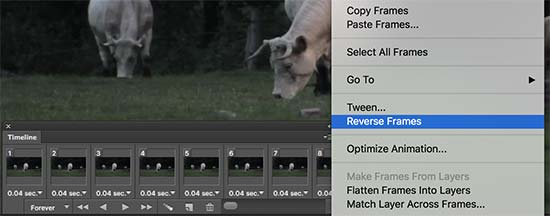
Din cinemagraph-animation är nästan klar.
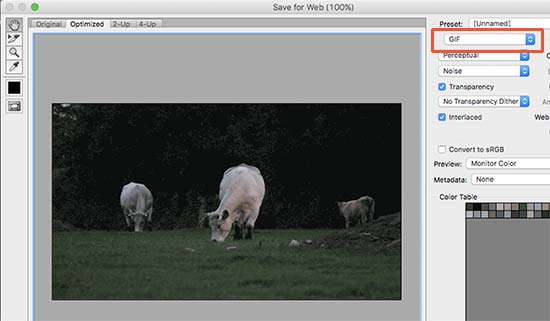
För att spara den på din dator, gå till alternativet Arkiv » Spara för webben. Detta öppnar ett popup-fönster där du måste välja GIF-format och klicka på spara-knappen.
Det är allt, din cinemagraph är klar.
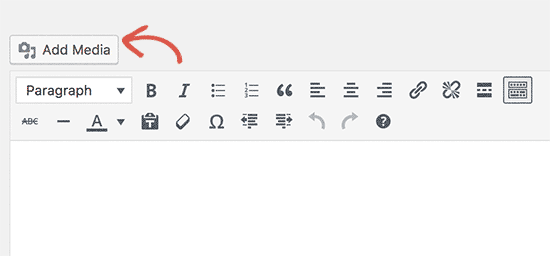
Du kan lägga till den på din webbplats som du skulle lägga till andra GIF-filer i WordPress. Redigera helt enkelt inlägget eller sidan där du vill lägga till cinemagrafen och klicka på knappen Lägg till media.
Detta kommer att öppna popup-fönstret för medieuppladdning, klicka på knappen Välj filer för att ladda upp GIF-filen från din dator.
När den är uppladdad klickar du på knappen 'Infoga i inlägg' för att fortsätta.
Du kommer nu att se bilden i din WordPress-inläggredigerare.
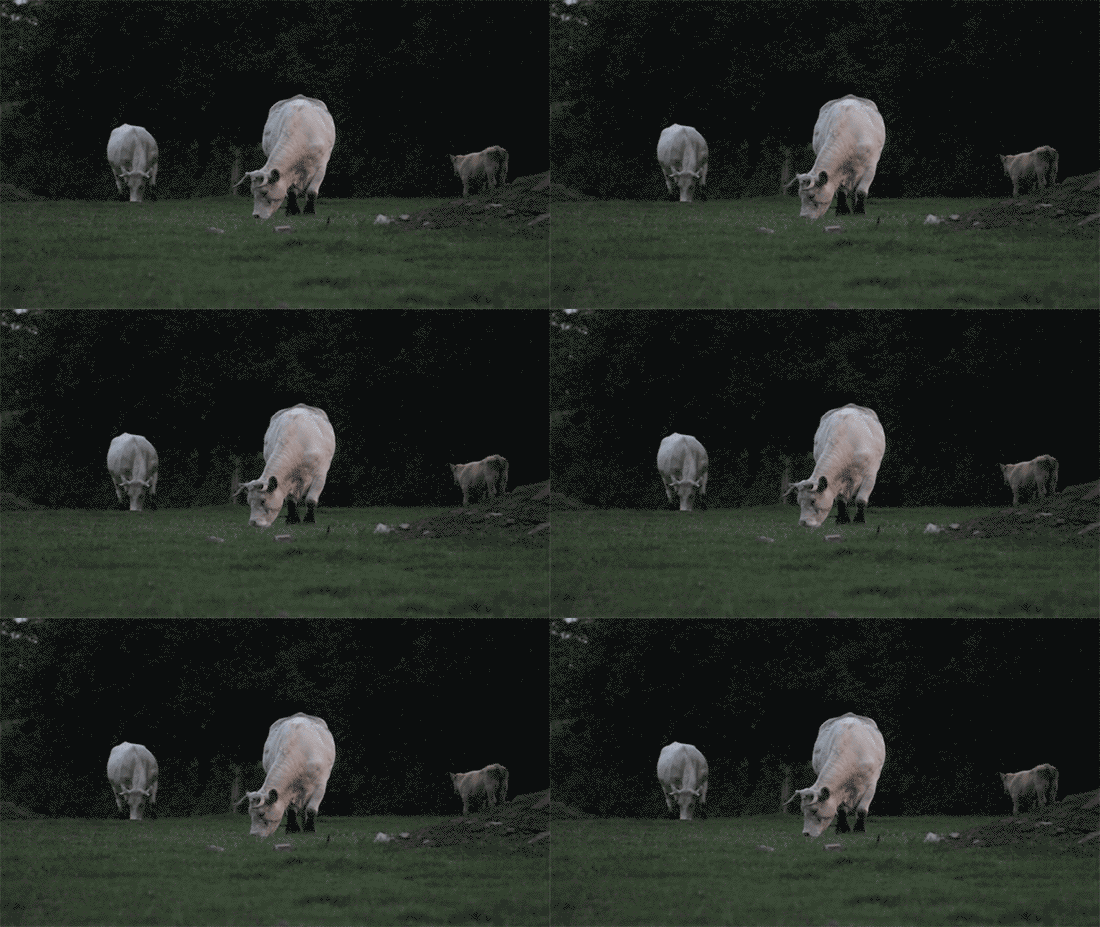
Glöm inte att spara eller uppdatera inlägget. Du kan nu klicka på förhandsgranskningsknappen för att se cinemagrafen i aktion. Här är cinemagrafen vi skapade under den här handledningen.
Vi hoppas att den här artikeln hjälpte dig att lära dig hur du skapar och lägger till cinemagrafer i WordPress. Du kanske också vill se vår lista över webbplatser som erbjuder gratis royaltyfria bilder för WordPress-användare.
Om du gillade den här artikeln, prenumerera då på vår YouTube-kanal för WordPress-videohandledningar. Du kan också hitta oss på Twitter och Facebook.


Gary Stenzel
Jag har gjort cinemagraphs med en gratis redigerare från Microsoft som heter "Cliplets". Den fungerar riktigt bra och är lätt att använda.
Det är mycket enklare än att använda Photoshop.
Du borde prova den.