


Etsy är en fantastisk marknadsplats för att sälja kreativa och handgjorda produkter, men det finns en punkt där det kan börja kännas begränsande.
Jag har hört samma frustrationer om och om igen från Etsy-butiksägare: höga avgifter, begränsad anpassning och den ständiga rädslan att Etsy kan ändra sina policyer när som helst.
Så, vad är lösningen? Bygg din egen Etsy-liknande butik med WordPress!
Med WordPress kan du anpassa varje detalj i din butik, behålla mer av dina vinster och bygga ett framgångsrikt varumärke på dina egna villkor.
I den här guiden kommer jag att täcka två metoder. Jag kommer att visa dig hur du sätter upp en helt ny, Etsy-liknande butik med WordPress, och hur du migrerar en befintlig Etsy-butik till WordPress (så att du inte förlorar allt arbete du redan har lagt ner på din onlineverksamhet).
Jag går igenom mycket i den här artikeln, så använd snabblänkarna nedan för att hoppa till det avsnitt du vill lära dig mer om först:
- Etsy vs WordPress – Vilken är bäst?
- Hur man skapar en Etsy-liknande butik med WordPress
- Vad du behöver innan du skapar din butik
- Steg 1: Skaffa webbhotell
- Steg 2: Installera WordPress och WooCommerce på din webbhotell
- Steg 3: Välj ett Etsy-liknande WordPress-tema för din butik
- Step 4: Start Building Fresh or Migrate Your Etsy Shop
- Steg 5: Slutför din WooCommerce-inställning
- Bonusverktyg för att öka försäljningen och hålla din butik säker
- Vanliga frågor om att bygga en Etsy-liknande WordPress-butik
- Ytterligare resurser: Fortsätt lära dig
Etsy vs WordPress – Vilken är bäst?
Etsy är en online-marknadsplats för kreativa personer. Folk använder ofta Etsy för att sälja handgjorda varor, personliga designer, smycken och kläder. Det har blivit en specialiserad plats för den här typen av produkter.
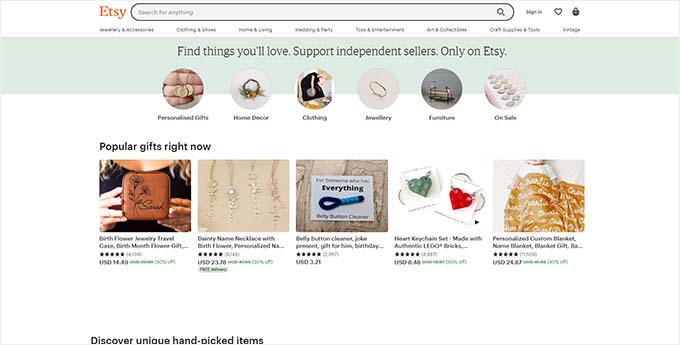
Etsy är en fantastisk plattform för att snabbt få igång din butik. Den är enkel att använda, har inbyggd trafik och en stor, etablerad kundbas.
Men när din verksamhet växer kan du upptäcka att Etsy inte ger dig den flexibilitet och kontroll du behöver.
Som kontrast är WordPress världens mest populära webbplatsbyggare. Det låter dig skapa nästan vilken typ av webbplats som helst du kan tänka dig, inklusive fullfjädrade e-handelsbutiker om du använder ett plugin som WooCommerce.
Med WordPress är du inte begränsad av plattformsrestriktioner, och du har friheten att bygga en unik varumärkesidentitet. Även om det kräver lite mer ansträngning att sätta upp, är WordPress det Etsy-alternativ med de flesta långsiktiga fördelarna för säljare.
För att hjälpa dig att bestämma vilken plattform som passar dig bäst, här är en snabb jämförelse sida vid sida av WordPress vs. Etsy:
| Etsy | WordPress (med WooCommerce) | |
|---|---|---|
| Enkelhet att använda | Mycket enkel, snabb installation | Måttlig, kräver en del initial ansträngning |
| Kontroll | Begränsad, med många plattformsrestriktioner | Fullständig frihet |
| Varumärkesbyggande | Begränsade anpassningsmöjligheter | Fullständig kontroll över ditt varumärke |
| Avgifter | Avgifter för listning, transaktion och betalningshantering | Kostnader för hosting och domän, plus potentiella avgifter för teman och plugins |
| Marknadsföring | Begränsade integrerade marknadsföringsverktyg, som Etsy-annonser | Full kontroll över din SEO och marknadsföring |
| Kunder | Inbyggd publik av befintliga Etsy-användare | Behöver du hitta och bygga din egen publik |
| SEO | Begränsad SEO-kontroll | Fullständig SEO-frihet |
I princip rekommenderar jag:
- Etsy om du börjar från noll och vill ha en enkel, lättanvänd plattform.
- WordPress om du vill ha total kontroll över ditt varumärke, din marknadsföring och kundupplevelsen. Även om det finns en större inlärningskurva jämfört med Etsy, är WordPress ett utmärkt alternativ om du menar allvar med att utveckla en onlineverksamhet på lång sikt.
Har du fattat ditt beslut? Fortsätt läsa om du vill bygga din butik med WordPress.
Hur man skapar en Etsy-liknande butik med WordPress
Nu ska jag visa dig exakt hur du bygger en Etsy-liknande butik med WordPress.
Tänk på att jag kommer att täcka hur man gör detta helt från grunden, men jag kommer också att visa dig hur man migrerar en befintlig butik från Etsy.
De första stegen är identiska, så oroa dig inte för det än. Jag meddelar dig när processen går åt olika håll.
Men först, här är en snabb förhandsgranskning av vad du behöver för att gå vidare.
Vad du behöver innan du skapar din butik
Innan du kan börja bygga din nya butik måste du först slutföra några viktiga steg.
Dessa steg är nödvändiga oavsett om du börjar från noll eller migrerar från en befintlig Etsy-butik:
- Ett domännamn. Du vill välja ett namn som är minnesvärt, lätt att stava och som återspeglar ditt varumärke. Jag rekommenderar också att kontrollera om namnet är tillgängligt på sociala medieplattformar. Att säkra ett konsekvent varumärkesnamn över hela webben kommer att spara dig mycket tid senare.
- Ett webbhotellskonto. Det är här din butiks filer kommer att lagras. En pålitlig hosting-leverantör kan säkerställa att din webbplats alltid är online och tillgänglig för kunder.
- SSL-certifikat. Detta skapar en säker anslutning mellan din butik och dina kunder och skyddar känslig information som betalningsuppgifter. Det är viktigt för att bygga förtroende och acceptera betalningar på din webbplats.
- WooCommerce. Detta är ett gratis e-handelsplugin som du kan använda för att sälja obegränsat med fysiska och digitala produkter online. Det lägger i princip till alla e-handelsfunktioner som WordPress inte inkluderar som standard.
Osäker på var du ska börja? Jag rekommenderar SiteGround för WooCommerce:
De är en pålitlig och prisvärd hostingleverantör, officiellt rekommenderad av WooCommerce själva. De har konsekvent imponerat oss med sin snabba prestanda och utmärkta kundsupport.
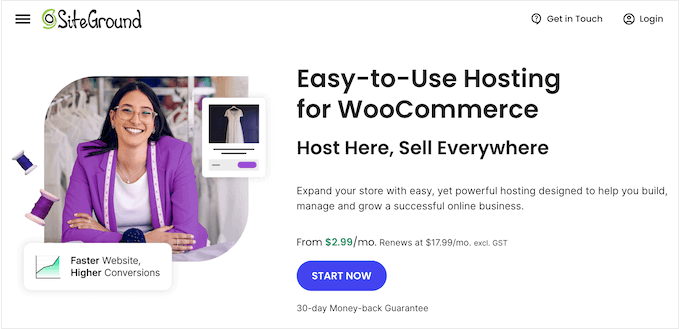
⭐ Vi använder faktiskt SiteGround för att hosta WPBeginner och flera av våra partnerwebbplatser. För att lära dig mer om våra erfarenheter med denna populära hostingplattform, läs vår SiteGround-recension.
SiteGround erbjuder allt du behöver för att bygga din onlinebutik. Du får gratis SSL, professionell e-post och gratis domänregistrering det första året.
Du får också dagliga säkerhetskopior, vilket är avgörande för en onlinebutik eftersom om något går fel, kommer du inte att förlora viktig kund- och orderdata.
Dessutom inkluderar SiteGround ett gratis Content Delivery Network (CDN) för att snabba upp din webbplats och säkerställa en smidig och snabb shoppingupplevelse för dina kunder.
För fler alternativ, se vårt val av bästa WooCommerce-hosting.
Steg 1: Skaffa webbhotell
Det första steget är att köpa hosting för din WooCommerce-butik. Återigen måste du slutföra alla dessa steg, oavsett om du migrerar från Etsy eller sätter upp en helt ny butik.
För att komma igång kan du besöka SiteGrounds webbplats och klicka på knappen 'Start Now'.
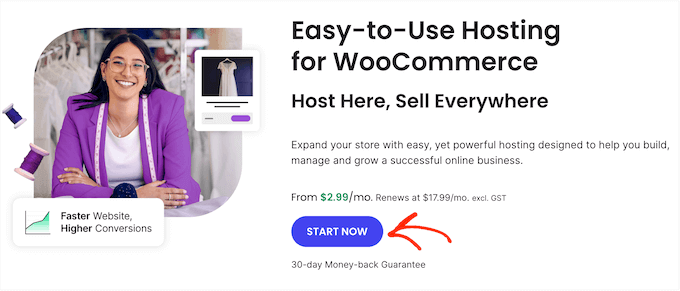
Detta tar dig till prissidan, där du kan välja en hostingplan.
Oroa dig inte för att välja den perfekta planen just nu. SiteGrounds StartUp-plan levereras med ett SSL-certifikat och WooCommerce redan installerat.
Det är en bra plats att börja på, och du kan alltid uppgradera senare om din butik får många besökare.
Enligt min erfarenhet är det mycket bättre att börja smått och skala upp i takt med att din verksamhet växer än att överspendera på funktioner du inte behöver än.
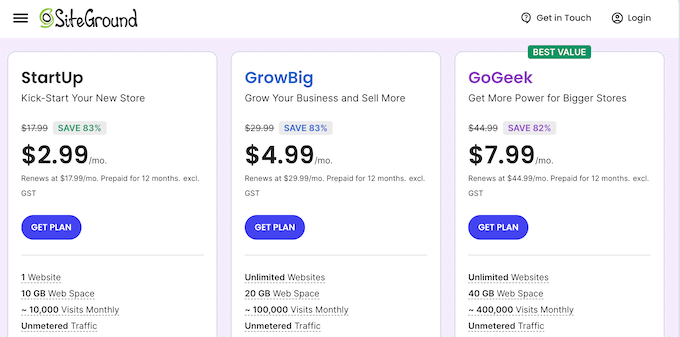
Efter att ha valt en plan, klicka på 'Get Plan'.
Därefter är det dags att välja ett domännamn för din Etsy-liknande butik.
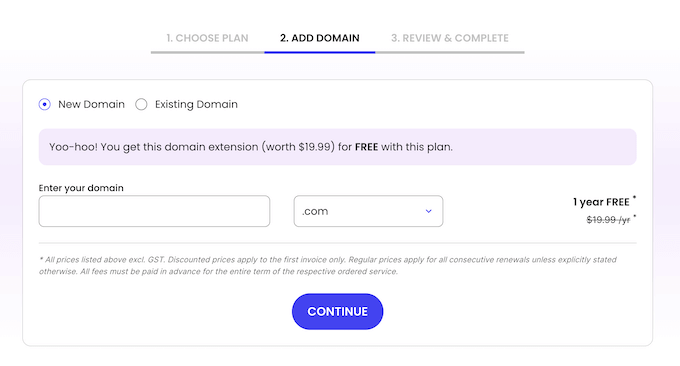
Ett starkt domännamn är avgörande för att hjälpa shoppare att hitta din webbplats utan förvirring.
💡 Behöver du hjälp med att välja ett domännamn? Läs då vår guide om hur du väljer det perfekta domännamnet för din webbplats.
När du väljer ett domännamn, var uppmärksam på hur mycket domänen kommer att kosta dig efter det första året. Du måste inkludera detta belopp i din budget.
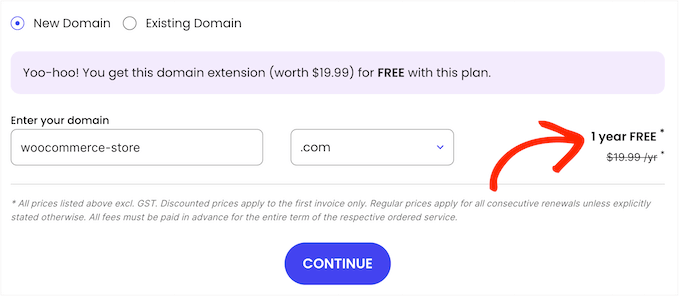
Efter att ha valt ett domännamn, klicka på knappen 'Fortsätt'.
SiteGround kommer nu att be om din kontoinformation, som ditt namn och din e-postadress.
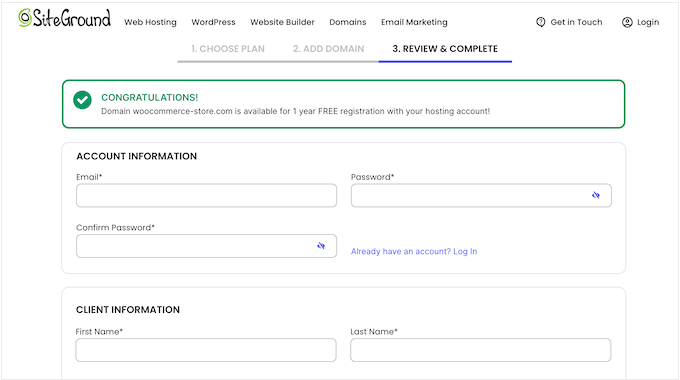
Efter att ha lagt till denna information, scrolla till sektionen ‘Extratjänster’ och se till att ‘Domänregistrering’ är vald.
Om det inte är det, då behöver du välja det.
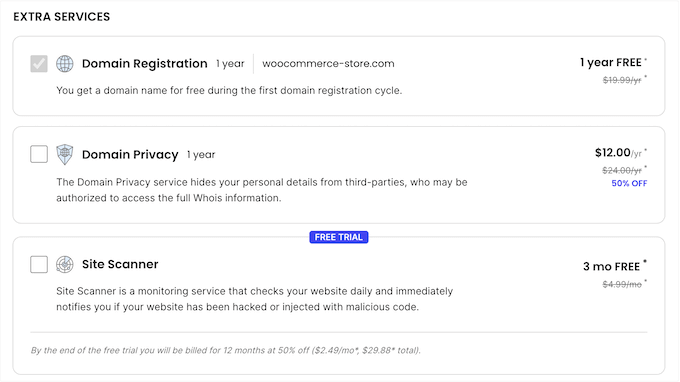
Du får också en chans att köpa några valfria tillägg. Mitt råd är att hoppa över dessa för tillfället. Du kan alltid lägga till fler funktioner senare om du behöver dem.
Efter att ha angett dina betalningsuppgifter och köpt din hosting får du ett e-postmeddelande med instruktioner om hur du loggar in på Site Tools, som är din webbhotellskontrollpanel.
Detta är instrumentpanelen där du kan hantera din webbplats, inklusive att ställa in e-postaviseringar och begära WordPress-support.
Steg 2: Installera WordPress och WooCommerce på din webbhotell
När du registrerar dig hos SiteGround med vår länk är det enkelt att installera WordPress och WooCommerce på din webbplats.
Logga helt enkelt in på Site Tools-instrumentpanelen med användarnamnet och lösenordet du skapade när du registrerade dig för SiteGround.
Välj här 'WordPress' och sedan 'Install and Manage' från menyn till vänster.
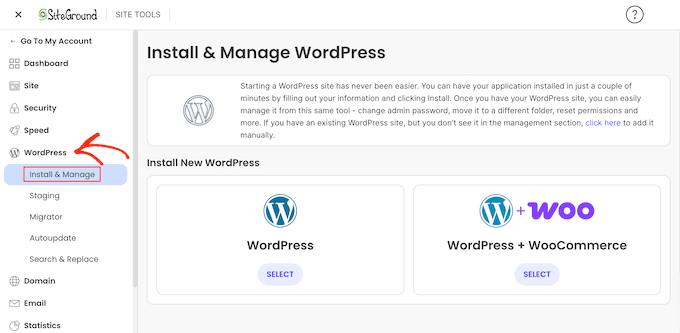
På den här skärmen, hitta sektionen ‘WordPress + Woo’.
I detta avsnitt, klicka på ‘Välj.’
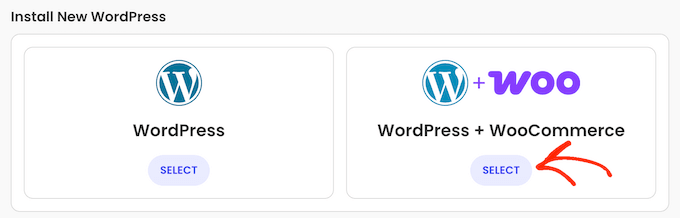
Du kommer nu att se några extra fält som du kan konfigurera, till exempel att välja domänen där du vill installera WordPress och WooCommerce.
Du behöver också ange användarnamn, lösenord och e-postadress som du vill använda för att hantera din nya butik.

När du är nöjd med informationen du har angett klickar du på knappen 'Installera'. Om några minuter kommer din nya butik att vara redo att användas.
Du kan nu logga in på WordPress-instrumentpanelen genom att gå till yoursite.com/wp-admin/ direkt i din webbläsare.
💡 Det är en bra idé att bokmärka dinwebbplats.com/wp-admin/ i din webbläsare. Lita på mig, du kommer att besöka den här sidan mycket!
Använder du en annan WordPress-webbhotell, som Bluehost, Hostinger, eller HostGator? Se vår kompletta guide om hur man installerar WordPress, som täcker alla de bästa hostingleverantörerna.
Beroende på ditt val av hostingleverantör kan du behöva installera och konfigurera WooCommerce manuellt. För en detaljerad steg-för-steg-guide, se vår guide om WooCommerce gjort enkelt.
Du är nu redo att börja bygga din butik i Etsy-stil.
Steg 3: Välj ett Etsy-liknande WordPress-tema för din butik
Till skillnad från Etsy ger WooCommerce dig full kontroll över din butiks utseende. Detta är avgörande för att etablera ditt eget varumärke och göra ett starkt första intryck hos shoppare.
Din webbplats utseende och känsla bestäms av dess WordPress-tema.
Som standard börjar varje WordPress-webbplats med ett grundläggande tema. Om du besöker din nya webbplats kommer den att se ut ungefär så här:
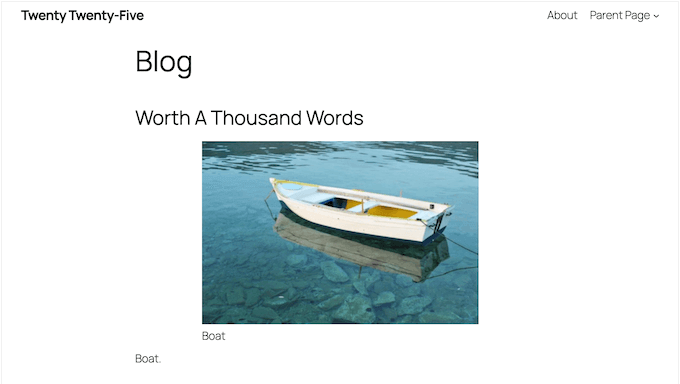
Detta är ganska grundläggande, så du vill vanligtvis ersätta det med ett tema som bättre passar ditt varumärke och dina mål för butiken.
De goda nyheterna är att det finns tusentals gratis och premiumteman att välja mellan. Du kan till exempel installera något av de populära WordPress-teman och anpassa dem efter dina önskemål.
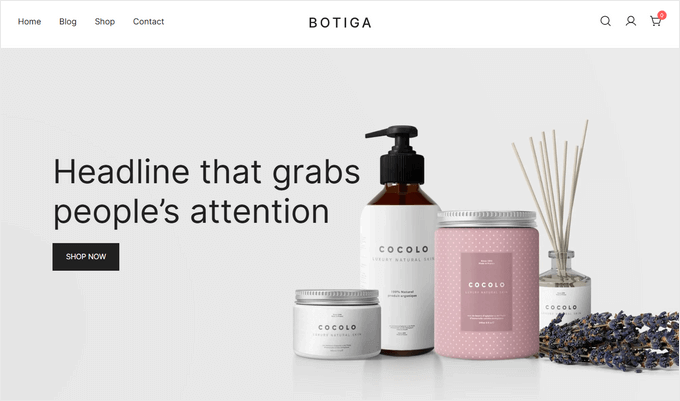
När du väljer ett tema för din webbutik vill du ha något som fångar essensen av ditt varumärke och de produkter du säljer.
Det kan vara mysiga handgjorda hantverk, djärva personliga presenter, vintage-inspirerade smycken eller något däremellan.
Med så många teman att välja mellan är det lätt att känna sig överväldigad.
För att göra saker enklare har vi valt ut de bästa WooCommerce WordPress-teman som du kan använda i din butik.
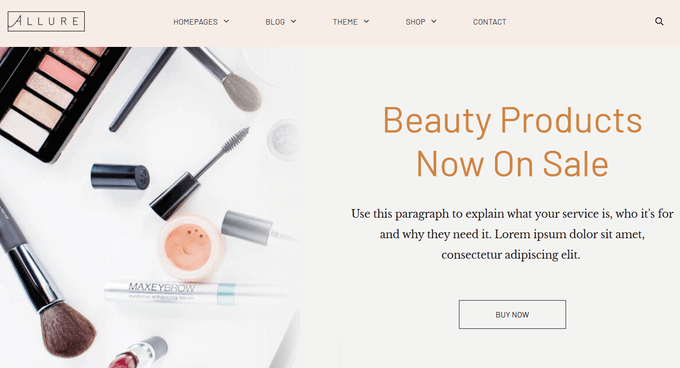
Listan innehåller både gratis och betalda WordPress-teman.
Varje tema på listan är också mobilvänligt. Detta är otroligt viktigt, eftersom vår e-handelsstatistik visar att 76 % av kunderna har gjort ett köp från sin mobiltelefon. Du vill inte missa alla dessa försäljningar.
Jag kan inte garantera att du hittar ett tema som ser exakt ut som Etsy-webbplatsen. Du bör dock kunna hitta ett tema som ser liknande ut. Dessutom kan du anpassa ditt valda tema för att mer exakt efterlikna din kreativa vision.
Det mesta av denna anpassning sker i WordPress temaanpassare, som låter dig ändra färger, typsnitt, layouter och mer med en liveförhandsgranskning.
För en komplett genomgång, se vår guide om hur du använder WordPress temaanpassare.
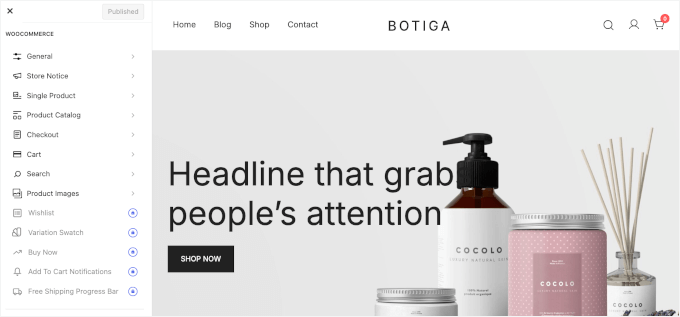
Eller, om du använder ett blocktema, behöver du lära dig hur du använder hela webbplatsredigeraren.
Och oroa dig inte om du inte är tekniskt kunnig – att installera ett tema är superenkelt! Följ bara vår steg-för-steg-guide, så kommer din butik att se bra ut på några minuter.
⭐ Behöver du mer vägledning? Se då vår nybörjarguide om hur du väljer det perfekta WordPress-temat för din webbplats.
Ett annat alternativ för att designa din butik är att använda en webbplats- och landningssidbyggare som SeedProd.
SeedProd är en kraftfull dra-och-släpp-byggare som är otroligt populär och enkel att använda.
Vi har använt den för att bygga de flesta av våra partnerwebbplatser, inklusive Duplicator, WPForms och WP Charitable.

Med SeedProd kan du skapa fantastiska landningssidor, hemsidor och till och med hela webbplatser.
Den levereras också med färdiga mallar designade specifikt för WooCommerce-butiker.
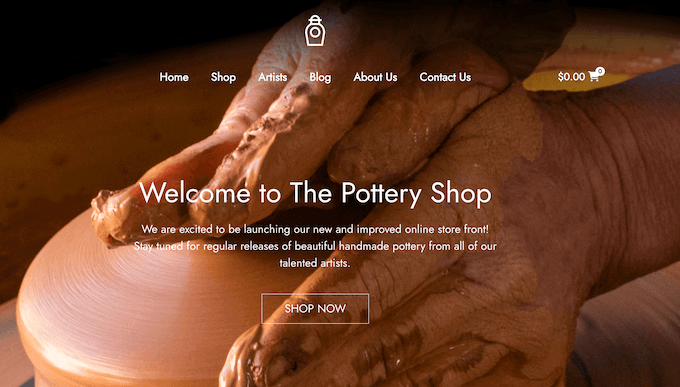
Alternativt har SeedProd en AI-byggare som kan skapa en anpassad webbplats på bara några sekunder. För detaljer om hur du använder den, se bara vår guide om hur du skapar en WordPress-webbplats med AI.
Steg 4: Börja bygga nytt eller migrera din Etsy-butik
🚨 Viktigt meddelande: Välj din väg ❗
Nästa steg kommer att variera beroende på om du sätter upp en helt ny butik eller migrerar en befintlig från Etsy.
Fortsätt läsa om du startar en ny butik, eller hoppa till Metod 2 om du behöver migrera din Etsy-butik.
Metod 1: Börja om från början med WordPress + WooCommerce
Om du börjar från noll kan du börja lägga till artiklar i din onlinebutik direkt.
För att lägga till ditt första objekt i WooCommerce, navigera till din WordPress-instrumentpanel och gå sedan till Produkter » Lägg till ny.
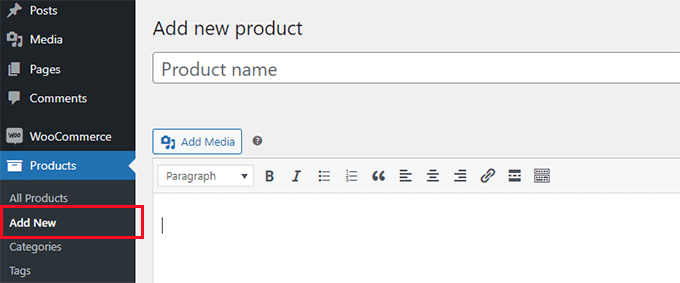
Du börjar med att lägga till en titel och en detaljerad produktbeskrivning.
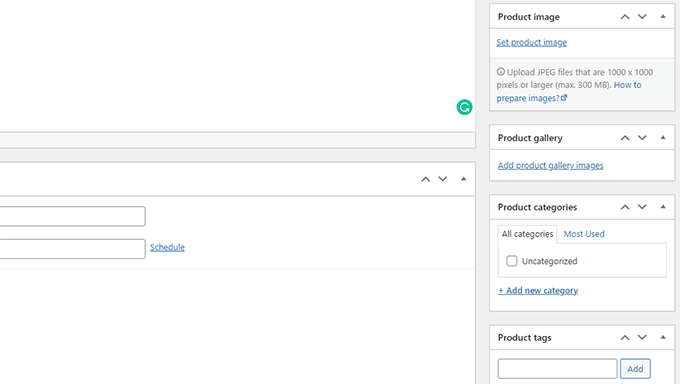
Sedan, i den högra kolumnen, kan du lägga till produktkategorier, taggar och bilder. Jag rekommenderar att ladda upp högupplösta foton så att kunderna kan få en tydlig bild av vad de köper.
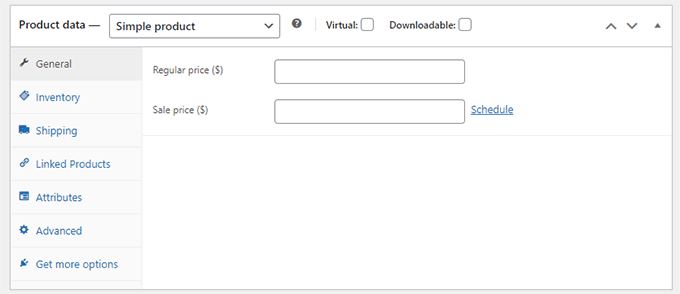
Nedanför beskrivningsområdet ser du rutan 'Produktdata'.
Härifrån kan du ställa in produktpris, lager, frakt och andra attribut.
Oroa dig inte för att få allt perfekt på första försöket, eftersom du alltid kan redigera dina produkter senare.
När du är nöjd med all produktinformation du har angett kan du klicka på knappen 'Publicera' för att göra produkten live på din webbplats.
Upprepa bara denna process för alla produkter du vill lägga till.
För mer information, se vår WooCommerce-handledning.
Metod 2: Importera din befintliga Etsy-butik
Har du redan en Etsy-butik och vill flytta den till WordPress? Många användare befinner sig i den här situationen och letar efter mer kontroll och flexibilitet över sin onlinebutik.
I det här avsnittet visar jag dig hur du enkelt importerar dina befintliga Etsy-butiksdata direkt till din nya WordPress-webbplats. Detta sparar dig mycket tid och ansträngning, så att du snabbt kan få din nya butik igång.
För att göra detta kan du helt enkelt exportera dina Etsy-listningsdata som en CSV-fil. Du kan sedan ladda upp den filen till WooCommerce. Denna metod har dock några begränsningar som du behöver känna till:
Saknade digitala produkter
Alla digitala produkter du exporterar från Etsy kommer att visas som fysiska produkter i WooCommerce. Det är ett vanligt problem, men det är lätt att åtgärda.
Efter att ha importerat dina produkter måste du gå till din WooCommerce-instrumentpanel och markera varje produkt som antingen 'Virtuell' eller 'Nedladdningsbar'. Jag kommer att gå igenom detta mer i detalj senare i den här artikeln, men det är något att tänka på.
Saknade produktbilder
När en Etsy-produkt har flera bilder importeras ingen av dessa bilder. Detta händer eftersom WooCommerce förväntar sig att alla bild-URL:er ska finnas i en enda kolumn. Etsy placerar dock varje bild-URL i sin egen separata kolumn.
Oroa dig inte, det finns en enkel lösning på detta.
När du har exporterat din CSV-fil från Etsy måste du öppna filen i ett kalkylprogram som Google Sheets eller Microsoft Excel. Leta sedan efter en kolumn som innehåller alla länkar till dina produktbilder.
Du kan sedan kombinera alla bild-URL:er i samma cell, separerade med kommatecken. Detta säkerställer att WooCommerce ser alla bilder som är associerade med den produkten.
Glöm inte att ta bort eventuella tomma kolumner när du är klar.
⭐ Proffstips: Innan du påbörjar importprocessen är det smart att säkerhetskopiera din WordPress-webbplats. Du vet aldrig när något kan gå fel, och det är bättre att vara säker än ledsen.
Om du är nöjd med att fortsätta, är det första steget att exportera dina produktlistor från Etsy. Gå till din Etsy-butik och logga in på ditt konto, om du inte redan har gjort det.
I verktygsfältet, klicka på ikonen Shop Manager.
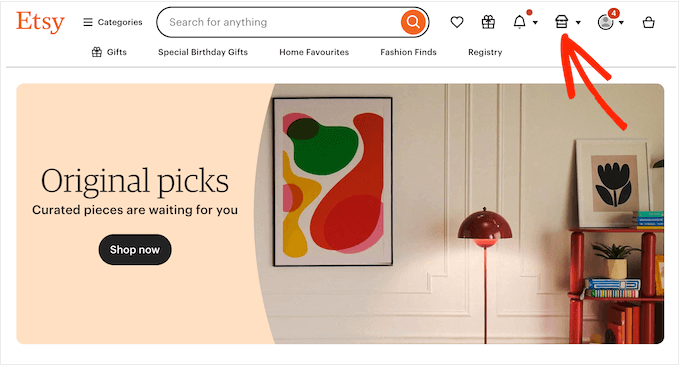
I menyn till vänster, välj 'Inställningar'.
Välj sedan fliken 'Ladda ner data'.
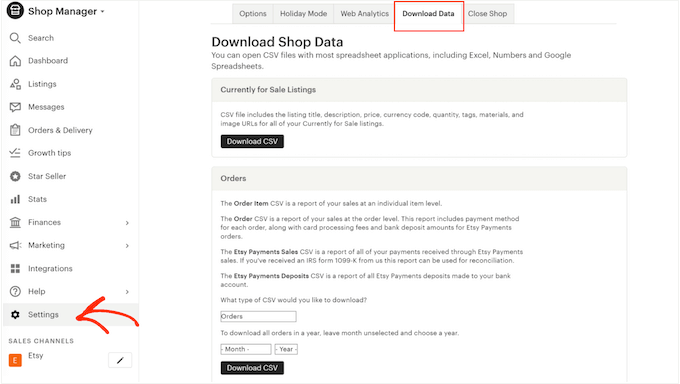
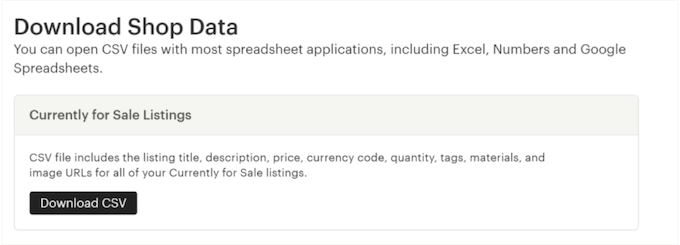
Under 'För närvarande till salu-listningar', välj 'Ladda ner CSV'.
Etsy kommer nu att skapa en CSV-fil som innehåller varje produkts titel, beskrivning, pris, valutakod och andra viktiga detaljer.
Efter att ha exporterat din CSV-fil från Etsy rekommenderar jag att du öppnar den för att säkerställa att allt är korrekt formaterat.
Som jag nämnde tidigare, om en produkt har flera bilder, se till att kombinera alla dessa bild-URL:er i en enda kolumn. Se också till att separera varje URL med ett kommatecken.
Detta enkla steg säkerställer att alla dina produktbilder importeras korrekt till WooCommerce.
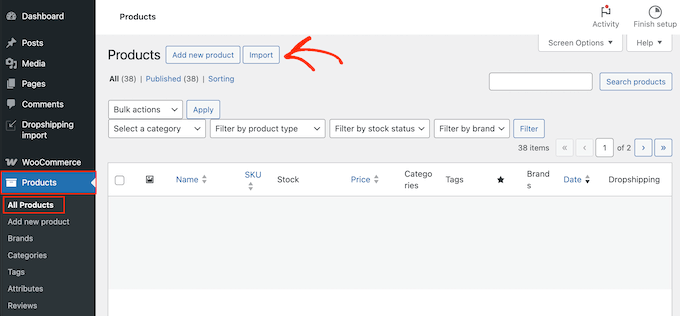
När du är nöjd med hur filen är inställd, gå till Produkter » Alla produkter i din WordPress-instrumentpanel.
Klicka här på knappen 'Importera'.
Klicka sedan på 'Välj fil' och välj CSV-filen du exporterade från Etsy.
Klicka sedan på 'Fortsätt'.
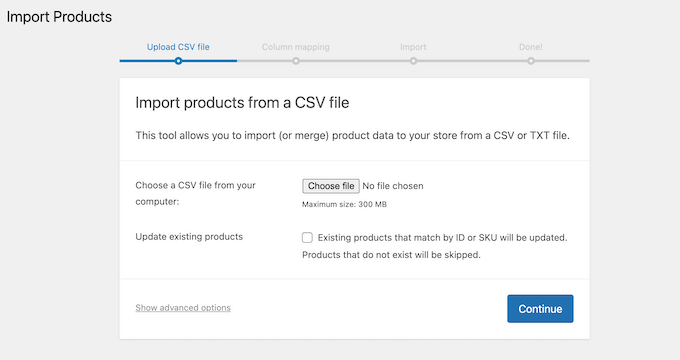
Först kommer WooCommerce snabbt att kontrollera din fil för att säkerställa att den har ett kompatibelt format.
Därefter kommer du till skärmen 'Kolumnmappning'. Här måste du matcha data från din CSV-fil till produktfälten i WooCommerce.
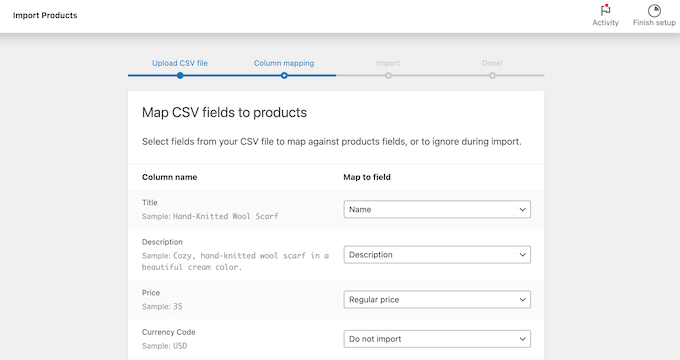
Eftersom du granskade CSV-filen i förväg bör denna mappningsprocess gå smidigt. Det är dock fortfarande viktigt att kontrollera varje mappning noggrant.
Ett litet misstag här kan orsaka alla möjliga problem, så jag dubbelkollar alltid allt innan jag går vidare.
Om du hittar ett problem med en kolumns mappning är det lätt att fixa. Öppna bara rullgardinsmenyn för det fältet och välj ett annat värde från listan.
När du är redo, klicka på ‘Kör importören.’
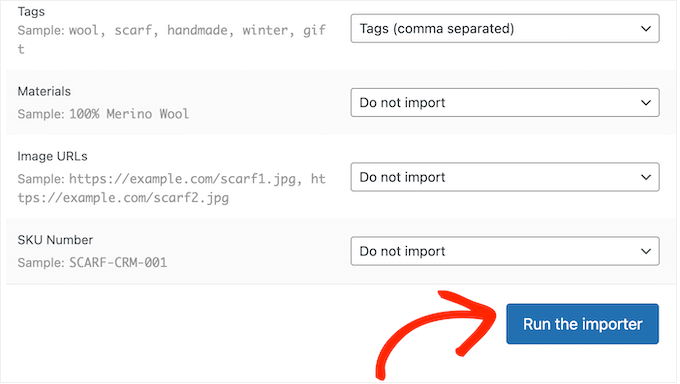
WooCommerce kommer nu att köra importören åt dig.
När det är klart är det en bra idé att snabbt granska dessa nyimporterade produkter. För att göra detta, klicka på knappen 'Visa produkter'.
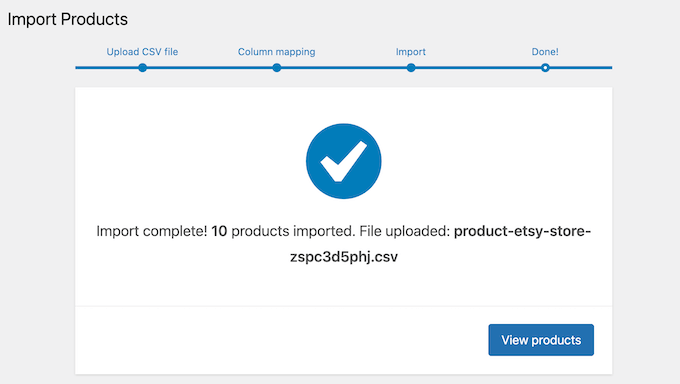
Detta tar dig till skärmen Produkter » Alla produkter, där du kan se alla dina importerade produkter.
För att göra ändringar i ett objekt, klicka på dess 'Redigera'-knapp.
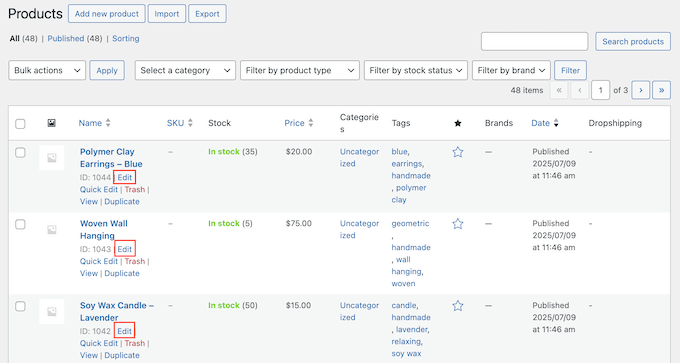
Detta öppnar produkten för redigering.
Som jag nämnde tidigare kommer WooCommerce att importera dina digitala produkter som fysiska artiklar som standard.
För att åtgärda detta, öppna bara produkten för redigering och scrolla ner till rutan 'Produktdata'. Markera här rutan bredvid antingen 'Virtuell' eller 'Nedladdningsbar'.
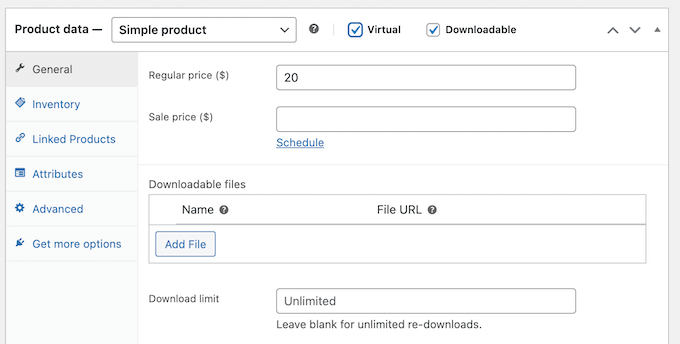
Dessa två produkttyper är lika, men det finns några viktiga skillnader:
- En virtuell produkt är allt som inte behöver skickas, till exempel en anpassad logotypdesignservice eller en biljett till en online-workshop.
- En nedladdningsbar produkt är en specifik fil som kunden får efter köpet. Till exempel är en e-bok, ett digitalt konsttryck eller ett PDF-syönster alla nedladdningsbara produkter.
Här är den viktiga delen: en produkt kan vara både virtuell och nedladdningsbar. Ett nedladdningsbart PDF-mönster är också en virtuell produkt eftersom du inte behöver skicka det till kunden.
Steg 5: Slutför din WooCommerce-inställning
När du är klar med att lägga till alla dina produkter i din nya onlinebutik är den mest tidskrävande delen avklarad. Men du behöver fortfarande hantera några ytterligare detaljer.
Du behöver ställa in saker som betalningsgateways, moms och mer.

Dessa sista steg varierar mycket från butik till butik, men du kan få detaljerade instruktioner för att slutföra dem i vår steg-för-steg WooCommerce-handledning.
Bonusverktyg för att öka försäljningen och hålla din butik säker
Jag älskar att WordPress ger mig fullständig kontroll över min onlinebutik. Det innebär att jag kan anpassa den precis som jag vill med hjälp av tusentals kraftfulla WordPress-plugins.
Tänk på plugins som appar för din WordPress-webbplats. Jag använder dem för att lägga till nya funktioner på min webbplats, som kontaktformulär, Google Analytics och mycket mer.
Med över 60 000 plugins i det officiella WordPress.org-arkivet ensamt kan du hitta ett plugin för nästan vad som helst.
Men med så många alternativ kan det kännas överväldigande att välja rätt plugins för din butik. För att hjälpa dig har jag här min lista över de bästa plugins som varje onlinebutik behöver.
Tillväxt – Attrahera kunder och öka försäljningen
Att lansera min onlinebutik var bara det första steget. För att locka kunder och få försäljning har jag funnit att det är viktigt att fokusera på marknadsföring och optimering.
Med det sagt, här är mina bästa plugins för att sätta upp din butik för framgång:
- WPForms Lite: Jag använder detta nybörjarvänliga plugin för att lägga till kontaktformulär på min WordPress-webbplats. Det gör det superenkelt för kunder att kontakta mig med frågor eller problem.
- All in One SEO Lite: Detta är mitt favoritplugin för att förbättra min WordPress SEO och få fler besökare från sökmotorer som Google.
- MonsterInsights (Free): Jag använder detta för att spåra alla mina viktiga besöksstatistik med Google Analytics. Det ger mig värdefulla insikter i min butiks prestanda och kundbeteende.
- OptinMonster Lite: Jag förlitar mig på detta plugin för att skapa engagerande popups som ökar försäljningen och kundengagemanget. Det är också mitt favoritsätt att bygga en e-postlista full av lojala prenumeranter.
- FunnelKit: Slutligen låter detta plugin mig enkelt skapa säljtrattar, lägga till upsells i min kundvagn och automatisera mina marknadsföringsinsatser för att driva mer försäljning och intäkter.
Säkerhet – Skydda dina kunder och data
Onlinebutiker hanterar känslig information, som kundernas betalningsuppgifter, vilket gör dem till ett primärt mål för hackare. Att skydda din webbplats är icke-förhandlingsbart när det gäller att bygga förtroende hos din publik.
Lyckligtvis har jag hittat gott om plugins som dramatiskt kan förbättra webbplatsens säkerhet, vilket ger dina kunder den trygghet de behöver för att handla säkert.
- Sucuri: Jag använder detta plugin för att skydda min webbplats från skadlig kod, hackning och brute force-attacker, vilket säkerställer en säker och trygg online-shoppingupplevelse för mina kunder.
- MalCare: Detta plugin skannar efter skadlig kod och erbjuder skydd mot hackning på min webbplats, vilket ger ännu mer säkerhet för mig och min publiks data.
- Duplicator: Jag lanserar aldrig en webbplats utan detta gratis WordPress backup-plugin.
Det finns också massor av plugins gjorda specifikt för WooCommerce.
Du kan se vår lista över de bästa gratis WooCommerce-plugins för att hitta användbara verktyg för din butik.
Vanliga frågor om att bygga en Etsy-liknande WordPress-butik
Jag vet att det kan kännas lite överväldigande att sätta upp en butik liknande Etsy. Du har förmodligen en massa frågor om tekniska krav, kostnader och hur du kommer igång.
Därför har jag satt ihop den här FAQ-sektionen.
Mitt mål är att ge dig tydliga, raka svar på de vanligaste frågorna jag hör från andra butiksägare som du. Låt oss dyka in och få dina frågor besvarade!
Behöver jag kodningskunskaper för att driva en WordPress-butik?
Nej, det behöver du inte! WordPress är utformat för att vara användarvänligt, även för nybörjare.
Även om kunskap om kodning kan ge dig några extra anpassningsmöjligheter, är det inte nödvändigt. Med WordPress har jag funnit att du kan skapa en vacker, fullt fungerande onlinebutik med hjälp av teman, plugins och dra-och-släpp-byggare, allt utan att röra en enda kodrad.
Faktum är att jag startade min första WordPress-webbplats utan någon kodningskunskap. Med lite tålamod och rätt handledningar kan vem som helst göra det.
Vad händer med mina Etsy-recensioner om jag flyttar till WordPress?
Tyvärr kan du inte direkt överföra dina recensioner från Etsy till din nya WordPress-butik. De kommer att finnas kvar på Etsy-plattformen.
Det finns dock ett par saker du kan göra. Jag rekommenderar alltid att uppmuntra dina Etsy-kunder att lämna nya recensioner på din WordPress-webbplats. Du kan till exempel erbjuda dem rabatt på sitt nästa köp om de publicerar en recension.
Du kan också visa upp några av dina bästa Etsy-recensioner på din nya webbplats som testimonials. Det är ett bra sätt att bygga förtroende hos nya besökare.
Vilka betalningsgatewayer kan jag använda med WooCommerce?
WooCommerce är att det stöder ett stort antal betalningsgateways. Det bästa valet för dig beror på din plats, dina affärsbehov och kundpreferenser. Några av de mest pålitliga alternativen jag har använt är dock Stripe, PayPal, Authorize.net och Square.
Hur mycket kostar det egentligen att driva en WordPress-butik jämfört med Etsy?
Kostnaden för att driva en WordPress-butik kan variera mycket, men här är en generell översikt över vad du kan förvänta dig att betala årligen:
- Hosting: 35 $ – 360 $+
- Domän: 0 $ – 20 $
- Tema: 0 $ – 100 $+ (engångskostnad)
- Plugins: 0 – 200+ $
Många betalningsgatewayer, som Stripe eller PayPal, tar fortfarande ut en transaktionsavgift, som vanligtvis är cirka 2,9 % + 0,30 USD per transaktion. Med WordPress är du dock fri att välja den betalningsgateway som erbjuder de bästa priserna för din verksamhet.
Som jämförelse består Estys avgifter främst av transaktions- och listningsavgifter. Generellt sett kommer du att debiteras en transaktionsavgift på 6,5 % av det totala priset, inklusive frakt och presentinslagning. Etsy tar också ut en listningsavgift på 0,20 USD per artikel.
Dessa avgifter kan snabbt ackumuleras.
Kan jag fortsätta sälja på Etsy och WordPress samtidigt?
Ja! Det finns ingen regel som säger att du måste stänga ner din Etsy-butik.
Enligt min erfarenhet är det ett utmärkt sätt att diversifiera dina inkomstströmmar att sälja på båda plattformarna. Kom bara ihåg att hantera två butiker samtidigt kräver mer tid och ansträngning från din sida. För mer information, se vår guide om hur du lägger till din Etsy-butik i WordPress.
Det viktigaste jag har funnit är att hålla ditt lager synkroniserat mellan båda plattformarna. Om du inte gör det riskerar du att sälja för mycket. Detta är ett huvudvärk du definitivt vill undvika.
För att underlätta detta kan du använda tredjepartstjänster eller plugins som är utformade för att automatiskt synkronisera lager mellan dessa två plattformar, till exempel Etsy Integration For WooCommerce.
Hur väljer jag det bästa temat för en Etsy-liknande butik?
Jag rekommenderar att leta efter ett tema som har en ren design och en anpassningsbar layout, så att du kan uppdatera det för att återspegla ditt varumärke. Du bör också välja ett tema som är mobilanpassat och optimerat för försäljning.
För mer råd, kolla in min guide om hur du väljer ett WordPress-tema. Alternativt kan du se mitt toppval av de bästa WooCommerce-teman för specifika rekommendationer.
Ytterligare resurser: Fortsätt lära dig
Om du har följt med bör din Etsy-liknande butik nu vara live och redo för affärer.
För att få bästa resultat från din nya butik är det viktigt att fortsätta lära dig och bygga på din WordPress-kunskap.
Med det i åtanke, här är några användbara gratis resurser som jag personligen rekommenderar att du tittar på på WPBeginner:
- WooCommerce SEO gjort enkelt. Vill du förbättra din butiks ranking i sökmotorer? Den här ultimata guiden visar dig hur du får mer organisk trafik och når en bredare publik.
- Bästa WooCommerce-plugins för din butik (de flesta är GRATIS). Jag hänvisar alltid till den här guiden när jag vill lägga till nya funktioner i min butik för att förbättra prestandan och öka mina konverteringsgrader.
- Hur man ställer in WooCommerce-konverteringsspårning. Vill du veta exakt hur din butik presterar? Lär dig hur du spårar viktiga mätvärden som försäljning, intäkter, kundbeteende och konverteringsgrader så att du kan optimera din butik för framgång.
- Hur man anpassar WooCommerce-utcheckningssidan (det enkla sättet). Ta reda på hur du optimerar din utcheckningsprocess för att skapa en smidig och enkel upplevelse för dina kunder.
- Bästa WooCommerce CRM för att växa din butik. Jag har upptäckt att det är avgörande att använda ett bra system för kundrelationshantering (CRM) för att förbättra kundservicen, öka försäljningen och få en bättre förståelse för min publik.
Jag har också ett litet tips till dig. Du kan använda Google för att hitta handledningar på vår webbplats. Lägg bara till 'wpbeginner' bredvid din sökterm, så hittar du svar på alla dina WordPress-frågor.
Jag hoppas att den här artikeln hjälpte dig att gå bort från Etsy och skapa en Etsy-liknande butik med WordPress. Du kanske också vill se vårt experttips om de bästa WooCommerce-pluginsen för rapportering och analys, eller vår handledning om hur man redigerar WooCommerce-sidor.
Om du gillade den här artikeln, prenumerera gärna på vår YouTube-kanal för WordPress-videoguider. Du kan också hitta oss på Twitter och Facebook.



SaifZiya
Tack för denna ultimata guide. Jag tror att den kommer att vara till hjälp för mig om jag bestämmer mig för att skapa en onlinebutik.